OnePart 2026 安装与配置(Linux版本)
- 2026-09-10 09:12:20

V6R2026x.FP.CFA.2614.Part_3DEXP_EXALEAD_OnePart.Linux64.2-2.tar
[x3ds@r2026x cloudview-CV26.123222-linux-x64]$ ./install.sh -data /app/DassaultSystemes/R2026x/onepart_data -port 30000 -license /tmp/cvlicense.dat
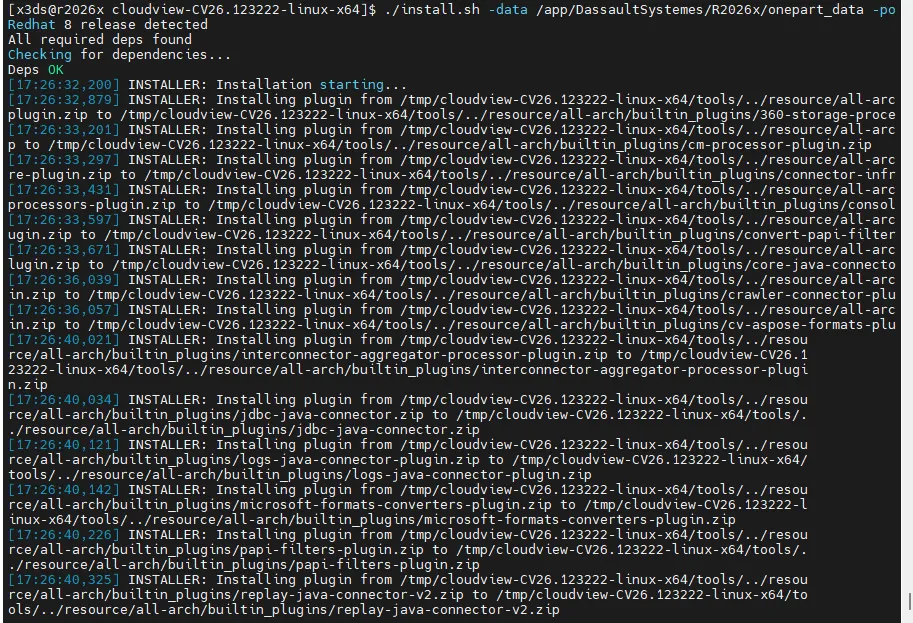
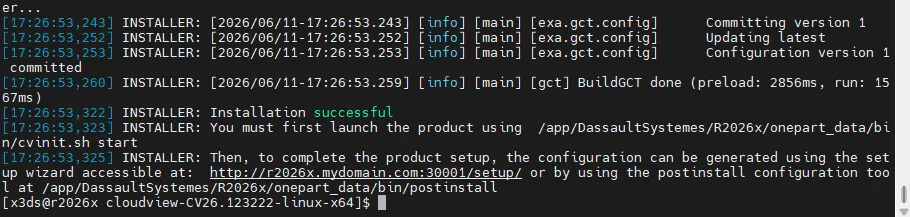
/app/DassaultSystemes/R2026x/onepart_data/bin/cvinit.sh start
然后访问链接
http://r2026x.mydomain.com:30001/setup/
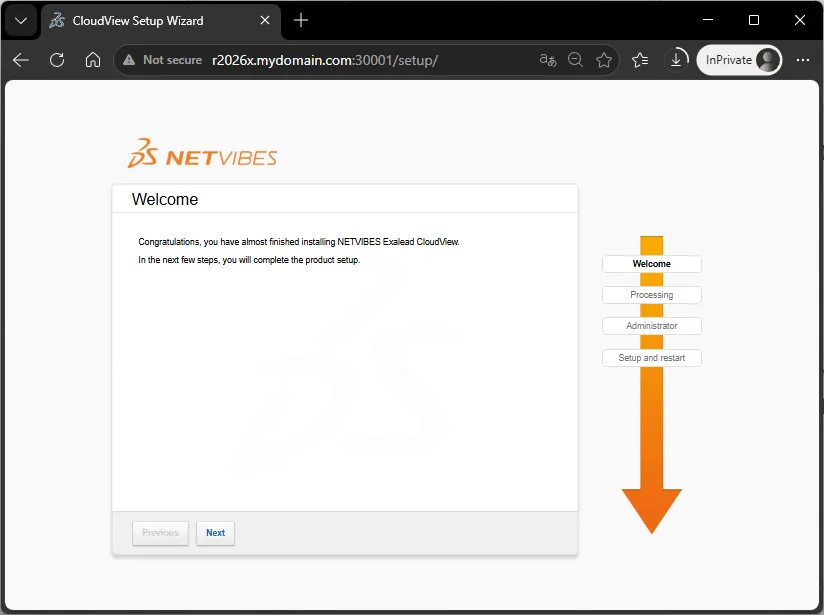
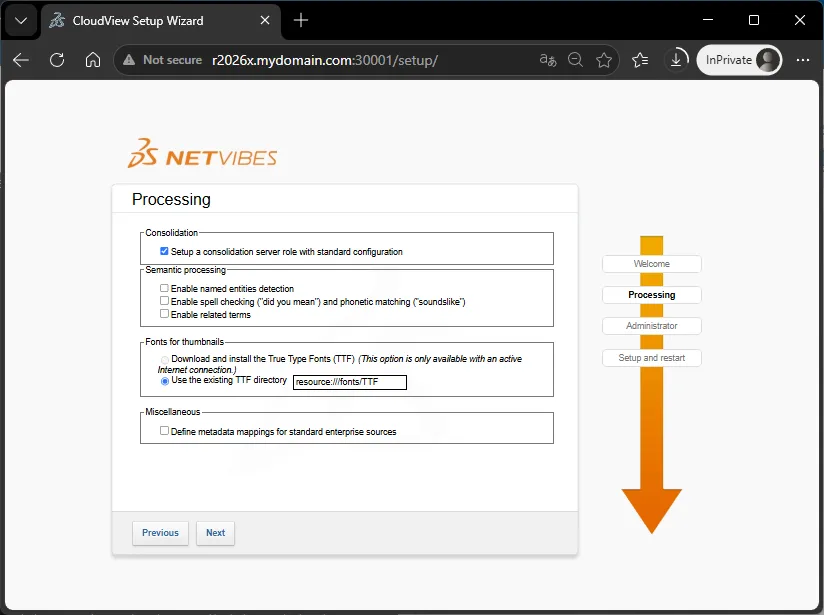
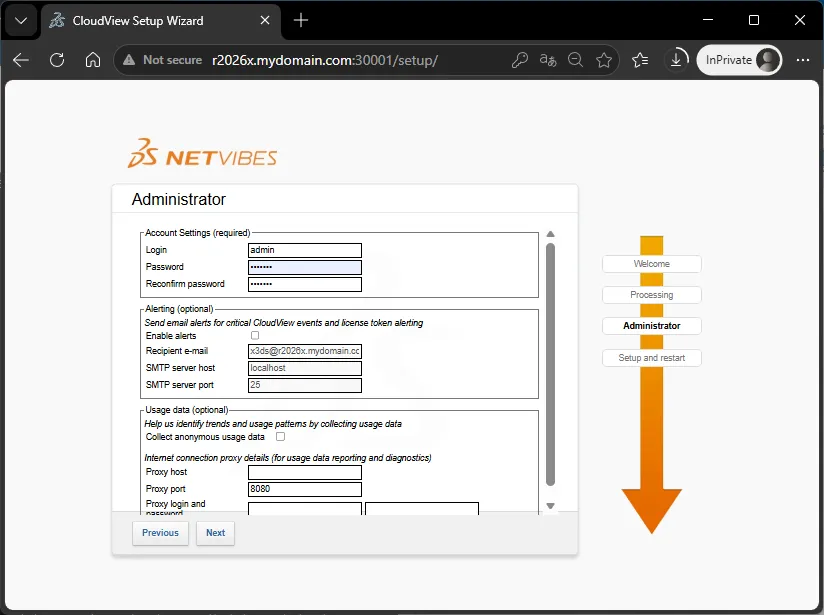
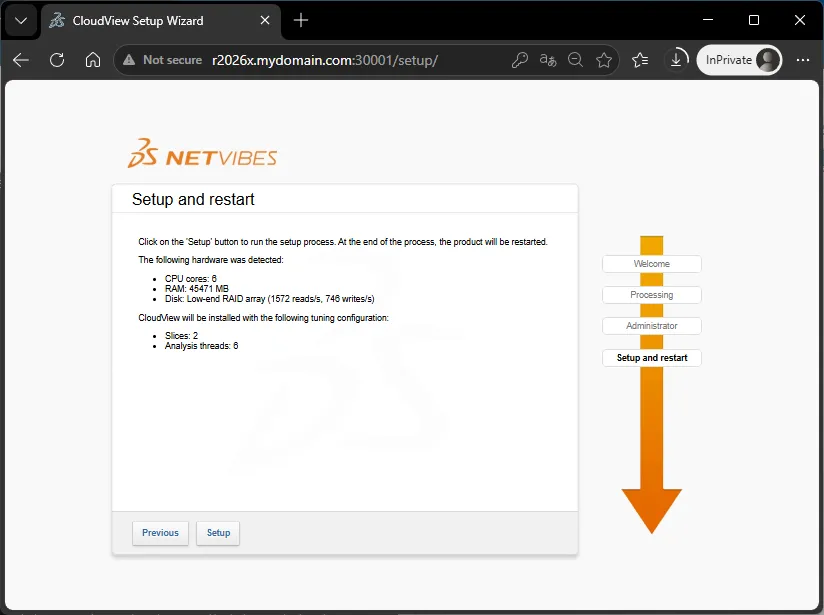
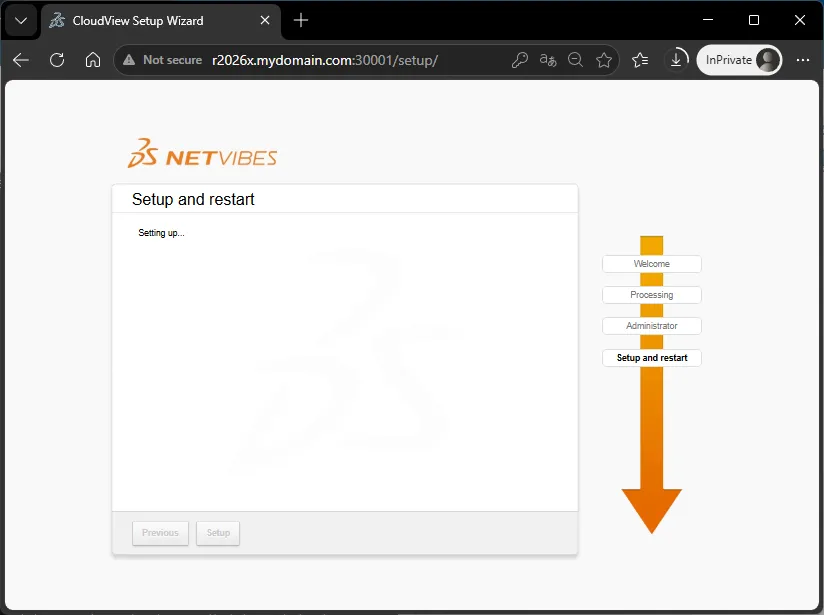
安装完自动跳转
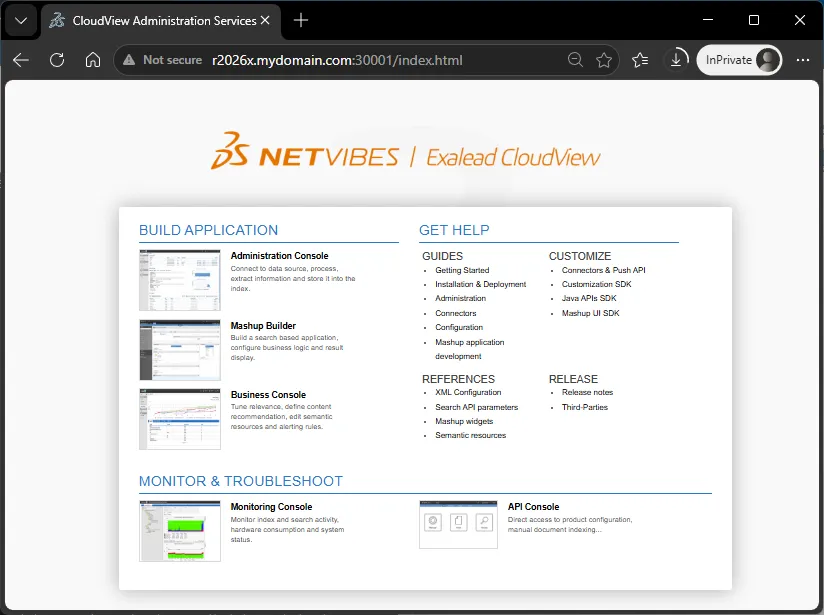
5. 继续安装hotfix
安装介质是cloudview-kit-CV26.123222-hf5.zip
先停止服务
/app/DassaultSystemes/R2026x/onepart_data/bin/cvinit.sh stop
安装hotfix
/tmp/cloudview-CV26.123222-linux-x64/tools
[x3ds@r2026x tools]$ ./hotfix.sh install /tmp/cloudview-kit-CV26.123222-hf5.zip

看到successfully表示hotfix安装成功
6. 安装XCV
进入文件夹1
解压xcv-amd64-linux-R428.T2_HF0_2026-01-09.0.zip
解压路径是/tmp/cloudview-CV26.123222-linux-x64
覆盖下面的resource和installed-features两个文件夹
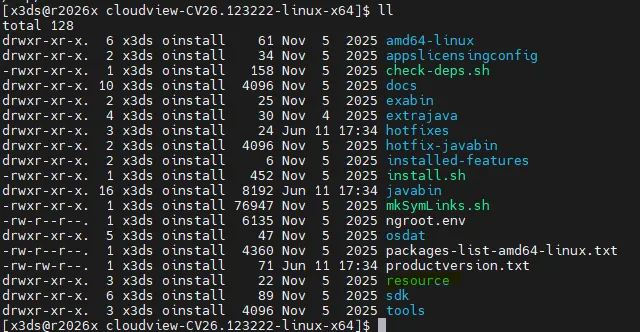
unzip /tmp/xcv-amd64-linux-R428.T2_HF0_2026-01-09.0.zip -d /tmp/cloudview-CV26.123222-linux-x64
7. 编辑DeploymentInternal.xml文件
/app/DassaultSystemes/R2026x/onepart_data/config
大约332行
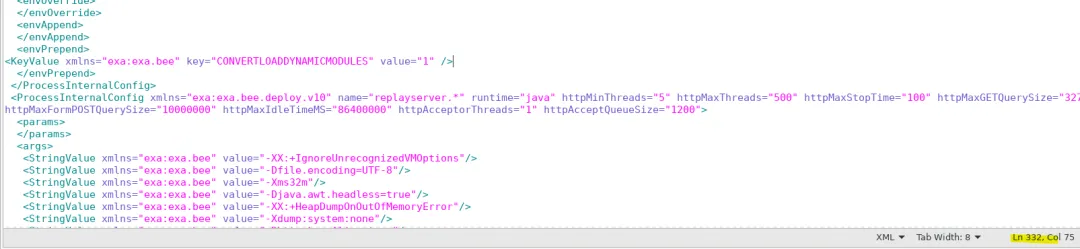
添加一行
<KeyValue xmlns="exa:exa.bee" key="CONVERTLOADDYNAMICMODULES" value="1" />
运行buildgct
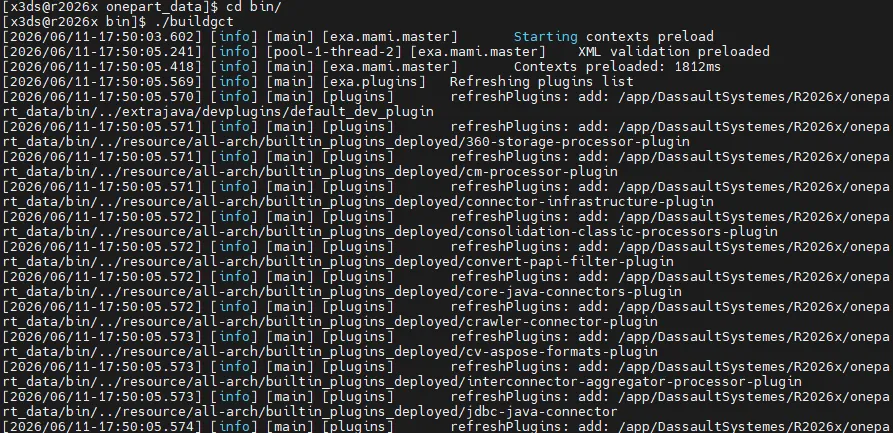
8. 继续解压
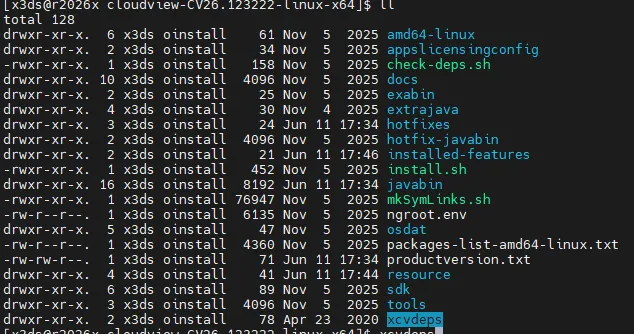
xcv-check-deps-v1.zip
[x3ds@r2026x cloudview-CV26.123222-linux-x64]$ unzip /tmp/xcv-check-deps-v1.zip -d /tmp/cloudview-CV26.123222-linux-x64
解压后看到文件夹xcvdeps即可。
运行以下命令
[x3ds@r2026x xcvdeps]$ ./check-deps-xcv-main.sh /tmp/cloudview-CV26.123222-linux-x64
发现错误libXm.so.4,及时补充安装依赖包

运行命令安装
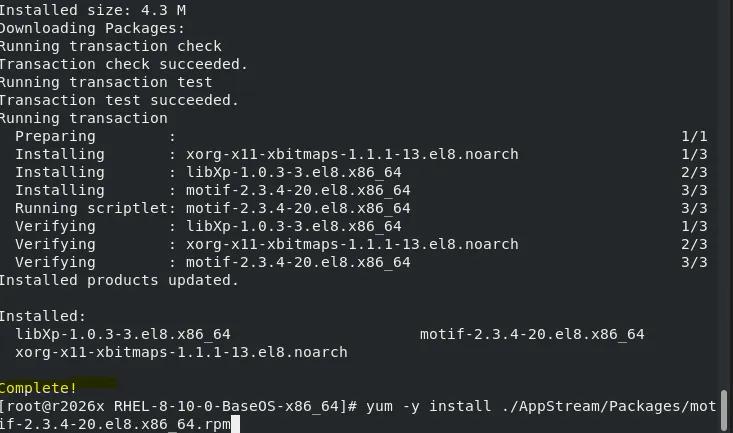
安装完成后,再次运行,不再出错
[x3ds@r2026x xcvdeps]$ ./check-deps-xcv-main.sh /tmp/cloudview-CV26.123222-linux-x64

9. 安装Reduce
解压文件
unzip reduce-studio-v7.zip -d datadir
10. 安装swe-amd64-linux-r421.w2019-09.1.zip
解压文件
unzip swe-amd64-linux-r421.w2019-09.1.zip -d /tmp/cloudview-CV26.123222-linux-x64
11. 编辑cas.properties
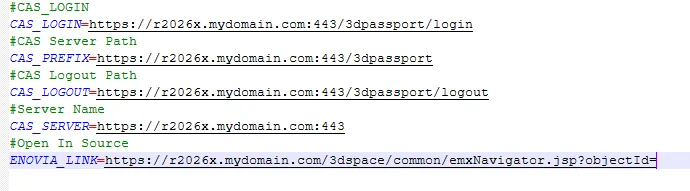
12. 安装onepart
安装之前确保服务已启动
/app/DassaultSystemes/R2026x/onepart_data/bin/cvinit.sh start
运行以下命令安装onepart
[x3ds@r2026x bin]$ ./cvadmin apps install apps-file=/tmp/onepart-app-428.2.2.zip propertyFile=/tmp/cas.properties
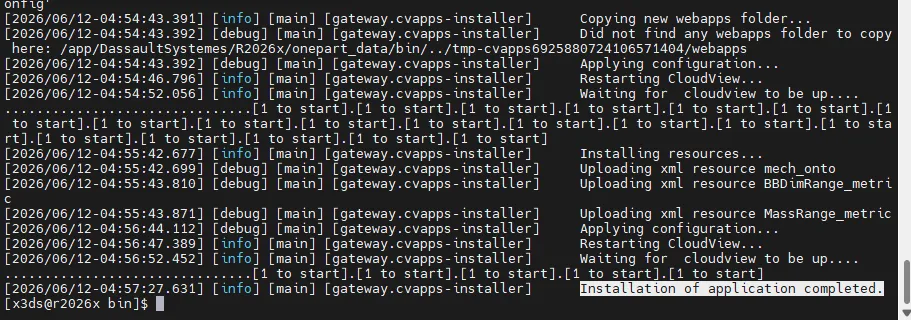
看到Installation of application completed.表示安装完成。
13. 拷贝文件MainConfigBuilder.txt
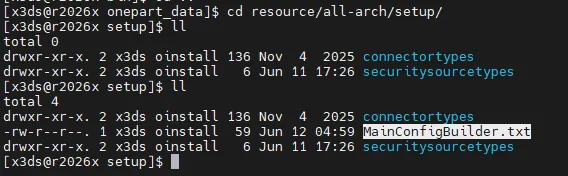
14. buildgct和重启服务
15. 导入证书
先导出证书
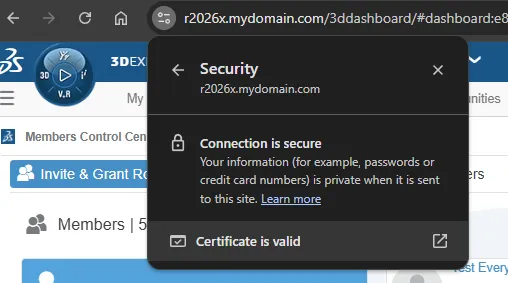
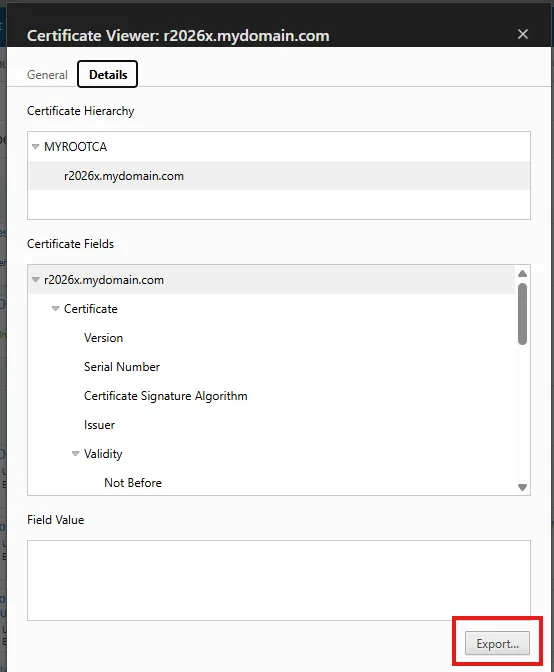
运行命令
[x3ds@r2026x bin]$ ./keytool -importcert -file /tmp/r2026x.mydomain.com -keystore /app/DassaultSystemes/R2026x/onepart_data/security/trusted.servers.ks -alias r2026x.mydomain.com
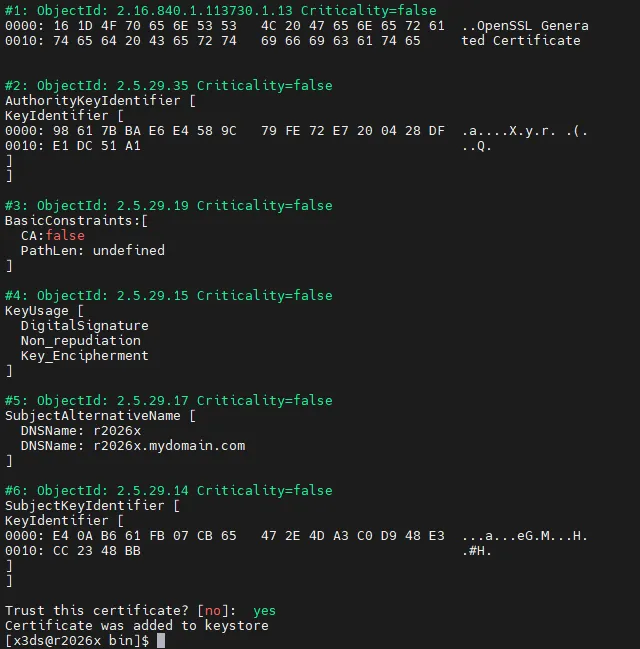
16. 重启服务
cvinit.sh restart
17. connector配置
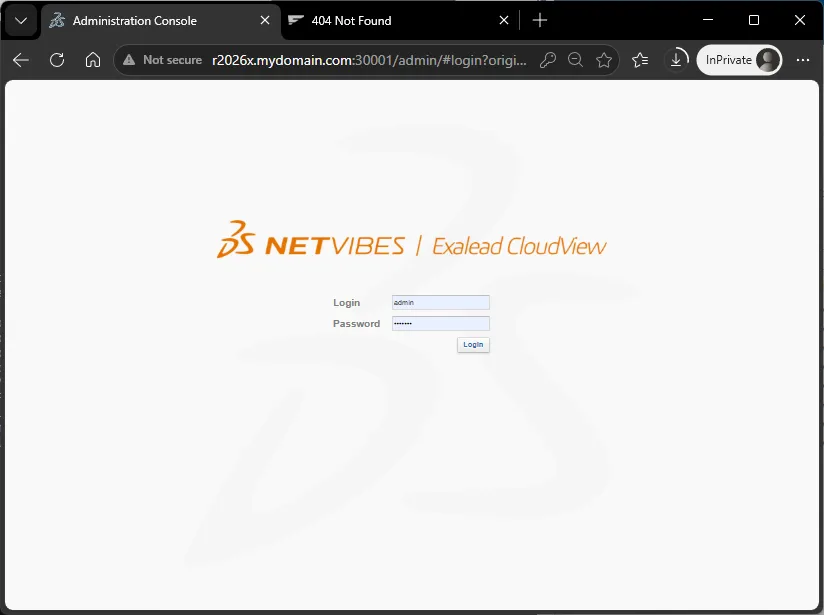
浏览器访问http://r2026x.mydomain.com:30001/index.html
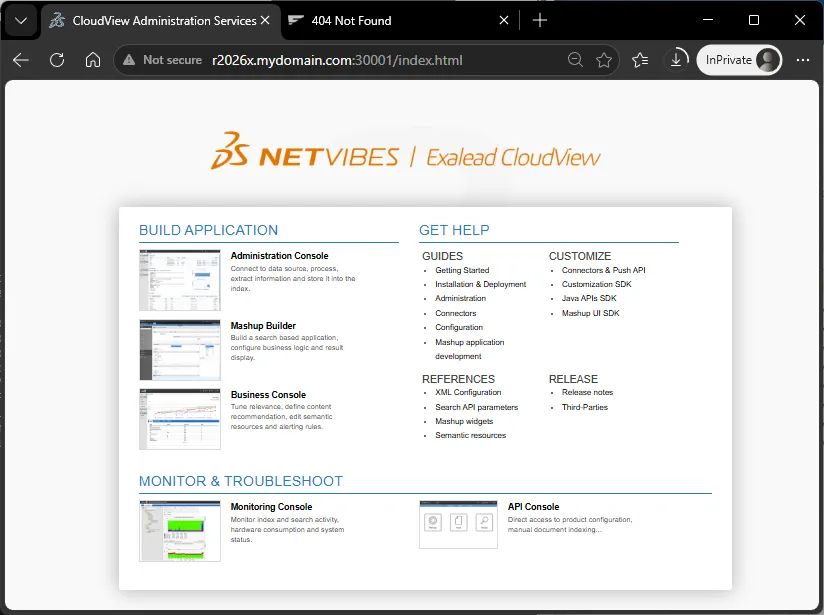
点击第一个图标,进入管理登录界面
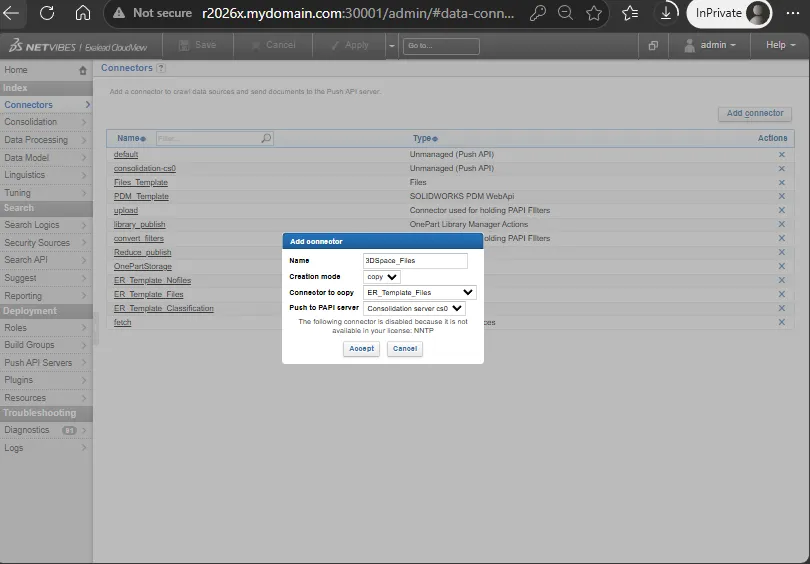
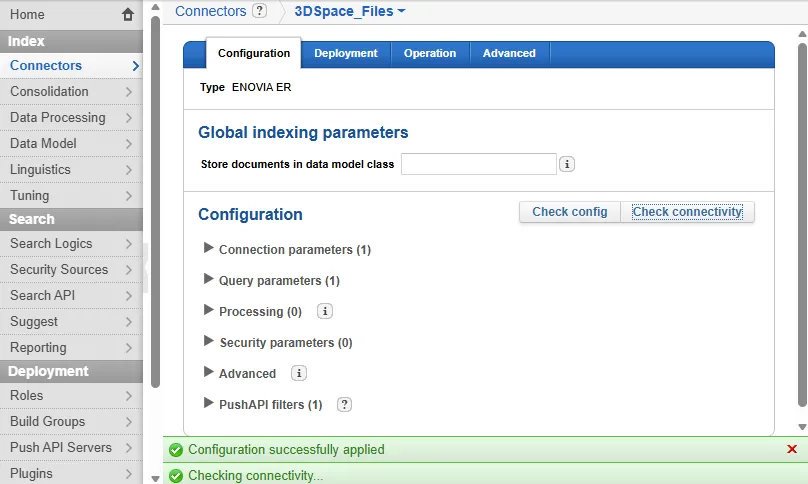
add connector
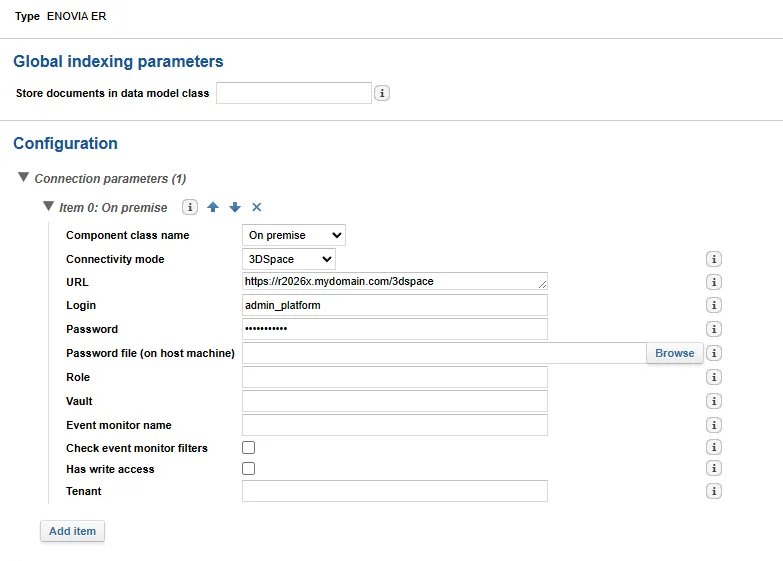
勾选部署
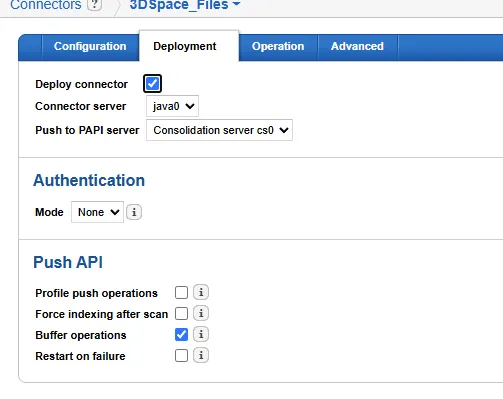
Apply保存,点击check,验证通过
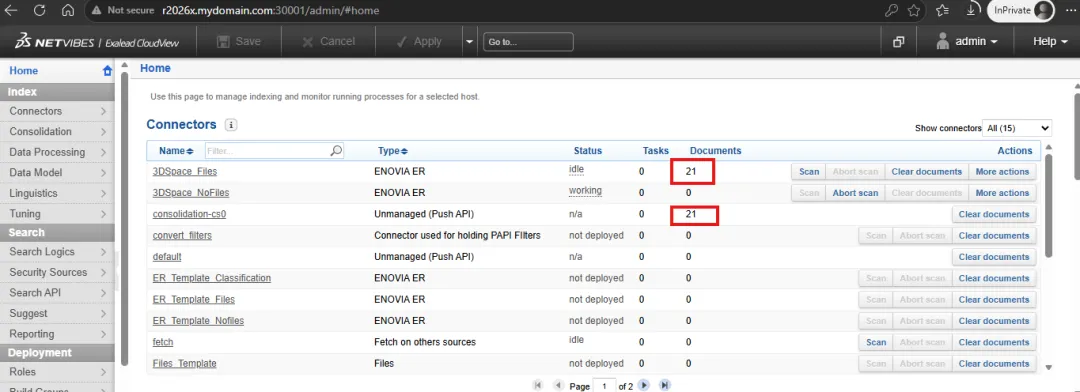
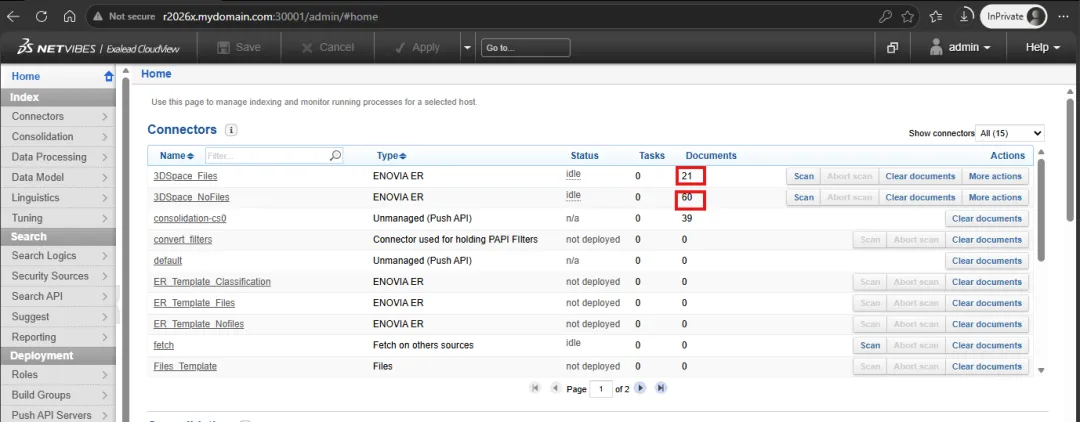
回到首页,点击scan,看到扫描的文档表示配置正确
18. apache配置
#OnePartRewriteEngine OnProxyPass /onepart http://r2026x.mydomain.com:30000/onepartProxyPassReverse /onepart http://r2026x.mydomain.com:30000/onepartRewriteRule "^/onepart/onepart-widget$" "http://r2026x.mydomain.com:30000/onepart/uwa/widget/application?embeddedProfileId=default" [P]RewriteRule "^/onepart/application(.*)$" "http://r2026x.mydomain.com:30000/onepart/page/application$1" [P]RewriteRule "^/onepart/libraries(.*)$" "http://r2026x.mydomain.com:30000/onepart/page/libraries$1" [P]RequestHeader set X-Forwarded-Proto "https"RequestHeader set X-Forwarded-Port "443"BrowserMatchNoCase Chrome\D+[5-6][0-9][\d.]* disable_samesiteHeader edit Set-Cookie "^(.*)$" "$1; SameSite=None" env=!disable_samesite
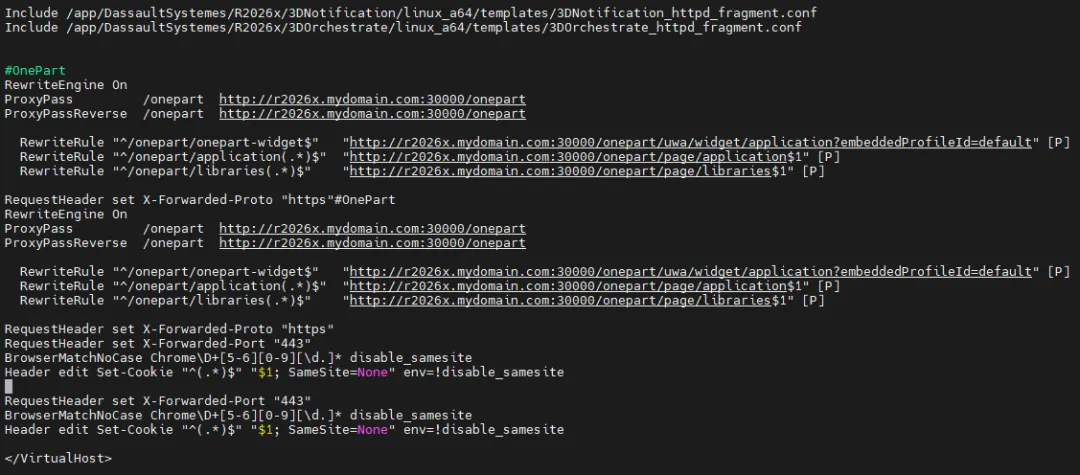
重启apache
浏览器访问地址http://r2026x.mydomain.com:30000/index.html
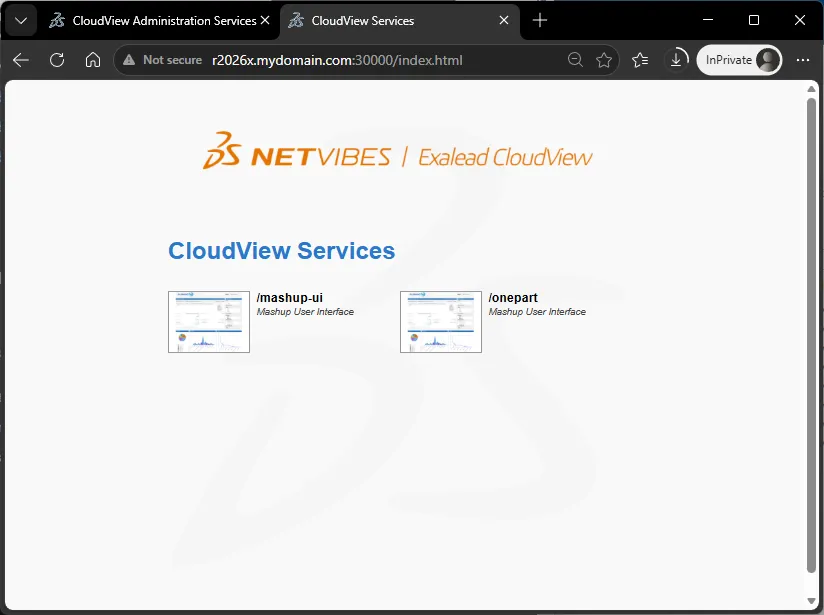
自动跳转http://r2026x.mydomain.com:30000/onepart/
搜索#all,返回模型
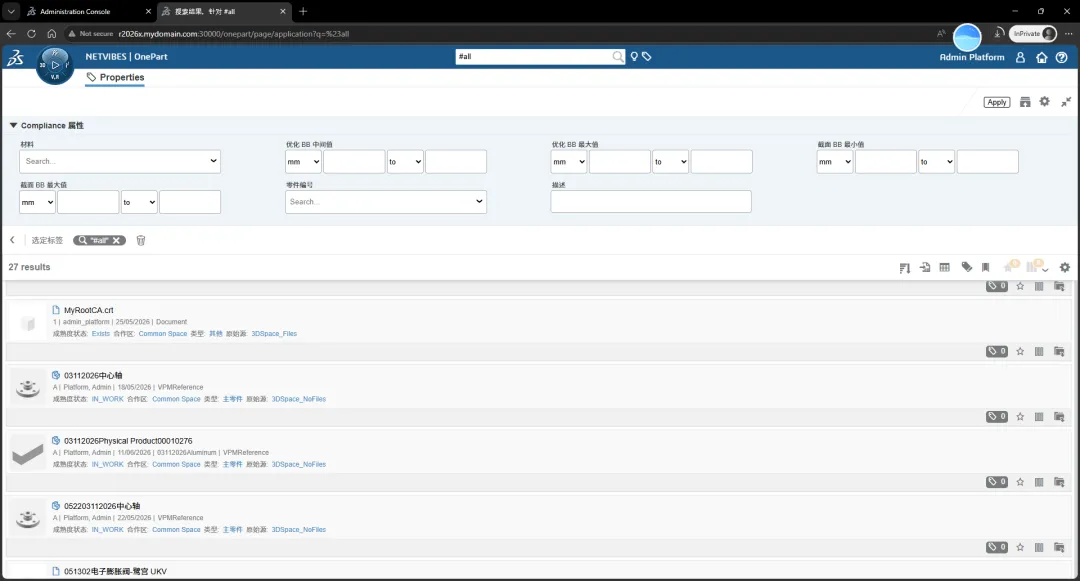
19. mxEnv.sh和mxEnvCAS.sh文件的配置
文末添加两行,重启cas的tomee服务生效
ONEPART_URL=https://r2026x.mydomain.com/onepart
export ONEPART_URL
20. 查看onepart widget在3ddashboard中的展示效果
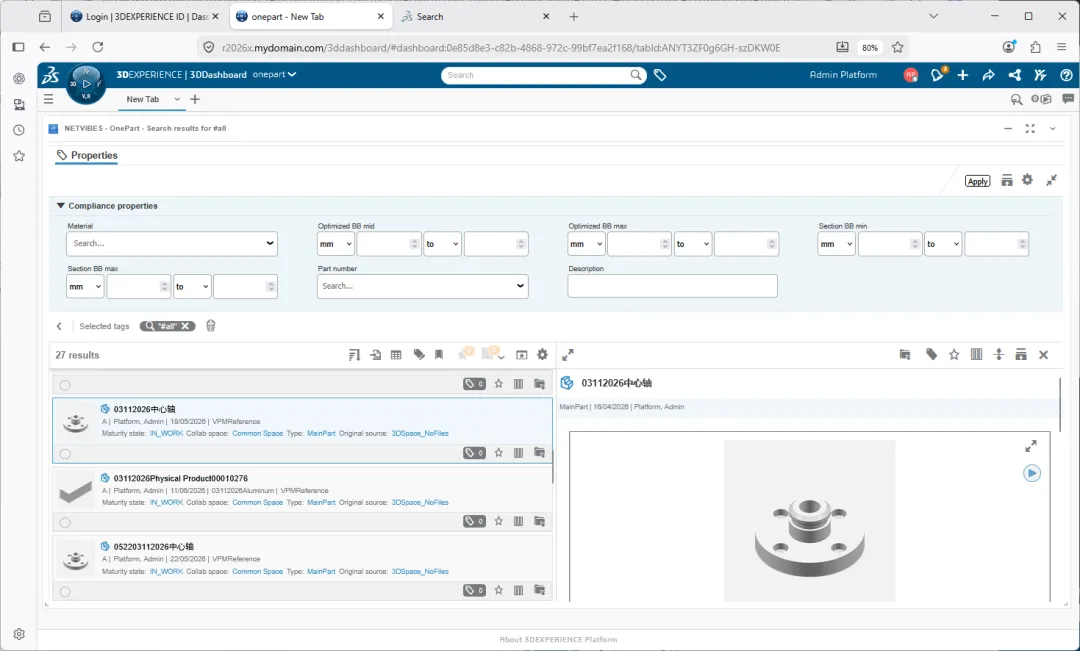
-End-
OnePart r2025x安装与配置(Windows)
Momy MENG,公众号:DS3DEOnePart r2025x安装与配置(Windows)
