Linux06-Linux磁盘与文件系统管理
- 2026-09-10 23:48:54
一、文件系统功能
磁盘分区后,还需要进行格式化,然后操作系统才可以使用这个文件系统。
为什么需要“格式化”,因为每个操作系统设置的文件属性、权限并不相同,为了存储这些文件所需的数据,需要对分区进行格式化,以成为操作系统可使用的文件系统。
传统的磁盘与文件系统(filesystem)的关系,一个磁盘分区只能被格式化成一种文件系统。由于新技术的利用,如LVM技术,可以将一个磁盘分区格式化为多个文件系统,对于LVM来说,格式化的是LV。LV就从VG中划出来的,VG包含多个PV(一个PV对应一个磁盘分区或一整个磁盘)。
操作系统的文件除了存储文件实际内容外,还包含很多属性,如Linux操作系统的权限(rwx)与文件属性(所有者、属组、时间等)。文件系统通常会将这两部分数据分别存放在不同的区块,权限与属性放到inode中,实际数据放到data block中。还有一个超级块superblock会记录整个档案系统的整体信息,包括inode与block的总量、使用量、剩余量。
每个 inode 与 block 都有编号,这三者的简略说明如下:
superblock:记录此 filesystem 的整体信息,包括inode/block的总量、使用量、剩余量, 以及档案系统的格式与相关信息等;
inode:记录文件的属性,一个文件占用一个inode,同时记录此档案的数据所在的block 号码;
block:实际记录文件的内容,若档案太大时,会占用多个 block 。
由于每个inode与block都有编号,而每个文件都会占用一个inode,inode内则有文件数据存放的block号。找到inode,就找到数据的block,就知道实际的数据了。
inode与block资料访问示意图:
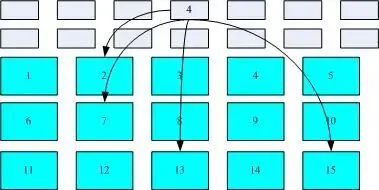
通过inode找到数据块的这种文件系统叫做“索引式文件系统”。
索引式文件系统是一种通过索引节点(inode)记录文件所有数据块地址,从而实现快速随机访问的文件组织方式。
相对于索引式文件系统,还有没有其他的文件系统,答案是有的:链式文件系统(FAT)
FAT档案系统数据访问示意图:
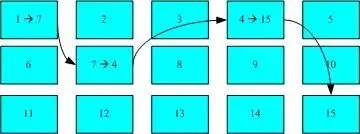
上图中我们假设文件的数据依次写入1->7->4->15号这四个block号码中, 但这个档案系统没有办法一口气就知道四个 block 的号码,他得要一个一个的将 block 读出后,才会知道下一个 block 在何处。 如果文件写入的 block 太过于离散了,此时档案读取的效能将会变得很差所致。这个时候可以通过磁盘重组将同一个档案所属的blocks汇整在一起,这样数据的读取会比较容易。
1.1 Linux的EXT文件系统inode
inode这部分内容在之前的文章里也讲过,这里再学习一下。之前文章Linux04-Linux文件权限与目录
区块组(block group)
区块组(block group)示意图如下:
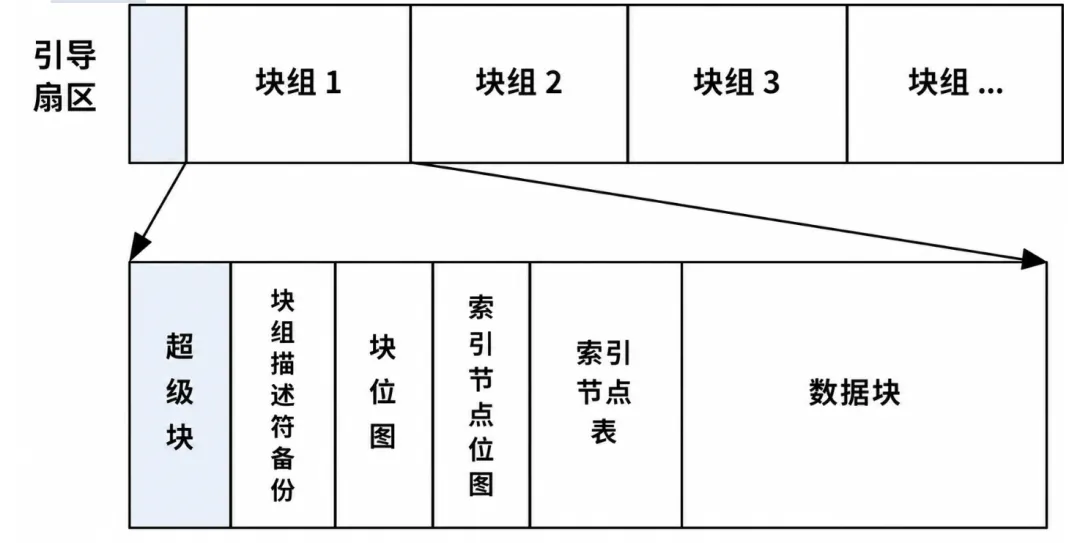
每个区块组合都有独立的 inode/block/superblock 系统。从逻辑上讲,一个文件系统确实只有一个 Superblock;但从物理存储上讲,Ext2 为了可靠性,在多个 Block Group 中保存了 Superblock 的备份(Backup Superblock)。
data block (数据块)
data block是用来存放文件内容数据的地方,在格式化时block大小 就固定了,且每个block都有编号,以方便inode记录。由于block大小的差异,会导致该文件系统能够支持的最大磁盘容量与最大单个文件容量并不相同。
| Block 大小 | 1KB | 2KB | 4KB |
|---|---|---|---|
| 最大单一文件限制 | 16GB | 256GB | 2TB |
| 最大档案系统总容量 | 2TB | 8TB | 16TB |
每个block内最多只能放一个文件的数据
如果文件大于block的大小,则一个档案会占用多个block数量
如果文件小于block的大小,则该block的剩余容量就不能再被使用了
inode table
inode的内容记录文件的属性以及该文件实际数据放在哪几个block内,主要记录以下这些:
该文件的访问模式(read/write/excute);
该档案的所有者与组(owner/group);
该档案的容量;
该文件建立或状态改变的时间(ctime);
最近一次的读取时间(atime);
最近修改的时间(mtime);
定义档案特性的旗标(flag),如 SetUID...;
该档案真正内容的指向(pointer);
inode的特点:
每个inode大小固定为256bytes(EXT4)
每个文件占用一个inode
能够创建文件的数量与inode的数量有关
系统读取文件时,先找到inode,并分析inode所记录的权限与用户是否符合,若符合才能开始实际读取block的内容
inode的结构图如下所示:
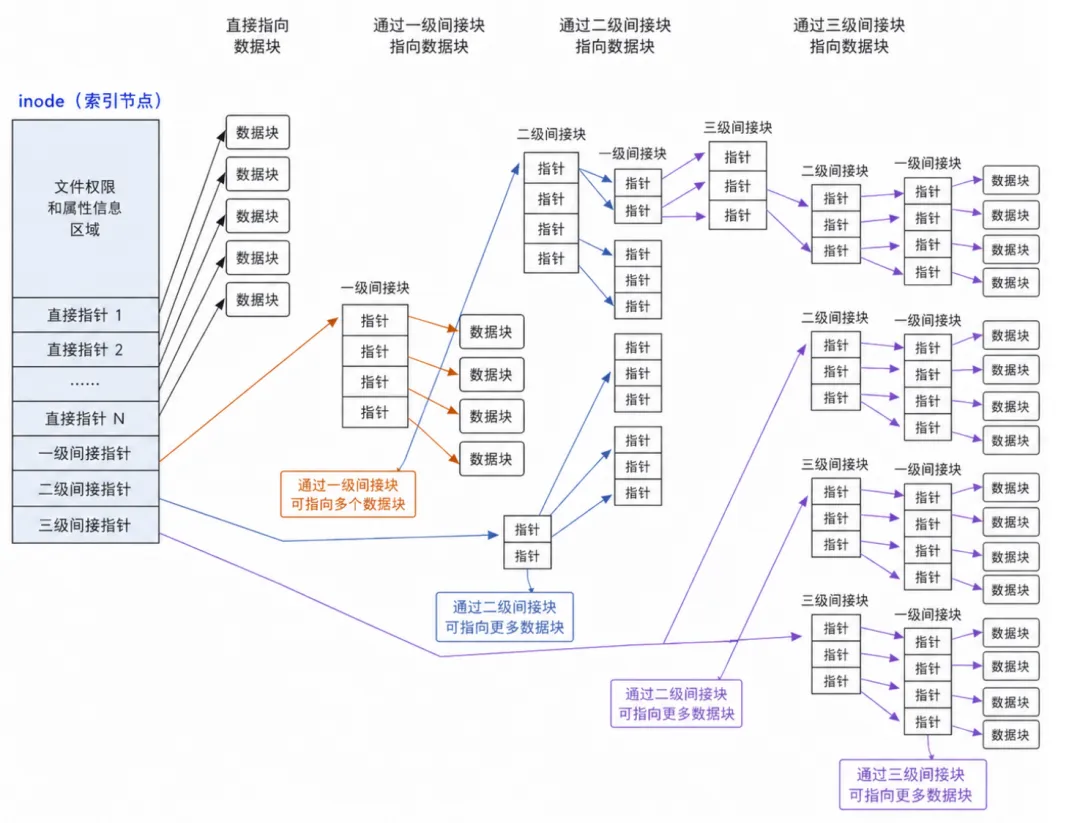
一个inode 能够指定多少个 block 呢? 我们以较小的 1K block 来说明,可以指定的情况如下:
12 个直接指向: 12*1K=12K由于是直接指向,所以总共可记录 12 笔记录,因此总额大小为如上所示;
间接: 256*1K=256K每笔 block 号码的记录会花去 4bytes,因此 1K 的大小能够记录 256 笔记录,因此一个间接可以记录的档案大小如上;
双间接: 256*256*1K=2562K第一层block会指定256个第二层,每个第二层可以指定256个号码,因此总额大小如上;
三间接: 256*256*256*1K=2563K第一层block会指定256个第二层,每个第二层可以指定256个第三层,每个第三层可以指定256 个号码,因此总额大小如上;
总额:将直接、间接、双间接、三间接加总,得到 12 + 256 + 256*256 + 256*256*256 (K) = 16GB
Superblock(超级区块)
Superblock是记录整个文件系统相关信息的地方,它记录的主要信息有:
block 与 inode 的总量;
未使用与已使用的 inode / block 数量;
block 与 inode 的大小 (block 为 1, 2, 4K,inode 为 128bytes 或 256bytes);
filesystem 的挂载时间、最近一次写入数据的时间、最近一次检验磁盘 (fsck) 的时间等文件系统的相关信息;
一个 valid bit 数值,若此文件系统已被挂载,则 valid bit 为 0 ,若未被挂载,则 valid bit 为 1 。
[root@localhost ~]# df -hT
文件系统                      类型      容量  已用  可用 已用% 挂载点
devtmpfs                      devtmpfs  4.0M     04.0M    0% /dev
tmpfs                         tmpfs     1.4G     01.4G    0% /dev/shm
tmpfs                         tmpfs     550M  9.8M  540M    2% /run
/dev/mapper/cs-root           xfs        17G   13G  4.2G   76% /
/dev/sdb1                     xfs       960M  306M  655M   32% /boot
/dev/mapper/vg--data-lv--data ext4      482G  2.2G  455G    1% /data
tmpfs                         tmpfs     275M   52K  275M    1% /run/user/42
overlay                       overlay    17G   13G  4.2G   76% /var/lib/docker/overlay2/78d7b0b6180d813f3e5bf994ee34f909f954e622c1c711b02b86ed8135c0b2b6/merged
overlay                       overlay    17G   13G  4.2G   76% /var/lib/docker/overlay2/0ed0a69af127b12c1992216ada97ac0fe073fa194ee55c8d441974ef7f7b2275/merged
overlay                       overlay    17G   13G  4.2G   76% /var/lib/docker/overlay2/71d01ad2b1415bebd28381f202e6cea925e5da109ea79f07a16188b6a5913404/merged
tmpfs                         tmpfs     275M   36K  275M    1% /run/user/0
[root@localhost ~]# lsblk
NAME                MAJ:MIN RM  SIZE RO TYPE MOUNTPOINTS
sda                   8:0    0  500G  0 disk
└─vg--data-lv--data 253:2    0  490G  0 lvm  /data
sdb                   8:16   0   20G  0 disk
├─sdb1                8:17   0    1G  0 part /boot
└─sdb2                8:18   0   19G  0 part
  ├─cs-root         253:0    0   17G  0 lvm  /
  └─cs-swap         253:1    0    2G  0 lvm  [SWAP]
[root@localhost ~]# dumpe2fs /dev/mapper/vg--data-lv--data -h
dumpe2fs 1.46.5 (30-Dec-2021)
Filesystem volume name:   <none>
Last mounted on:          /data
Filesystem UUID:          ef5b7b37-ad55-4a6c-a8f4-42ffa5037a6c
Filesystem magic number:  0xEF53
Filesystem revision #:    1 (dynamic)
Filesystem features:      has_journal ext_attr resize_inode dir_index filetype needs_recovery extent 64bit flex_bg sparse_super large_file huge_file dir_nlink extra_isize metadata_csum
Filesystem flags:         signed_directory_hash
Default mount options:    user_xattr acl
Filesystem state:         clean
Errors behavior:          Continue
Filesystem OS type:       Linux
Inode count:              32112640
Block count:              128450560
Reserved block count:     6422528
Overhead clusters:        2296590
Free blocks:              125586781
Free inodes:              32111329
First block:              0
Block size:               4096
Fragment size:            4096
Group descriptor size:    64
Reserved GDT blocks:      1024
Blocks per group:         32768
Fragments per group:      32768
Inodes per group:         8192
Inode blocks per group:   512
Flex block group size:    16
Filesystem created:       Mon Apr 1415:35:00 2025
Last mount time:          Fri Jun 1216:06:37 2026
Last write time:          Fri Jun 1216:06:37 2026
Mount count:              25
Maximum mount count:      -1
Last checked:             Mon Apr 1415:35:00 2025
Check interval:           0 (<none>)
Lifetime writes:          14 GB
Reserved blocks uid:      0 (user root)
Reserved blocks gid:      0 (group root)
First inode:              11
Inode size:               256
Required extra isize:     32
Desired extra isize:      32
Journal inode:            8
Default directory hash:   half_md4
Directory Hash Seed:      87cb64af-1552-4ba0-8a54-57042de62788
Journal backup:           inode blocks
Checksum type:            crc32c
Checksum:                 0xd38634ab
Journal features:         journal_incompat_revoke journal_64bit journal_checksum_v3
Total journal size:       1024M
Total journal blocks:     262144
Max transaction length:   262144
Fast commit length:       0
Journal sequence:         0x000000ed
Journal start:            0
Journal checksum type:    crc32c
Journal checksum:         0x50821419
Filesystem Description(文件系统描述说明)
描述每个block group的开始与结束的block号码,以及说明每个区段 (superblock, bitmap, inodemap, data block) 分别介于哪一个 block 号码之间。
block bitmap (区块对照表)
从block bitmap当中可以知道哪些block是空的,存放文件时通过block bitmap找到空block。
如果你删除某些档案时,那么那些档案原本占用的 block 号码就得要释放出来, 此时在 block bitmap 当中相对应到该 block 号码的标志就得要修改成为'未使用中‘。
inode bitmap (inode 对照表)
inode bitmap 记录使用与未使用的inode号码。
1.2 inode与目录树的关系
每个文件(文件或目录)都会占用一个inode,可根据文件内容的大小来分配多个block给该文件使用。
当创建一个目录时,文件系统会分配一个inode与至少一块block给该目录。
inode记录该目录的相关权限与属性并记录分配高层次的那块block号码;
block则记录在这个目录下的文件名与该文件占用的inode号码数据。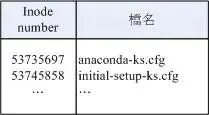
[root@localhost ~]# ll -d / /boot /usr/sbin /proc /sys
dr-xr-xr-x.  21 root root  40964月 112025 /
dr-xr-xr-x.   6 root root  409611月 102025 /boot
dr-xr-xr-x  317 root root     06月 1216:06 /proc
dr-xr-xr-x   13 root root     06月 1216:06 /sys
dr-xr-xr-x.   2 root root 1638411月 102025 /usr/sbin
当你使用' ll / '时,出现的目录几乎都是 1024 的倍数,为什么呢?
因为每个block的数量都是 1K, 2K, 4K,查询block大小 命令:stat 挂载目录
[root@localhost ~]# stat /
  文件:/
  大小:4096            块:8          IO 块:4096   目录
设备:fd00h/64768d      Inode:128         硬链接:21
权限:(0555/dr-xr-xr-x)  Uid:(    0/    root)   Gid:(    0/    root)
最近访问:2026-06-12 16:06:35.395000757 +0800
最近更改:2025-04-11 17:32:24.939905038 +0800
最近改动:2025-04-11 17:32:24.939905038 +0800
创建时间:2024-04-01 21:31:24.891531000 +0800
/proc 使用 ll 命令查看,为什么是0?因为/proc 虚拟文件系统,不占用磁盘,存储的文件都在内存中。
| 目录 | 应放置文件内容 |
|---|---|
| /lost+found | 这个目录是使用标准的ext2/ext3/ext4文件系统格式才会产生的一个目录,目的在于当档案系统发生错误时, 将一些遗失的片段放置到这个目录下。 不过如果使用的是 xfs 文件系统的话,就不会存在这个目录了! |
| /proc | 这个目录本身是一个'虚拟文件系统(virtual filesystem)'喔! 他放置的资料都是在内存当中, 例如系统核心、行程信息(process)、周边装置的状态及网络状态等等。 因为这个目录下的资料都是在内存当中, 所以本身不占任何硬盘空间啊! 比较重要的档案例如:/proc/cpuinfo, /proc/dma, /proc/interrupts, /proc/ioports, /proc/net/* 等等。 |
| /sys | 这个目录其实跟/proc非常类似,也是一个虚拟的档案系统,主要也是记录核心与系统硬件信息较相关的信息。 包括目前已加载的核心模块与核心侦测到的硬件设备信息等等。 这个目录同样不占硬盘容量喔! |
当创建一个文件时,文件系统会分配一个inode与相对于该文件大小的block数量给该文件。
如:一个block为4k,当创建一个100k的文件,那么linux会分配一个inode与25个block来存储该文件。
1.3 日志文件系统(Journaling filesystem)
当管理员要写入一个文件时,会先在日志记录区块中记录某个文件准备要写入信息
开始写入文件的权限与内容;开始更新metadata的数据
完成内容与metadata的更新后,在日志记录区块当中完成该文件的记录。
当文件在写入过程中发生了问题 ,那么 系统只需要检查日志记录区块,就可以知道问题在哪了,无需针对整块文件系统检查。
上面超级块的输出中拳王日志记录的内容,inode 8号记录 journal 区块的 block 指向,而且具有 1024MB 的容量在处理日志.
Journal inode:            8
Default directory hash:   half_md4
Directory Hash Seed:      87cb64af-1552-4ba0-8a54-57042de62788
Journal backup:           inode blocks
Checksum type:            crc32c
Checksum:                 0xd38634ab
Journal features:         journal_incompat_revoke journal_64bit journal_checksum_v3
Total journal size:       1024M
Total journal blocks:     262144
Max transaction length:   262144
Fast commit length:       0
Journal sequence:         0x000000ed
Journal start:            0
Journal checksum type:    crc32c
Journal checksum:         0x50821419
1.4 Linux文件系统的运行
所有的数据都得加载到内存后,CPU才能对该数据进行处理。
异步处理方式(asynchronously):当系统加载一个文件到内存后,如果该文件未被修改过,则在内存区段的文件数据被设定为干净(clean)的。如果内存中的文件数据被修改过,此时该内存中的资源被 设置为脏的(Dirty)。此时所有的动作都还在内存中执行,并没有写入到磁盘中。系统会不定时将内存中设定的Dirty脏数据写回磁盘,以保持磁盘与内容数据的一致性。也可以用sync命令来手动强制写入磁盘。
因为内存的速度要比磁盘快的多,所以这种机制会增强系统的性能。
系统会将常用的数据放到主内存的缓存区,以加速文件系统的读/写;
Linux的内存最后都会被用光,这是正常的情况
可以手动使用sync来强制将Dirty的文件写到磁盘中
若正常关机时,关机指令会主动呼叫sync来将内存的数据写入磁盘内
若不正常关机,由于数据尚未写到磁盘内,因此重新启动可能会花很多时间在进行磁盘检验,甚至可能导致文件系统的损毁(非磁盘损毁)
1.5 挂载点的意义(mount point)
每个文件系统filesystem都有独立的inode/block/superblock等信息,这个文件系统要链接到目录才能被使用。文件系统与目录结合的动作,我们称为“挂载”。
重点:挂载点一定是目录,该目录为进入该文件系统的入口。
[root@server12 ~]# ls -idl / /boot
128 dr-xr-xr-x. 19 root root  254 Sep 282022 /
128 dr-xr-xr-x.  5 root root 4096 Apr 242021 /boot

[root@server12 ~]# df -hT
Filesystem          Type      Size  Used Avail Use% Mounted on
devtmpfs            devtmpfs  876M     0  876M   0% /dev
tmpfs               tmpfs     896M     0  896M   0% /dev/shm
tmpfs               tmpfs     896M  8.8M  887M   1% /run
tmpfs               tmpfs     896M     0  896M   0% /sys/fs/cgroup
/dev/mapper/cl-root xfs        17G   11G  6.1G  65% /
/dev/sda1           xfs      1014M  177M  838M  18% /boot
tmpfs               tmpfs     180M     0  180M   0% /run/user/0
/, /boot是两个挂载点,为两个不同的文件系统,由于xfs最项层的目录的inode一般为128,所以看到的inode都是128.
[root@server12 ~]# ls -ild / /. /..
128 dr-xr-xr-x. 19 root root 254 Sep 282022 /
128 dr-xr-xr-x. 19 root root 254 Sep 282022 /.
128 dr-xr-xr-x. 19 root root 254 Sep 282022 /..
/ /. /.. 代表的相同的目录
1.6 其他 Linux支持的文件系统与VFS
常见的支持文件系统有 :
传统文件系统:ext2 / minix / MS-DOS / FAT (用 vfat 模块) / iso9660 (光盘)等等;
日志式文件系统: ext3 /ext4 / ReiserFS / Windows' NTFS / IBM's JFS / SGI's XFS / ZFS
网络文件系统: NFS / SMBFS
查看使用的linux支持的文件系统有哪些命令:
[root@server12 ~]# ls -l /lib/modules/$(uname -r)/kernel/fs
total 20
-rw-r--r--. 1 root root 7736 Sep 262020 binfmt_misc.ko.xz
drwxr-xr-x. 2 root root   30 Apr 242021 cachefiles
drwxr-xr-x. 2 root root   24 Apr 242021 ceph
drwxr-xr-x. 2 root root   24 Apr 242021 cifs
drwxr-xr-x. 2 root root   26 Apr 242021 cramfs
drwxr-xr-x. 2 root root   23 Apr 242021 dlm
drwxr-xr-x. 2 root root   24 Apr 242021 ext4
drwxr-xr-x. 2 root root   60 Apr 242021 fat
drwxr-xr-x. 2 root root   27 Apr 242021 fscache
drwxr-xr-x. 2 root root   46 Apr 242021 fuse
drwxr-xr-x. 2 root root   24 Apr 242021 gfs2
drwxr-xr-x. 2 root root   25 Apr 242021 isofs
drwxr-xr-x. 2 root root   24 Apr 242021 jbd2
drwxr-xr-x. 2 root root   25 Apr 242021 lockd
-rw-r--r--. 1 root root 4868 Sep 262020 mbcache.ko.xz
drwxr-xr-x. 5 root root  120 Apr 242021 nfs
drwxr-xr-x. 2 root root   46 Apr 242021 nfs_common
drwxr-xr-x. 2 root root   24 Apr 242021 nfsd
drwxr-xr-x. 2 root root 4096 Apr 242021 nls
drwxr-xr-x. 2 root root   27 Apr 242021 overlayfs
drwxr-xr-x. 2 root root   27 Apr 242021 pstore
drwxr-xr-x. 2 root root   28 Apr 242021 squashfs
drwxr-xr-x. 2 root root   23 Apr 242021 udf
drwxr-xr-x. 2 root root   23 Apr 242021 xfs
系统已装入到内存中支持的文件系统有:
[root@server12 ~]# cat /proc/filesystems
nodev   sysfs
nodev   rootfs
nodev   ramfs
nodev   bdev
nodev   proc
nodev   cpuset
nodev   cgroup
nodev   cgroup2
nodev   tmpfs
nodev   devtmpfs
nodev   configfs
nodev   debugfs
nodev   tracefs
nodev   securityfs
nodev   sockfs
nodev   bpf
nodev   pipefs
nodev   hugetlbfs
nodev   devpts
nodev   autofs
nodev   pstore
nodev   mqueue
        xfs
        fuseblk
nodev   fuse
nodev   fusectl
nodev   overlay
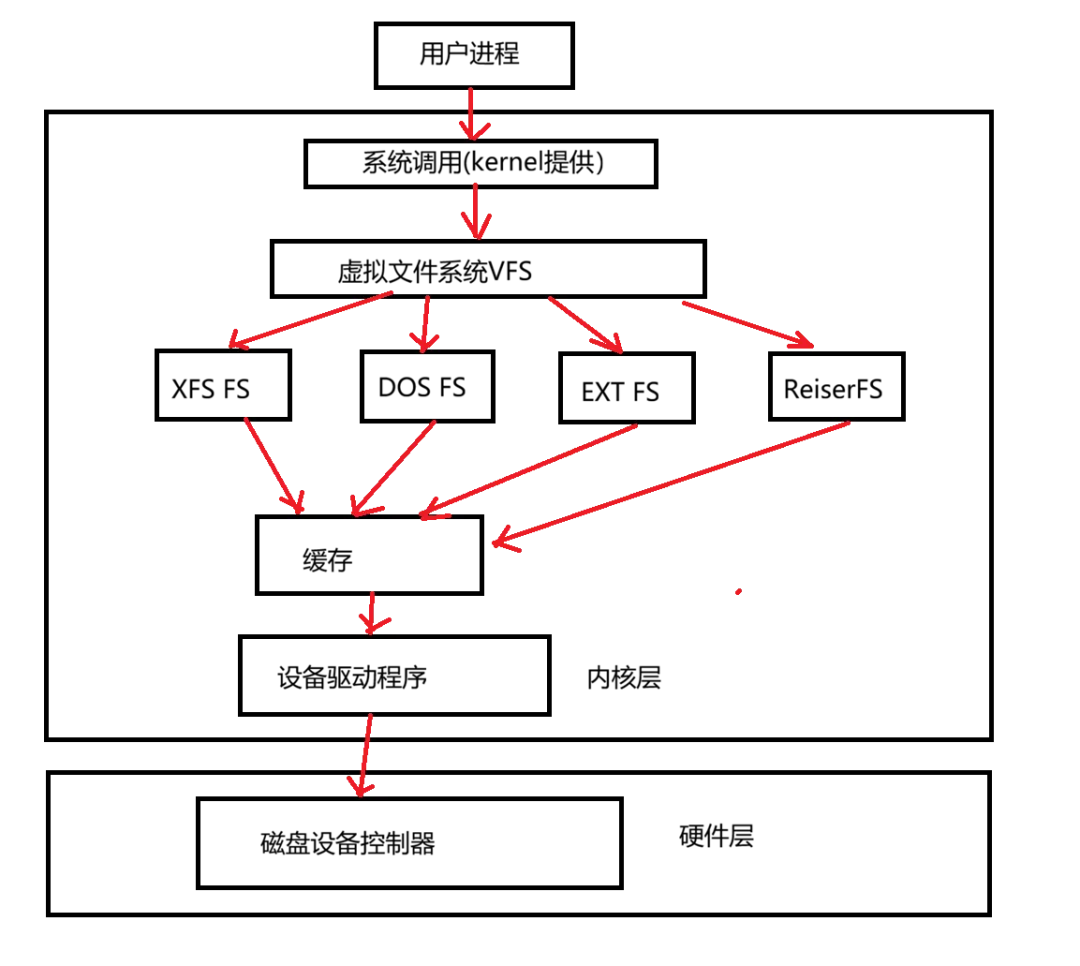
Linux VFS (Virtual Filesystem Switch)
整个 Linux 的系统都是通过一个名为 Virtual Filesystem Switch 的核心功能去读取 filesystem 的。 也就是说,整个 Linux 认识的 filesystem 其实都是 VFS 在进行管理,我们用户并不需要知道每个 partition 上头的 filesystem 是什么,VFS 会主动的帮我们做好读取的动作.
                          用户空间(User Space)
+--------------------------------------------------------+
|                                                        |
|    用户进程(ls、cp、cat、oracle、java等)              |
|                                                        |
+--------------------------|-----------------------------+
                           |
                           | 系统调用
                           | (open/read/write/close)
                           v

                          内核空间(Kernel Space)
+--------------------------------------------------------+
|                                                        |
|                VFS(Virtual File System)              |
|                                                        |
|  提供统一文件访问接口                                  |
|  open() read() write() mkdir() unlink()                |
|                                                        |
+----------+-------------+-------------+-----------------+
           |             |             |
           |             |             |
           v             v             v
      +---------+   +---------+   +---------+
      |  Ext4   |   |   XFS   |   |  NFS    |
      +---------+   +---------+   +---------+
           |             |             |
           +-------------+-------------+
                         |
                         v

                 页缓存(Page Cache)
                         |
                         v

                块层(Block Layer)
                         |
                         v

                  I/O调度器(I/O Scheduler)
                         |
                         v

               设备驱动(Device Driver)
                         |
                         v

                  磁盘控制器(HBA)
                         |
                         v

               HDD / SSD / SAN存储
+--------------------------------------------------------+
1.7 XFS文件系统
xfs是一个日志式文件系统,在数据的分布上,主要规划为三个部分:
数据区 data section
与ext家族的block group类似,也是分为多个存储区组(allocation groups)来放置文件系统所需要的资料。
inode与block在系统需要用到时,动态配置产生。
文件系统活动登录区 log section
记录文件系统的变化。变化会在这里记录下来,直到该变化完整的写入到数据区后,该记录才会被终结。
实时动作区 realtime section
xfs的高级功能,ssd不会使用
当创建文件时,xfs会在这个区段里找数个extent区块,将文件放置在这个区块内,等到分配完毕后,再写入到data section.
xfs文件系统
[root@server12 ~]# df -hT /
Filesystem          Type  Size  Used Avail Use% Mounted on
/dev/mapper/cl-root xfs    17G   11G  6.1G  65% /
[root@server12 ~]# xfs_info /
meta-data=/dev/mapper/cl-root    isize=512agcount=4, agsize=1113856 blks
=sectsz=512attr=2, projid32bit=1
=crc=1finobt=1, sparse=1, rmapbt=0
=reflink=1
data     =bsize=4096blocks=4455424, imaxpct=25
=sunit=0swidth=0 blks
naming   =version 2bsize=4096ascii-ci=0, ftype=1
log      =internal log           bsize=4096blocks=2560, version=2
=sectsz=512sunit=0 blks, lazy-count=1
realtime =none                   extsz=4096blocks=0, rtextents=0
Meta-data(元数据区)
| 命令结果 | 值 | 实际作用 |
|---|---|---|
| meta-data | /dev/mapper/cl-root | XFS文件系统所在设备 |
| isize=512 | 512字节 | 每个inode占用512字节,用于存储文件属性、权限、时间、Extent信息等 |
| agcount=4 | 4 | 数据区被划分成4个AG(Allocation Group),支持并发分配,提高多CPU环境性能 |
| agsize=1113856 blks | 1113856块 | 每个AG包含1113856个Block |
| sectsz=512 | 512字节 | 底层磁盘扇区大小 |
| attr=2 | Version 2 | 使用新版扩展属性(Extended Attribute)格式,支持ACL、SELinux等 |
| projid32bit=1 | 开启 | 支持32位Project Quota(项目配额) |
| crc=1 | 开启 | 元数据启用CRC校验,检测元数据损坏 |
| finobt=1 | 开启 | 维护空闲inode B+Tree,提高inode分配速度 |
| sparse=1 | 开启 | inode支持稀疏布局,减少空间浪费 |
| rmapbt=0 | 关闭 | 未启用反向映射B+Tree |
| reflink=1 | 开启 | 支持Copy-on-Write(写时复制),类似快照机制 |
Data Section(数据区)
| 命令结果 | 值 | 实际作用 |
|---|---|---|
| bsize=4096 | 4KB | 文件系统Block大小,也是最小分配单位 |
| blocks=4455424 | 4455424块 | 数据区总Block数 |
| imaxpct=25 | 25% | 最多25%的空间可用于inode存储 |
| sunit=0 | 0 | 未配置RAID条带单元 |
| swidth=0 blks | 0 | 未配置RAID条带宽度 |
Naming(目录管理区)
| 命令结果 | 值 | 实际作用 |
|---|---|---|
| version 2 | v2 | 使用第二代目录结构 |
| bsize=4096 | 4KB | 目录块大小 |
| ascii-ci=0 | 关闭 | 文件名区分大小写,如果=1表示不区分 |
| ftype=1 | 开启 | 目录项记录文件类型(Docker/K8S必须),能让系统快速知道目录里的条目是文件、目录还是链接,而无需去读取文件的索引节点(inode) |
Log Section(日志区/活动区)
| 命令结果 | 值 | 实际作用 |
|---|---|---|
| internal log | 内部日志 | 日志区位于当前文件系统内部 |
| bsize=4096 | 4KB | 日志块大小 |
| blocks=2560 | 2560块 | 日志区总Block数 |
| version=2 | v2 | 第二代日志格式 |
| sectsz=512 | 512字节 | 日志扇区大小 |
| sunit=0 | 0 | 未配置RAID条带 |
| lazy-count=1 | 开启 | 超级块计数器延迟更新,减少IO |
Realtime Section(实时区)
| 命令结果 | 值 | 实际作用 |
|---|---|---|
| realtime=none | none | 未启用实时区 |
| extsz=4096 | 4KB | 默认Realtime Extent大小 |
| blocks=0 | 0 | 无实时块 |
| rtextents=0 | 0 | 无实时Extent |
运维角度需要关注的字段
| 字段 | 为什么重要 |
|---|---|
| agcount=4 | 决定并发能力 |
| bsize=4096 | 决定Block大小 |
| blocks=4455424 | 决定文件系统容量 |
| crc=1 | 元数据完整性保护 |
| finobt=1 | inode分配性能 |
| reflink=1 | 支持快照/COW |
| ftype=1 | Docker/K8S兼容性 |
| internal log | 日志恢复能力 |
| realtime=none | 是否启用实时区 |
二、 文件系统的简单操作
2.1 df命令
| 命令 | 作用 |
|---|---|
| df | 查看所有已挂载文件系统 |
| df -h | 以人类可读方式显示(KB、MB、GB) |
| df -T | 显示文件系统类型 |
| df -i | 查看inode使用情况 |
| df -Th | 显示文件系统类型和容量 |
| df -a | 显示所有文件系统(包括虚拟文件系统) |
| df -x <类型> | 排除指定文件系统类型 |
| df -t <类型> | 仅显示指定文件系统类型 |
| df --total | 显示总计 |
| df -P | POSIX格式输出 |
| --block-size | 指定输出的块大小 |
[root@localhost ~]# df -h
文件系统                       容量  已用  可用 已用% 挂载点
devtmpfs                       4.0M     04.0M    0% /dev
tmpfs                          1.4G     01.4G    0% /dev/shm
tmpfs                          550M  9.6M  541M    2% /run
/dev/mapper/cs-root             17G   13G  4.1G   77% /
/dev/sda1                      960M  306M  655M   32% /boot
/dev/mapper/vg--data-lv--data  482G  2.2G  455G    1% /data
tmpfs                          275M   92K  275M    1% /run/user/0
[root@localhost ~]# df -h --total
文件系统                       容量  已用  可用 已用% 挂载点
devtmpfs                       4.0M     04.0M    0% /dev
tmpfs                          1.4G     01.4G    0% /dev/shm
tmpfs                          550M  9.6M  541M    2% /run
/dev/mapper/cs-root             17G   13G  4.1G   77% /
/dev/sda1                      960M  306M  655M   32% /boot
/dev/mapper/vg--data-lv--data  482G  2.2G  455G    1% /data
tmpfs                          275M   92K  275M    1% /run/user/0
total                          502G   16G  462G    4% -
[root@localhost ~]# df -hT
文件系统                      类型      容量  已用  可用 已用% 挂载点
devtmpfs                      devtmpfs  4.0M     04.0M    0% /dev
tmpfs                         tmpfs     1.4G     01.4G    0% /dev/shm
tmpfs                         tmpfs     550M  9.6M  541M    2% /run
/dev/mapper/cs-root           xfs        17G   13G  4.1G   77% /
/dev/sda1                     xfs       960M  306M  655M   32% /boot
/dev/mapper/vg--data-lv--data ext4      482G  2.2G  455G    1% /data
tmpfs                         tmpfs     275M   92K  275M    1% /run/user/0
[root@localhost ~]# df -i
文件系统                        Inodes 已用(I)  可用(I) 已用(I)% 挂载点
devtmpfs                        3438384283434101% /dev
tmpfs                           35180113518001% /dev/shm
tmpfs                           8192008968183041% /run
/dev/mapper/cs-root            870519223911684660763% /
/dev/sda1                       5242884205238681% /boot
/dev/mapper/vg--data-lv--data 321126401311321113291% /data
tmpfs                            70360166701941% /run/user/0
[root@localhost ~]# df --block-size 1M
文件系统                       1M-块  已用   可用 已用% 挂载点
devtmpfs                           4040% /dev
tmpfs                           1375013750% /dev/shm
tmpfs                            550105412% /run
/dev/mapper/cs-root            1734014860248186% /
/dev/sda1                        96030665532% /boot
/dev/mapper/vg--data-lv--data 49278922164654701% /data
tmpfs                            27512751% /run/user/0
df 主要读取的数据几乎都是针对一整个文件系统,因此读取的范围主要是在 Superblock 内的信息, 所以这个指令显示结果的速度非常的快速。
/dev/shm/ 目录,其实是利用内存虚拟出来的磁盘空间,通常是总实体内存的一半。
2.2 du命令
| 参数 | 说明 |
|---|---|
-h | 以人类可读格式显示(KB、MB、GB),自动适配单位 |
--block-size=大小 | 指定块大小,如 --block-size=M 以 MB 为单位 |
-s 或 --summarize | 仅显示总计(只显示每个参数的总大小,不列出子目录) |
--max-depth=N | 限制显示目录深度为 N 层(N=1 只显示当前层),不能与-sh一起使用 |
常用组合
| 使用场景 | 推荐命令 |
|---|---|
| 查看当前目录总大小 | du -sh . |
| 查看当前目录下各子目录大小(一层) | du -h --max-depth=1 |
| 查看当前目录下所有文件/目录大小并排序 | du -sh * | sort -hr |
[root@localhost data]# du -sh *
35M     betterdocs
13M     betterdocs.zip
521M    debian12.tar
384M    mariadb.10.7.tar
557M    phpmyadmin.tar
8.0K    wordpress-kb
710M    wordpress.php8.1-apache.tar
[root@localhost data]# du  --max-depth=1 * -h
372K    betterdocs/languages
332K    betterdocs/vendor
1.1M    betterdocs/views
27M     betterdocs/assets
5.8M    betterdocs/includes
35M     betterdocs
13M     betterdocs.zip
521M    debian12.tar
384M    mariadb.10.7.tar
557M    phpmyadmin.tar
8.0K    wordpress-kb
710M    wordpress.php8.1-apache.tar
[root@localhost data]# du -sh * | sort -hr
710M    wordpress.php8.1-apache.tar
557M    phpmyadmin.tar
521M    debian12.tar
384M    mariadb.10.7.tar
35M     betterdocs
13M     betterdocs.zip
8.0K    wordpress-kb
2.3 软链接与硬链接:ln
多个文件名对应到同一个inode号码——硬链接
hard link硬链接是在某个目录下新增一笔文件名链接到某个inode号码的关联记录。
限制:
不能跨文件系统
不能链接目录
[root@localhost data]# ln betterdocs.zip betterdocs.zip.hard
[root@localhost data]# ls -il betterdocs.zip betterdocs.zip.hard
15 -rw-r--r-- 2 root root 12615496 10月 27  2025 betterdocs.zip
15 -rw-r--r-- 2 root root 12615496 10月 27  2025 betterdocs.zip.hard
[root@localhost data]# ll
总用量 2245964
drwxr-xr-x 7   33 tape      4096  9月 17  2025 betterdocs
-rw-r--r-- 2 root root  12615496 10月 27  2025 betterdocs.zip
-rw-r--r-- 2 root root  12615496 10月 27  2025 betterdocs.zip.hard
-rw------- 1 root root 545444352 11月 10  2025 debian12.tar
-rw------- 1 root root 401884672 10月 27  2025 mariadb.10.7.tar
-rw------- 1 root root 583779328 10月 27  2025 phpmyadmin.tar
drwxr-xr-x 2 root root      4096  9月 17  2025 wordpress-kb
-rw------- 1 root root 743497728 10月 27  2025 wordpress.php8.1-apache.tar
[root@localhost data]# ln wordpress-kb wordpress-kb.hard
ln: wordpress-kb: 不允许将硬链接指向目录
Symbolic link符号链接、软链接(类似windows的快捷方式)
软链接:建立一个独立的新文件,而这个文件的数据指向它link的那个文件。当源文件删除后,软链接文件打不开。
[root@localhost data]# ln -s betterdocs.zip betterdocs.zip.soft
[root@localhost data]# ls -li betterdocs.zip betterdocs.zip.soft
15 -rw-r--r-- 2 root root 12615496 10月 27  2025 betterdocs.zip
14 lrwxrwxrwx 1 root root       14  6月 22 09:52 betterdocs.zip.soft -> betterdocs.zip
问题:怎么确认一个文件有没有硬连接?如果有,怎么查找到对应硬链接文件?
命令:ls -l 文件名
命令结果中,第二列的数字表示文件inode的链接总数。
2 表示2个文件名指向同一个inode,
1 表示没有硬链接
>1 表示有硬链接
[root@localhost data]# ls -l betterdocs.zip
-rw-r--r--2 root root 1261549610月 272025 betterdocs.zip
如果有硬链接文件,怎么查到找,可命令find命令按inode号来搜索
[root@localhost data]# df -h
文件系统                       容量  已用  可用 已用% 挂载点
devtmpfs                       4.0M     04.0M    0% /dev
tmpfs                          1.4G     01.4G    0% /dev/shm
tmpfs                          550M  9.6M  541M    2% /run
/dev/mapper/cs-root             17G   13G  4.2G   76% /
/dev/sda1                      960M  306M  655M   32% /boot
/dev/mapper/vg--data-lv--data  482G  2.2G  455G    1% /data
tmpfs                          275M   96K  275M    1% /run/user/0
[root@localhost data]#  find /data -inum 15
/data/betterdocs.zip
/data/betterdocs.zip.hard
[root@localhost data]# ls -i betterdocs.zip
15 betterdocs.zip
2.4 磁盘分割
parted:更通用,同时支持 MBR 和 GPT,推荐新手使用。
fdisk:传统工具,主要用于 MBR,但新版本也支持查看 GPT。
gdisk:专门用于 GPT 的工具。
三种工具对比
| 工具 | 支持 MBR | 支持 GPT | 交互式 | 非交互式 | 大于2TB磁盘 | 推荐场景 |
|---|---|---|---|---|---|---|
| fdisk | √ | √(新版) | √ | × | √ | 日常分区管理 |
| gdisk | × | √ | √ | × | √ | GPT磁盘专用 |
| parted | √ | √ | √ | √ | √ | 自动化脚本、大容量磁盘 |
fdisk命令演示:
[root@localhost ~]# lsblk
NAME                MAJ:MIN RM  SIZE RO TYPE MOUNTPOINTS
sda                   8:0    0  500G  0 disk
└─vg--data-lv--data 253:2    0  490G  0 lvm  /data
sdb                   8:16   0   20G  0 disk
├─sdb1                8:17   0    1G  0 part /boot
└─sdb2                8:18   0   19G  0 part
  ├─cs-root         253:0    0   17G  0 lvm  /
  └─cs-swap         253:1    0    2G  0 lvm  [SWAP]
[root@localhost ~]# fdisk -l
Disk /dev/sdb:20 GiB,21474836480 字节,41943040 个扇区
磁盘型号:VMware Virtual S
单元:扇区 / 1 * 512=512 字节
扇区大小(逻辑/物理):512 字节 / 512 字节
I/O 大小(最小/最佳):512 字节 / 512 字节
磁盘标签类型:dos
磁盘标识符:0xfcc7d2cb

设备       启动    起点     末尾     扇区 大小 Id 类型
/dev/sdb1  *       204820991992097152   1G 83 Linux
/dev/sdb2       20992004194303939843840  19G 8e Linux LVM


Disk /dev/sda:500 GiB,536870912000 字节,1048576000 个扇区
磁盘型号:VMware Virtual S
单元:扇区 / 1 * 512=512 字节
扇区大小(逻辑/物理):512 字节 / 512 字节
I/O 大小(最小/最佳):512 字节 / 512 字节


Disk /dev/mapper/cs-root:17 GiB,18249416704 字节,35643392 个扇区
单元:扇区 / 1 * 512=512 字节
扇区大小(逻辑/物理):512 字节 / 512 字节
I/O 大小(最小/最佳):512 字节 / 512 字节


Disk /dev/mapper/cs-swap:2 GiB,2147483648 字节,4194304 个扇区
单元:扇区 / 1 * 512=512 字节
扇区大小(逻辑/物理):512 字节 / 512 字节
I/O 大小(最小/最佳):512 字节 / 512 字节


Disk /dev/mapper/vg--data-lv--data:490 GiB,526133493760 字节,1027604480 个扇区
单元:扇区 / 1 * 512=512 字节
扇区大小(逻辑/物理):512 字节 / 512 字节
I/O 大小(最小/最佳):512 字节 / 512 字节

[root@localhost /]# fdisk /dev/sda2

欢迎使用 fdisk (util-linux 2.37.4)。
更改将停留在内存中,直到您决定将更改写入磁盘。
使用写入命令前请三思。

This disk is currently in use - repartitioning is probably a bad idea.
It's recommended to umount all file systems, and swapoff all swap
partitions on this disk.

设备已包含一个 'LVM2_member' 签名,写入命令会将其移除。请参见 fdisk(8) 的手册页和 --wipe 选项以了解更多细节。

设备不包含可识别的分区表。
创建了一个磁盘标识符为 0x5108d5ca 的新 DOS 磁盘标签。

命令(输入 m 获取帮助):m

帮助:

  DOS (MBR)
   a   开关 可启动 标志
   b   编辑嵌套的 BSD 磁盘标签
   c   开关 dos 兼容性标志

  常规
   d   删除分区
   F   列出未分区的空闲区
   l   列出已知分区类型
   n   添加新分区
   p   打印分区表
   t   更改分区类型
   v   检查分区表
   i   打印某个分区的相关信息

  杂项
   m   打印此菜单
   u   更改 显示/记录 单位
   x   更多功能(仅限专业人员)

  脚本
   I   从 sfdisk 脚本文件加载磁盘布局
   O   将磁盘布局转储为 sfdisk 脚本文件

  保存并退出
   w   将分区表写入磁盘并退出
   q   退出而不保存更改

  新建空磁盘标签
   g   新建一份 GPT 分区表
   G   新建一份空 GPT (IRIX) 分区表
   o   新建一份的空 DOS 分区表
   s   新建一份空 Sun 分区表


命令(输入 m 获取帮助):p
Disk /dev/sda2:19 GiB,20400046080 字节,39843840 个扇区
单元:扇区 / 1 * 512=512 字节
扇区大小(逻辑/物理):512 字节 / 512 字节
I/O 大小(最小/最佳):512 字节 / 512 字节
磁盘标签类型:dos
磁盘标识符:0x5108d5ca

命令(输入 m 获取帮助):q
parted命令演示:
[root@localhost ~]# parted -l
错误: /dev/sda: 无法辨识的磁盘卷标
型号:VMware, VMware Virtual S (scsi)
磁盘 /dev/sda:537GB
扇区大小 (逻辑/物理):512B/512B
分区表:unknown
磁盘标志:

型号:VMware, VMware Virtual S (scsi)
磁盘 /dev/sdb:21.5GB
扇区大小 (逻辑/物理):512B/512B
分区表:msdos
磁盘标志:

编号  起始点  结束点  大小    类型     文件系统  标志
 1    1049kB  1075MB  1074MB  primary  xfs       启动
 2    1075MB  21.5GB  20.4GB  primary            lvm
2.5 磁盘格式化
XFS 文件系统 mkfs.xfs
EXT4 文件系统 mkfs.ext4
mkfs 命令原理
mkfs.ext4 原理
mkfs.ext4 /dev/sdb1实际上会在磁盘上创建:
Superblock
Block Group
Block Bitmap
Inode Bitmap
Inode Table
Data Blocks
Journal
格式化完成后,可以通过下面命令查看文件系统信息:
dumpe2fs -h /dev/sdb1[root@localhost ~]# lsblk -f
NAME FSTYPE FSVER LABEL UUID FSAVAIL FSUSE% MOUNTPOINTS
sda LVM2_member LVM2 001 v0WCgO-TcNZ-EZmR-Wjpw-GT9A-Trwd-ZHXxnb
└─vg--data-lv--data ext4 1.0 ef5b7b37-ad55-4a6c-a8f4-42ffa5037a6c 454.6G 0% /data
sdb
├─sdb1 xfs 11974649-6ba4-4ef2-87c4-1c641a3ee480654.8M 32% /boot
└─sdb2 LVM2_member LVM2 001 CnxBj6-CAID-dfmt-MOii-u4TK-5DOk-SnqtcX
├─cs-root xfs 33926dea-7a9e-436a-bd3c-9a0c01c6f836 4.2G 75% /
└─cs-swap swap 110424895-d622-4e42-a433-2cb0b573bf96 [SWAP]
[root@localhost ~]# dumpe2fs /dev/mapper/vg--data-lv--data -h
dumpe2fs 1.46.5 (30-Dec-2021)
Filesystem volume name: <none>
Last mounted on: /data
Filesystem UUID: ef5b7b37-ad55-4a6c-a8f4-42ffa5037a6c
Filesystem magic number: 0xEF53
Filesystem revision #: 1 (dynamic)
Filesystem features: has_journal ext_attr resize_inode dir_index filetype needs_recovery extent 64bit flex_bg sparse_super large_file huge_file dir_nlink extra_isize metadata_csum
Filesystem flags: signed_directory_hash
Default mount options: user_xattr acl
Filesystem state: clean
Errors behavior: Continue
Filesystem OS type: Linux
Inode count: 32112640
Block count: 128450560
Reserved block count: 6422528
Overhead clusters: 2296590
Free blocks: 125586781
Free inodes: 32111329
First block: 0
Block size: 4096
Fragment size: 4096
Group descriptor size: 64
Reserved GDT blocks: 1024
Blocks per group: 32768
Fragments per group: 32768
Inodes per group: 8192
Inode blocks per group: 512
Flex block group size: 16
Filesystem created: Mon Apr 1415:35:00 2025
Last mount time: Tue Jun 2309:47:01 2026
Last write time: Tue Jun 2309:47:01 2026
Mount count: 28
Maximum mount count: -1
Last checked: Mon Apr 1415:35:00 2025
Check interval: 0 (<none>)
Lifetime writes: 14 GB
Reserved blocks uid: 0 (user root)
Reserved blocks gid: 0 (group root)
First inode: 11
Inode size: 256
Required extra isize: 32
Desired extra isize: 32
Journal inode: 8
Default directory hash: half_md4
Directory Hash Seed: 87cb64af-1552-4ba0-8a54-57042de62788
Journal backup: inode blocks
Checksum type: crc32c
Checksum: 0x114c38e2
Journal features: journal_incompat_revoke journal_64bit journal_checksum_v3
Total journal size: 1024M
Total journal blocks: 262144
Max transaction length: 262144
Fast commit length: 0
Journal sequence: 0x000000f5
Journal start: 0
Journal checksum type: crc32c
Journal checksum: 0x0d63baf7
mkfs.xfs 原理
例如:
mkfs.xfs /dev/sdb1会完成:
创建Superblock
记录:
文件系统UUID
块大小(Block Size)
AG数量
inode大小
日志位置
查看:
xfs_info /dev/sdb1例如:
meta-data=/dev/sdb1
isize=512
agcount=4
agsize=6553600 blks
sectsz=512
划分AG
假设:
磁盘 = 100GBXFS可能自动划分:
AG0 25GB
AG1 25GB
AG2 25GB
AG3 25GB
变成:
100GB
├─ AG0
├─ AG1
├─ AG2
└─ AG3
查看xfs文件系统信息
[root@localhost ~]# xfs_info /dev/sdb1
meta-data=/dev/sdb1              isize=512agcount=4, agsize=65536 blks
=sectsz=512attr=2, projid32bit=1
=crc=1finobt=1, sparse=1, rmapbt=0
=reflink=1bigtime=1inobtcount=1nrext64=0
data     =bsize=4096blocks=262144, imaxpct=25
=sunit=0swidth=0 blks
naming   =version 2bsize=4096ascii-ci=0, ftype=1
log      =internal log           bsize=4096blocks=16384, version=2
=sectsz=512sunit=0 blks, lazy-count=1
realtime =none                   extsz=4096blocks=0, rtextents=0
2.6 文件系统的挂载与卸载
mount的用法
mount [选项] 设备 挂载点
mount [选项] -t 类型 设备 挂载点
| 选项 | 示例 | 说明 |
|---|---|---|
-a | mount -a | 挂载 /etc/fstab 中所有未挂载文件系统 |
-t | mount -t xfs /dev/sdb1 /data | 指定文件系统类型 |
-o | mount -o ro /dev/sdb1 /data | 指定挂载参数 |
-r | mount -r /dev/sdb1 /data | 只读挂载(等同于 -o ro) |
-w | mount -w /dev/sdb1 /data | 读写挂载(默认) |
-v | mount -v | 显示详细过程 |
-f | mount -f -a | 模拟挂载,不实际执行 |
-n | mount -n /dev/sdb1 /data | 不写入 /etc/mtab |
-l | mount -l | 显示卷标(Label) |
-U | mount -U UUID /data | 按 UUID 挂载 |
-L | mount -L DATA /data | 按 Label 挂载 |
mount 命令的职责只是临时挂载,挂载信息只存在于内核和当前系统运行状态中,不会自动保存到 /etc/fstab。
| 功能 | 工具 |
|---|---|
| 临时挂载 | mount |
| 永久挂载配置 | /etc/fstab |
| 根据fstab挂载 | mount -a |
正确的挂载流程
第一步:测试挂载
mount /dev/sdb1 /data检查:
df -h第二步:卸载
umount /data第三步:写入fstab
推荐使用UUID:
blkid /dev/sdb1例如输出:
/dev/sdb1: UUID="2f4d7f20-a6c9-4f52-bf6f-f9d5e6d1e4c2" TYPE="xfs"编辑:
vim /etc/fstab增加:
UUID=2f4d7f20-a6c9-4f52-bf6f-f9d5e6d1e4c2 /data xfs defaults 0 0第一列:设备
第二列:挂载目录
第三列:文件系统类型
第四列:挂载选项,如defaults(相当于 rw, suid, dev, exec, auto, nouser, async)
| 选项 | 含义 |
|---|---|
defaults | 使用默认选项(相当于 rw, suid, dev, exec, auto, nouser, async) |
rw / ro | 读写 / 只读挂载 |
noexec | 禁止在该分区上执行二进制程序 |
nosuid | 禁止 suid 和 sgid 位生效 |
nodev | 不解析字符或块设备文件 |
auto / noauto | 是否支持 mount -a 自动挂载 |
user / nouser | 是否允许普通用户挂载 |
第五列:转储标志(Dump),决定该文件系统是否需要被 dump 命令备份。0表示不备份。
第六列:文件系统检查顺序,决定系统重启时 fsck(文件系统检查)的执行顺序。0表示不检修,1表示最先检查,2表示次先检查。
第四步:验证fstab
不要急着重启!
执行:
mount -a如果没有报错:
echo $?返回:
0说明配置正确。
再检查:
findmnt /data 或者 df -h命令演示
[root@localhost /]# findmnt
TARGET                                    SOURCE         FSTYPE              OPTIONS
/                                         /dev/mapper/cs-root
│                                                        xfs                 rw,relatime,attr2,inode64,logbufs=8,logbsize=32k,noquota
├─/proc                                   proc           proc                rw,nosuid,nodev,noexec,relatime
│ └─/proc/sys/fs/binfmt_misc              systemd-1      autofs              rw,relatime,fd=29,pgrp=1,timeout=0,minproto=5,maxproto=5,direct,pipe_ino=19074
│   └─/proc/sys/fs/binfmt_misc            binfmt_misc    binfmt_misc         rw,nosuid,nodev,noexec,relatime
├─/sys                                    sysfs          sysfs               rw,nosuid,nodev,noexec,relatime
│ ├─/sys/kernel/security                  securityfs     securityfs          rw,nosuid,nodev,noexec,relatime
│ ├─/sys/fs/cgroup                        cgroup2        cgroup2             rw,nosuid,nodev,noexec,relatime,nsdelegate,memory_recursiveprot
│ ├─/sys/fs/pstore                        pstore         pstore              rw,nosuid,nodev,noexec,relatime
│ ├─/sys/fs/bpf                           bpf            bpf                 rw,nosuid,nodev,noexec,relatime,mode=700
│ ├─/sys/kernel/debug                     debugfs        debugfs             rw,nosuid,nodev,noexec,relatime
│ │ └─/sys/kernel/debug/tracing           tracefs        tracefs             rw,nosuid,nodev,noexec,relatime
│ ├─/sys/kernel/tracing                   tracefs        tracefs             rw,nosuid,nodev,noexec,relatime
│ ├─/sys/fs/fuse/connections              fusectl        fusectl             rw,nosuid,nodev,noexec,relatime
│ └─/sys/kernel/config                    configfs       configfs            rw,nosuid,nodev,noexec,relatime
├─/dev                                    devtmpfs       devtmpfs            rw,nosuid,size=4096k,nr_inodes=343838,mode=755,inode64
│ ├─/dev/shm                              tmpfs          tmpfs               rw,nosuid,nodev,inode64
│ ├─/dev/pts                              devpts         devpts              rw,nosuid,noexec,relatime,gid=5,mode=620,ptmxmode=000
│ ├─/dev/mqueue                           mqueue         mqueue              rw,nosuid,nodev,noexec,relatime
│ └─/dev/hugepages                        hugetlbfs      hugetlbfs           rw,relatime,pagesize=2M
├─/run                                    tmpfs          tmpfs               rw,nosuid,nodev,size=562884k,nr_inodes=819200,mode=755,inode64
│ ├─/run/vmblock-fuse                     vmware-vmblock fuse.vmware-vmblock rw,relatime,user_id=0,group_id=0,default_permissions,allow_other
│ ├─/run/credentials/systemd-tmpfiles-setup-dev.service
│ │                                       none           ramfs               ro,nosuid,nodev,noexec,relatime,mode=700
│ ├─/run/credentials/systemd-sysctl.service
│ │                                       none           ramfs               ro,nosuid,nodev,noexec,relatime,mode=700
│ ├─/run/credentials/systemd-tmpfiles-setup.service
│ │                                       none           ramfs               ro,nosuid,nodev,noexec,relatime,mode=700
│ └─/run/user/0                           tmpfs          tmpfs               rw,nosuid,nodev,relatime,size=281440k,nr_inodes=70360,mode=700,inode64
│   ├─/run/user/0/gvfs                    gvfsd-fuse     fuse.gvfsd-fuse     rw,nosuid,nodev,relatime,user_id=0,group_id=0
│   └─/run/user/0/doc                     portal         fuse.portal         rw,nosuid,nodev,relatime,user_id=0,group_id=0
├─/boot                                   /dev/sda1      xfs                 rw,relatime,attr2,inode64,logbufs=8,logbsize=32k,noquota
└─/data                                   /dev/mapper/vg--data-lv--data
                                                         ext4                rw,relatime
[root@localhost /]# df -hT
文件系统                      类型      容量  已用  可用 已用% 挂载点
devtmpfs                      devtmpfs  4.0M     04.0M    0% /dev
tmpfs                         tmpfs     1.4G     01.4G    0% /dev/shm
tmpfs                         tmpfs     550M  9.6M  541M    2% /run
/dev/mapper/cs-root           xfs        17G   13G  4.2G   76% /
/dev/sda1                     xfs       960M  306M  655M   32% /boot
/dev/mapper/vg--data-lv--data ext4      482G  2.2G  455G    1% /data
tmpfs                         tmpfs     275M   96K  275M    1% /run/user/0
[root@localhost /]# cat /etc/fstab

#
# /etc/fstab
# Created by anaconda on Mon Apr  1 13:31:30 2024
#
# Accessible filesystems, by reference, are maintained under '/dev/disk/'.
# See man pages fstab(5), findfs(8), mount(8) and/or blkid(8) for more info.
#
# After editing this file, run 'systemctl daemon-reload' to update systemd
# units generated from this file.
#
/dev/mapper/cs-root     /                       xfs     defaults        00
UUID=11974649-6ba4-4ef2-87c4-1c641a3ee480 /boot                   xfs     defaults        00
/dev/mapper/cs-swap     none                    swap    defaults        00
/dev/mapper/vg--data-lv--data   /data                   ext4    defaults 00
[root@localhost /]# mount -a
[root@localhost /]# echo $?
0
[root@localhost /]# umount /dev/mapper/vg--data-lv--data
[root@localhost /]# df -h
文件系统             容量  已用  可用 已用% 挂载点
devtmpfs             4.0M     04.0M    0% /dev
tmpfs                1.4G     01.4G    0% /dev/shm
tmpfs                550M  9.6M  541M    2% /run
/dev/mapper/cs-root   17G   13G  4.2G   76% /
/dev/sda1            960M  306M  655M   32% /boot
tmpfs                275M   96K  275M    1% /run/user/0
[root@localhost /]# mount -a
[root@localhost /]# df -h
文件系统                       容量  已用  可用 已用% 挂载点
devtmpfs                       4.0M     04.0M    0% /dev
tmpfs                          1.4G     01.4G    0% /dev/shm
tmpfs                          550M  9.6M  541M    2% /run
/dev/mapper/cs-root             17G   13G  4.2G   76% /
/dev/sda1                      960M  306M  655M   32% /boot
tmpfs                          275M   96K  275M    1% /run/user/0
/dev/mapper/vg--data-lv--data  482G  2.2G  455G    1% /data
其他命令学习
blkid命令
blkid用于查找或显示块设备属性的命令行工具,主要用来查存储设备的UUID(通用唯一标识符)、文件系统类型、及LABEL(卷标)等信息。
[root@localhost ~]# blkid
/dev/sda: UUID="v0WCgO-TcNZ-EZmR-Wjpw-GT9A-Trwd-ZHXxnb"TYPE="LVM2_member"
/dev/mapper/cs-swap: UUID="10424895-d622-4e42-a433-2cb0b573bf96"TYPE="swap"
/dev/sdb2: UUID="CnxBj6-CAID-dfmt-MOii-u4TK-5DOk-SnqtcX"TYPE="LVM2_member"PARTUUID="fcc7d2cb-02"
/dev/sdb1: UUID="11974649-6ba4-4ef2-87c4-1c641a3ee480"TYPE="xfs"PARTUUID="fcc7d2cb-01"
/dev/mapper/vg--data-lv--data: UUID="ef5b7b37-ad55-4a6c-a8f4-42ffa5037a6c"TYPE="ext4"
/dev/mapper/cs-root: UUID="33926dea-7a9e-436a-bd3c-9a0c01c6f836"TYPE="xfs"
sort命令
基本语法:sort [选项] 文件
| 选项 | 长选项 | 说明 |
|---|---|---|
-r | --reverse | 降序排序 |
-n | --numeric-sort | 按数字排序 |
-k | --key | 指定排序列 |
-t | --field-separator | 指定分隔符 |
-u | --unique | 去重并排序 |
-f | --ignore-case | 忽略大小写 |
-M | --month-sort | 按月份排序 |
-h | --human-numeric-sort | 按容量排序(K/M/G) |
-V | --version-sort | 按版本号排序 |
-o | --output | 输出到文件 |
-c | --check | 检查是否已排序 |
-b | --ignore-leading-blanks | 忽略前导空格 |
当前目录下的文件按从大到小 排序
[root@localhost data]# du -sh *| sort -hr
710M    wordpress.php8.1-apache.tar
557M    phpmyadmin.tar
521M    debian12.tar
384M    mariadb.10.7.tar
35M     betterdocs
13M     betterdocs.zip
8.0K    wordpress-kb
[root@localhost data]# du -sh *| sort -h
8.0K    wordpress-kb
13M     betterdocs.zip
35M     betterdocs
384M    mariadb.10.7.tar
521M    debian12.tar
557M    phpmyadmin.tar
710M    wordpress.php8.1-apache.tar
[root@localhost data]# ll            #不加sort时,乱序
总用量 2245964
drwxr-xr-x 733 tape      40969月 172025 betterdocs
-rw-r--r--2 root root  1261549610月 272025 betterdocs.zip
-rw-r--r--2 root root  1261549610月 272025 betterdocs.zip.hard
-rw-------1 root root 54544435211月 102025 debian12.tar
-rw-------1 root root 40188467210月 272025 mariadb.10.7.tar
-rw-------1 root root 58377932810月 272025 phpmyadmin.tar
drwxr-xr-x 2 root root      40969月 172025 wordpress-kb
-rw-------1 root root 74349772810月 272025 wordpress.php8.1-apache.tar
[root@localhost data]# ll | sort -h      #使用sort后,目录在前面文件在后面
总用量 2245964
drwxr-xr-x 2 root root      40969月 172025 wordpress-kb
drwxr-xr-x 733 tape      40969月 172025 betterdocs
-rw-------1 root root 40188467210月 272025 mariadb.10.7.tar
-rw-------1 root root 54544435211月 102025 debian12.tar
-rw-------1 root root 58377932810月 272025 phpmyadmin.tar
-rw-------1 root root 74349772810月 272025 wordpress.php8.1-apache.tar
-rw-r--r--2 root root  1261549610月 272025 betterdocs.zip
-rw-r--r--2 root root  1261549610月 272025 betterdocs.zip.hard
[root@localhost data]# ls
betterdocs  betterdocs.zip  betterdocs.zip.hard  debian12.tar  mariadb.10.7.tar  phpmyadmin.tar  wordpress-kb  wordpress.php8.1-apache.tar
[root@localhost data]# ls | sort
betterdocs
betterdocs.zip
betterdocs.zip.hard
debian12.tar
mariadb.10.7.tar
phpmyadmin.tar
wordpress-kb
wordpress.php8.1-apache.tar
随机文章
-
 10个月宝宝每天需要喝多少奶粉?
- 2026 职场 python AI 自动化向
- 整理175条Linux命令,可以不用,但不能不备
- Linux运维必用 lsblk实战:比fdisk 好用十倍,排查磁盘全靠它
- 一个把 Python 从服务器扩展到浏览器的神器 -- Pyodide
- 认真学Python2的都是小丑,如果能重来,我一个字都不会听的,全部暴力输出好了
- Python 元类切面:让日志自己长在代码里
- Linux NUMA node 的设置
- 飞牛NAS/Linux 纯净部署 Ollama,只装核心程序、不带 WebUI
- 浏览器端 Python 数据应用打包工具!开源
- 别再手动操作了!用Python自动化搞定一切重复工作,效率提升10倍