Python多版本管理器(Windows实用)
- 2026-10-11 05:36:52
Python多版本管理器(Windows实用)
python官网下载地址: 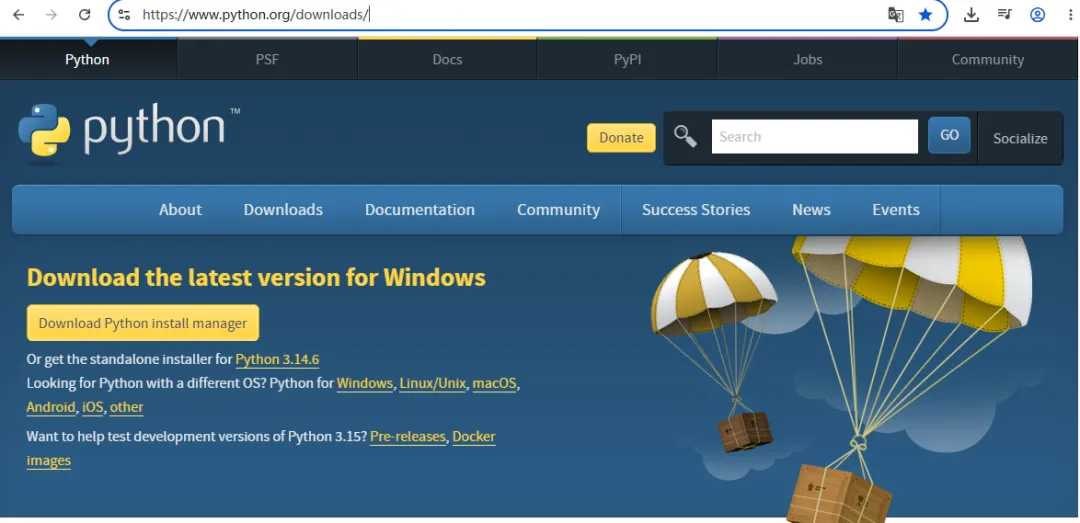
官方说明:Windows 上的 Python 现在推荐通过 Install Manager 管理。 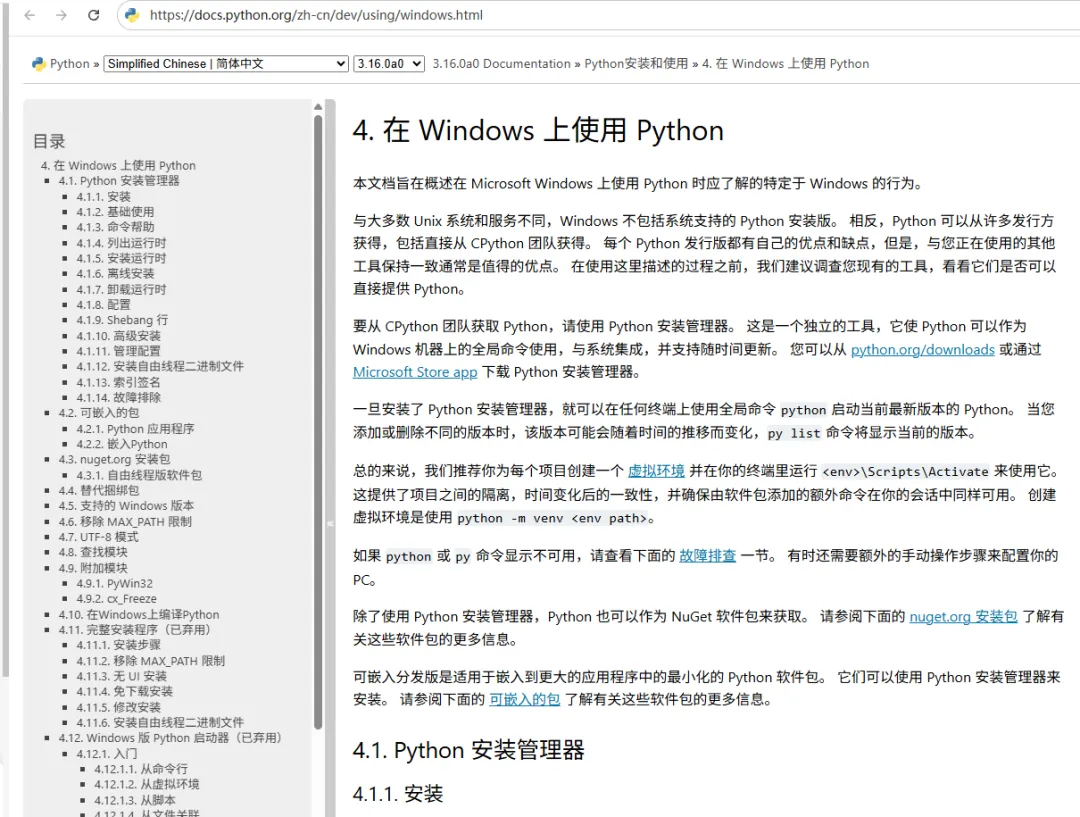
目标: 把PyManager管理器安装到D盘,把下载的 Python 解释器全部存到 D 盘(必做,否则 C 盘爆满)。 一、开始安装python-manager-26.2.msix管理器 我电脑是已经配置过存储位置:所有应用会自动安装到D盘。 C盘瘦身小技巧之存储位置改变(小白也会) 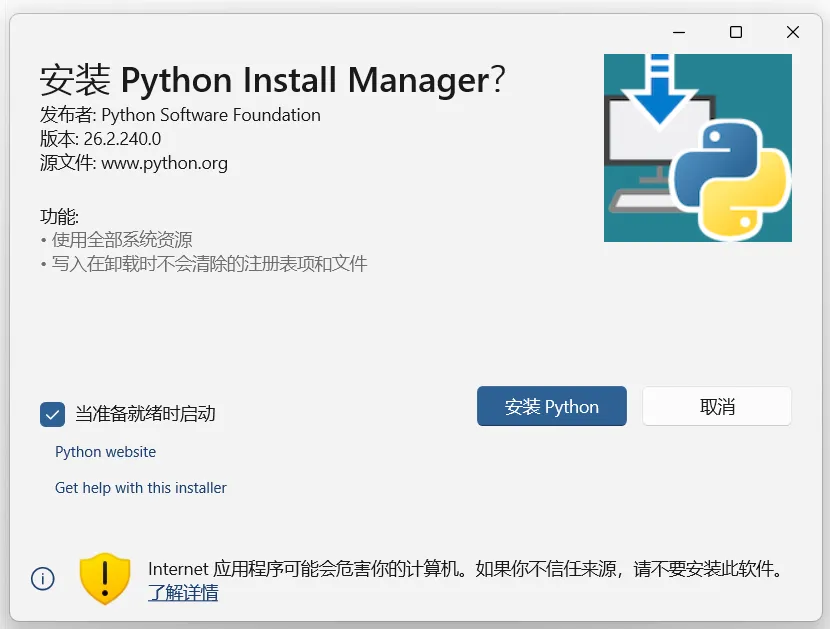
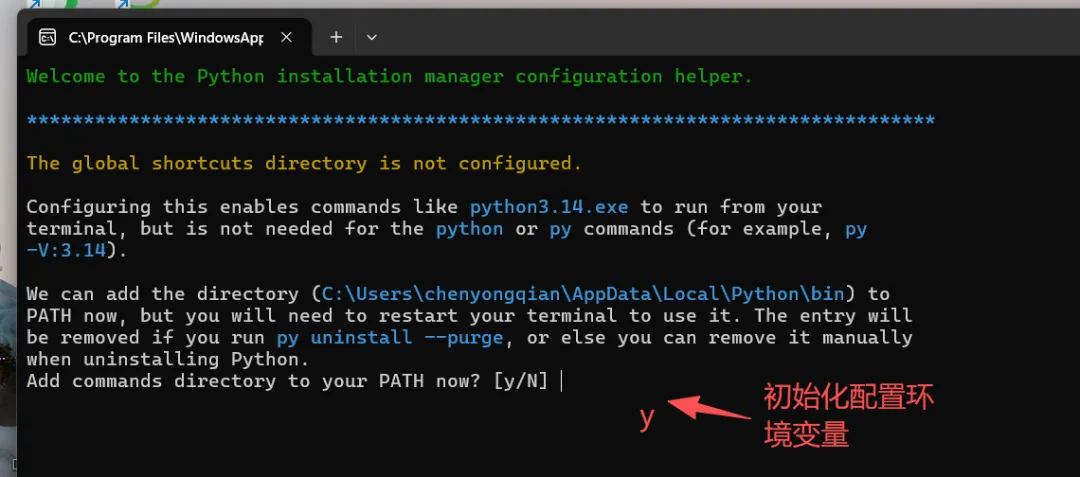
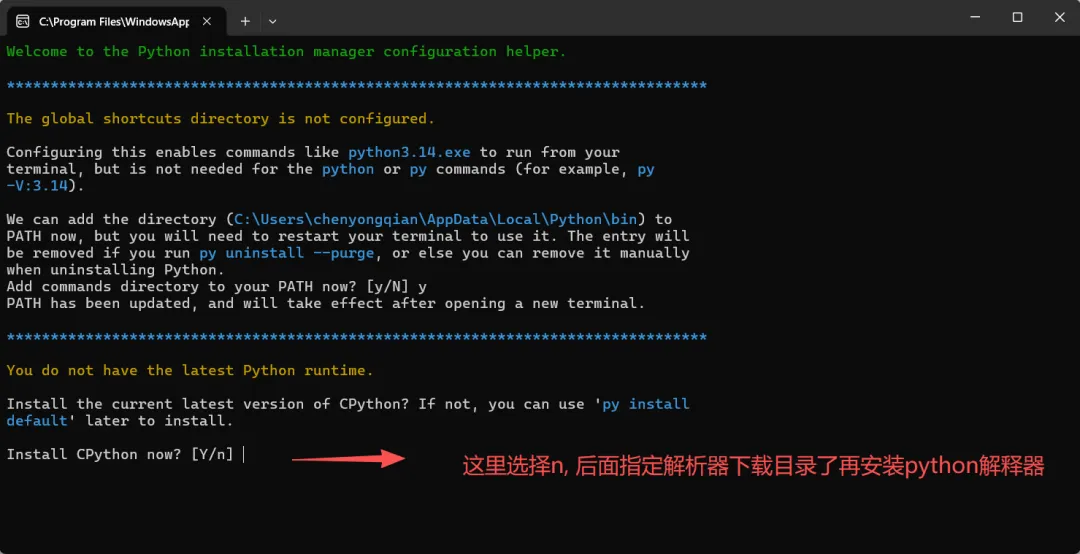
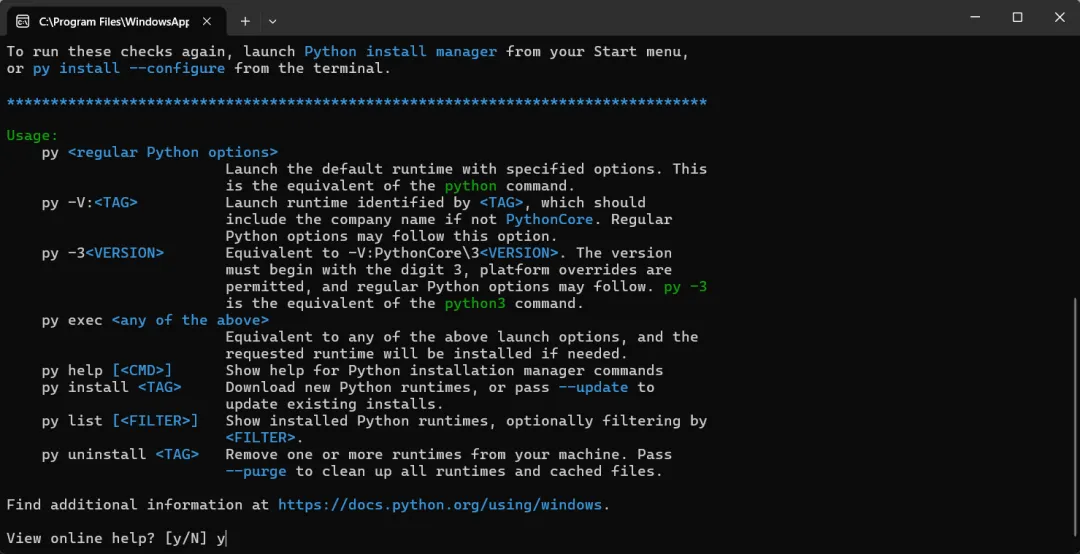
二、Python版本管理器查看已安装的解释器有哪些 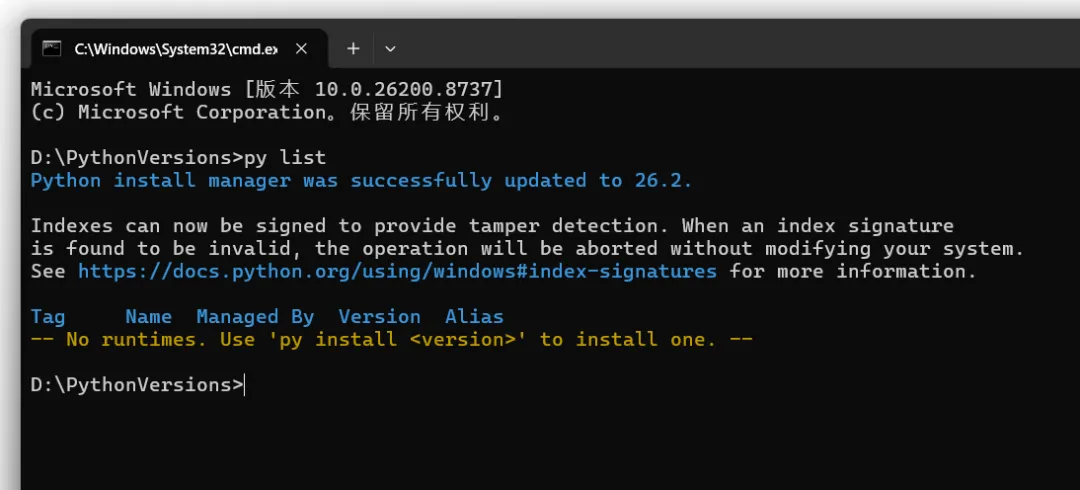
三、配置运行时安装解释器目录 3.1、打开文件资源管理器,地址栏输入 
3.2、找到 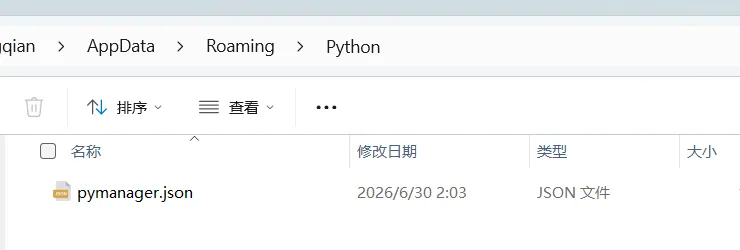
3.3、在文件中写入以下内容 保存文件。后续通过 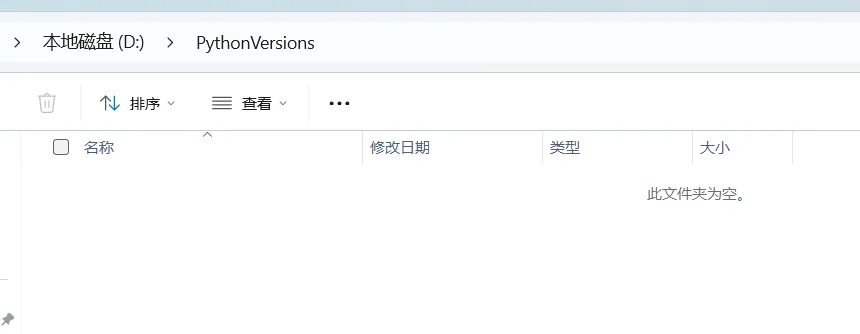
四、安装稳定版本Python 解释器 4.1、查看所有可安装版本 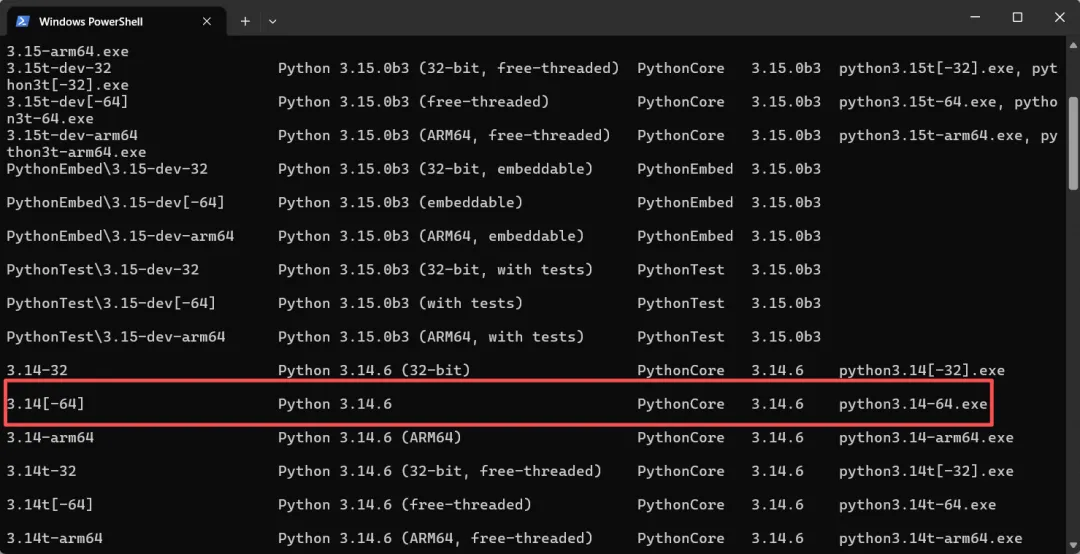
4.2、安装最新稳定版本解释器 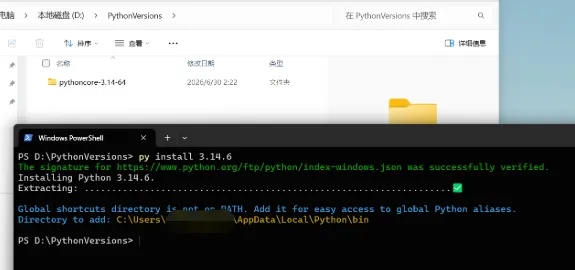
4.3、根据程序自身告诉我们安装的位置 
4.4、查看当前版本 
五、再次安装一个之前的版本方便依赖之前的老项目 5.1、确认版本 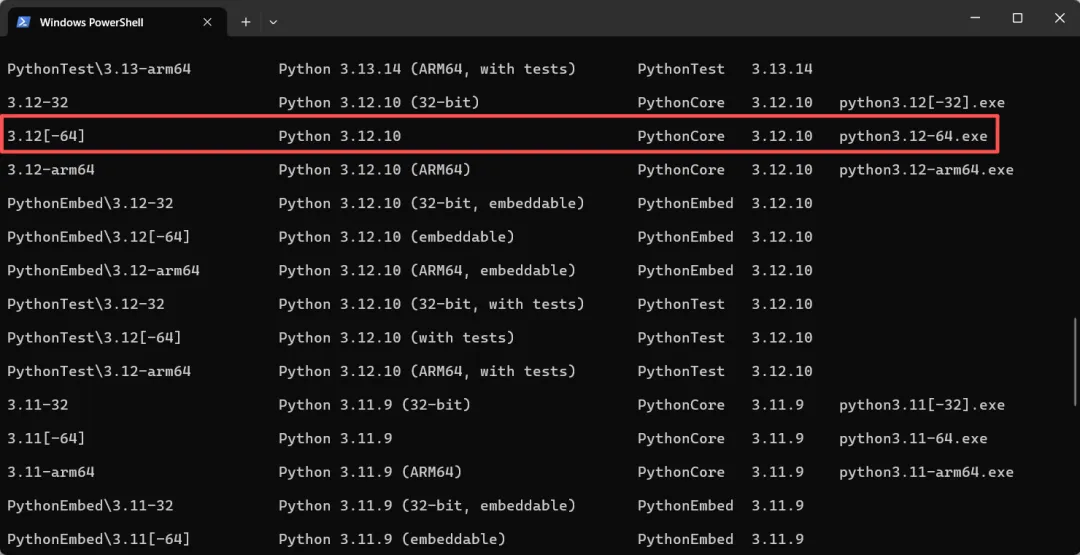
5.2、安装 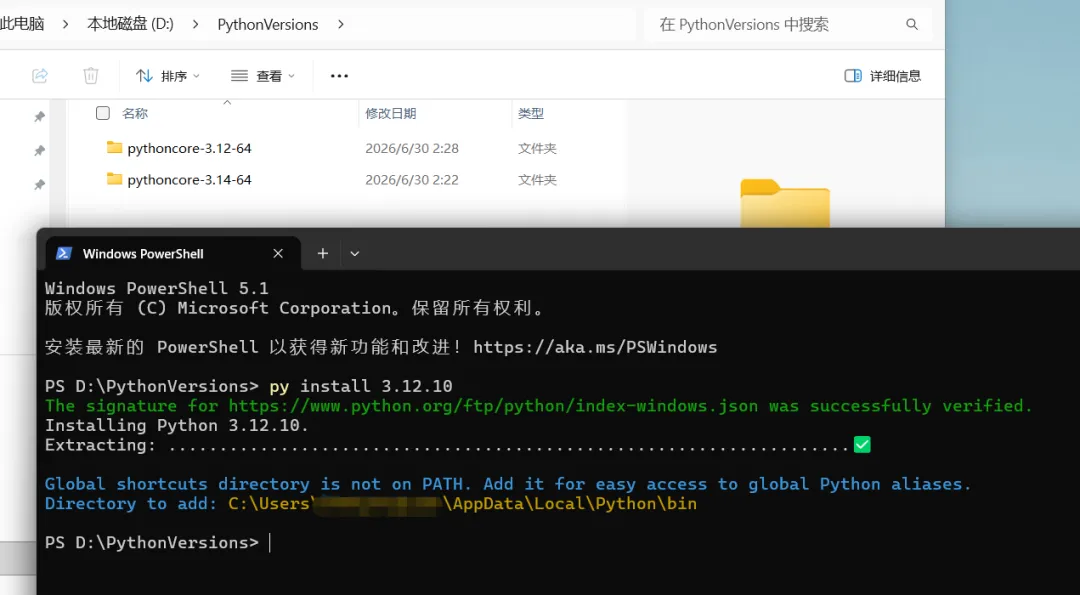
5.3、安装了3.12.10 版本,环境还是3.14.6 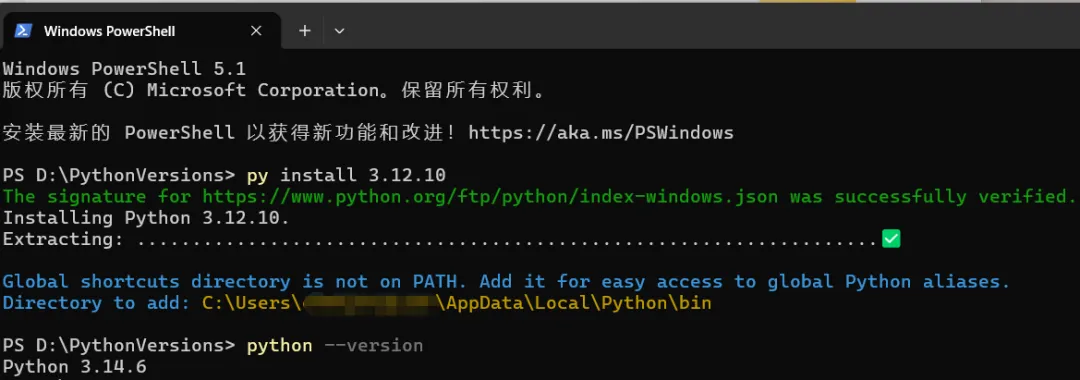
5.4、查看已安装的版本 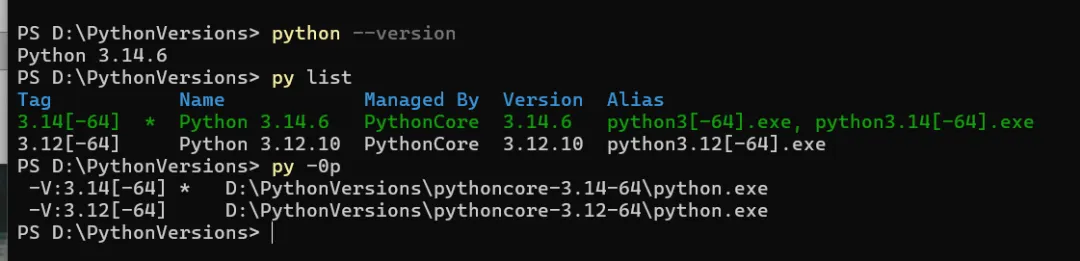
5.5、版本管理器切换版本 打开文件资源管理器,在地址栏输入%AppData%\Python路径并回车,找到 5.6、执行验证 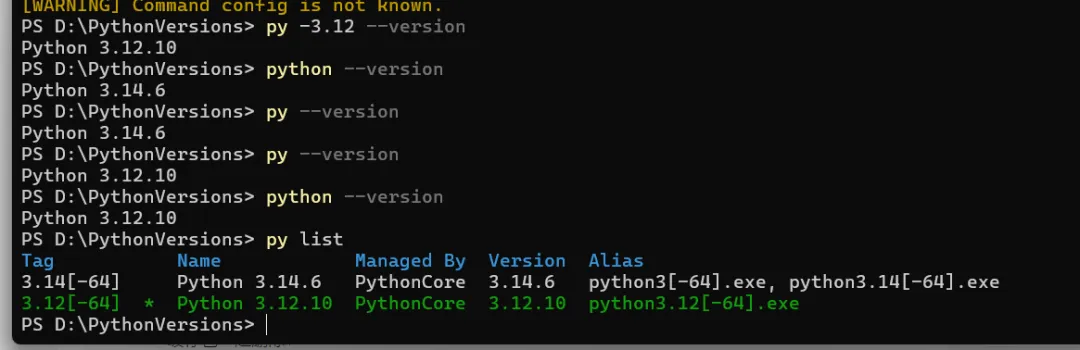
六、其它命令 然后卸载 Python 3.14: 缓存也一起删除: 升级已有安装: 启动指定版本: 让 Python 自己告诉你安装位置: 运行脚本或模块: 虚拟环境配合使用: 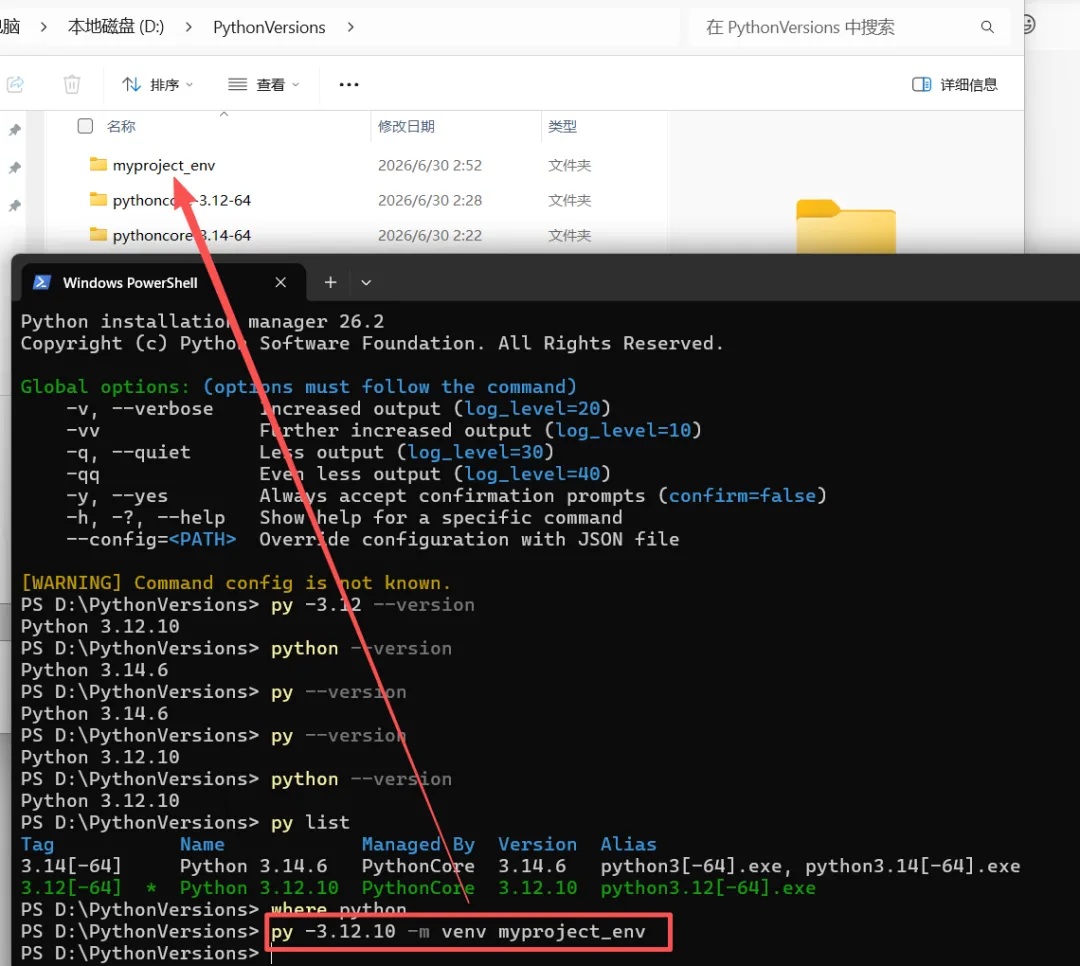
myproject_env\Scripts\activate,确保你的虚拟环境基于指定的 Python 版本。 调试脚本时指定版本:在 IDE 或编辑器外部快速测试脚本在不同 Python 版本下的行为 查看 site-packages 路径: 在 Windows 批处理文件中可靠地调用特定 Python 版本
https://www.python.org/downloads/https://docs.python.org/zh-cn/dev/using/windows.htmlpy list%AppData%\Python 并回车pymanager.json 文件,用记事本 / VS Code 打开;如果不存在,新建一个文本文档并重命名为 pymanager.json。{"install_dir": "D:\\PythonVersions"}
py install 安装的所有 Python 版本,都会自动安装到 D:\PythonVersions 目录下。py list --onlinepython -c "import sys; print(sys.executable)"python --versionpy list --onlinePython 3.12.10py listpy -0p
pymanager.json 文件,在文件中写入 / 修改配置,例如要将默认版本改为 3.12:{"install_dir": "D:\\PythonVersions","default_tag": "3.12"}
install_dir:保留你已设置的安装目录即可,default_tag:填写你想设为默认的版本号(3.12 / 3.14)python --versionpy list
py uninstall 3.14py uninstall --purgepy install --upgradepy -V:3.14python -c "import sys; print(sys.executable)"或者py -c "import sys; print(sys.executable)"
py -3.12.10 my_script.pypy -3.12.10 -m pip install requestspy -3.12.10 -m http.server 8000
py -3.12.10 -m venv myproject_envpy -3.12.10 debug_script.pypy -3.10 debug_script.py
py -3.12.10 -m site @echo offpy -3.12.10 -m my_package.cli %*
本文来自网友投稿或网络内容,如有侵犯您的权益请联系我们删除,联系邮箱:596563534@qq.com 。
随机文章
-
 10个月宝宝每天需要喝多少奶粉?
- Linux 网络排障全流程:从 IP、路由、DNS 到端口、防火墙、抓包一次讲清
- 假如你从7月1号开始学Python多久能学完
- 1. 装好这两个 Python 库,有限元建模效率翻十倍
- 【极速搞定一个压缩解压操作的Python库!】
- DIY | 用Python做了个英语卡片生成器
- 别再用鼠标点Excel了!Python几行代码搞定所有表格操作
- 暑假8周,我准备用3D打印机把儿子从Python一级拖到三级,这钱花得值不值?
- 「云课堂」Python大数据深研,一站式吃透核心技能!
- 真牛!Python爬虫+数据分析+数据可视化图形!
- 我用Python每周省下8小时:5个让同事惊呆的办公自动化技巧