DIY | 用Python做了个英语卡片生成器
- 2026-10-11 05:57:14
DIY | 用Python做了个英语卡片生成器 去年有一阵我热衷于用阅星瞳这种4寸左右的迷你电子墨水屏,挺喜欢自己做英语记忆小卡片导进去拿着看。 阅读 | 买了两个电子墨水屏 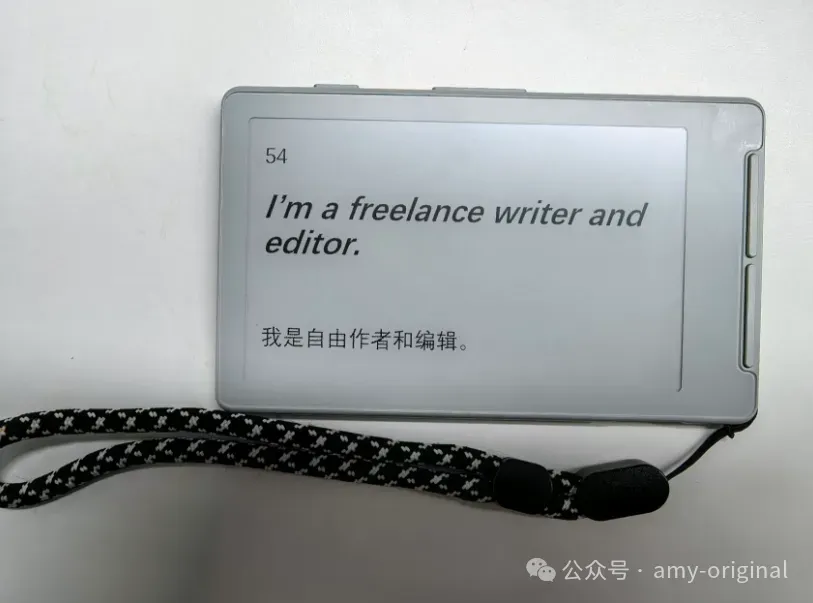
排版是参考了这种听力磨耳朵的英语视频里,一个英文句子加一句中文解释的样式。 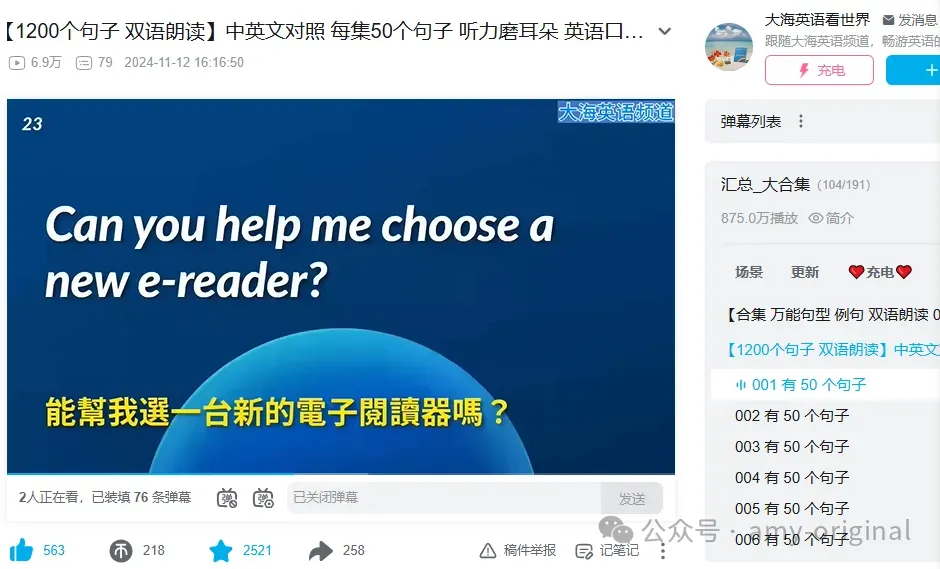
做好的卡片按照PPT->PDF->XTC 的顺序转换,再导入到电子墨水屏里就行了。但是后面慢慢地电子墨水屏也就闲置了(好像放大衣兜里了)。主要原因是,文件转换格式的环节很简单,但制作PPT的环节比较麻烦:先输入文字再调整字体字号颜色以及排版,一切都要在PPT上操作。时间长了,也就不玩了。 后来,开始玩Vibe Coding,有一天我就突然想到可以让AI写个python代码实现从文本直接生成PPT。于是我跟它说呀说呀,捣鼓了半天,终于做出来了。 主要功能: 软件界面有点复古感,打开是这样的: 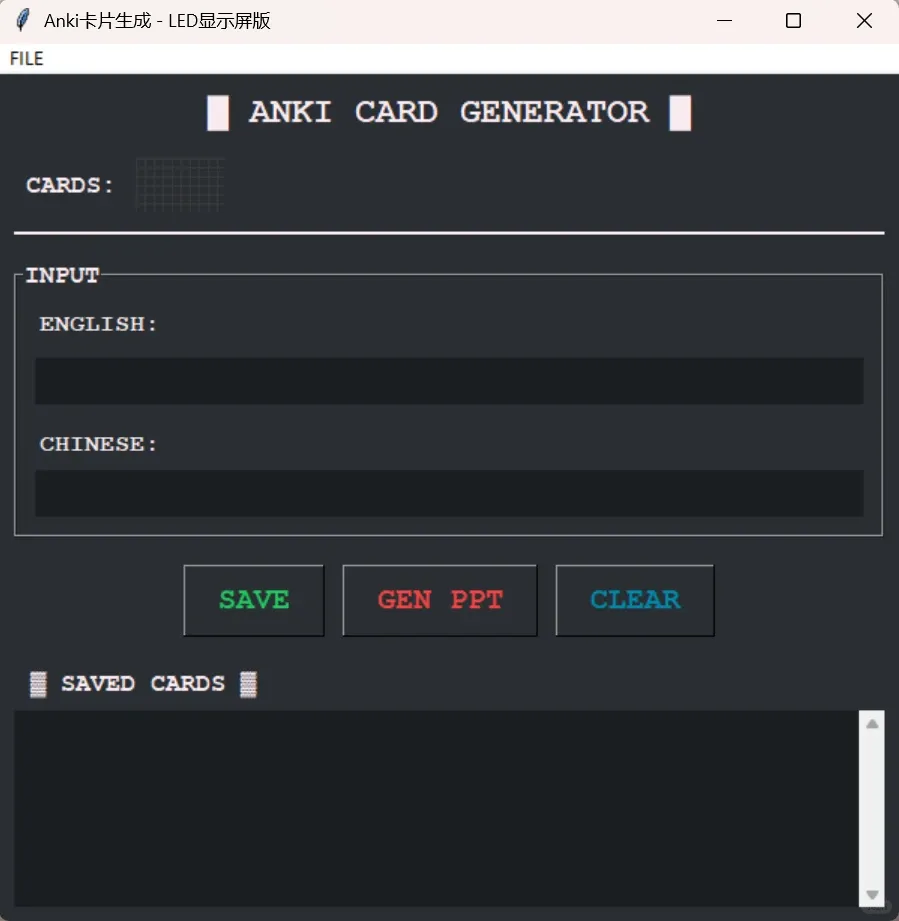
也可以点击左上角那个FILE,读取TXT或者MD文件,可以批量做卡片。 CARDS右边显示的是当前的总页数,特意用的LED像素数字显示的风格。底部显示已经录入的文本内容,最大可制作100页卡片。 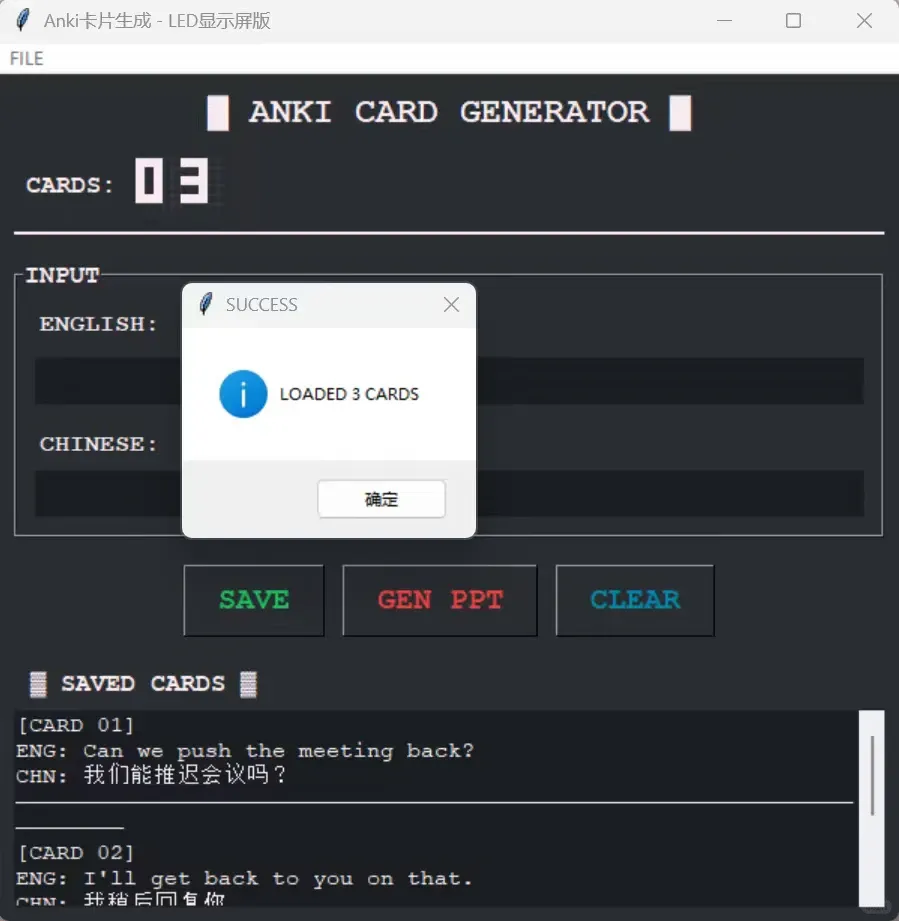
点击那个【GEN PPT】的按钮之后,就可以生成同名的PPT和TXT文件啦!打开就是很清爽的只有英文中文句子的白色卡片。用户把PPT文件再另存为PDF,就可以放在电子墨水屏里一张一张看啦(阅星瞳的话需要再转成XTC格式) 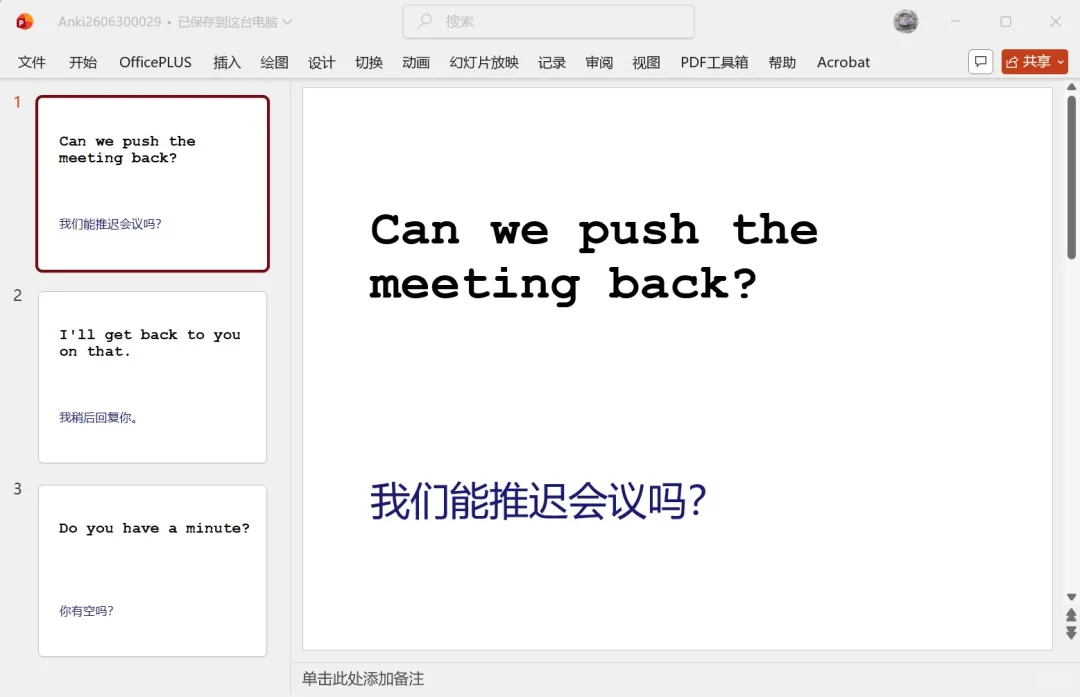
字号和字体都可以在源代码里继续修改。 具体使用方法可以看以上链接里的README说明。 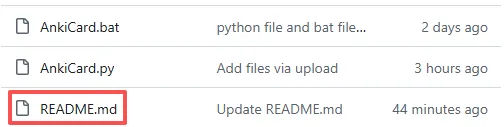
如何在电脑里使用: 确认电脑已安装 Python(打开终端输入 终端运行(Win+R,输入cmd) 找到 切换到py文件所在目录并运行脚本: 或者直接在文件夹内双击bat文件也能运行,这个方法更省事: 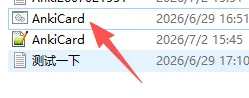
生成的PPT文件和TXT文件都会跟python源代码在相同文件夹里。 这两个新增的PPT和TXT文件就是由软件直接生成的: 
只要有想法,就能让AI把自己想要的小工具做出来,成就感满满啊!
用户可在软件界面手动输入英文和中文,就能保存为PPT格式的卡片
支持从TXT/MD文件批量导入文本,最多可生成100页的PPT
按钮操作:保存并继续写下一页【SAVE】、生成 PPT【GEN PPT】、清空文本框内容【CLEAR】
软件界面数字是模拟了LED像素显示屏风格
- 可以自动生成同名PPT和TXT文件(文件名称是AnkiCard+日期时间)
源代码自取:https://github.com/amyvoice/Anki-Card-Generator
python --version 验证)pip install python-pptxAnkiCard.py文件存放的文件夹(假如是在D:\notes 文件夹)D: cd D:\notespython AnkiCard.py
本文来自网友投稿或网络内容,如有侵犯您的权益请联系我们删除,联系邮箱:596563534@qq.com 。
