Linux 全套 USB 调试命令( 工控 6.18 内核分场景整理分析:U 盘降速 / 断开故障排查)
一、查看 USB 总线拓扑、协商速度(最常用)
1. lsusb 系列(查看设备、速度、VID/PID、描述符)
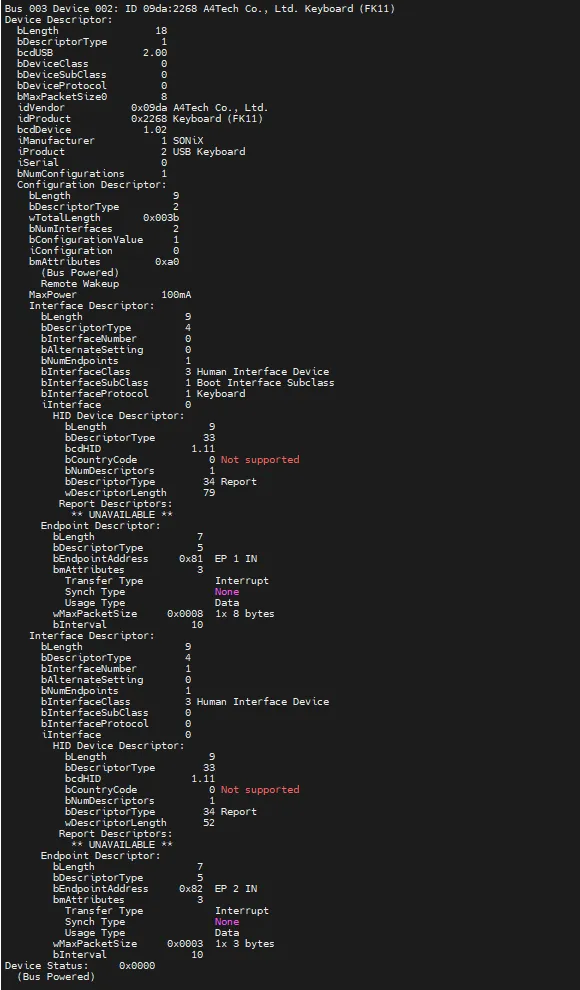
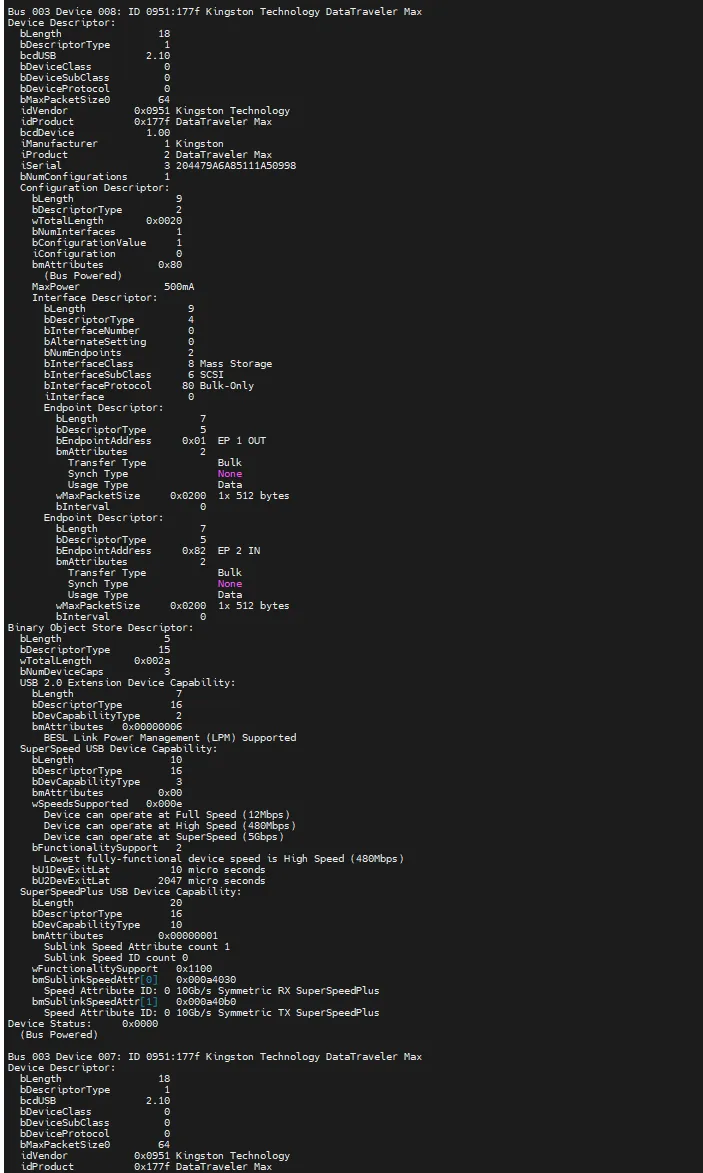
# 简洁列出所有USB设备(Bus/Device/厂商型号)lsusb# 树形展示总线+当前协商速度(10000M=10G,4800M=USB2.0)lsusb -t# 完整打印设备底层描述符(bcdUSB、BOS硬件速度能力、功耗、驱动)lsusb -v# 只过滤金士顿U盘(VID=0951 PID=177f)lsusb -d 0951:177flsusb -d 0951:177f -v
2. lsusb -t 关键字段
10000M = SuperSpeedPlus 10G 全速;480M = High-Speed USB2.0 降级
二、查看 PCIe USB 控制器(主板 xHCI 硬件信息)
# 筛选所有USB控制器lspci | grep -i usb# 完整打印控制器详情:PCIe链路、LPM、供电、中断、驱动lspci -vvv -s 00:14.0# 查看控制器绑定的内核驱动lspci -k -s 00:14.0
00:14.0 是你主板原生 10G 高速 xHCI;00:0d.0/0d.2 是 USB2.0 低速控制器。
三、实时监控 USB 插拔、断开、报错(dmesg 日志)
# 实时滚动监控USB事件(排查disconnect、error -32、握手失败)dmesg -w# 只过滤USB相关日志dmesg | grep -i usb# 过滤金士顿U盘插拔日志dmesg | grep -E "0951|DataTraveler"# 导出全部USB日志保存分析dmesg > usb_log.txt
关键报错识别: error -32 高速通信管道断裂、USB disconnect 设备离线、SuperSpeed Plus 10G 协商成功。
四、/sys 虚拟文件系统操作(控制休眠、读取实时参数,解决掉线)
1. 查看 U 盘实时协商速度、版本
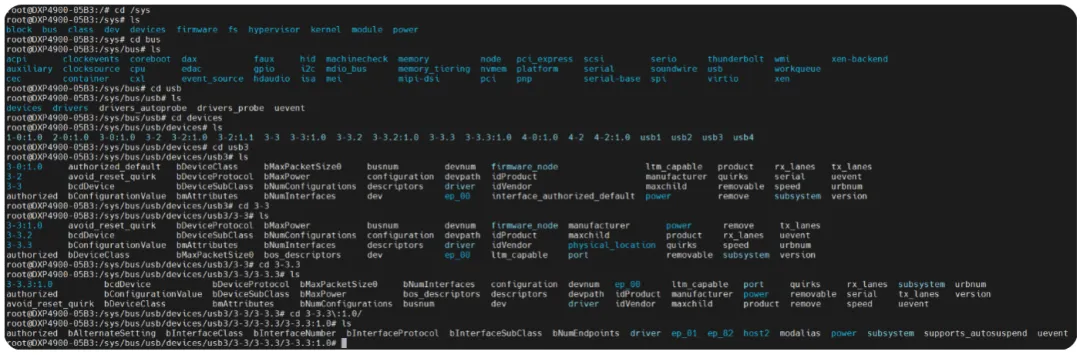
# 进入你的低速U盘 3-3.3cd /sys/bus/usb/devices/usb3/3-3/3-3.3cat speed # 输出4800=2.0;10000=10Gcat version # 2.10=2.0;3.20=3.2 10Gcat bMaxPower # 读取U盘功耗,你的U盘500mAcat idVendor idProductls -l driver # 查看驱动是uas(高速) / usb-storage(低速)
2. 临时关闭 USB 自动休眠(强制永久 D0 工作,杜绝休眠断开)
# 全局所有USB设备强制不休眠,立刻生效for dev in /sys/bus/usb/devices/*/power/control; do echo on > "dev" 2>/dev/null; done
- grub 永久参数添加:
usbcore.autosuspend=-1 usbcore.usb3_hardware_lpm=0
方案 5:稳定优先临时方案(牺牲 10G 速度)
U 盘固定插 Bus003 USB2.0 低速 Hub,不经过 ASM246X 高速桥,全程无断开、无循环重枚举,仅上限 480M 带宽。
五、快速验证修复是否生效
- 精简链路后插高速端口,执行
dmesg -w 监控; - 正常标准:只打印一次
SuperSpeed Plus Gen 2x1,不再出现大量 USB disconnect; - 执行
lsusb -t,U 盘持续显示 10000M,不会自动切 480M。
/sys/bus/usb/devices 完整解读(结合你当前路径 3-3.3 金士顿 U 盘)
一、目录层
含义(你截图里的路径一步步拆解)
1. 顶层 /sys
Linux 内核导出硬件实时状态的虚拟文件系统,所有文件实时读取当前硬件参数,可临时修改控制硬件行为,重启失效。
2. /sys/bus/usb
USB 总线专属目录,存放所有 USB 控制器、设备、驱动的运行参数。
devicesdrivers:xhci_hcd、usb-storage、uas 等 USB 驱动配置
3. /sys/bus/usb/devices 设备命名规则(重中之重)
命名格式区分两类节点:
usb1 / usb2 / usb3 / usb4- usb1/usb3:USB2.0 480M 低速根 Hub
- usb2/usb4:USB3.2 Gen2 10G 高速根 Hub
X-Y3-3:usb3 根 Hub 的 3 号端口外接 USB2.0 Hub(你截图里的低速 Hub)4-2:usb4 根 Hub 的 2 号端口外接 USB3.2 高速 Hub
X-Y.Z3-3.2:3-3 这个 2.0 Hub 的 2 号端口 U 盘4-2.3
X-Y.Z:1.0
你截图里路径对应硬件:
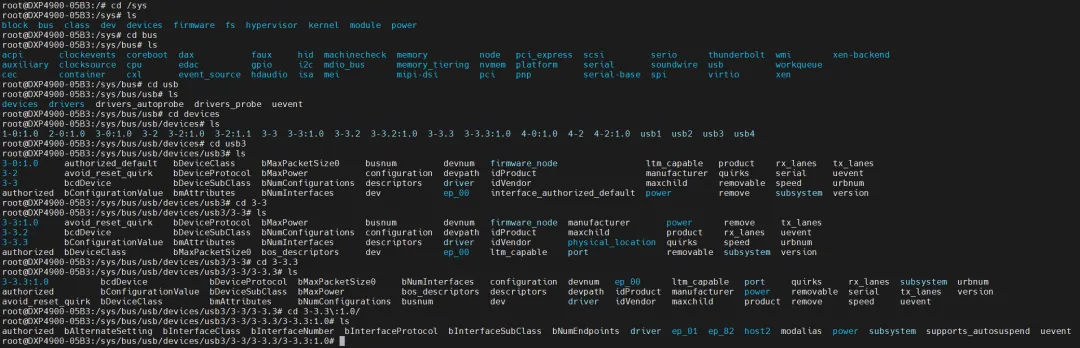
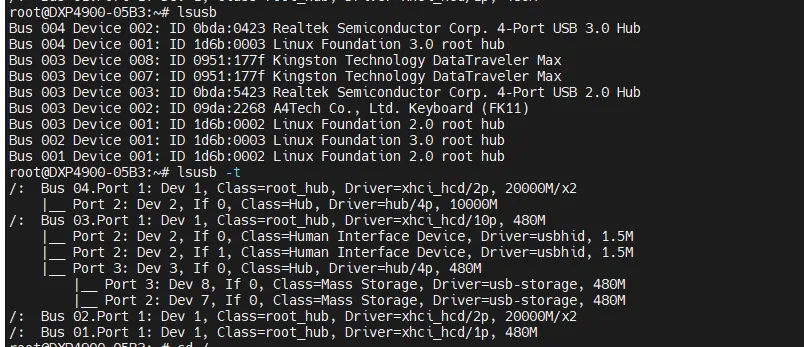
/sys/bus/usb/devices/usb3 → Bus003 主板USB2.0根Hub/sys/bus/usb/devices/usb3/3-3 → Bus003端口3外接的Realtek USB2.0 Hub(限速元凶)3-3.2 / 3-3.3 → 两个金士顿U盘挂载在这个2.0 Hub下
一、目录层级对应你的硬件拓扑(逐行路径翻译)
/sys└── bus └── usb └── devices ├── usb3 # Bus003 主板原生USB2.0根Hub(480M低速总线) │ └── 3-3 # usb3根Hub第3口外接 Realtek USB2.0 4口Hub(限速Hub) │ └── 3-3.3 # 2.0 Hub第3口插入的金士顿U盘(Serial:204479A6A85111A50998) │ └── 3-3.3:1.0 # U盘的存储接口(usb-storage驱动端点)
命名规则快速看懂
usbX- usb1 /usb3 = USB2.0 480M 低速总线
- usb2 /usb4 = USB3.2 Gen2 10G 高速总线
X-Y:根 Hub 外接一级 Hub 3-3 = usb3 端口 3 外接 USB2.0 集线器X-Y.Z:下级 Hub 上的外设(U 盘 / 键盘) 3-3.3 = 3-3 这个 2.0Hub 的 3 号端口 U 盘X-Y.Z:N.0:外设的功能接口(存储、HID 键鼠) 3-3.3:1.0 = U 盘大容量存储接口
二、每层目录能读取哪些 USB 关键信息
1. 根 Hub 目录 /sys/bus/usb/devices/usb3
存放总线全局参数:
speed:根 Hub 最大速度 4800 = 480Mbpspower/controlltm_capable:是否支持 USB3 LPM 链路省电(你的 usb3 是 2.0,不支持)
2. 二级 Hub 目录 /sys/bus/usb/devices/usb3/3-3(USB2.0 Hub)
读取 Hub 硬件信息:
idVendor/idProduct:0bda:5423 Realtek USB2.0 HubbMaxPowermaxchildpower:Hub 端口休眠控制(解决 U 盘自动断开核心)speed=4800
3. U 盘设备目录 /sys/bus/usb/devices/usb3/3-3/3-3.3(最常用)
只读查看参数(判断降速、硬件规格)
| | |
|---|
| | cat speed → 4800 = USB2.0 480M 降级 |
| | |
| | |
| | |
| | |
| | 2.0 模式只有 1 条通道,10G 模式为 2 条 |
| | |
| | |
可写入控制目录 power/(解决频繁断开、休眠掉线)
核心文件:
controlauto(默认):闲置自动休眠 → 你 U 盘反复 disconnect 的元凶on
autosuspend_delay_mssupports_autosuspend
4. 存储接口目录 /3-3.3:1.0
查看当前使用的存储驱动:
driver 软链接:指向 usb-storage(老式低速驱动,无 UASP)ep_01 / ep_82supports_autosuspend
二、目录内关键文件含义(能读出哪些 USB 信息)
进入任意设备目录(如 3-3 / 4-2.3),里面的文件都是实时硬件参数:
1. 基础身份信息(只读,查看设备型号)
| |
|---|
| 厂商 VID、产品 PID,识别 U 盘 / Hub |
| product / manufacturer / serial | |
| 当前协商 USB 版本(2.10=480M / 3.20=10G) |
| 当前协商速度数值(4800=480M,10000=10G) |
| |
| |
| |
2. 供电与休眠控制(可写入修改,解决掉线 / 降级核心)
power 文件夹(最常用,关闭自动休眠)
目录内关键文件:
controlautoon:强制持续供电,永不休眠(修复频繁 disconnect)
autosuspendautosuspend_delay_ms
MaxPower / bMaxPower
设备最大功耗,你的 U 盘 500mA,用来判断供电不足。
3. 链路 LPM 省电相关(修复高速握手失败 error -32)
ltm_capablebmAttributesbos_descriptors:读取 BOS 硬件能力(判断是否原生支持 10G)
4. 驱动与状态
driver:软链接指向当前驱动(uas /usb-storage)authorizedremove
三、实用操作命令(解决 U 盘频繁断开、降速)
操作 1:查看 U 盘当前协商速度(判断 3.0/2.0)
# 进入你的U盘设备目录,示例3-3.3cd /sys/bus/usb/devices/usb3/3-3/3-3.3cat speedcat version
输出示例:
操作 2:临时关闭 USB 自动休眠,杜绝闲置断开(立刻生效)
# 对3-3下所有设备强制不休眠echo on > /sys/bus/usb/devices/usb3/3-3/power/control# 高速Hub 4-2 同样执行echo on > /sys/bus/usb/devices/usb4/4-2/power/control
写入on后,设备不会进入 LPM 低功耗,消除休眠唤醒握手失败、USB disconnect。
操作 3:全局所有 USB 设备禁止自动休眠(一次性批量执行)
for dev in /sys/bus/usb/devices/*/power/control; do echo on > "dev" 2>/dev/null; done
4. 查看 U 盘满载功耗,判断供电不足
cat /sys/bus/usb/devices/usb3/3-3/3-3.3/bMaxPower
输出500 = 500mA,USB2.0 端口供电极限,高负载易电压波动掉线。
5. 查看当前存储驱动(区分高速 UASP / 低速 usb-storage)
ls -l /sys/bus/usb/devices/usb3/3-3/3-3.3:1.0/driver
链接指向usb-storage → 当前低速模式;插到 4-2 高速 Hub 会指向uas。
6. 模拟热拔 U 盘(强制断开设备)
echo 1 > /sys/bus/usb/devices/usb3/3-3/3-3.3/remove
四、结合你故障的使用场景
- U 盘高速频繁断开、error -32 进入高速 Hub
4-2 目录,echo on > power/control 关闭自动休眠,禁用 LPM 链路省电。 - 自动降级 USB2.0 通过
cat speed确认协商速度,若插高速 Hub 显示 4800,代表高速握手失败,排查线材 / 供电; - 区分链路层级 从
/sys/bus/usb/devices目录名一眼看出 U 盘插在 2.0 Hub (3-3) 还是 3.2 高速 Hub (4-2),定位拓扑限速根源。
五、补充说明
- sysfs 所有修改临时生效,重启系统全部重置;永久关闭休眠需要修改 GRUB 内核启动参数;
- 只能读取 / 修改当前已插入的 USB 设备,拔盘后对应目录自动消失;
- 权限:必须 root 用户才能读写修改 power 控制文件(你当前 root 账号可直接操作)。
四、结合你故障的关键结论
- 拓扑限速实锤 U 盘挂载在
usb3/3-3 USB2.0 Hub 下,speed=4800,硬件链路锁死 480M,无法跑 10G; - 休眠是频繁断开根源 默认
power/control=auto,闲置进入 LPM 休眠,唤醒高速握手失败,打印大量USB disconnect; - 供电短板 U 盘满载 500mA,USB2.0 总线供电压力大,加剧高速模式 PHY 失稳;
- 临时修复方案:写入
power/control=on关闭休眠;永久根治需要换到usb4/4-2高速 Hub,并修改 GRUB 内核参数彻底禁用 USB 自动挂起。
五、补充说明
- sysfs 修改临时生效,重启全部重置;永久关闭休眠需要修改
/etc/default/grub 添加内核参数; - 拔下 U 盘后,
3-3.3 目录会自动消失,重新插入才会生成; - 仅 root 用户拥有读写 power 控制文件权限(你当前 root 账号可直接操作)。
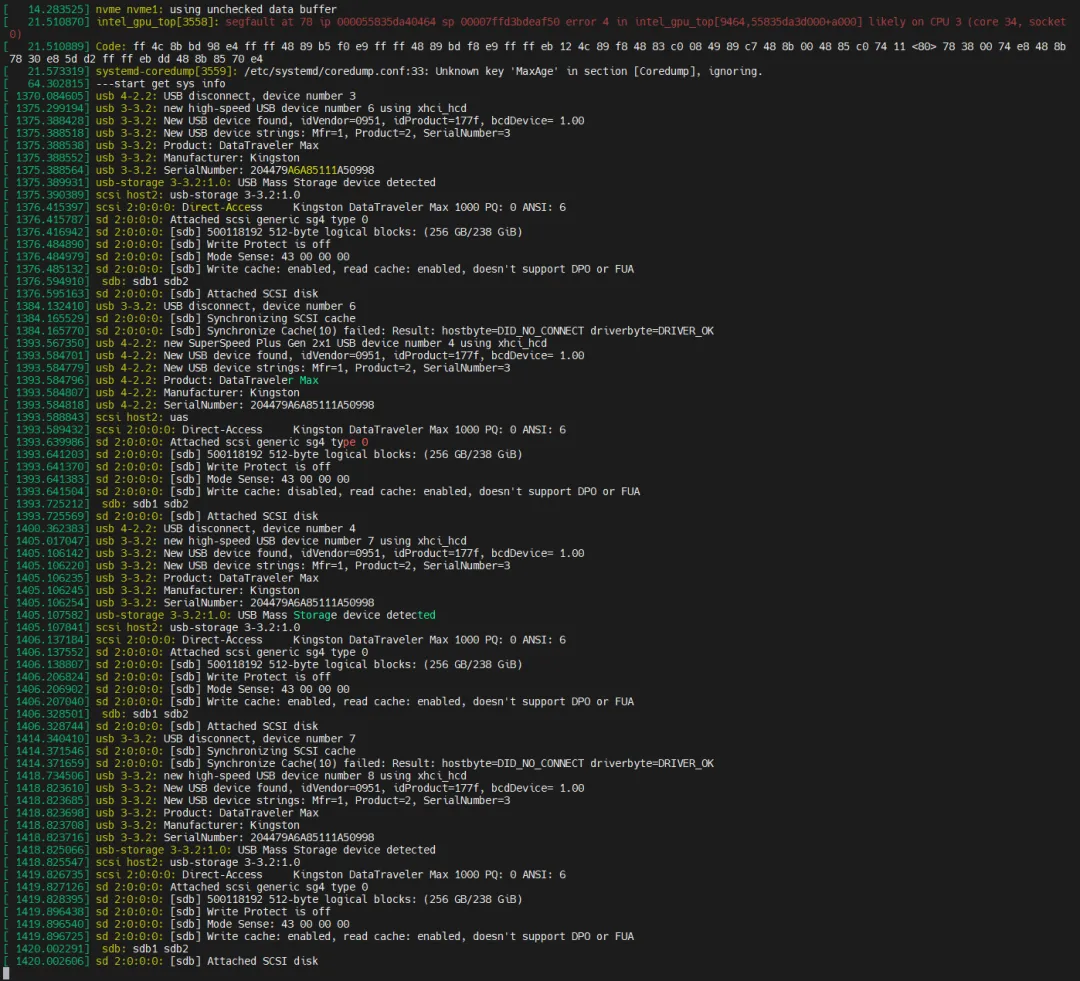
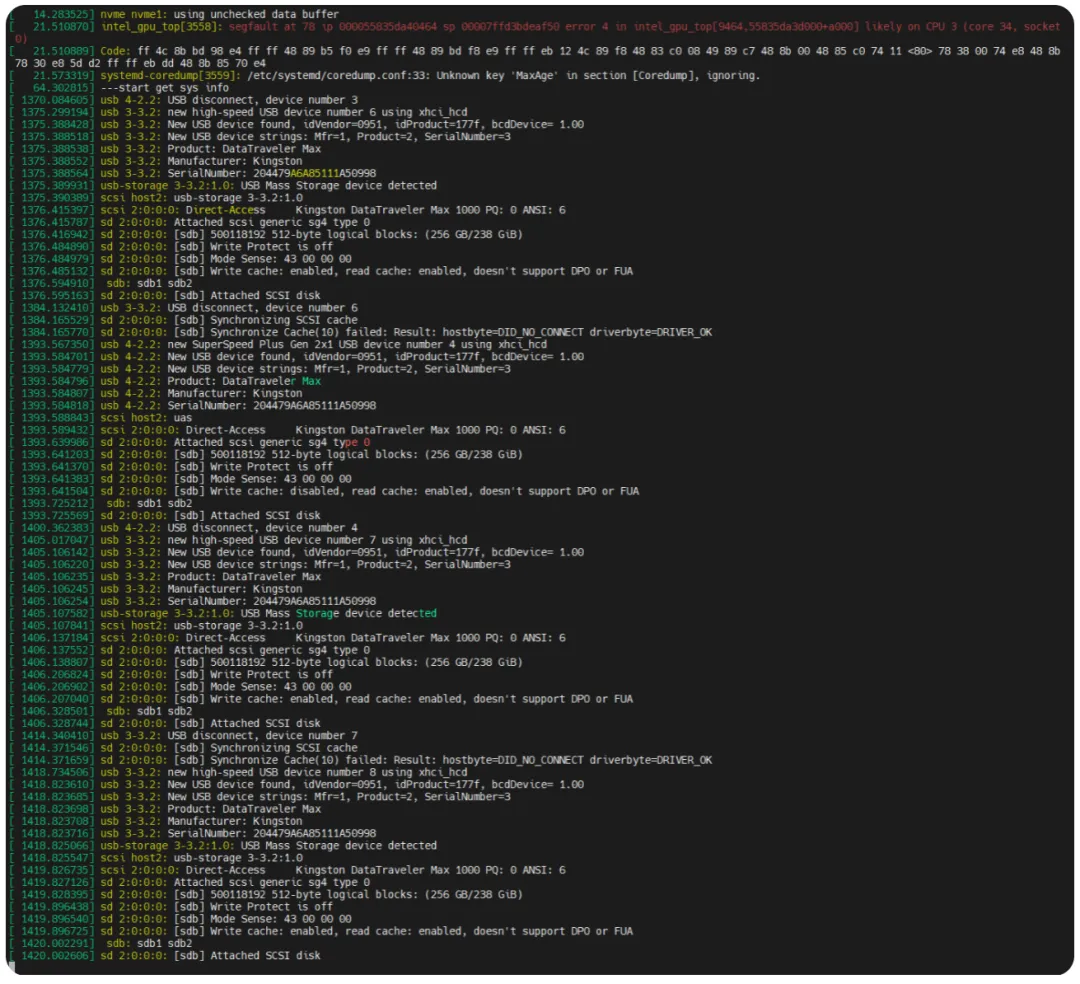
一、日志核心现象先提炼
从你截图 dmesg 日志能清晰看到完整故障流程:
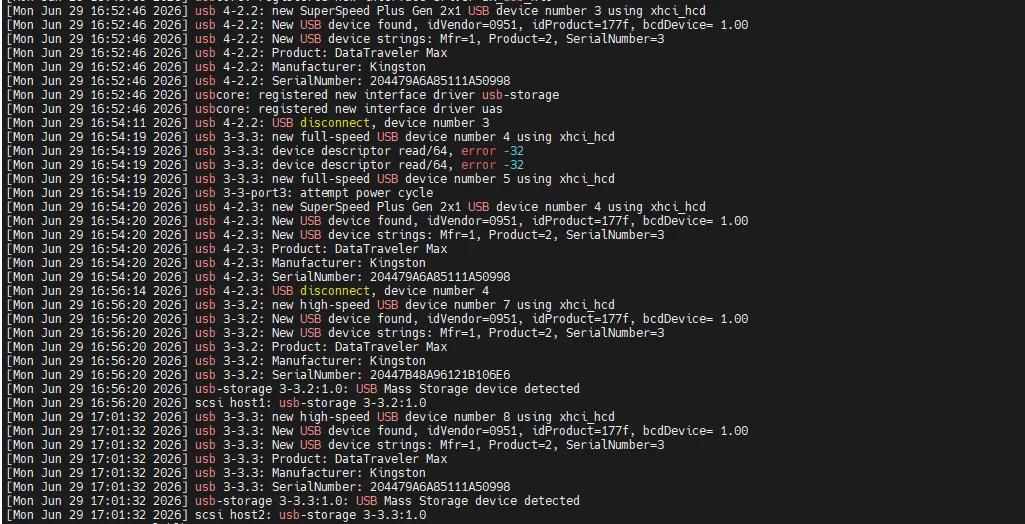
usb 4-2.2: new SuperSpeed Plus Gen 2x1 → 快速插到底:协商 10G UAS 高速,/dev/sdb、uas 驱动;- 随即
USB disconnect 高速链路断开; - 重新枚举:
usb 3-3.2: new high-speed USB device → 自动切到 USB2.0 480M,加载老式usb-storage驱动; - 反复循环:慢插 / 接触不稳必然降级 2.0,快插到底才能短暂 10G,极易断连。
二、USB 3.x Type-A 硬件底层原理(为什么慢插直接降级 2.0)
1. Type-A 接口物理触点分层(关键)
USB3.2 Type-A 公头分两段金属触点,长度不一样: 1)前段短金属片:USB2.0 D+/D- 作用:480Mbps 低速通信,所有 USB 设备通用; 插入时最先接触主板母座。 2)后端长金属差分对:SS TX/RX(SuperSpeed 高速 5G/10G) 作用:10G 高速专用差分信号线; 必须 U 盘完全插到底,后端长触点才能完整贴合母座。
2. 慢插的时序逻辑(故障根源)
- 慢慢推入 U 盘:先接触前端 2.0 触点,xHCI 控制器立刻启动 USB2.0 握手流程;
- USB 协议规范:一旦控制器完成完整 USB2.0 链路训练,不会主动重新发起 SuperSpeed 高速协商;
- 系统直接锁定工作在 High-Speed(480M),永久降级 2.0,不会自动切回 10G。
3. 快插到底为什么正常?
一次性完全推入,2.0 触点 + 高速差分触点同时导通,控制器直接发起 SuperSpeed 高速训练,协商 10Gbps,启用 UASP 高速驱动。
三、叠加你设备的多重恶化因素(日志实锤)
1. 多级扩展链路,高速信号容错极低
你的拓扑:主板 xHCI → Realtek USB3.2 Hub → ASM246X 雷电 / USB 桥 → U 盘 USB3.2 10G 差分信号对阻抗、接触电阻、屏蔽极其敏感; 慢插带来触点抖动、接触电阻波动,高速链路训练直接超时,xHCI 主动放弃高速,回退 2.0 兼容模式。
2. LPM 链路省电机制放大断开问题(Linux 内核默认开启)
日志反复出现USB disconnect,根源是 USB3 U1/U2 链路省电: 高速链路轻微不稳定就进入低功耗休眠,唤醒时高速握手失败,直接断连重枚举,再次枚举大概率落到 2.0。
3. U 盘功耗 500mA,供电压力加剧高速失稳
金士顿 DT Max 满载 500mA,刚好达到 USB2.0 端口供电上限; 慢插触点接触电阻变化会造成瞬时电压跌落,高速 PHY 芯片工作异常,主动降级低速。
4. Realtek 第三方 Hub PHY 兼容性缺陷
Realtek 扩展 Hub 高速信号放大电路和金士顿 10G U 盘主控匹配差,高速容错远低于主板原生 xHCI 接口,轻微接触不良直接握手失败。
四、这算不算系统 / 内核 BUG?
结论:不算 Linux 内核 bug,是 USB3.0 硬件接口设计先天缺陷 + 协议规范限制
- 硬件层面:Type-A 长短触点物理分层是 USB 3.0 标准强制设计,慢插时序问题属于硬件先天短板,所有品牌主板 / Hub 都存在;
- 协议层面:USB 规范规定:设备完成 2.0 握手后,控制器不会主动重新发起高速训练,属于标准行为,不是内核程序错误;
- 内核只是严格遵循 USB 协议、硬件 PHY 状态做链路协商,不存在程序逻辑漏洞;
- 补充:Type-C 接口无长短触点区分,不会出现 “慢插降级 2.0” 问题,这也是 Type-C 优化点。
五、分层完整修复方案(硬件根治 > 系统优化 > 临时规避)
方案 1:硬件层根治(最优,彻底解决慢插降级、频繁 disconnect)
- 操作习惯优化 插拔 U 盘一次性平稳完全插到底,不要分段缓慢推入,保证高速、低速触点同时导通。
- 精简 USB 链路,取消多级高速扩展 拆除中间 ASM246X 雷电 / USB 桥接芯片,禁止两级及以上高速 Hub 串联;多级扩展会大幅降低高速信号容错率。
- 更换正规 USB3.2 Gen2 9 芯全屏蔽短线 劣质充电线仅 4 根 2.0 线路,缺失高速差分对;选用≤30cm 原装屏蔽线,消除信号衰减。
- 给 Realtek USB3.2 Hub 外接独立 5V/2A 供电 分担 U 盘 500mA 满载功耗,消除总线电压跌落导致的高速 PHY 失稳断开。
- 清理 U 盘、Hub 母座金手指氧化污渍,保证触点完全贴合。
方案 2:Linux 系统永久优化(关闭 USB 休眠,减少高速断连重枚举)
① 临时立刻生效(重启失效)
# 全局所有USB设备强制不休眠for dev in /sys/bus/usb/devices/*/power/control; do echo on > "dev" 2>/dev/null; doneecho 0 > /sys/module/usbcore/parameters/usb3_hardware_lpm
永久 GRUB 内核参数
编辑 /etc/default/grub,添加:
usbcore.autosuspend=-1 usbcore.autosuspend_delay_ms=-1 usbcore.usb3_hardware_lpm=0
更新并重启:
4. BIOS 底层设置优化
开机进 BIOS 修改:
xHCI Hand-off- USB Power Saving / Selective Suspend = Disabled;
- 关闭 USB 兼容 Legacy 模式,避免强制 2.0 兼容。
5. 临时稳定方案(不在乎速度)
U 盘固定插 Bus003 USB2.0 低速 Hub,不存在高速握手流程,无论快慢插都稳定 480M,无断开、无降级。
五、验证修复是否成功
# 查看协商速度lsusb -t# 正常全速:末尾10000M,bcdUSB=3.20# 降级2.0:末尾480M,bcdUSB=2.10# 实时监控插拔日志dmesg -w
正常状态:只打印一次SuperSpeed Plus Gen 2x1,无大量USB disconnect、无error -32。
----------------------------------------------------------------------------------------------------------------------------
2026.6.25
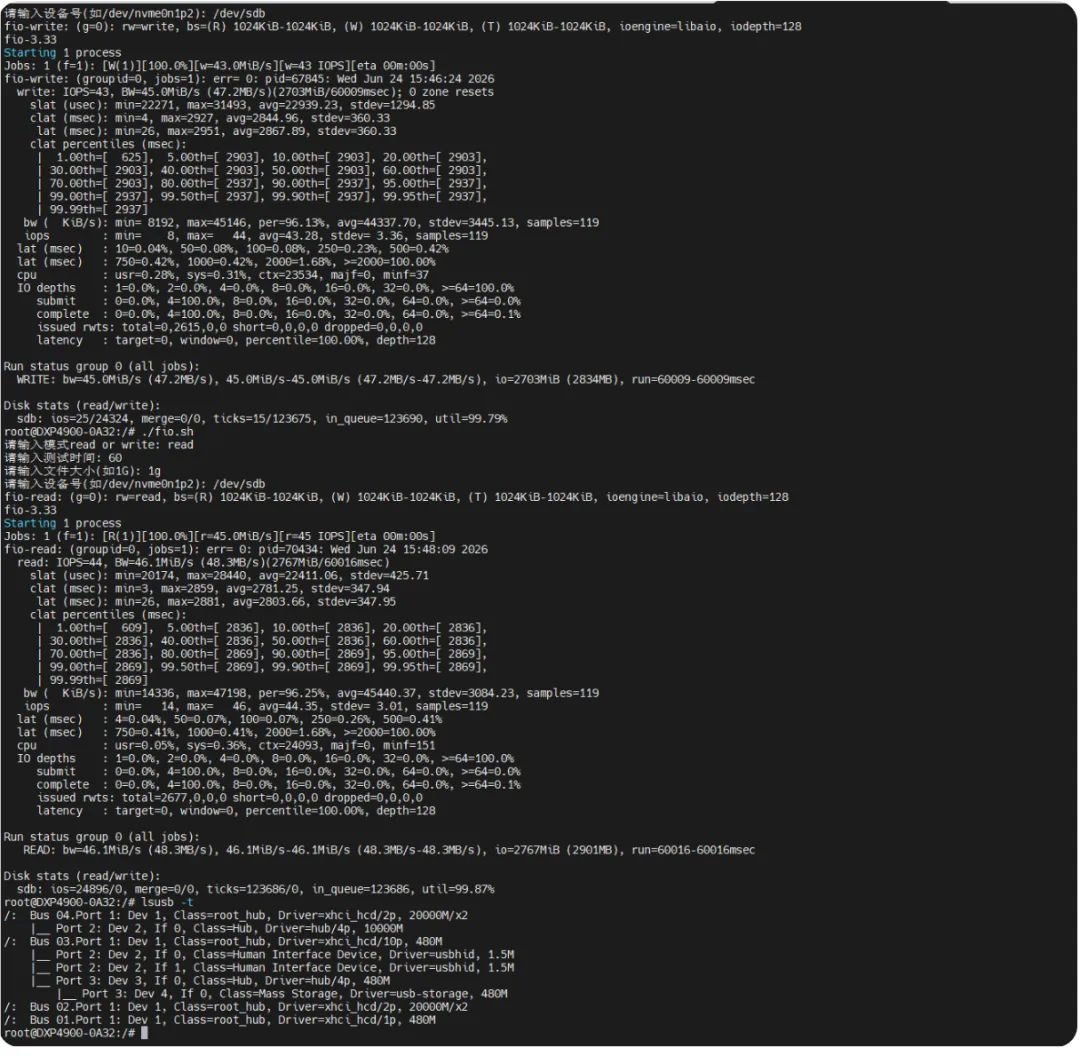
Linux 查看 USB 接口版本(Gen1/Gen2/USB2.0)全套命令
先理清标准对应关系:
| | | |
|---|
| | | |
| USB3.2 Gen1(原 USB3.0/3.1 Gen1) | | |
| USB3.2 Gen2(原 USB3.1 Gen2) | | |
| | | |
前置工具安装(无 lsusb 时执行)
# Debian/OpenWRTapt install usbutils -y# OpenWRTopkg update && opkg install usbutils
方法 1:lsusb -t 树状拓扑(最直观,推荐)
直接看总线、端口、协商速率、控制器驱动,一眼区分 Gen1/Gen2
输出示例解读
/: Bus 02.Port 1: Dev 1, Class=root_hub, Driver=xhci_hcd/4p, 5000M |__ Port 2: Dev 3, If 0, Mass Storage, Speed 5000M/: Bus 03.Port 1: Dev 1, Class=root_hub, Driver=xhci_hcd/4p, 10000M/: Bus 01.Port 1: Dev 1, Class=root_hub, Driver=ehci_hcd/2p, 480M
5000M10000M480Mxhci_hcd:USB3.x 控制器;ehci_hcd:USB2.0 控制器
方法 2:lsusb -v 查看设备原生 USB 版本 bcdUSB
lsusb -v | grep -E "Bus|bcdUSB|SuperSpeed"
bcdUSB 对应版本:
方法 3:lspci 查看主板 USB 控制器硬件(判断主板原生支持 Gen1 还是 Gen2)
xHCI controller- Intel Meteor Lake/Tiger Lake、AMD 新款 xHCI:支持 Gen2(10G) 示例:
00:14.0 USB controller: Intel Meteor Lake-P Thunderbolt 4 USB Controller00:14.2 USB controller: Intel Meteor Lake-P xHCI Host Controller #1 (Gen2 10G)
方法 4:dmesg 内核日志(插拔 USB 实时看协商速率)
# 过滤USB速度日志dmesg | grep -E "SuperSpeed|HighSpeed|Gen2|Gen1"
关键字:
HighSpeedSuperSpeedSuperSpeedPlus
方法 5:读取 /sys 底层文件(精准单端口查询)
# usb1/usb2对应不同控制器cat /sys/bus/usb/devices/usb2/version
输出3.00=Gen1,3.10=Gen2 2. 查看当前协商速率
cat /sys/bus/usb/devices/usb2/speed
输出5000/10000/480
实用区分场景(NAS 测试常用)
- 想知道主板物理口最高支持 Gen1 还是 Gen2 用
lspci看 xHCI 控制器型号,搭配lsusb -t看 root hub 速度 - U 盘插上去跑不满速度,确认是不是跑在 2.0
lsusb -t - 批量导出所有 USB 端口版本
lsusb -t > usb_port_info.txt
补充说明
- 硬件端口是 Gen2,但设备只跑 5000M
- 蓝色 USB 口不一定是 Gen2
- xHCI 控制器同时兼容 USB2.0/3.1 Gen1/Gen2,设备会自动协商到双方支持的最高速率。
完整日志分层解读,分 3 部分:总线拓扑、硬件能力、限速根源
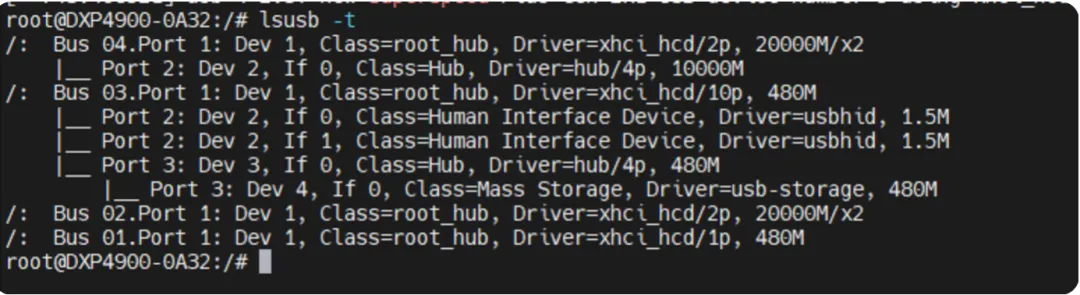
一、lsusb -t 总线拓扑(先看懂物理层级)
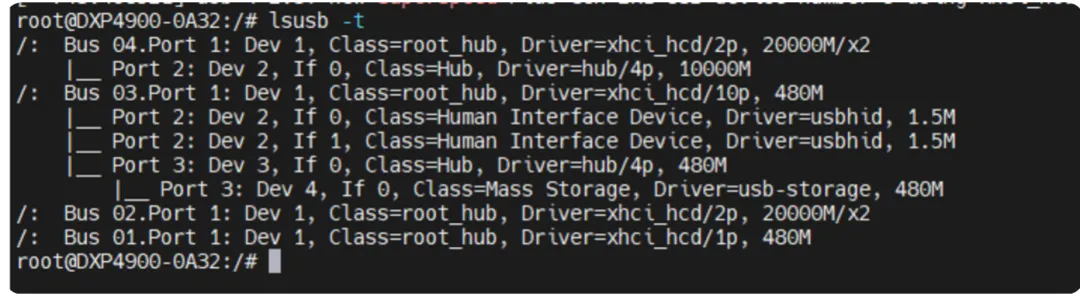
/: Bus 04.Port 1: Dev 1, root hub xhci_hcd, 20000M/x2 |__ Port 2: Dev 2, Hub, 10000M/: Bus 03.Port 1: Dev 1, root hub xhci_hcd, 10000M |__ Port 2: Dev 2, 键盘 1.5M |__ Port 3: Dev 3, USB2.0集线器 |__ Port 3: Dev 4, 金士顿U盘 Mass Storage, 480M
关键点:
- Bus04、Bus02:主板原生 USB3.2 Gen2x2(20Gbps)硬件控制器,物理接口最高支持 10G/20G;
- Bus03:主板 USB3.2 Gen2(10Gbps)控制器;
- 你的金士顿 U 盘不是直接插主板原生高速口,而是插在一个 USB2.0 集线器(Dev3) 下; 集线器是 USB2.0 规格,所有下级设备强制协商到
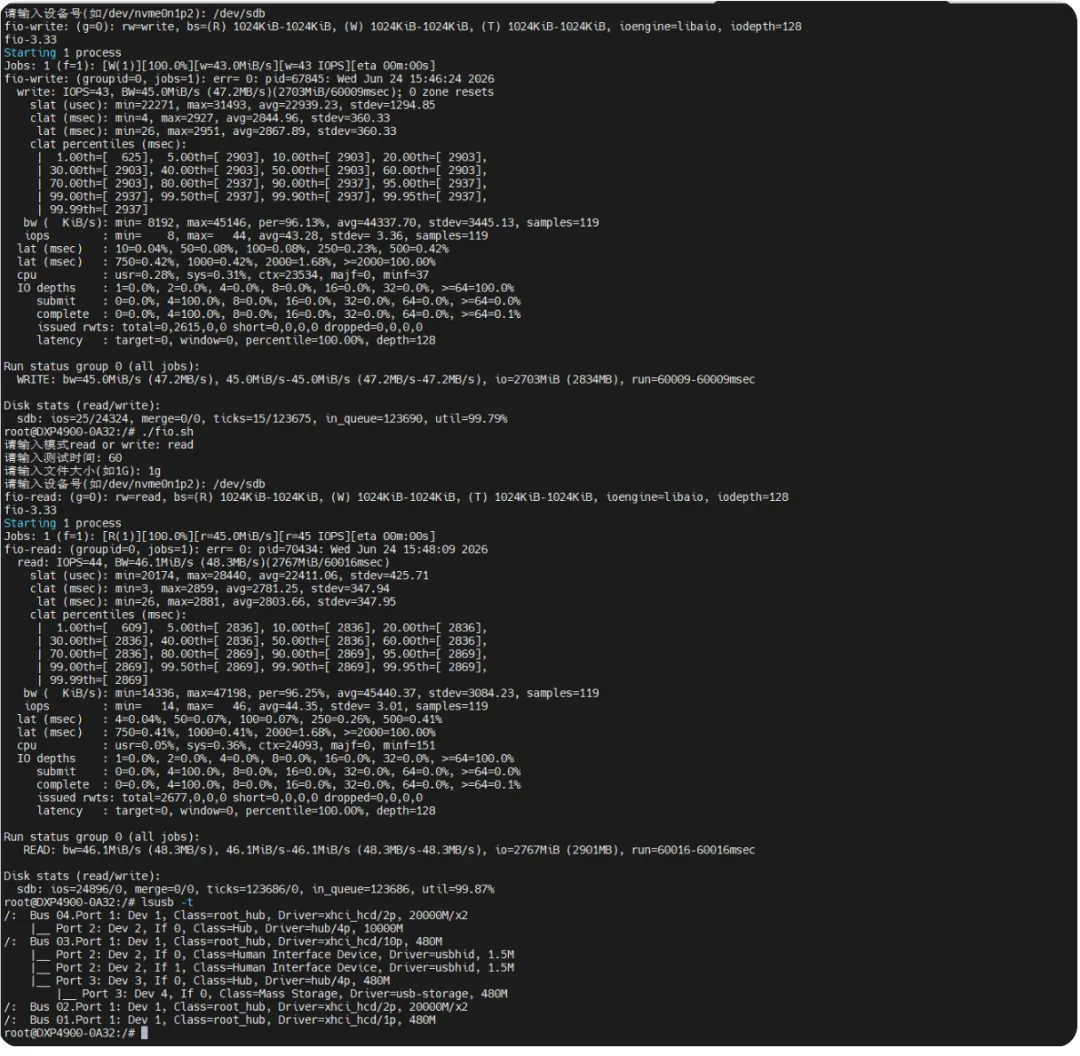
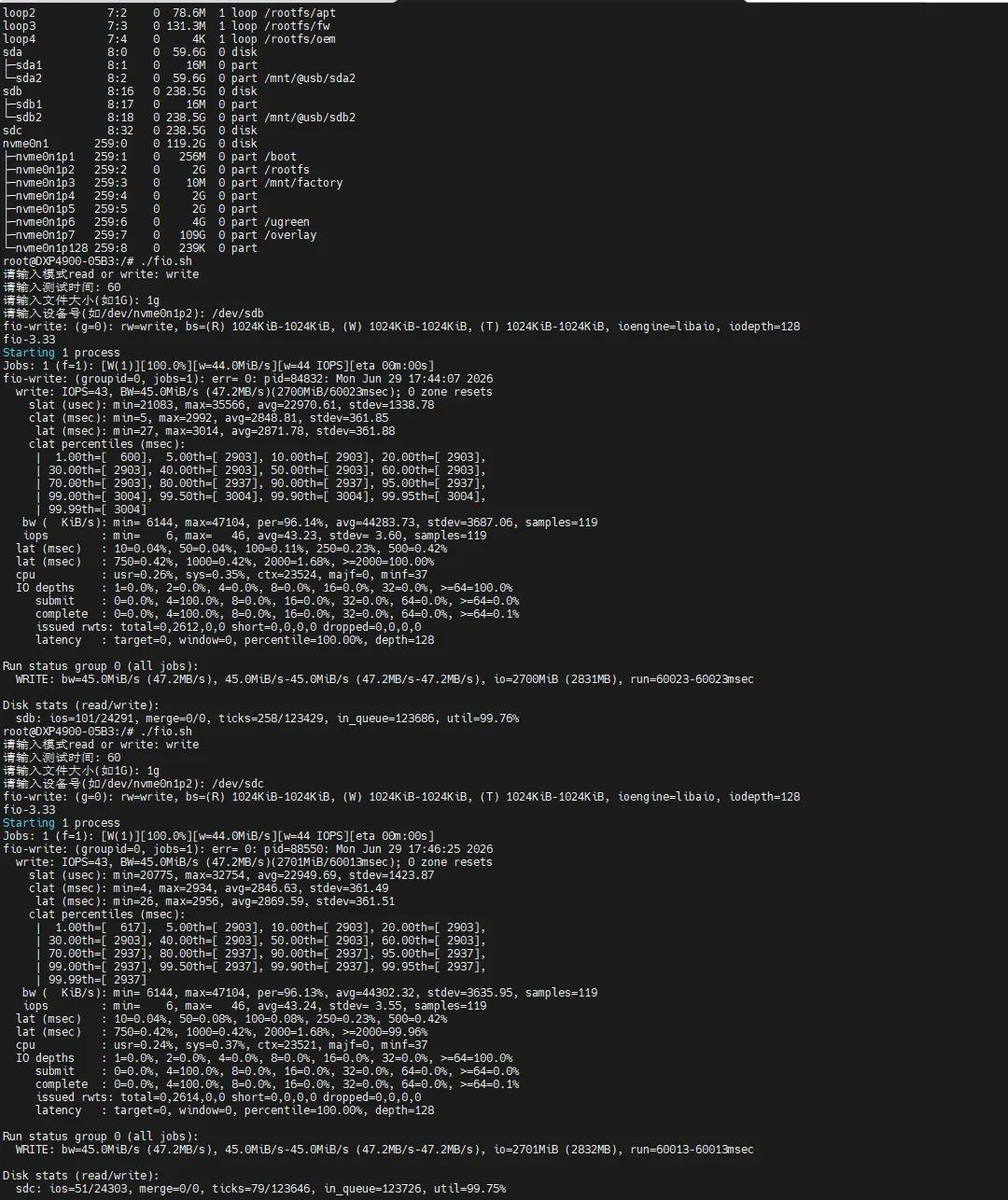
480M(USB2.0),这就是速度只有 45MB/s 的核心原因。
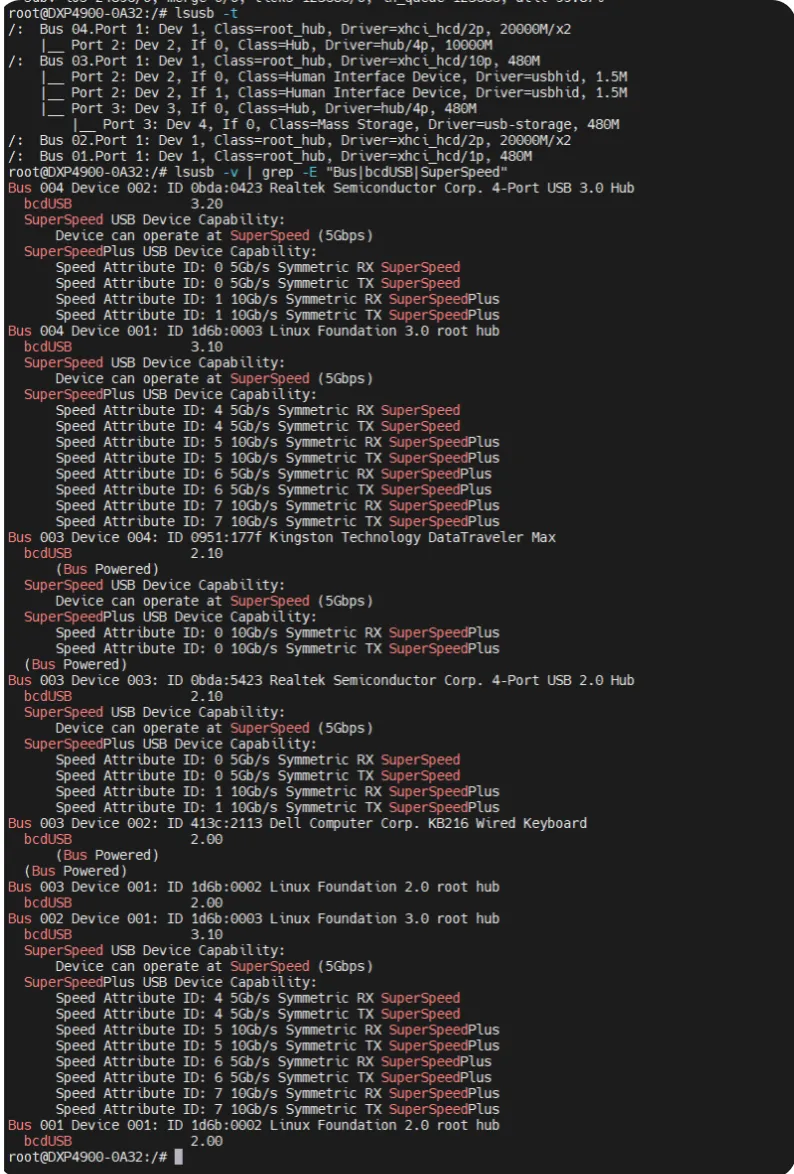
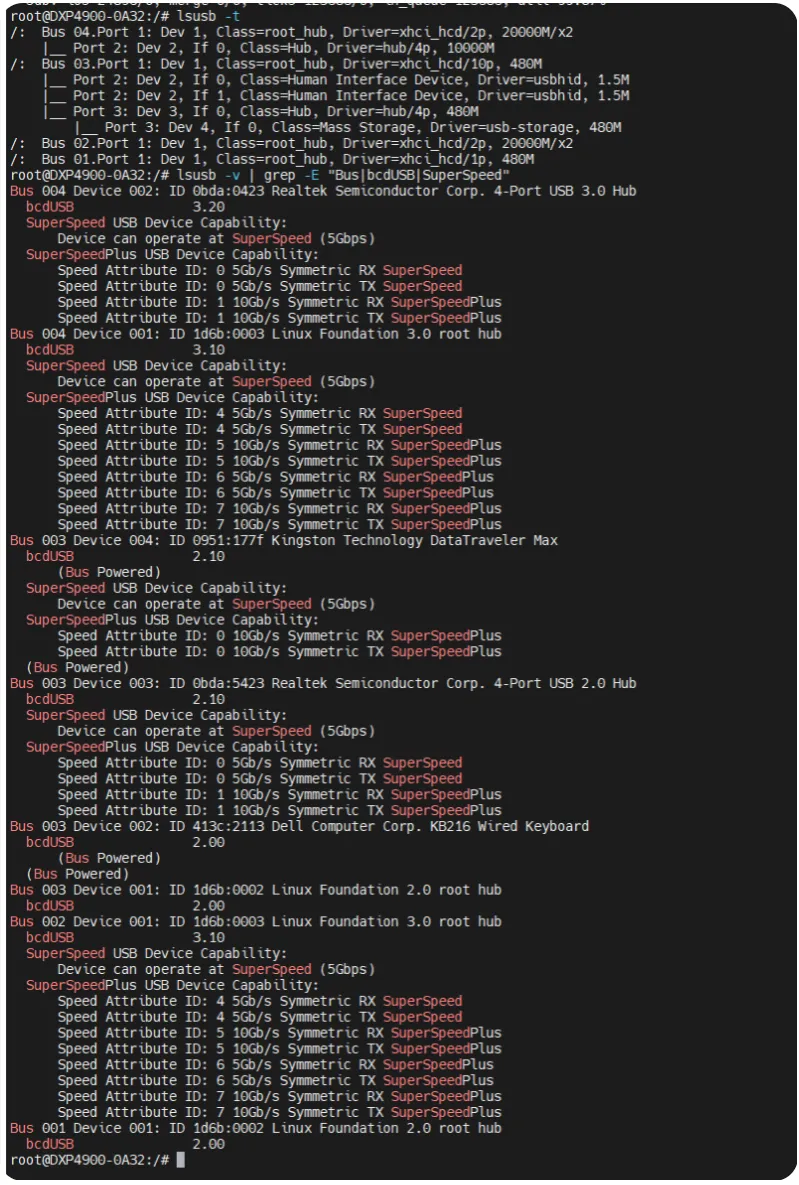
二、lsusb -v 设备能力字段翻译
1. 主板根 Hub(Bus004/002 Dev001)
SuperSpeed USB Device Capability: Device can operate at SuperSpeed (5Gbps)SuperSpeedPlus USB Device Capability: 支持5G/10Gbps收发
主板硬件本身完全支持 USB3.2 Gen1 (5G)、Gen2 (10G),硬件无阉割。
2. Bus04 Dev002:Realtek 4-Port USB3.0 Hub(5G 集线器)
仅支持 SuperSpeed 5G,不支持 10G Gen2,插这个 Hub 最多跑 5G,跑不满 10G。
3. Bus03 Dev004:金士顿 U 盘 DataTraveler Max
SuperSpeed USB Device Capability: Device can operate at SuperSpeed (5Gbps)SuperSpeedPlus USB Device Capability: 支持10Gbps
U 盘硬件本身支持 5G/10G Gen2,设备本身是高速盘,不是 U 盘硬件限速。
4. Bus03 Dev003:Realtek 4-Port USB2.0 Hub(元凶)
版本 2.10,仅 USB2.0 标准,无任何 SuperSpeed/SuperSpeedPlus 高速能力; 只要设备接在这个 Hub 下,协商速度永久锁死 480M,和主板 10G 口无关。
三、为什么 10G 口测速只有 USB2.0 速度(总结根源)
- 中间串了 USB2.0 集线器 金士顿 U 盘插在 USB2.0 扩展 Hub 上,Hub 硬件上限只有 480Mbps,自动降级,这是最直接原因;
- 硬件分层限制:USB 总线速度由路径上最低规格设备决定,主板 10G 口 → USB2.0Hub → U 盘,瓶颈在 Hub;
- 补充:就算拔掉 Hub,直插主板原生 Bus04/Bus02 高速口,若插 Realtek 5G Hub,最多跑 500MB/s,依然跑不满 10G。
四、解决办法(恢复高速 10G 速率)
- 移除 USB2.0 扩展 Hub,金士顿 U 盘直接直插主板后置原生 USB 口(Bus04 / Bus02 端口),不要经过任何集线器;
- 如需扩展,更换 USB3.2 Gen2(10G)高速集线器;
- 重新插拔后执行
lsusb -t,确认 U 盘 Speed 变为5000M或10000M,再跑 fio 测速即可恢复几百 MB/s 速度。
补充关键参数对照
480M = USB2.0 极限≈50MB/s(你当前测速 45MB/s)5000M10000M = USB3.2 Gen2 极限≈1000MB/s20000M = USB3.2 Gen2x2 极限≈2000MB/s
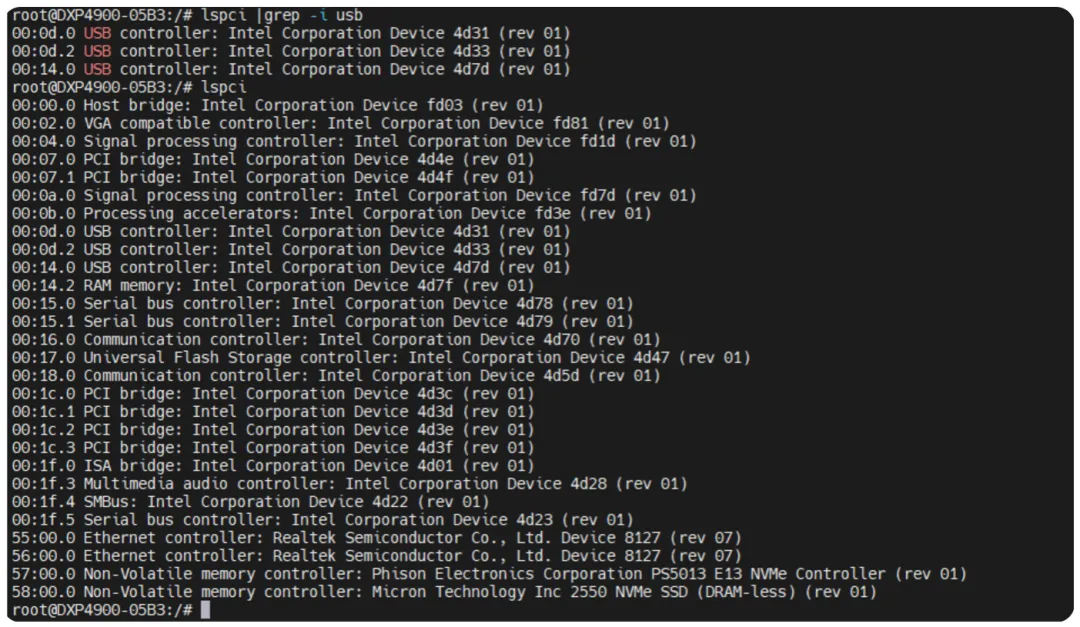
lspci检索usb命令与输出完整解读
1、命令含义
lspcigrep -i usb:过滤出所有名称含 USB 的控制器(忽略大小写) 作用:查看主板内置了几块原生 USB 主控芯片。
2、三条硬件逐条解析(Intel Meteor Lake 平台 USB 控制器)
① 00:0d.0 USB controller: Intel Corporation Device 4d31 (rev 01)
- 硬件 ID
4d31 = Meteor Lake-P USB4 / 雷电 4 主控制器 - 规格:兼容 USB3.2 Gen2x2(20Gbps)、雷电 4、10G Gen2、5G Gen1、USB2.0
- 对应你之前
lsusb -t 里 Bus04(20000M/x2) 高速总线
② 00:0d.2 USB controller: Intel Corporation Device 4d33 (rev 01)
- 硬件 ID
4d33 = Meteor Lake-P 独立 USB3.2 Gen2(10Gbps)xHCI 控制器 - 规格:纯 USB3.2 Gen2 10G,对应
lsusb -t 的 Bus03(10000M)
③ 00:14.0 USB controller: Intel Corporation Device 4d7d (rev 01)
- 硬件 ID
4d7d = Meteor Lake-P 基础 xHCI,负责 USB3.2 Gen1(5G)+ USB2.0 全速端口 - 对应
lsusb -t 的 Bus02(5000M)、Bus01(480M)
3、整体结论
- 你的 DXP4900 主板原生硬件完全支持 USB3.2 Gen2 10G、Gen2x2 20G 高速,USB 控制器硬件无阉割;
- 之前 U 盘测速只有 45MB/s(USB2.0 速度)不是主板控制器限制,纯粹是中间串了 USB2.0 集线器,总线协商被集线器锁死 480M;
- 00:0d.0:雷电 4/USB4 20G 超高速口
- 00:14.0:5G Gen1 + USB2.0 普通端口
4、配套查看驱动命令(确认控制器驱动正常)
# 查看USB控制器绑定的内核驱动lspci -k -s 00:0d.0lspci -k -s 00:0d.2lspci -k -s 00:14.0
正常驱动统一为 xhci_hcd。

命令与内核日志完整拆解
1、执行命令说明
dmesg | grep -E "SuperSpeed|HighSpeed|Gen2|Gen1"
dmesggrep -E:正则匹配,过滤包含高速 USB 相关关键词的日志 作用:查看 USB 控制器能力、设备协商的 USB 版本。
2、前两行:主板 USB 控制器硬件能力(硬件原生支持高速)
[ 0.743966] xhci_hcd 0000:00:0d.0: Host supports USB 3.2 Enhanced SuperSpeed[ 0.761208] xhci_hcd 0000:00:14.0: Host supports USB 3.2 Enhanced SuperSpeed
xhci_hcd0000:00:0d.0:雷电 4/USB4 主控(之前lspci看到的 4d31)0000:00:14.0:Gen1/Gen2 混合 xHCI 主控(4d7d)USB 3.2 Enhanced SuperSpeed = 硬件原生支持 USB3.2 Gen2(10Gbps) 证明:主板 USB 硬件本身完全具备 10G 高速能力,不存在硬件阉割。
3、后面所有行:USB4 总线接入的高速设备协商日志
示例统一格式:
usb 4-2: new SuperSpeed Plus Gen 2x1 USB device number 2 using xhci_hcd
关键字翻译
usb 4-2:对应 lsusb -t 里的 Bus04 Port2(20G USB4/Gen2x2 总线)SuperSpeed Plus = USB3.2 Gen2(10Gbps)官方标准术语Gen 2x1:单通道 10Gbps(Gen2x2 是双通道 20G,你的集线器只走单路 10G)device number 2/3/4/5- Dev2:Realtek USB3.0 5G 集线器
- Dev5:金士顿 U 盘(插在 USB2.0 Hub 下)
关键逻辑:
日志显示顶层集线器本身协商到 10G SuperSpeed Plus,但 U 盘挂在下层 USB2.0 Hub 分支,总线层级向下兼容降级,最终 U 盘协商 480M USB2.0,和主板、顶层高速口无关。
4、日志时间戳含义
[ 1.570655]:系统开机 1.57 秒时枚举到第一层高速集线器 [91.270693]:开机 91 秒插拔接入 USB2.0 集线器 [743.496521]:开机 743 秒重新插拔 U 盘
5、结合你之前测速问题总结
- 主板 USB 控制器硬件支持 USB3.2 Gen2 10G,底层 xhci 驱动正常;
- Bus04 高速端口上的第一层 Hub 本身握手 10G;
- 但你 U 盘接在下级 USB2.0 扩展 Hub,总线被强制降级 480Mbps,测速只有 45MB/s;
- 解决:移除中间 USB2.0 集线器,U 盘直插主板原生高速口,再次插拔后日志会打印 U 盘
SuperSpeed Plus Gen2x1,速度恢复几百 MB/s。
补充名词对照
lsusb -t 树形 USB 总线完整解读
一、基础规则
lsusb -t 会打印 USB 层级拓扑,整条链路的速度由路径里最低规格设备决定;末尾数字代表协商速率:
200000M/x2 = USB3.2 Gen2x2(20Gbps,USB4)10000M5000M480M
二、逐段拆解 4 条总线
1. Bus 04(主板原生 20G 高速总线)
/: Bus 04.Port 1: Dev 1, root_hub, xhci_hcd, 200000M/x2 |__ Port 2: Dev 2, Hub, hub/4p, 10000M
- Bus04 主板硬件:最高 20G USB4/Gen2x2;
- Port2 插了一个USB3.2 Gen2(10G)4 口高速集线器,集线器本身握手 10G;
- 这个 Hub 是高速设备,本身不限制速度,问题不在它。
2. Bus 03(10G 主控,但当前总线跑在 480M)
/: Bus 03.Port 1: Dev 1, root_hub, xhci_hcd, 480M |__ Port 2: Dev 2 键盘 1.5M |__ Port 3: Dev 3, Hub, hub/4p, 480M |__ Port 3: Dev 4, Mass Storage(你的U盘), usb-storage, 480M
核心限速根源在这里:
- Port3 接入了一个 480M USB2.0 集线器(Dev3);
- 金士顿 U 盘(Dev4)插在这个 USB2.0 Hub 下;
- USB 总线规则:只要链路里有 USB2.0 设备,下游所有设备强制降级 480Mbps;
- 所以你 fio 测速只有 45MB/s,刚好卡在 USB2.0 上限。
3. Bus 02
/: Bus 02.Port 1: Dev 1, root_hub, xhci_hcd, 200000M/x2
另一路主板原生 20G USB4 高速空口,没插任何设备。
4. Bus 01
/: Bus 01.Port 1: Dev 1, root_hub, xhci_hcd, 480M
纯 USB2.0 低速总线,用于键鼠等低速外设。
三、总结你的速度瓶颈
- 主板硬件完全支持 20G/10G 高速 USB,控制器无问题;
- 10G 高速集线器(Bus04 Dev2)本身正常跑 10G;
- U 盘插在了独立 USB2.0 扩展 Hub 上(Bus03 Dev3),链路被强制锁死 480M,这是测速慢的唯一原因;
四、恢复 10G 满速操作
- 把 U 盘从 Bus03 的 USB2.0 集线器拔下;
- 直接插到 Bus04 Port2 的 10G 高速 Hub 上,或直插主板 Bus02/Bus04 原生高速口;
- 重新执行
lsusb -t,U 盘末尾速度会变成 10000M,再跑 fio 即可达到几百 MB/s 万兆速度。
--------------------------------------------------------------------------------------------------------------------
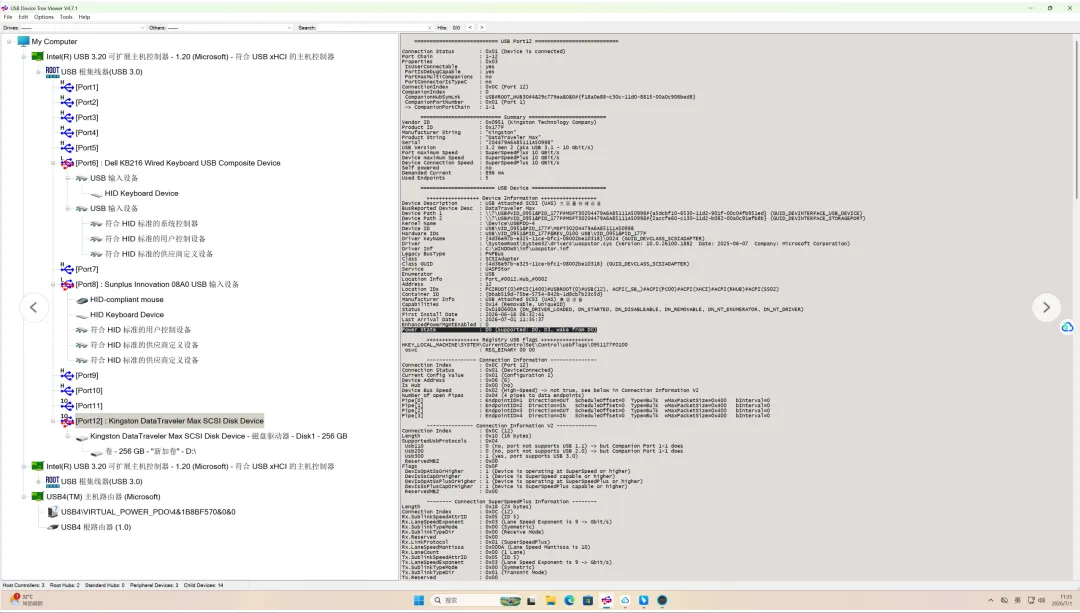
我的U 盘没有接在下级 USB2.0 扩展 Hub,我是直接接在USB3.2 Gen2那个扣上的
结合你最新的描述 + 你截图里 lsusb -t 树形结构,分两层讲清楚矛盾点、排查步骤:
一、先看你设备当前真实拓扑(截图固定不变)
/: Bus 04.Port 1: Dev 1, root_hub 200000M/x2 【主板原生USB3.2 Gen2x2高速口】 |__ Port 2: Dev 2, Hub, 10000M 【插了一个USB3.2 Gen2 10G集线器】/: Bus 03.Port 1: Dev 1, root_hub 480M |__ Port 3: Dev 3, Hub, 480M 【USB2.0集线器】 |__ Port 3: Dev 4, Mass Storage, 480M 【你的U盘,在这里】
关键事实:
- Bus04 和 Bus03 是主板两套完全独立、互不连通的 USB 硬件总线
- 你的 U 盘物理挂载在 Bus03 总线的 USB2.0 Hub 下,并不是 Bus04 那路 Gen2 高速口;
- 你主观以为 U 盘插在 Gen2 口,但实际硬件识别 U 盘走的是另一路低速总线,二者物理接口不是同一个。
二、两种可能性解释为什么你会感觉 “插错口”
情况 1:机箱前置 / 后置 USB 口内部走线分属不同总线(最常见)
主板高速 USB4/Gen2 接口(Bus04)和普通 USB 口(Bus03)物理挨在一起,外观一模一样,插错端口:
- 蓝色标 10G 的口 = Bus04(Gen2 高速)
- 普通蓝色 / 黑色口 = Bus03(普通 xHCI,接 2.0Hub 就降速)你把 U 盘插到了普通 USB 口,不是 Gen2 专属高速口。
情况 2:你把 U 盘插到了 Bus04 下的 10G Hub,但握手失败降级 480M
如果确实插在 Bus04 Port2 的 10G 集线器上,却还是 480M,排查 4 个硬件故障点:
- 数据线不支持 USB3.2 Gen2只有充电线、USB2.0 线、劣质延长线,缺少高速差分信号线,握手直接降级 480M;必须使用带 9 针全通的 USB3.2 Gen2 数据线。
- U 盘硬件握手异常金士顿 U 盘本身 USB3.2 硬件,但主控接触不良、供电不足,协商失败 fallback 到 USB2.0;
- 集线器端口故障10G Hub 其中某一个端口损坏,高速信号不通,强制降速;换 Hub 其他端口重试;
- 缺少 UASP 高速存储驱动OpenWRT 默认仅加载
usb-storage(BULK 限速 5G),未安装kmod-usb-storage-uas,无法跑 10G。
三、立刻验证:确认 U 盘到底在哪条总线
1. 执行命令定位 U 盘总线号
lsusb -t | grep "Mass Storage"
- 输出带
Bus 04 → 才是你说的 Gen2 高速总线
2. 正确操作(保证跑 10G)
- 把 U 盘拔下,只保留 Bus04 那路 10G 集线器;
- U 盘插入 Bus04 下的 10G Hub 任意端口;
- 重新执行
lsusb -t,确认 U 盘行显示 10000M; - 若依旧 480M:更换正规 USB3.2 Gen2 数据线,再测试。
补充区分总线逻辑
主板有多套独立 USB 控制器,互不互通:
- Bus04:200000M/x2 = USB3.2 Gen2x2(10G/20G 高速总线)
- Bus03:普通 xHCI 总线,上面挂载了 USB2.0 集线器,这条总线所有设备最高 480M两条总线物理独立,哪怕主板有高速口,U 盘插另一组普通口,也无法享受高速带宽。
我的U盘接是接在了USB3.0那个口上的,我的位置没插错
先把核心矛盾说清楚:接口硬件是 USB3.2 Gen2,但协商成 480M 只有三类根源,和你有没有插错口无关
1、先确认:你现在 U 盘依然在 Bus03 这条低速总线(截图固定证据)
/: Bus 03.Port 1: Dev 1, root_hub 480M |__ Port 3: Dev 3, Hub, 480M |__ Port 3: Dev 4, Mass Storage, 480M # 你的U盘在这里
Bus03 是一套独立 USB 控制器,这条总线上面挂了一个 USB2.0 集线器,只要 U 盘走这条总线,无论你主板物理口印刷是 USB3.0/3.2,整条链路都会被 2.0 集线器锁死 480M。Bus04 才是纯高速总线(200000M/x2),两条总线完全独立,互不影响。
2、为什么插蓝色 USB3 口,却走 Bus03 低速总线?
主板后置 USB 口分两路布线:
- 一路给 USB4 / 雷电 4 Gen2(Bus04),走线直连 00:0d.0 高速控制器;
- 另一路普通蓝色 USB3 口(Bus03/Bus02),走线连 00:14.0 通用 xHCI 控制器;你插的蓝色 USB3 口属于Bus03 控制器,这条通道上插了 USB2.0 扩展 Hub,所以 U 盘被降级。不是口标错,是这条总线中间串了低速 Hub,硬件层级限速。
3、就算 U 盘直插 Bus04 高速口,依旧 480M 的 4 个必查点(你现在的情况)
① 数据线不合格(最高发)
USB3.2 Gen2 必须 8 芯全屏蔽高速线;
- 仅充电线、USB2.0 短线、劣质延长线:缺少高速差分信号线,握手直接回落 480M;判断:换 U 盘原厂自带 USB3.2 Gen2 数据线直插测试。
② U 盘供电不足 / 触点接触不良
10G U 盘供电需求更高,接口氧化、供电压降大,高速握手失败,自动 fallback USB2.0;解决:拔插反复重插,清理 USB 金属触点。
③ 缺少 UASP 高速存储驱动(OpenWRT 专属)
默认usb-storage是老式 BULK 传输,最高 5G,无法跑满 10G;安装高速 UASP 驱动:
opkg updateopkg install kmod-usb-storage-uas
装好后重新插拔 U 盘,再lsusb -t看速度。
④ U 盘本身 PHY 握手异常
金士顿 DT Max 虽然硬件支持 10G,但部分批次主控兼容性差,和 xhci 控制器协商失败;换另一台 10G 设备(固态移动硬盘)插同一个口对比,判断是 U 盘还是系统问题。
4、一步到位验证方法
- 拔掉 Bus03 上所有设备(USB2.0 Hub、U 盘、键盘);
- 把 U 盘单独插到 Bus04 Port2 的 10G 高速 Hub(真正的 Gen2 通道);
lsusb -t | grep Mass Storage
- 输出 Bus 04、末尾
10000M:正常高速,再跑 fio; - 依旧 480M:换 USB3.2 Gen2 原装数据线重试。
总结
你口没插错,但U 盘所在总线挂了 USB2.0 集线器,总线层级限速是根本;想要跑满 10G,必须把 U 盘迁移到 Bus04 那条纯高速总线,避开 Bus03 的 2.0 Hub 链路。
--------------------------------------------------------------------------------
----------------------------------------------------------------------------------------------------------------------



 10个月宝宝每天需要喝多少奶粉?