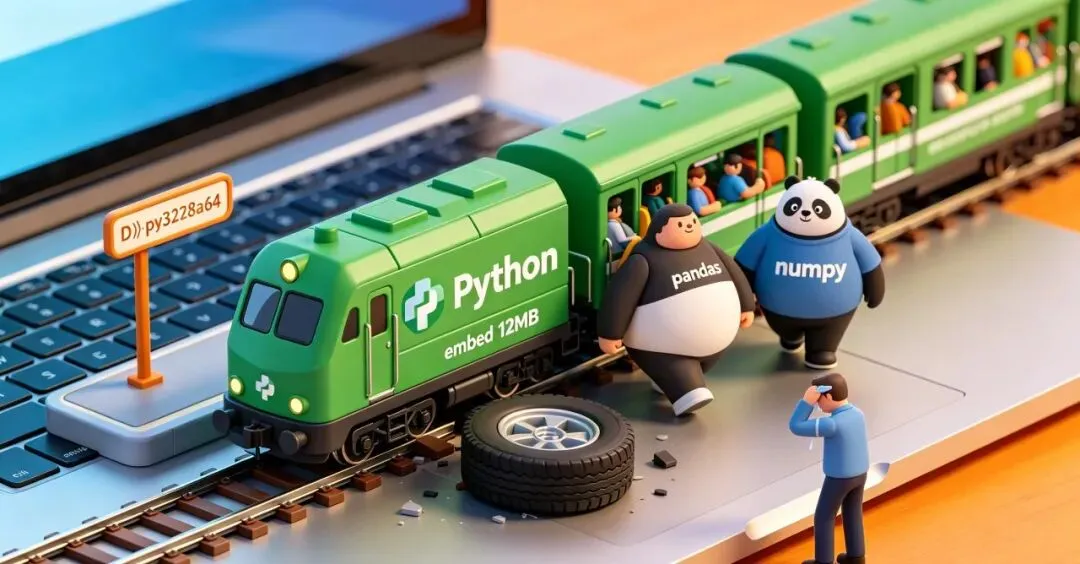
给同事、客户分发Python脚本,最头疼的是什么?不是脚本写不出来,而是对方电脑没装Python、没有管理员权限、依赖库版本不一致、打包exe体积巨大,最后跑起来还各种报错。今天我们就用Python3.12.8amd64嵌入式版,做一个真正能拷进U盘、换电脑就能跑的绿色便携环境。
一、为什么推荐PythonEmbedded嵌入式绿色版?
Python官方提供的Windowsembeddablepackage,本质上就是一个“免安装Python文件夹”。它有几个明显优势:
✅零安装、零注册表解压就是一个文件夹,不修改系统环境变量,也不安装到系统目录。
✅完全隔离和电脑上已有的Python互不干扰,不会出现“我这边能跑,你那边跑不了”的问题。
✅便携分发整个文件夹复制到U盘、共享盘、压缩包里,都能直接带走。
✅体积可控纯净版只有约12MB,后期只装必要依赖,可以控制在20MB左右。
对于经常分发Excel处理脚本、小工具、自动化脚本的人来说,这种方式非常实用。
二、新手最容易踩的3个坑
刚下载Pythonembed版时,很多人会遇到三个问题。
1.没有pip
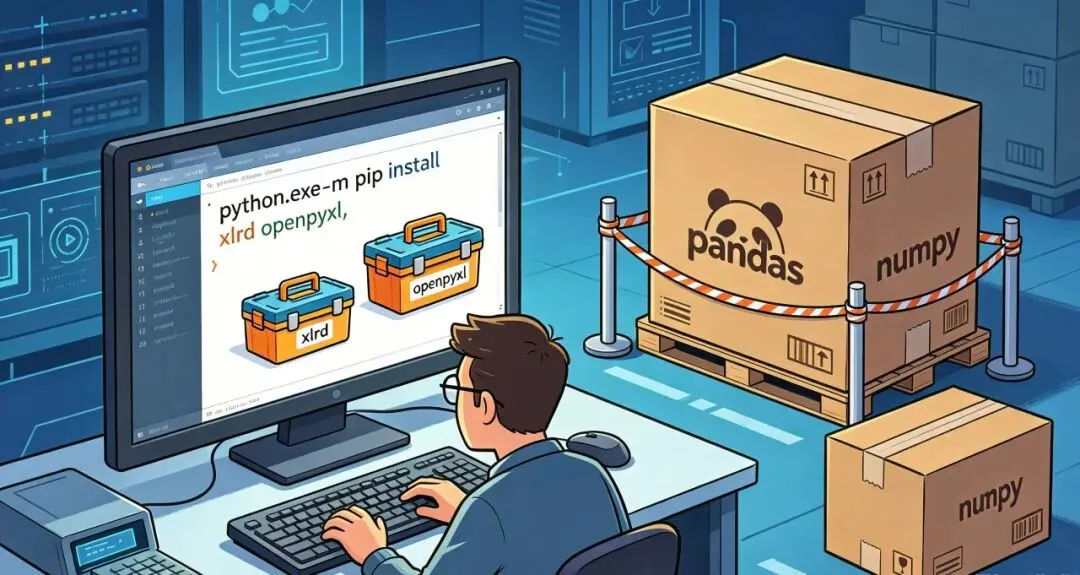
嵌入式版默认不带pip。所以你直接输入:
python.exe -m pip install xlrd |
可能会报错:
ERROR:unknown command "pip" |
这不是命令写错了,而是环境里还没有pip。
2.装了库也找不到
很多人明明安装了xlrd、openpyxl,运行脚本还是提示:
Module Not Found Error:No module named 'xlrd' |
这通常是因为python312._pth配置文件里没有开启importsite。
3.文件夹体积突然暴增
这是最常见的问题。
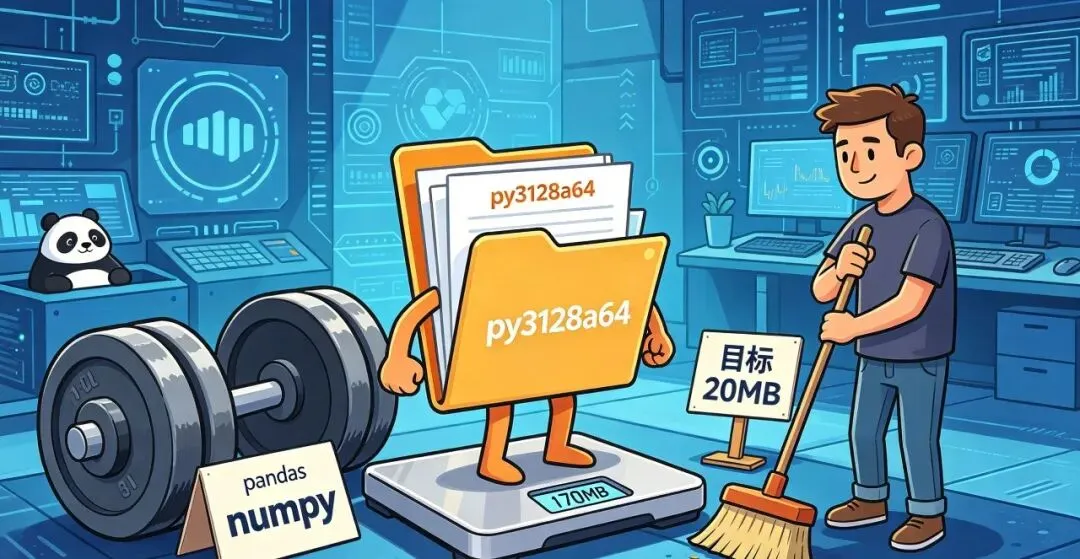
本来只是想读个Excel,结果一装pandas、numpy,文件夹直接从十几MB变成一百多MB。
其实,读取Excel并不一定需要pandas。
三、Python3.12.8Embedded完整配置步骤
第一步:下载并解压官方包
先从官网下载:
python-3.12.8-embed-amd64.zip |
解压到目标目录,例如:
这时候文件夹还很小,大概12MB左右。
第二步:修改python312._pth
进入文件夹,找到:
用记事本打开,找到这一行:
改成:
完整内容大致如下:
python312.zip.LibLib\site-packagesimportsite |
这一步很关键。
它的作用是让Python能够识别Lib\site-packages目录里的第三方库。如果不开启,后面即使安装了xlrd、openpyxl,脚本也可能找不到。
第三步:安装pip
embed版默认没有pip,所以需要手动安装。
下载:
放到:
然后在该目录打开CMD,运行:
安装完成后,就可以使用pip管理第三方库了。
第四步:安装Excel读取库
如果你只是读取Excel,建议只安装:
•xlrd:读取.xls
•openpyxl:读取.xlsx
命令如下:
cmd python.exe -m pip install xlrd openpyxl |
这样安装后,环境体积会很小。注意,不要写成:
这条命令是错误的。正确格式必须是:
cmd python.exe -m pip install 库名 |
四、为什么文件夹会从12MB变成170MB?
因为你安装了pandas。pandas本身依赖numpy,而numpy是体积很大的C扩展库。
所以一旦运行:
python.exe -m pip install pandas |
你会发现文件夹体积迅速膨胀。
从实际情况看:
•纯净Pythonembed:约12MB
•安装xlrd+openpyxl:约20MB
•安装pandas+numpy:约120MB以上
•再加上其他依赖:很容易冲到170MB
所以,如果你只是读取Excel,完全可以不装pandas。
五、如何卸载pandas和numpy?
如果你已经装了pandas、numpy,可以直接卸载。在D:\py3128a64目录下运行:
python.exe -m pip uninstall pandas numpy -y |
如果还想清理pandas带来的依赖,可以继续运行:
python.exe -m pip uninstall pytz tzdata python -dateutil -y |
这样卸载后,文件夹体积会明显下降。你可以再检查一下已安装库:
如果只保留xlrd、openpyxl和必要基础库,环境会非常干净。
六、一键清理超大库:写一个.bat
每次手动输入命令比较麻烦,可以新建一个批处理文件。文件名:
内容:
@echo offchcp 65001 >nulecho ======================================echo 正在卸载 pandas、numpy 等超大库echo 只保留 xlrd + openpyxl 读 Excelecho ======================================echo.python.exe -m pip uninstall pandas numpy -ypython.exe -m pip uninstall pytz tzdata python-dateutil -yecho.echo ======================================echo 卸载完成!echo 现在文件夹体积大幅缩减echo ======================================pause |
以后双击这个文件,就能自动清理大库。
七、不装pandas,怎么读Excel?
可以直接使用 xlrd 和 openpyxl。
读取.xls
Pythonimport xlrddef read_xls(file_path):wb = xlrd.open_workbook(file_path)sheet = wb.sheet_by_index(0)for row in range(sheet.nrows):print(sheet.row_values(row))if __name__ == "__main__":read_xls("DATATEST.XLS") |
读取.xlsx
这种方式不需要pandas,也不需要numpy。对于很多简单Excel读取场景,已经足够用了。
八、推荐目录结构:方便分发,也方便排错
如果要把工具发给别人,建议目录这样组织:
PlaintextExcel工具包/├─py3128a64/│└─python.exe├─pyread.py├─DATATEST.XLSX└─运行.bat |
不要把脚本里的Excel路径写死成:
read_xlsx("D:\\DATATEST.XLSX") |
因为换电脑后,对方不一定有这个盘和这个目录。建议使用相对路径:
read_xlsx("DATATEST.XLSX") |
只要Excel文件和脚本在同一目录,换电脑后更容易运行。九、写一个“双击就能运行”的启动脚本
为了让普通用户更容易使用,可以写一个运行.bat。
Plaintext@echo offchcp 65001 >nulecho 正在启动 Excel 读取工具...py3128a64\python.exe pyread.pyecho.echo 执行完成pause |
这样用户不需要打开CMD,也不需要输入命令。只要双击:
十、换电脑运行需要注意什么?
1.系统要求
Python3.12不再支持Windows7和Windows8。
建议目标系统是:
•Windows1064位
•Windows1164位
2.必须完整复制文件夹
不要只复制python.exe,要完整复制整个文件夹:
否则会缺少DLL、标准库和第三方库。
3.提示缺少vcruntime140.dll
如果目标电脑提示缺少运行库,可以附带安装:
这是Windows程序运行时常见的依赖。
4.双击bat没反应
可以右键选择:
或者检查是否被系统安全软件拦截。
十一、最终效果:从170MB回到20MB
如果你只做Excel读取,最终环境可以非常轻量。
推荐保留:
•pythonembed基础环境
•pip
•xlrd
•openpyxl
•et_xmlfile
这些加起来也不大。
如果之前装了pandas、numpy,卸载后体积会明显下降。
也就是说:
不是xlrd让文件夹变大,而是pandas和numpy让它变大。
十二、总结
今天我们完成了一套完整的Python绿色便携环境制作流程。
核心要点是:
1.下载Python3.12.8embed版
2.修改python312._pth,开启importsite
3.安装pip
4.只安装xlrd、openpyxl
5.不装pandas、numpy,避免体积暴增
6.使用批处理一键运行
7.使用相对路径,提高换电脑兼容性
这种方式非常适合:
•内网环境
•无管理员权限电脑
•同事之间分发小工具
•U盘随身携带脚本
•Excel批量处理自动化
你平时分发Python脚本,是习惯打包exe,还是更喜欢绿色便携文件夹?
很多人一开始会觉得打包exe更省事,但实际上embed版更适合灵活分发、后期修改和体积控制。如果你需要完整批处理、极简Excel读取脚本,可以私信领取。









 10个月宝宝每天需要喝多少奶粉?