Ubuntu 上的 APT 包管理器提供了一种安装各种软件包的简便方法;然而,有时我们在使用它安装新软件包时确实会遇到问题。这是 Ubuntu 用户经常遇到的一个常见问题,因此,无论你是遇到了因更新失败、安装中断或依赖关系冲突而导致的可怕的“损坏的软件包”错误,本指南都将帮助你恢复系统的正常工作秩序。作为一个多年来处理过无数软件包冲突的人,我将分享诊断和修复这些问题的最有效方法。注意:你可以使用本指南修复任何 Ubuntu 版本(包括 Ubuntu 24.04、22.04 及所有其他版本)的软件包问题。Ubuntu 中的损坏软件包是什么?
当Ubuntu 的软件包管理系统遇到未解决的依赖关系、不完整的安装或不同软件版本之间的冲突时,就会出现损坏的软件包。你通常会看到类似的错误信息:“You have held broken packages”(您有保留的损坏软件包)、“Unmet dependencies”(未满足的依赖关系)或“dpkg was interrupted”(dpkg 被中断)。这些问题通常源于系统更新中断、混合使用不同 Ubuntu 版本的软件包、添加不兼容的 PPA,或是在没有正确依赖关系的情况下强制安装 .deb 文件。APT 包管理器通常会阻止此类问题,但当它们发生时,它们会阻止你安装或删除任何软件,直到问题得到解决。方法 1:基本的 APT 修复
在 Ubuntu 上解决安装过程中缺少依赖项或软件包损坏问题的最常用方法是使用其内置的修复命令。无需人工干预,它即可解决最常见的软件包问题。sudo apt --fix-broken install
sudo apt --fix-broken install --no-install-recommends
sudo apt autocleansudo apt clean
方法 2:DPKG 恢复
当APT 本身损坏时,直接使用更低层的dpkg 工具。当 APT 命令完全失败而无法使用时,此方法有效。sudo dpkg --configure --force-depends -a
sudo dpkg --remove --force-remove-reinstreq package-name
sudo rm /var/cache/apt/archives/*.debsudo apt clean
方法 3:解决锁文件问题
很多时候,锁文件错误会阻止软件包操作。当另一个进程正在使用APT或之前的操作被中断时,就会发生这些情况。如果没有 APT 进程正在运行,安全地移除锁文件:sudo rm /var/lib/apt/lists/locksudo rm /var/cache/apt/archives/locksudo rm /var/lib/dpkg/lock*sudo dpkg --configure-asudo apt update
sudo systemctl restart apt-daily.servicesudo systemctl restart apt-daily-upgrade.service
方法 4:处理依赖冲突
即使使用了先前给出的方法后,如果仍然面临一些依赖冲突,那么你需要更精细的解决方案。首先,从识别冲突开始:sudo apt-get checksudo apt-cache unmet
对于特定的软件包冲突,请使用以下命令。将 “conflicting-package” 替换为软件包名称。sudo apt-cache policy conflicting-package
sudo apt install dependency-package-name
sudo apt install package-name=older-version
sudo apt-mark hold package-name
方法 5:PPA 和第三方仓库问题
PPA 经常导致软件包冲突。识别有问题的 PPA:grep -r --include="*.list" "^deb " /etc/apt/
sudo add-apt-repository --remove ppa:user/ppa-namesudo apt update
sudo apt install ppa-purgesudo ppa-purge ppa:user/ppa-name
sudo mv /etc/apt/sources.list /etc/apt/sources.list.backupsudo cp /usr/share/doc/apt/examples/sources.list /etc/apt/sources.listsudo apt update
方法 6:高级恢复技术
强制移除软件包:将 “package-name” 替换为导致问题的软件包。sudo dpkg --remove--force-depends package-namesudo apt-get install -f
sudo mv /var/lib/dpkg/status /var/lib/dpkg/status.backupsudo cp /var/lib/dpkg/status-old /var/lib/dpkg/statussudo apt update
手动解决依赖关系:从 Ubuntu 或任何其他官方仓库手动下载软件包,而不是使用 APT:sudo dpkg -i--force-depends package-name.debsudo apt --fix-broken install
使用 Aptitude(提供不同的依赖关系解决方案):sudo apt install aptitudesudo aptitude install package-name
方法 7:Synaptic 包管理器
对于偏好图形化工具的用户,Synaptic 提供了强大的软件包修复能力。sudo apt install synaptic
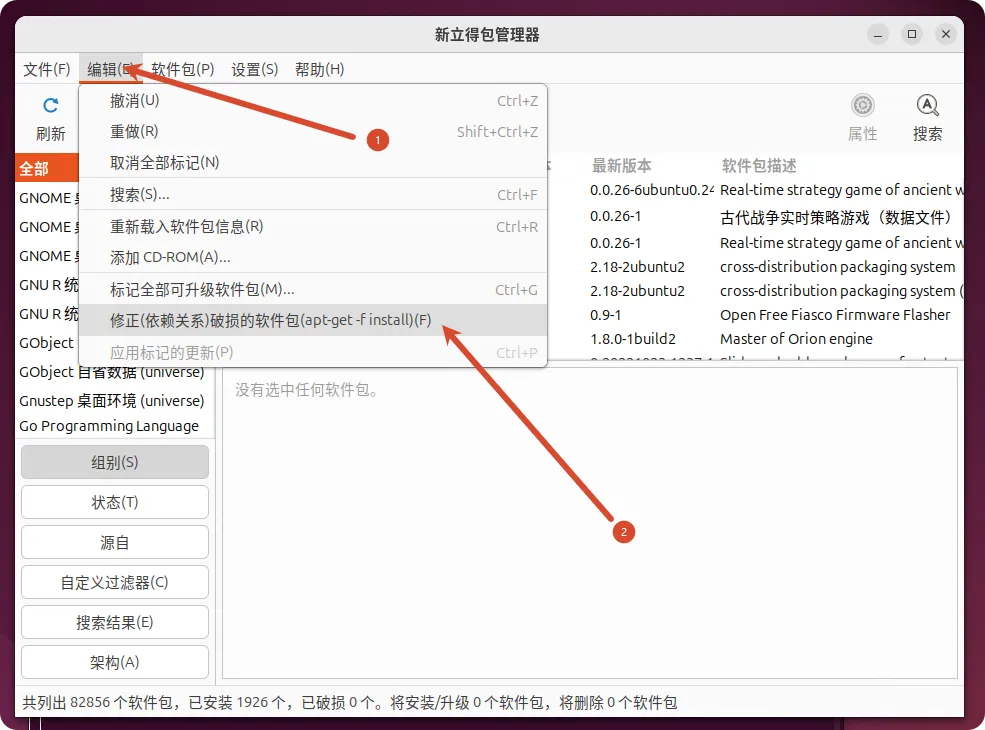
然后转到 Edit → Fix Broken Packages(编辑 → 修复(依赖关系)破损的软件包)。然后点击Apply执行修复。你也可以使用 Synaptic 中的Custom Filters(自定义过滤器)选项,然后选择 “Broken(损坏的)” 一次性查看所有有问题的软件包。之后,右键点击软件包以强制移除或重新安装。预防未来的软件包问题
sudo apt update && sudo apt upgradesudo apt autoremove && sudo apt autoclean
谨慎使用 PPA:只添加来自可信来源的 PPA。及时移除未使用的 PPA。避免混合发行版:不要安装为不同 Ubuntu 版本设计的软件包。使用 Timeshift:在进行重大更改之前创建系统快照:sudo apt install timeshift
apt-get install -s package-name
结论
Ubuntu 中的损坏软件包虽然令人沮丧,但很少是灾难性的。从简单的 APT 命令开始,必要时升级到 DPKG,对于顽固问题使用高级技术。花时间理解错误信息,研究特定的软件包冲突,并始终维护关键数据的备份。
 10个月宝宝每天需要喝多少奶粉?