非常详细的 Python 和 Anaconda 安装教程
说明:
本教程专为零基础初学者设计,步骤极其详细。
为什么推荐 Anaconda?
Anaconda 是一个“超级工具包”,它自动包含 Python,还集成了数据科学工具(如 Jupyter Notebook、Spyder)和包管理器(conda),能避免初学者手动配置环境的麻烦。安装 Anaconda 后,无需单独安装 Python(但教程会解释两者关系)。
系统要求:
操作系统:Windows 10/11(本教程基于 Windows,Mac/Linux 用户可在文末查看补充说明)
硬盘空间:至少 5GB 空闲空间
内存:4GB 以上
重要提醒:
全程保持网络畅通(下载需要)。
如果你已安装过 Python,请先卸载(避免冲突),但 Anaconda 会自动处理环境隔离,强烈建议直接安装 Anaconda。
一、为什么不用单独安装 Python?
Python 是编程语言本身,但安装后需要手动配置库(如 NumPy、Pandas),对初学者很困难。
Anaconda = Python + 包管理器(conda) + 预装 1500+ 科学计算库 + 图形化工具(如 Jupyter)
安装 Anaconda 后,Python 已自动包含在内,无需额外操作。
结论:你只需要安装 Anaconda,它会帮你搞定一切!
二、安装前准备
1. 关闭所有程序
暂时关闭浏览器、微信等软件(防止安装时文件被占用)。
按 `Ctrl + Shift + Esc` 打开任务管理器 → 点击“进程” → 结束“Python”或“Anaconda”相关进程(如果存在)。
2. 检查系统类型(必须做!)
按 `Windows 键 + R` → 输入 `winver` → 按回车。
如果显示 “64 位操作系统” → 选择 Anaconda 64-bit 版本(99% 的电脑都是 64 位)。
如果显示 “32 位操作系统” → 选择 Anaconda 32-bit 版本(极少见,现代电脑几乎都是 64 位)。
3. 清理空间
确保 C 盘(或你要安装的盘)有 5GB 以上空闲空间(右键点击 C 盘 → “属性”查看)。
三、下载 Anaconda
全程无需注册账号,完全免费!
1. 打开浏览器
双击桌面上的 Chrome 或 Edge 图标(如果没装浏览器,先安装 Chrome:[https://www.google.com/chrome/](https://www.google.com/chrome/))。
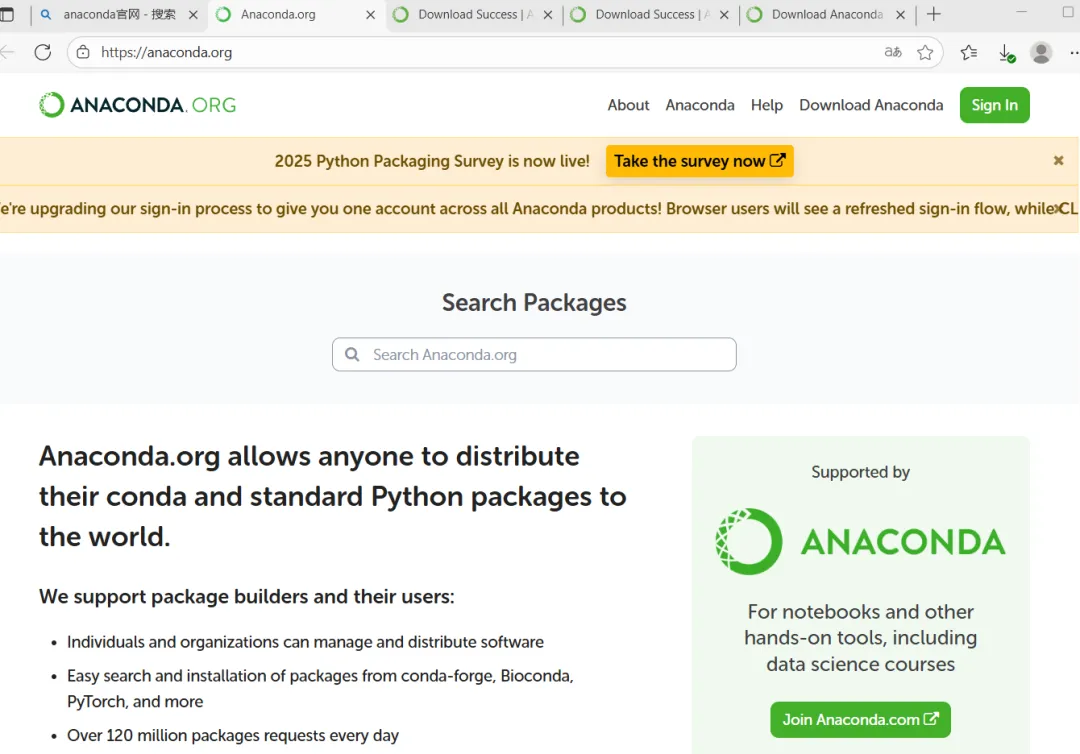
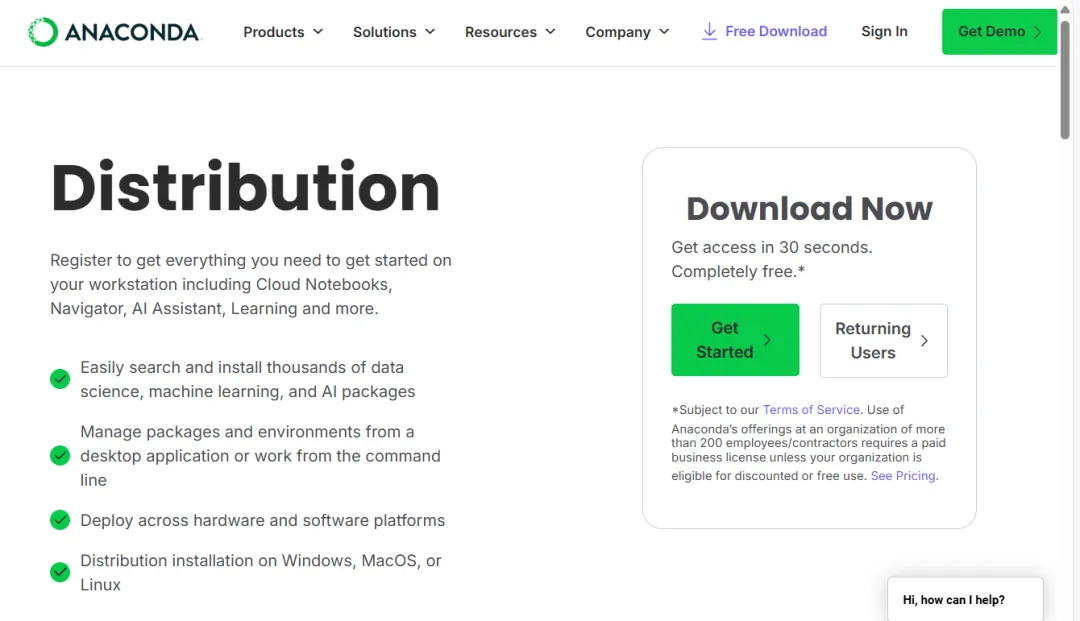
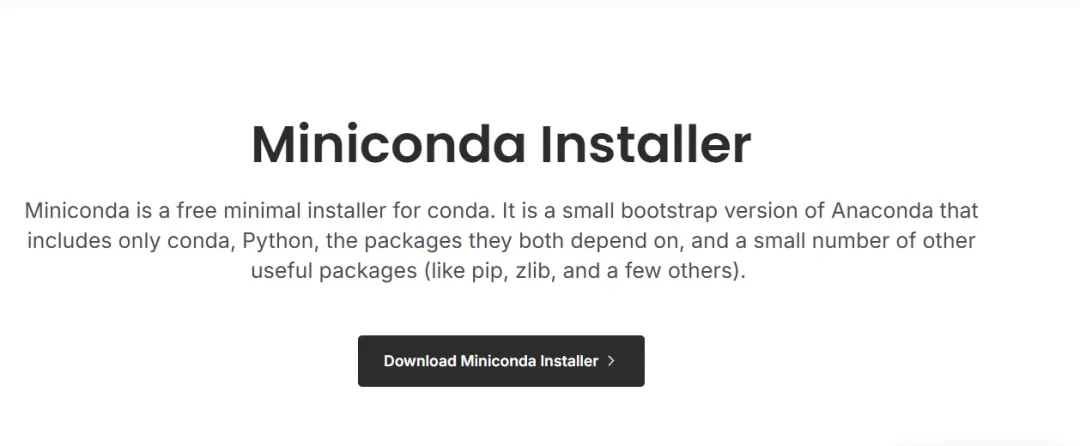
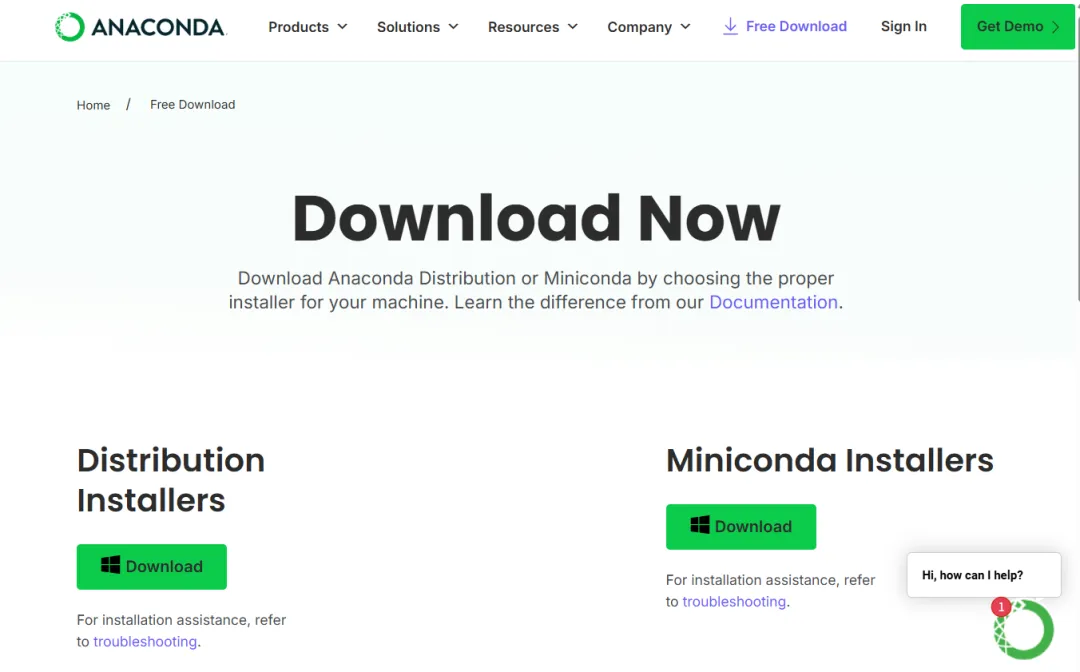
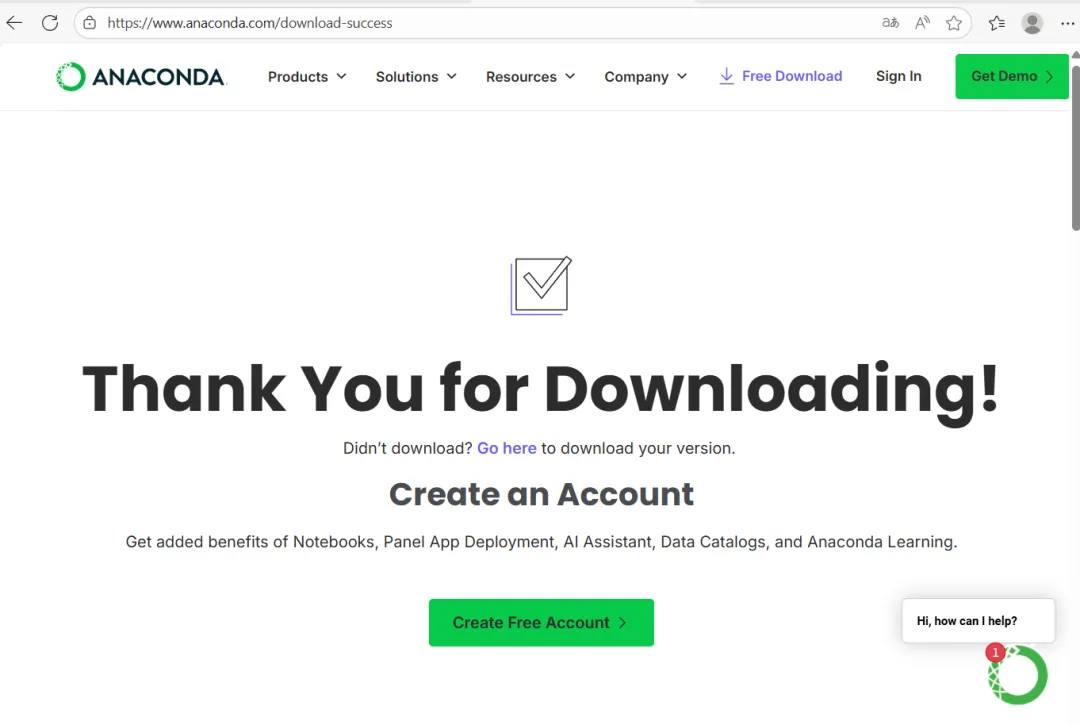
2. 访问 Anaconda 官网,下载安装包。
在浏览器地址栏输入: https://Anaconda.org
按回车键打开页面
第一步 点击红色指示的部分
第五步 等待下载文件,下载完成后,在红色指示的部分找到下载按钮,点击下载找到下载的文件。
3. 等待下载完成
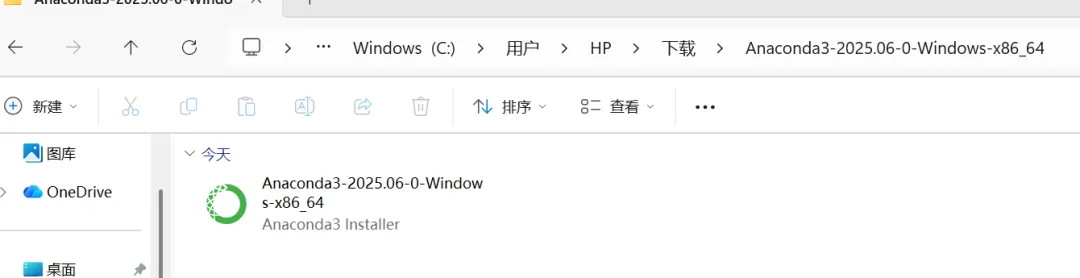
- 文件名类似:Anaconda3-2025.06-0-Windows-x86_64(大小约 900MB)。
- 下载位置:默认在 `C:\Users\你的用户名\Downloads` 文件夹(可通过浏览器左下角查看)。
四、安装 Anaconda
关键步骤:安装时勾选 "Add Anaconda to my PATH"(重要!)
1. 启动安装程序
打开文件资源管理器 → 进入 `Downloads` 文件夹 → 双击下载好的 `Anaconda3-...-Windows-x86_64.exe` 文件。
右键点击安装文件,以管理员身份运行
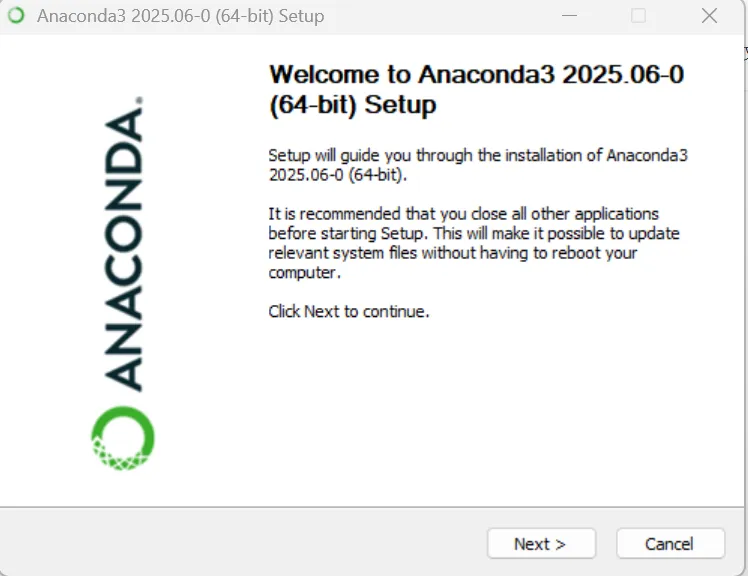
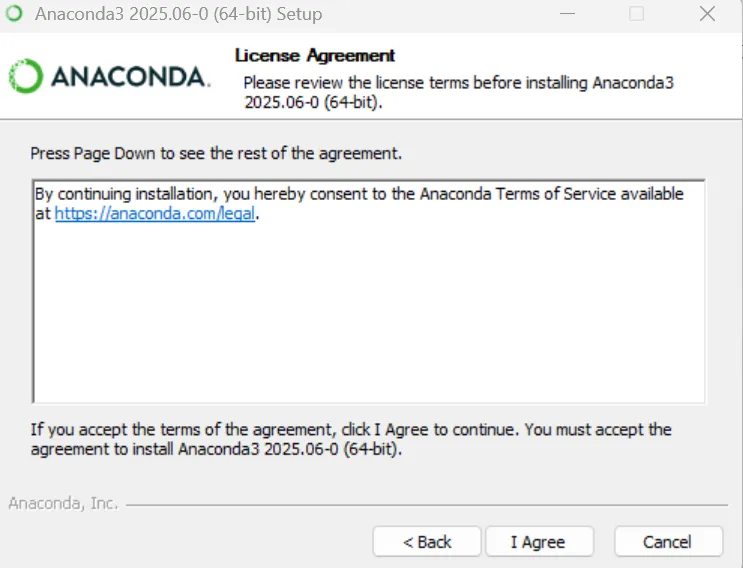
2. 开始安装向导
第一步:点击 “Next”(下一步)。
> [截图描述:欢迎界面,标题 "Anaconda3 Installer",底部有 "Next" 按钮]
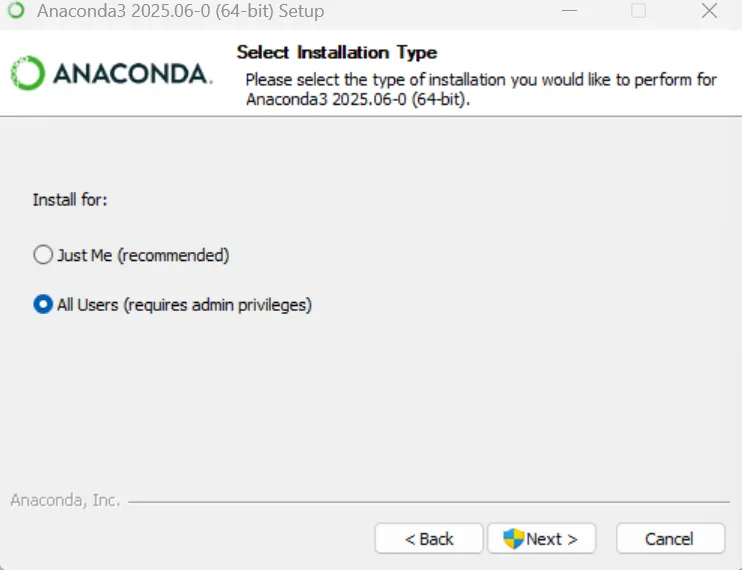
- 第三步:选择安装类型 → 务必选择 “Just Me (recommended)” → 点击 “Next”。
> ✅ 为什么选 “Just Me”?
> - 避免需要管理员权限,适合个人电脑。
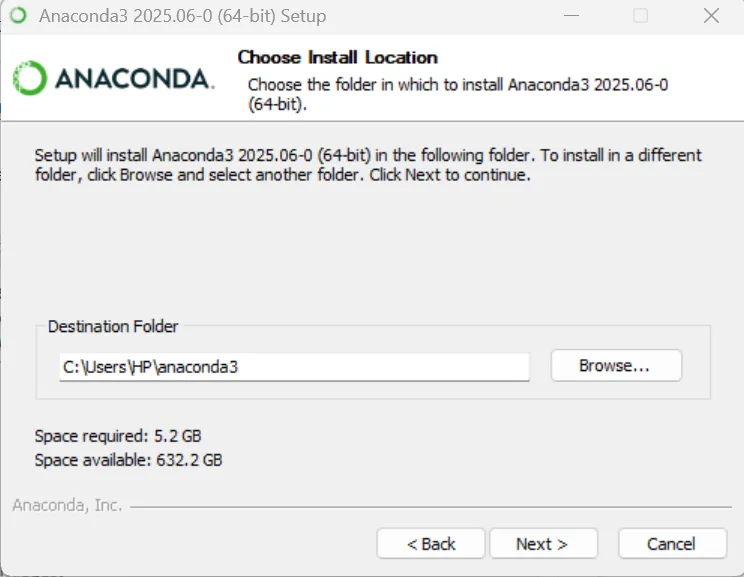
第四步:选择安装位置 → 保持默认路径 `C:\Users\你的用户名\Anaconda3` → 点击 “Next”。
不要修改路径!默认路径最安全,修改可能导致后续出错。
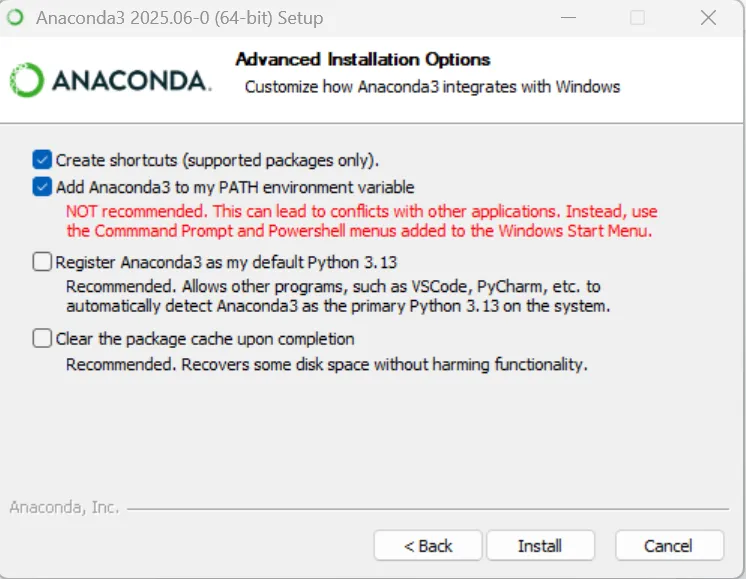
- 第五步:关键设置!
- 勾选 "Add Anaconda to my PATH environment variable"(添加到系统 PATH)。
> ✅ 为什么必须勾选?
> - 便于在任意位置使用 `python` 和 `conda` 命令(否则需用 Anaconda Prompt)。
> - 初学者必备!
- 取消勾选 "Register Anaconda as my default Python 3.12"(可选,但建议取消)。
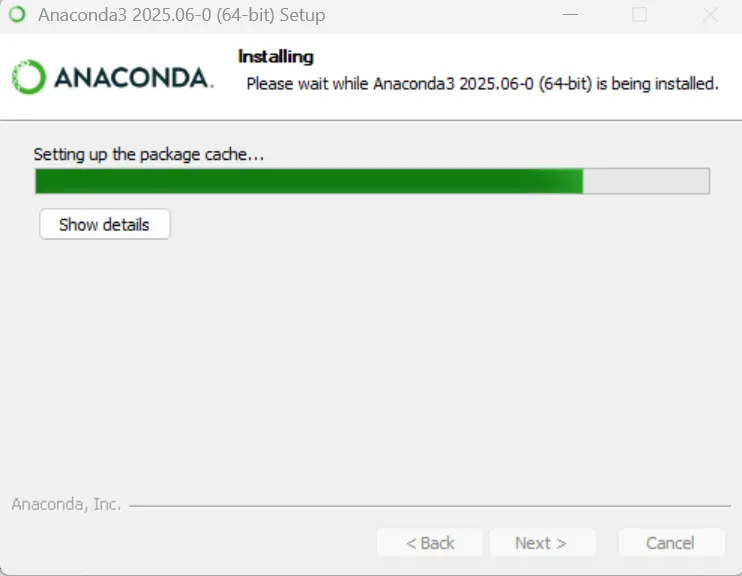
点击 “Install” 开始安装。
截图描述:选项界面,PATH 选项已勾选,底部有 "Install" 按钮]
第六步:安装完成 → 点击 “Next” → 点击 “Finish” 关闭向导。
这是关键步骤!确保 Anaconda 和 Python 都能正常工作。
1. 打开命令提示符(CMD)
- 按 `Windows 键` → 输入 `cmd` → 点击 “命令提示符”(不要用 PowerShell)。
2. 检查 conda 是否安装
- 在黑色窗口中输入:
```bash
conda --version
```
- 按回车键 → 如果显示 `conda 24.5.0`(版本号可能不同),说明 conda 安装成功!
- 如果提示“不是内部命令” → 回到第四步,重新安装并确保勾选 PATH 选项。
3. 检查 Python 是否安装
- 在同一个 CMD 窗口中输入:
```bash
python --version
```
- 按回车键 → 如果显示 `Python 3.12.x`,说明 Python 已自动包含在 Anaconda 中!
> ✅ 结论:Anaconda 安装成功,Python 无需单独安装。
4. 检查 Jupyter Notebook(重要工具)
- 输入:
```bash
jupyter notebook --version
```
- 按回车键 → 如果显示版本号(如 `7.0.6`),说明数据科学工具已就绪!
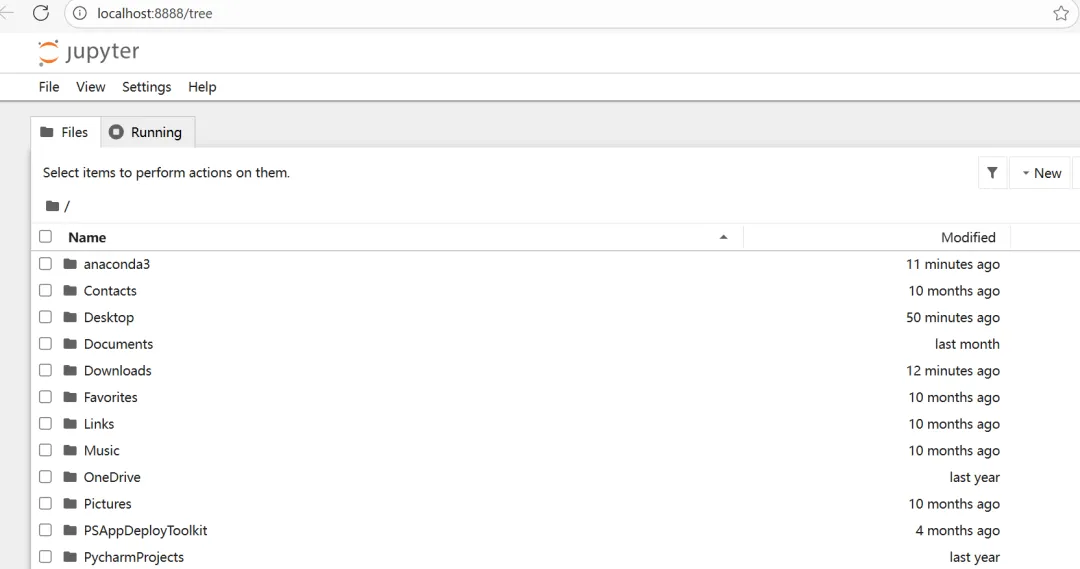
Jupyter Notebook 是初学者最友好的工具(像电子文档一样写代码)
1. 打开 Jupyter Notebook
- 按 `Windows 键` → 输入 `Anaconda` → 点击 “Jupyter Notebook”(图形化界面)。
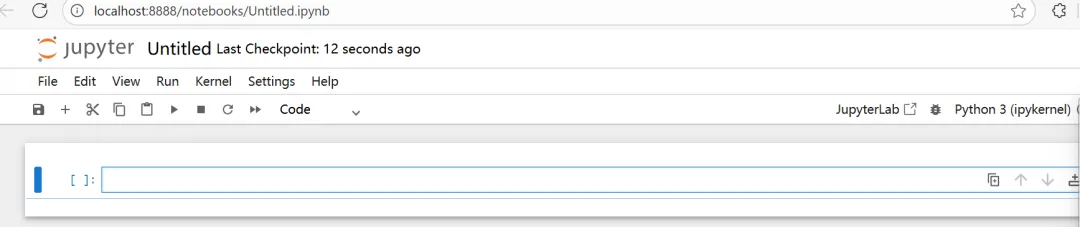
2. 创建第一个 Notebook
- 浏览器会自动打开(默认地址 `http://localhost:8888`)→ 点击 “New”→ 选择 “Python 3 (ipykernel)”。
- 在新页面:
- 点击 “Untitled” → 输入名字(如 `my_first_notebook`)→ 按回车。
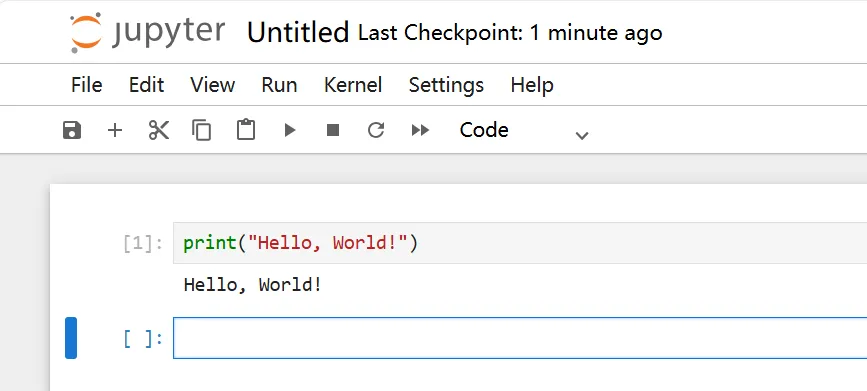
- 在第一个方框中输入:
```python
print("Hello, World!")
```
- 按 `Shift + Enter` 运行 → 右侧显示 `Hello, World!`。
> ✅ 恭喜!你已成功运行 Python 代码!
【END】
武城数智研创社 宣
供图:张韧
作者:张韧
编辑/排版:宣传部 吴佳语
审核:赵士玲 张曼

 10个月宝宝每天需要喝多少奶粉?