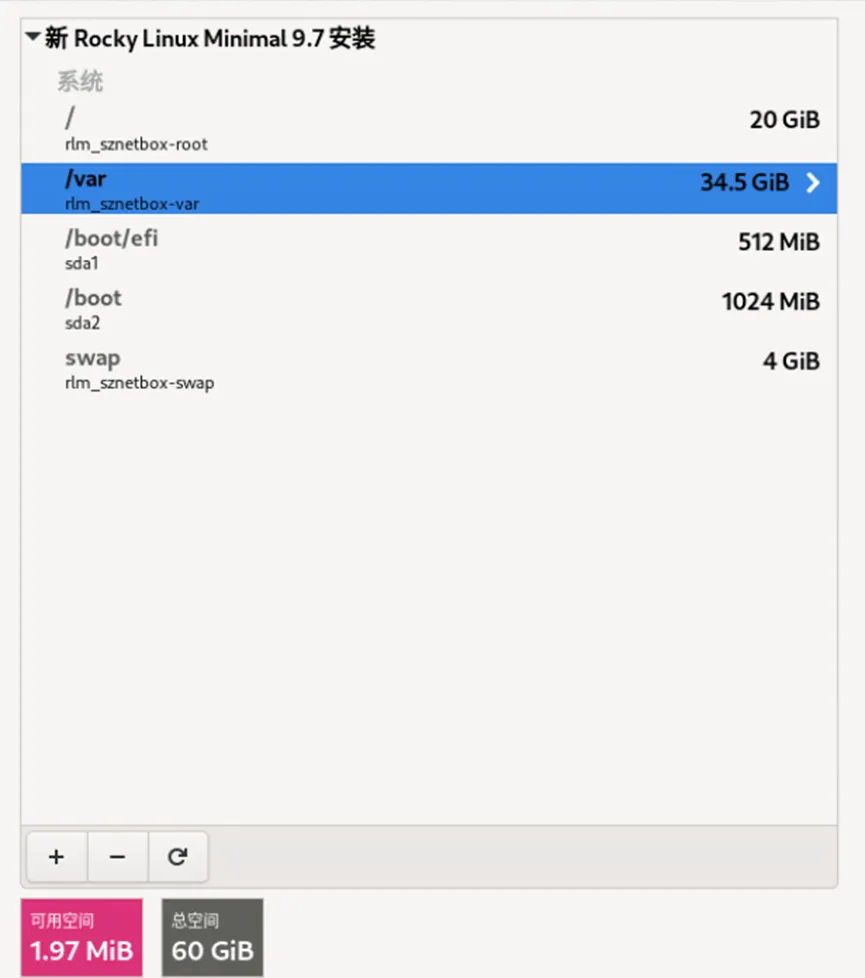
内网资产台账神器|Rocky Linux9.7 Docker 一键部署汉化 NetBox还在用 Excel 管理机房设备、IP 地址?IP 冲突、机柜位置难追溯、链路排查全靠翻本子,运维效率极低。本文基于纯净 Rocky Linux9.7 最小化系统,采用 Docker 部署汉化成品 NetBox,部署完成直接中文界面,浏览器 IP:8000 访问即用。自动分区会把全部空间给 /,数据库与 Docker 日志膨胀极易导致系统宕机,安装系统时手动分区: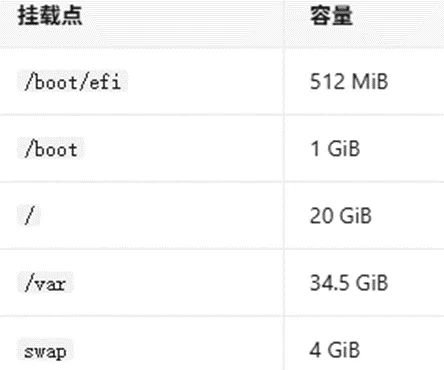
/var 独立分区核心优势
- 设备台账逐年累积,PostgreSQL 数据可超 10G;
- NetBox、Redis、Postgres 镜像缓存占用 3-5G;
# 1. 永久关闭SELinux(容器环境推荐)sudo sed -i 's/^SELINUX=enforcing/SELINUX=disabled/' /etc/selinux/configsudo setenforce 0 2>/dev/null# 2. 调高文件句柄上限,支持大量设备并发访问echo "* soft nofile 65535" | sudo tee -a /etc/security/limits.confecho "* hard nofile 65535" | sudo tee -a /etc/security/limits.conf# 3. 内核TCP性能调优,减少容器连接TIME_WAITcat <<EOF | sudo tee /etc/sysctl.d/99-netbox.confnet.ipv4.tcp_tw_reuse = 1net.core.somaxconn = 1024vm.swappiness = 10EOFsudo sysctl -p /etc/sysctl.d/99-netbox.conf
步骤 1:安装 Docker 环境(前置依赖)
1.1 安装依赖工具
sudo dnf install -y dnf-utils git
sudo tee /etc/yum.repos.d/docker-ce.repo <<-'EOF'[docker-ce-stable]name=Docker CE Stable - $basearchbaseurl=https://mirrors.aliyun.com/docker-ce/linux/centos/$releasever/$basearch/stableenabled=1gpgcheck=1gpgkey=https://mirrors.aliyun.com/docker-ce/linux/centos/gpgEOF
sudo dnf clean all && sudo dnf makecachesudo dnf install -y docker-ce docker-ce-cli containerd.io docker-compose-plugin
sudo mkdir -p /etc/dockersudo tee /etc/docker/daemon.json <<-'EOF'{"registry-mirrors": ["https://docker.m.daocloud.io","https://hub-mirror.c.163.com"]}EOF
sudo tee /etc/docker/daemon.json <<'EOF'{ "registry-mirrors": [ "https://docker.1ms.run", "https://docker.1panel.live", "https://docker.1ixdev.cn", "https://hub.rat.dev", "https://docker.xuanyuan.me" ], "log-driver": "json-file", "log-opts": { "max-size": "50m", "max-file": "3" }}EOF
sudo systemctl daemon-reloadsudo systemctl start dockersudo systemctl enable docker
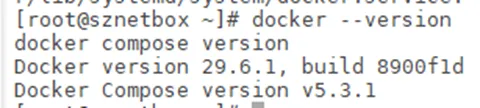
docker --versiondocker compose version# 输出版本号即代表安装完成
cd /opt# 拉取汉化成品仓库sudo git clone https://gitee.com/songxwn/netbox-docker-cn.gitcd netbox-docker-cn# 映射8000端口对外访问sudo tee docker-compose.override.yml <<EOFservices: netbox: ports: - "8000:8080"EOF
# 拉取所有容器镜像(镜像慢耐心等待)sudo docker compose pull# 后台启动所有服务sudo docker compose up -d# 查看容器运行状态sudo docker compose ps
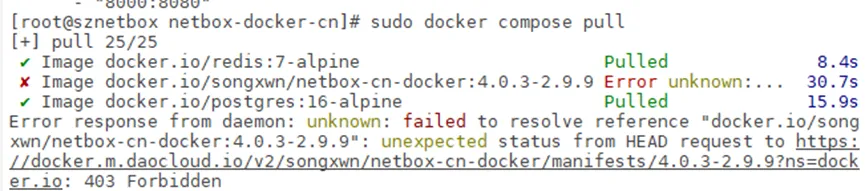 国内镜像加速器有问题失败后改的专用备用加速源几个源会逐个尝试最终拉取成功,由于几个G大小大概要10多分钟⏳ 重要提示:启动后等待 3-5 分钟自动初始化数据库,不要立刻访问页面!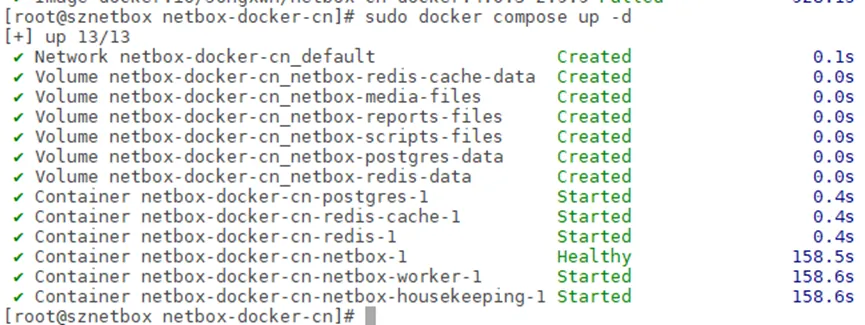
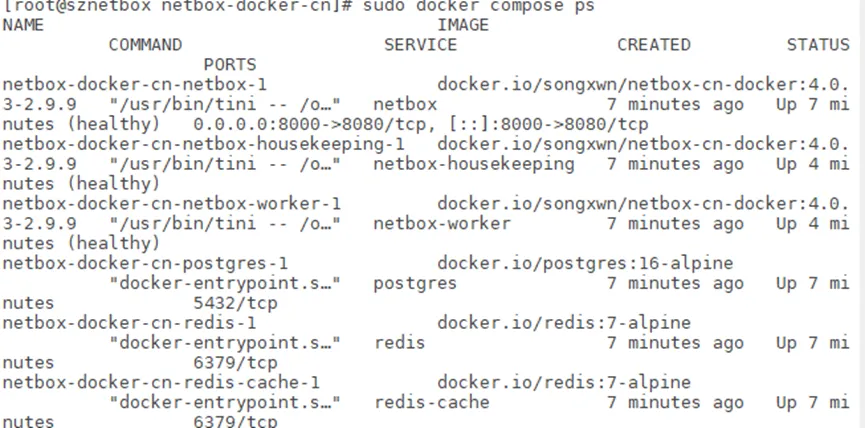
sudo firewall-cmd --permanent --add-port=8000/tcpsudo firewall-cmd --reload
sudo docker compose exec netbox /opt/netbox/netbox/manage.py createsuperuser
按控制台提示依次输入:
步骤 6:浏览器访问
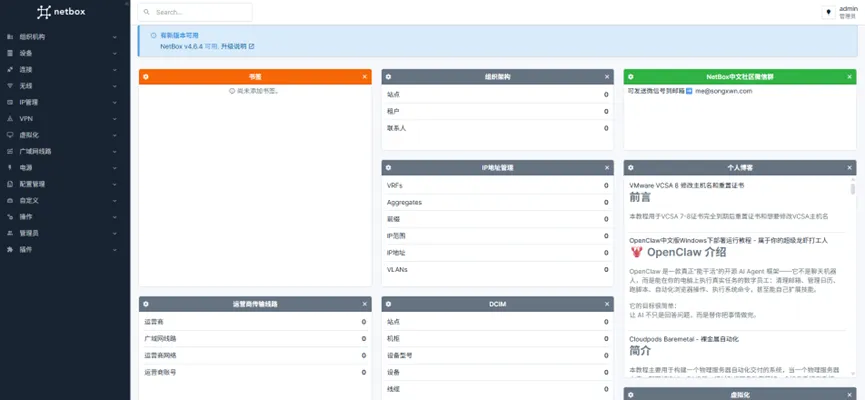
访问地址:http://服务器IP:8000✅ 部署完成,默认简体中文界面,无需手动切换语言
# 重启服务sudo docker compose restart# 停止服务(保留数据卷)sudo docker compose down# 实时查看日志,排查报错sudo docker compose logs -f# 彻底卸载(清空所有资产数据,谨慎执行)sudo docker compose down -v
一、NetBox 核心 4 大运维价值
IP 地址统一管理(高频使用)录入网段后自动区分空闲 / 占用 IP,分配全程留痕,彻底解决 IP 冲突,谁领用、绑定哪台设备全程可追溯。
机房机柜资产台账记录服务器、交换机、防火墙机柜位置、U 位、SN 序列号、维保到期、采购成本,年终盘点直接导出 Excel,不用线下机房抄录。
网线 / 光纤链路可视化交换机端口与服务器网卡绑定链路,故障断网直接线上溯源端口对接关系,无需现场拔线排查。
自动化对接扩展支持 API 对接 Ansible、Zabbix,自动拉取设备清单批量下发配置、批量添加监控。
二、标准数据录入顺序(新手按这个流程建库)
录入固定流程:站点 → 机房机柜 → 设备型号 → 硬件设备 → 网口接口 → IP 网段分配 → 链路绑定
- 新增机柜:绑定站点,填写机柜编号、标准 42U 高度;
- 添加硬件设备:选择机柜、占用 U 位、录入设备 SN;
- 录入设备接口:交换机所有 GE / 光口批量创建;
- 网段 + IP 分配:IP 管理添加业务网段,空闲 IP 绑定设备网卡;
- 链路互连:绑定交换机端口与服务器网卡,完整记录跳线关系。
三、日常运维场景举例
场景 1:新业务服务器分配 IP
打开对应业务网段,系统自动展示空闲 IP,线上登记绑定设备,杜绝 IP 冲突。
场景 2:IP 地址故障溯源
搜索 IP,一键查看绑定服务器、机柜 U 位、上联交换机端口,快速定位故障点位。
场景 3:年度资产盘点
一键导出全量设备 Excel 报表,包含序列号、维保时间、机柜位置,线上完成盘点。
四、附加实用功能
- VLAN 管理:统一归档业务 VLAN,区分监控、办公、生产网段;
- 操作变更日志:所有 IP、设备修改全程留痕,满足等保台账要求。
五、极简落地建议
优先录入核心交换机、服务器、业务网段;办公终端 PC 无需全部录入,仅维护网络 & 服务器设备即可。