概述
本文主要描述了使用VMware player安装Ubuntu 20.04操作系统的步骤。
安装步骤
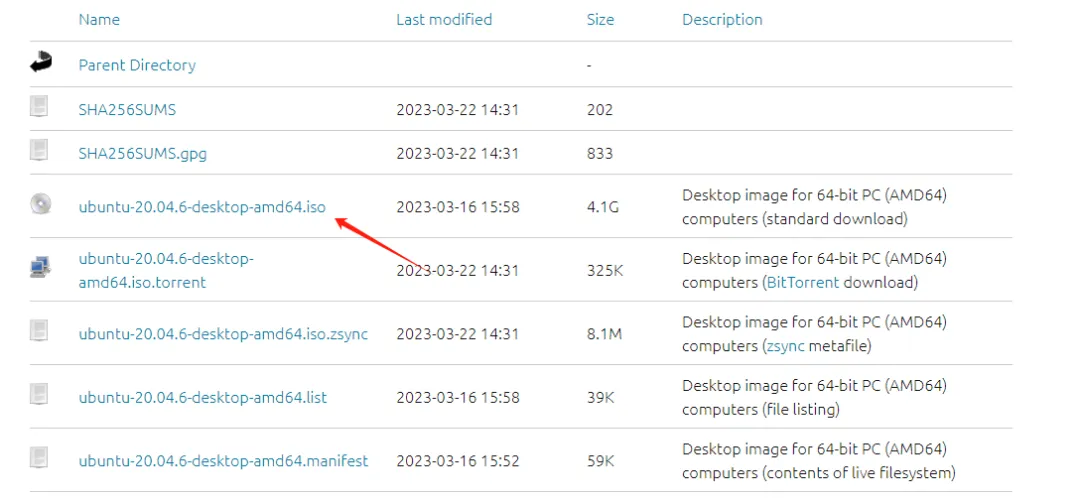
下载ubuntu 20.04操作系统镜像
从ubuntu官网下载下载64位的操作系统
创建ubuntu 20.04虚拟机
1、打开VMware Player
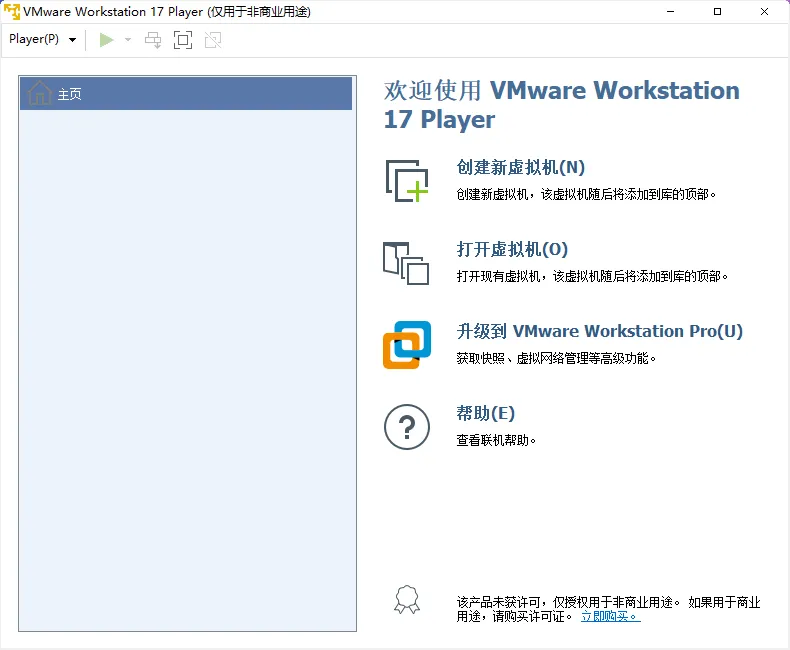
2、点击创建虚拟机
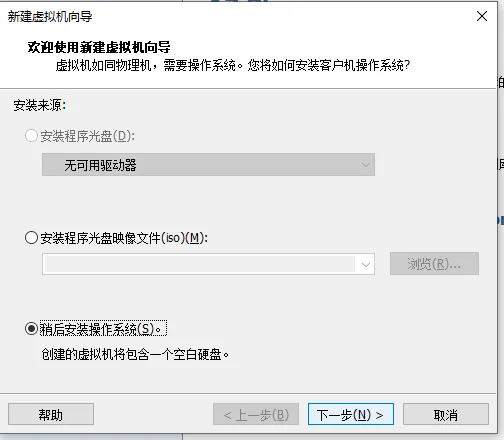
选择安装程序光盘映像文件,则虚拟机创建和安装Ubuntu系统的操作,由虚拟机软件自动完成,对于新手来说,我们选择
安装操作系统,亲自体验手动安装ubuntu操作系统的步骤。并点击下一步
3、选择Linux客户机,我们安装Ubuntu 64位系统
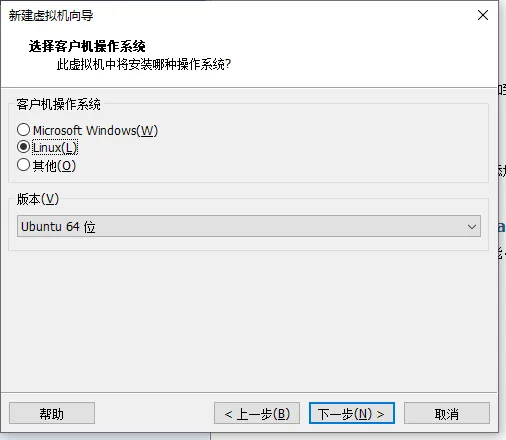
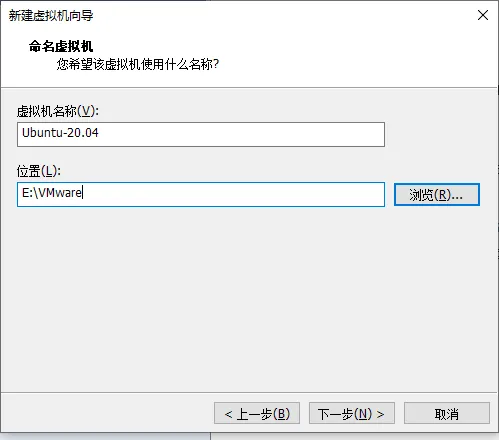
4、编辑虚拟机名称和安装位置
注: 安装位置选择磁盘空间较大的分区.
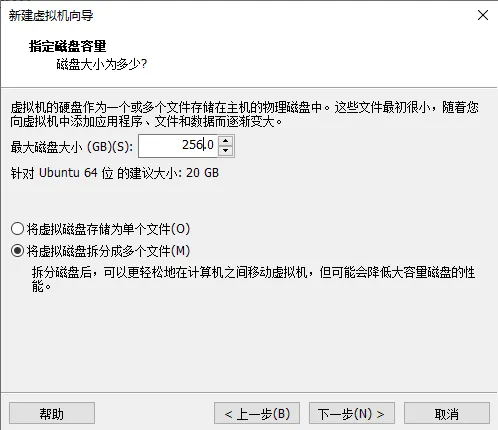
5、设置虚拟机磁盘空间
虚拟机磁盘设置为256G、默认选择将虚拟机磁盘拆分为多个文件
6、编辑虚拟机硬件信息
点击自定义硬件
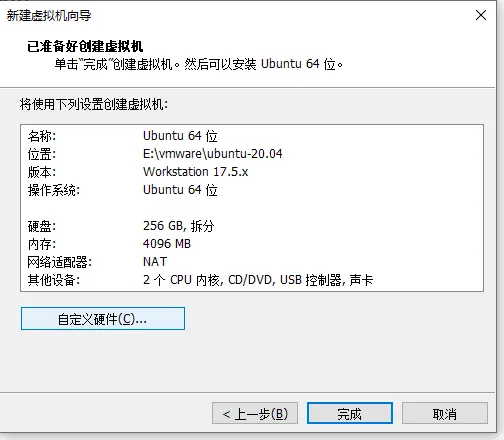
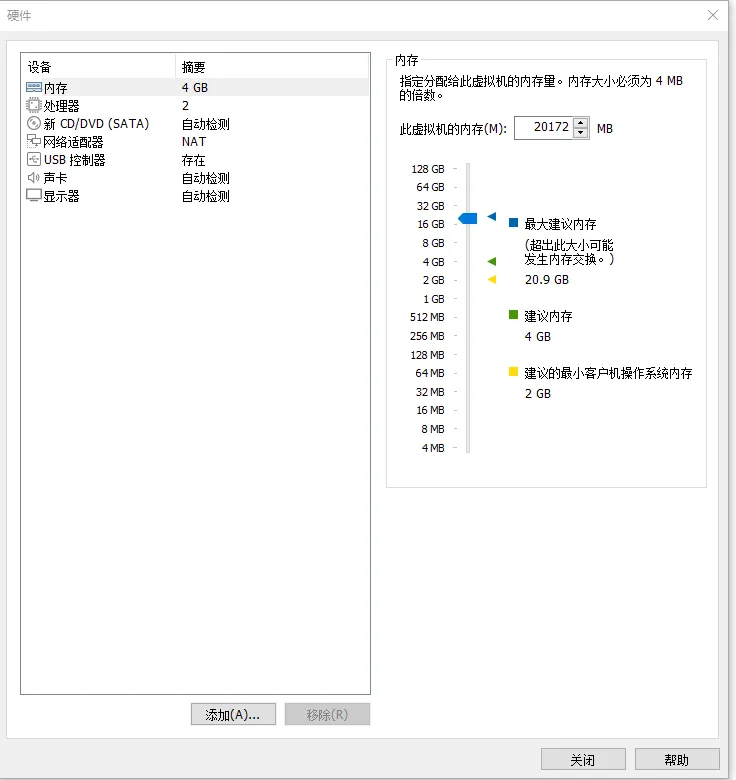
7、内存选择
内存信息:尽可能根据你的电脑的内存大小,选择合适的虚拟机内存,我的电脑虚拟机有32G,因此我选择内存16G以上。
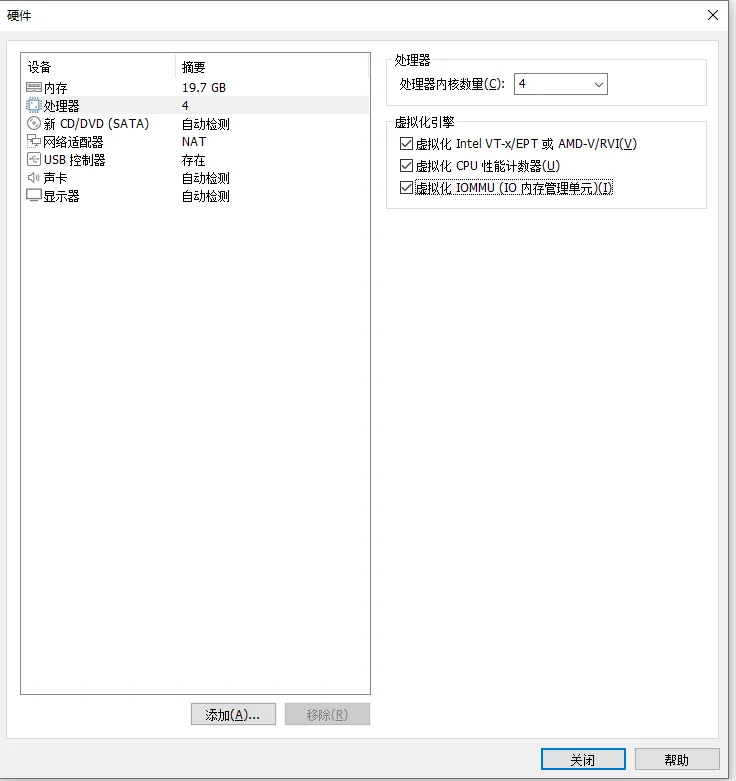
8、处理器CPU选择
处理器: CPU个数根据自己电脑的配置,选择个数,因为我笔记本配置比较低,最多能选择4个CPU,因此下面的截图中显示的是4。
为了提高虚拟机的执行速度,我们选择开启虚拟化引擎。
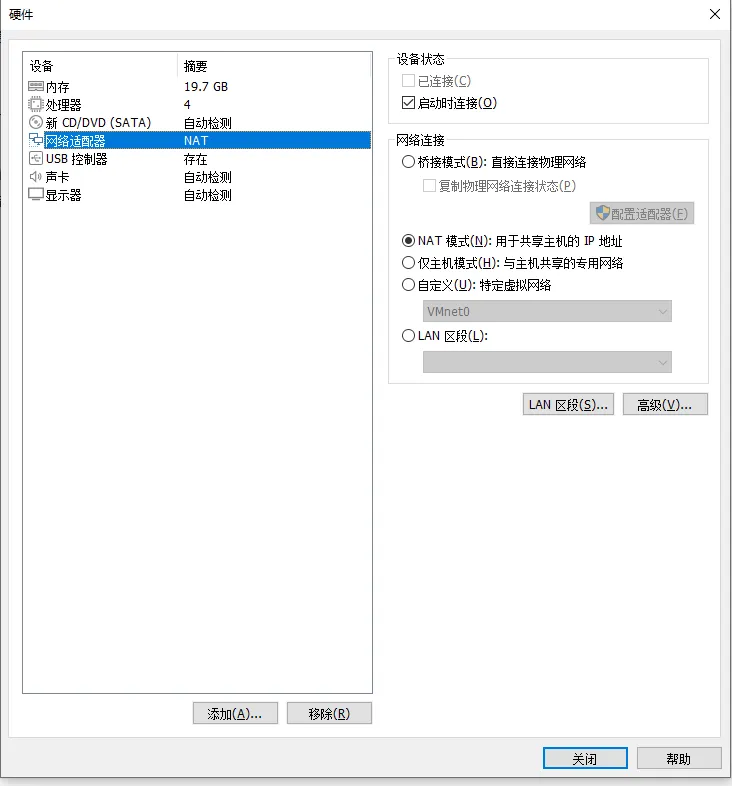
9、网络设置为NAT
7、创建虚拟机完成后,如下所示:
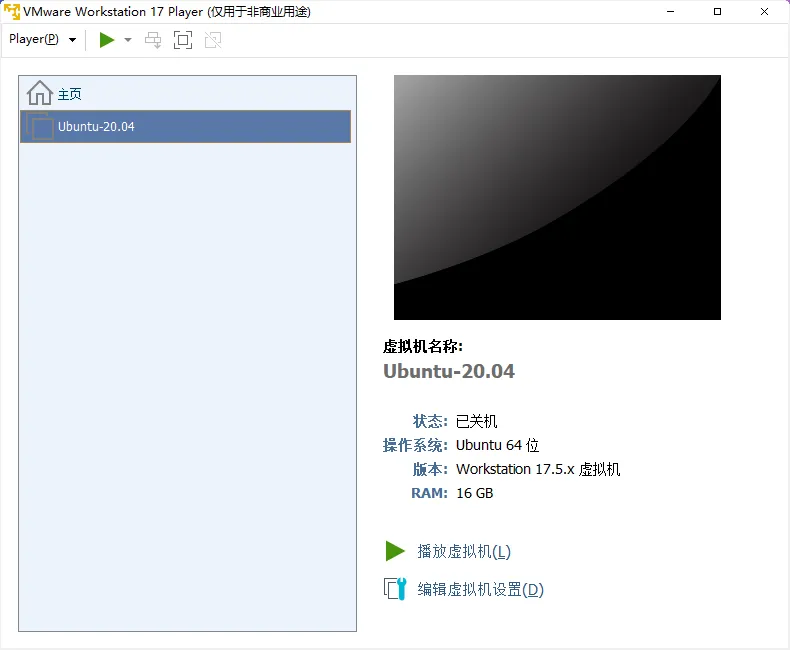
安装Ubuntu-20.04操作系统
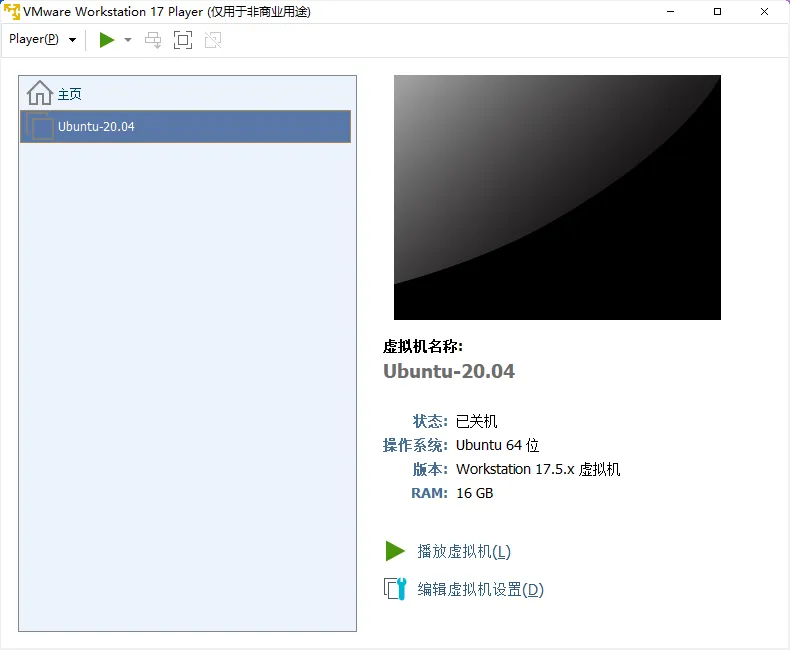
1、点击虚拟机运行界面的编辑虚拟机设置
2、加载ubuntu操作系统镜像
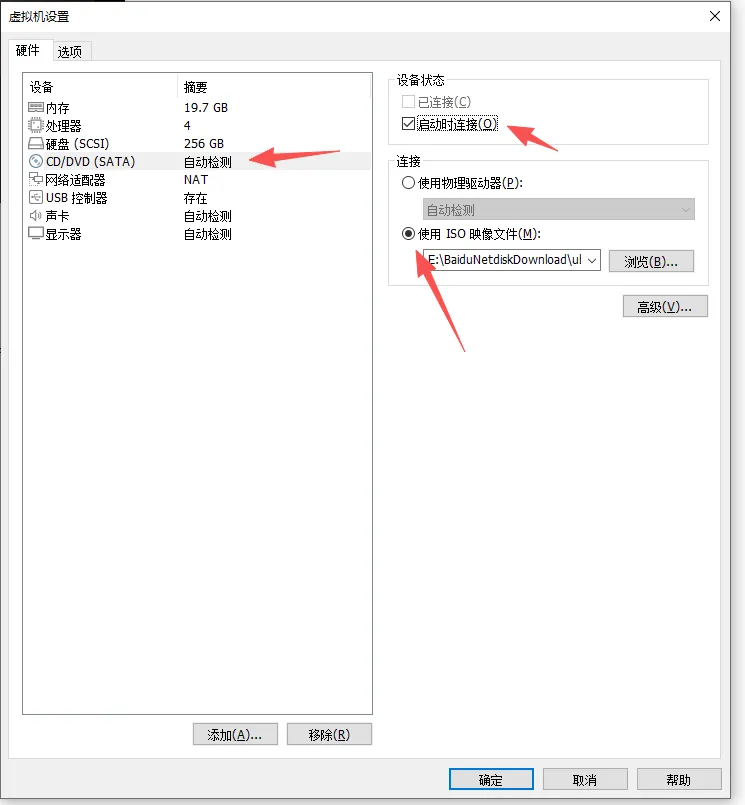
点击确定保存
3、点击播放虚拟机,自检安装环境
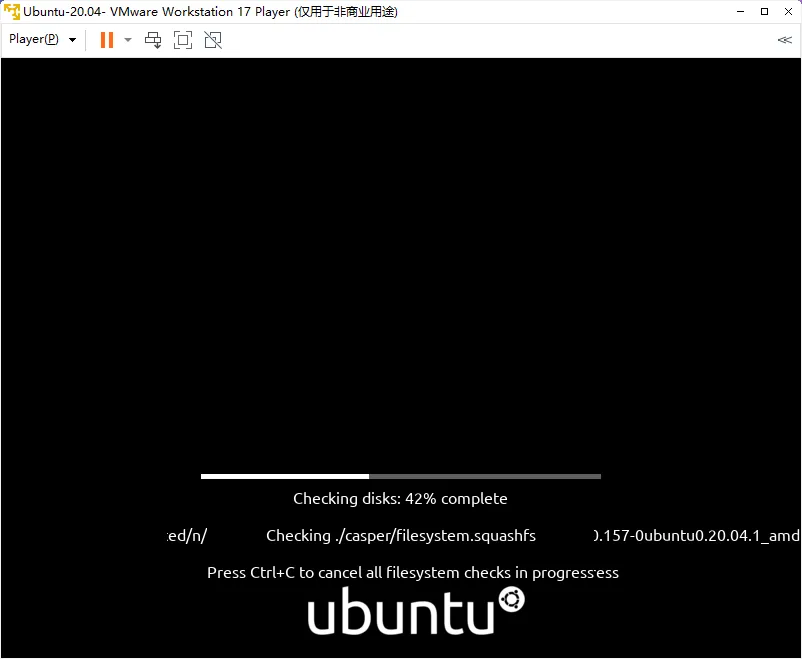
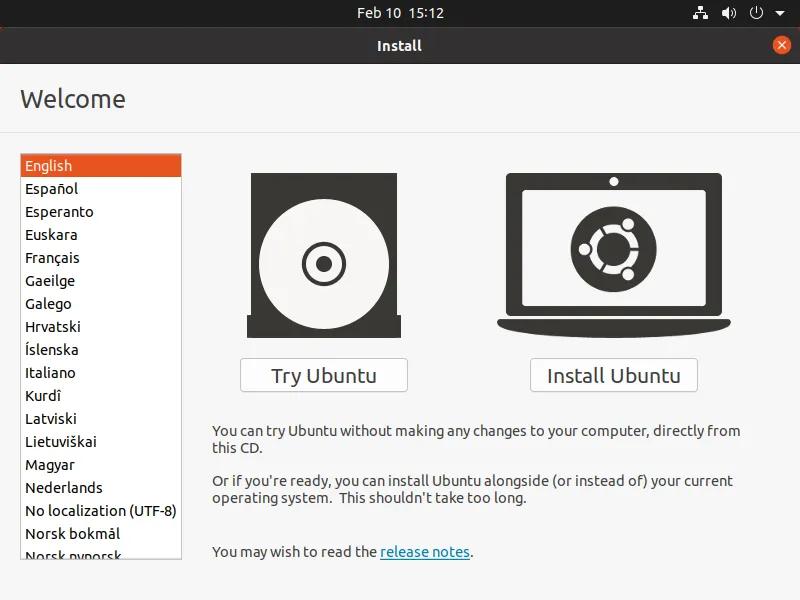
4、进入图形化安装界面
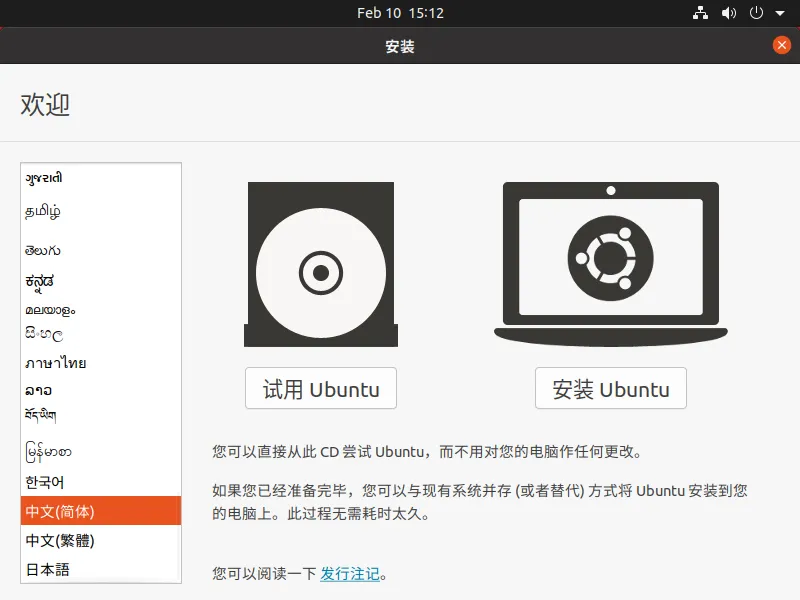
5、鼠标下拉,选择简体中文,点击安装
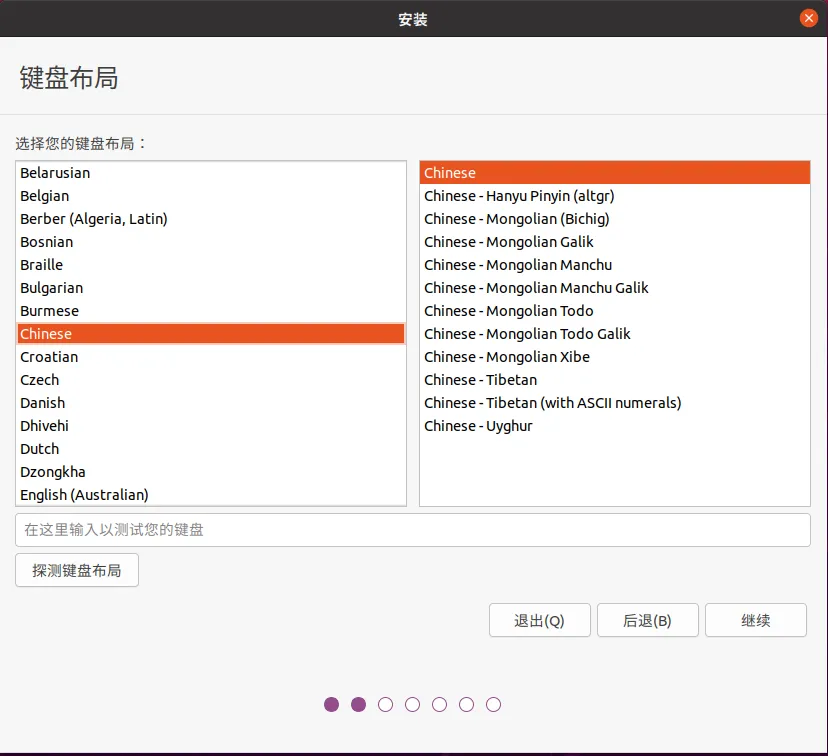
6、点击下一步,选择键盘布局
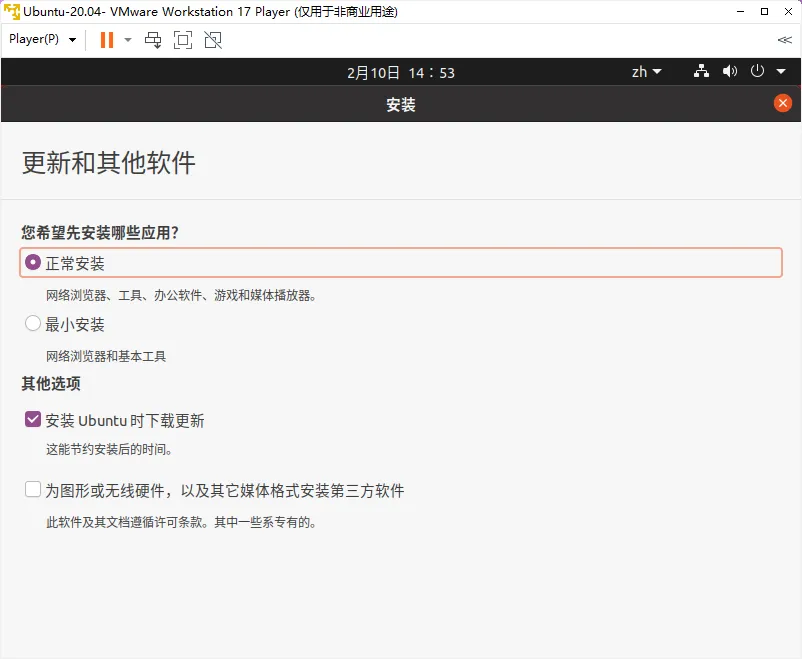
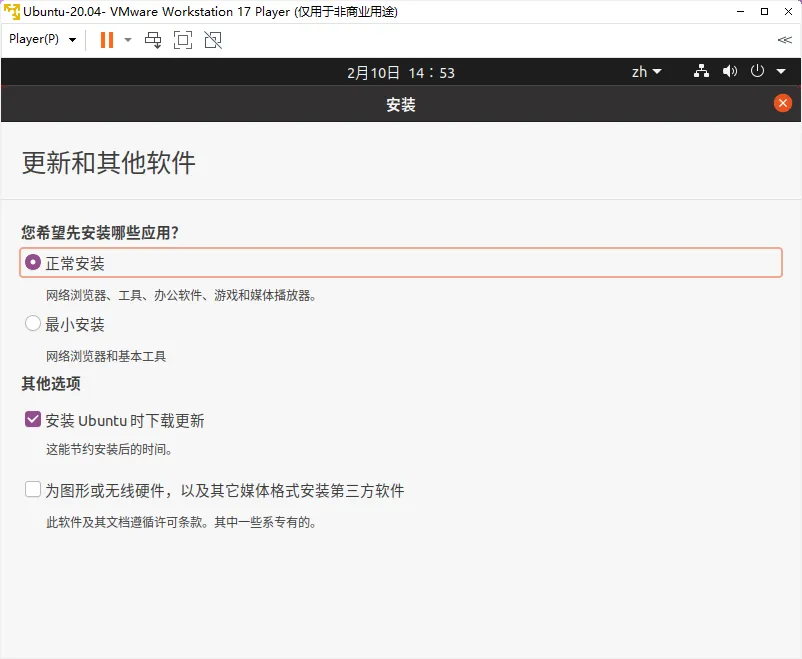
7、安装选项
点击继续
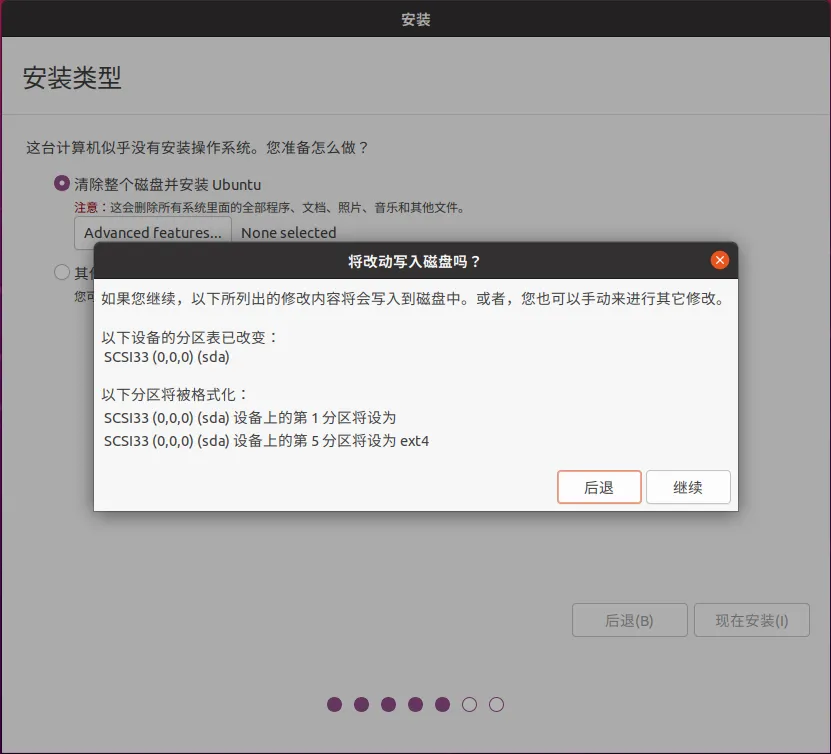
8、清除整个磁盘并安装
点击 现在安装
点击继续
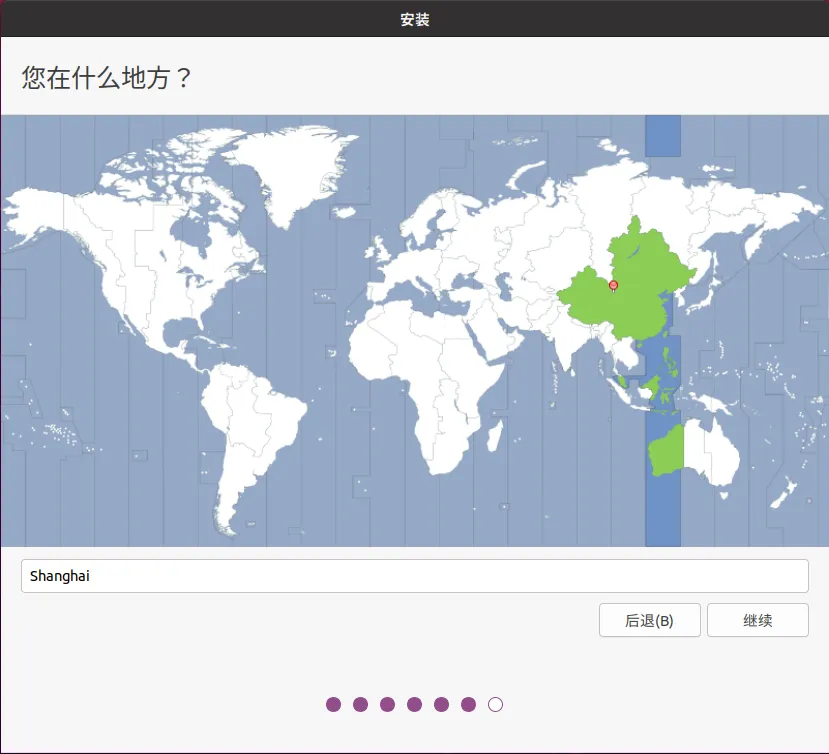
9、时区
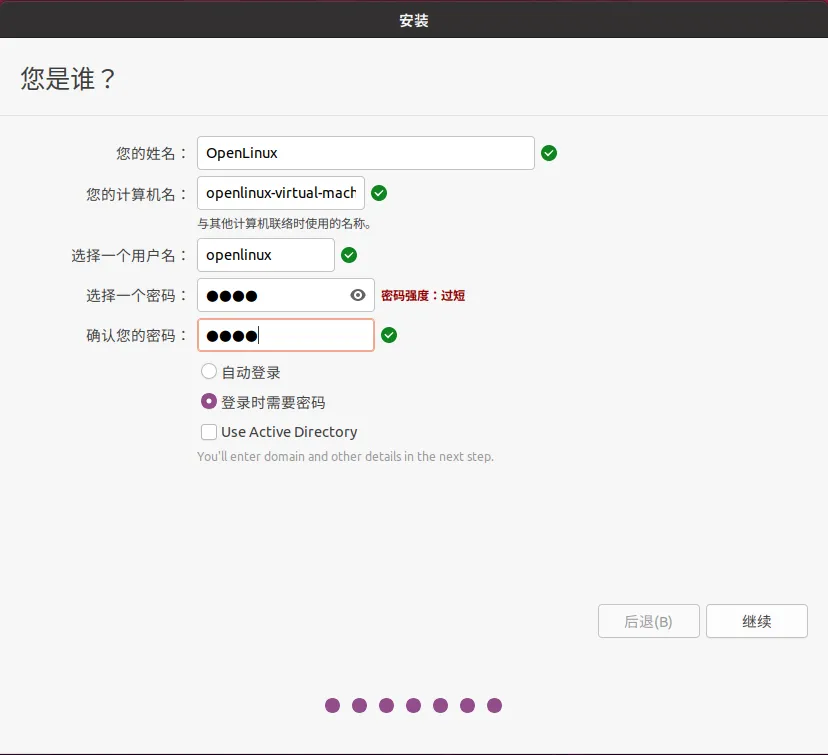
10、创建账户
点击继续
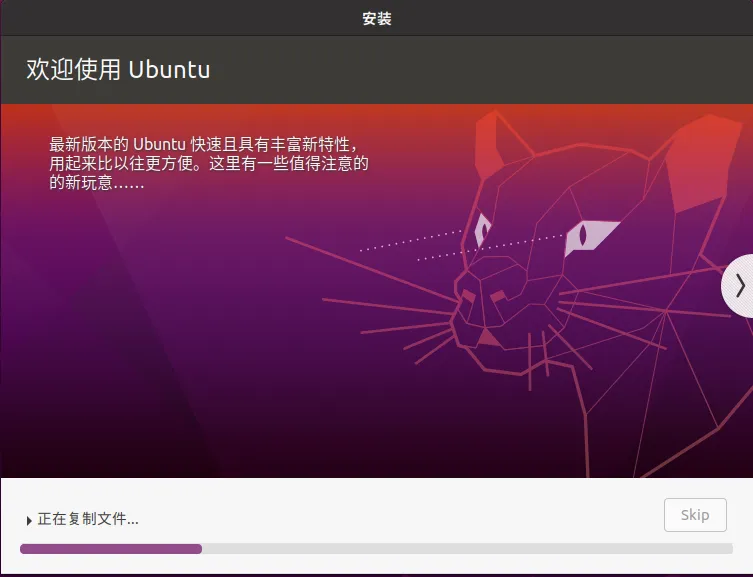
11、进入安装中
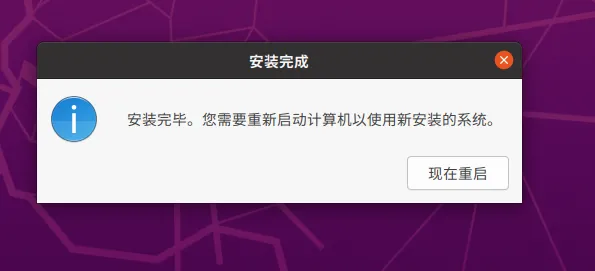
12、等待安装完成,安装完成,点击现在重启
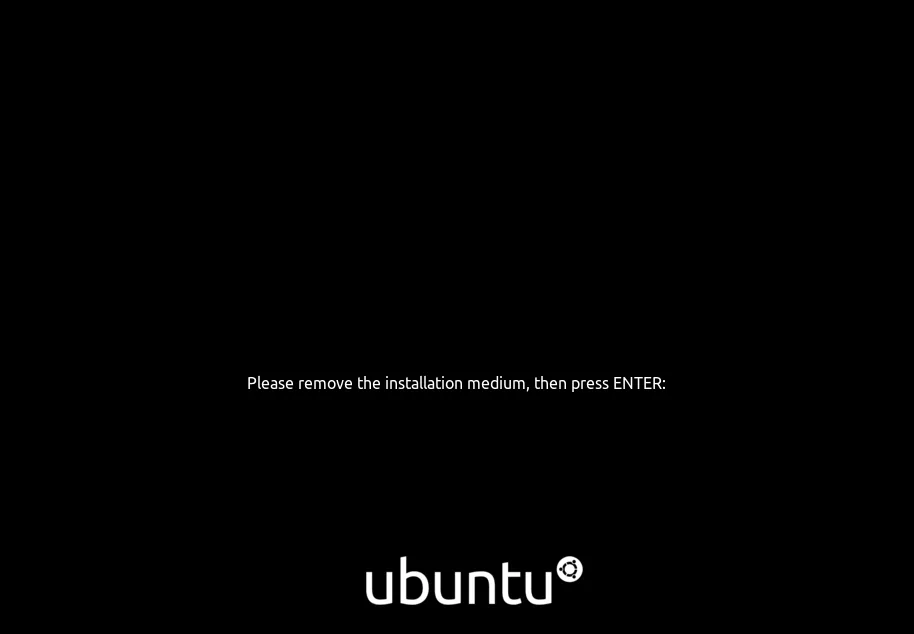
13、输入Enter
14、重启安装完成
安装虚拟机工具
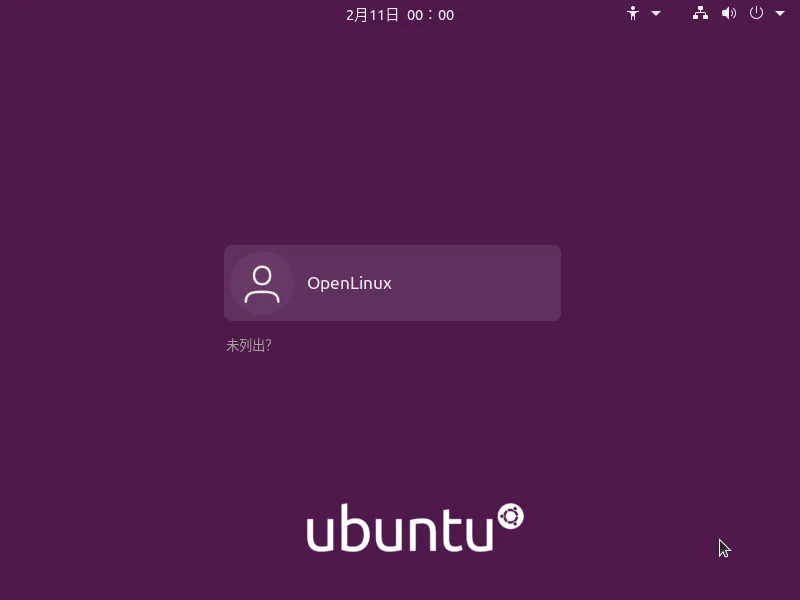
1、安装完成重启后,进入登录界面
2、输入密码和用户名,进入系统
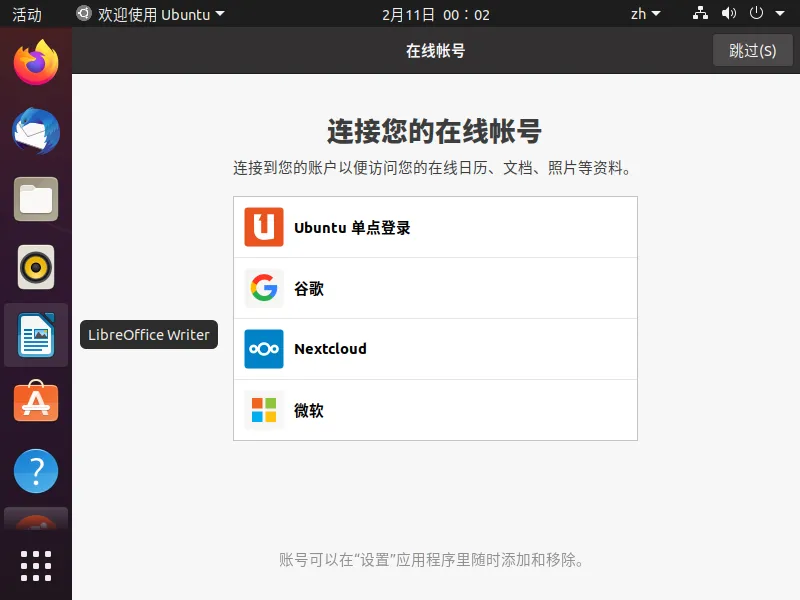
点击全部跳过,进入系统桌面
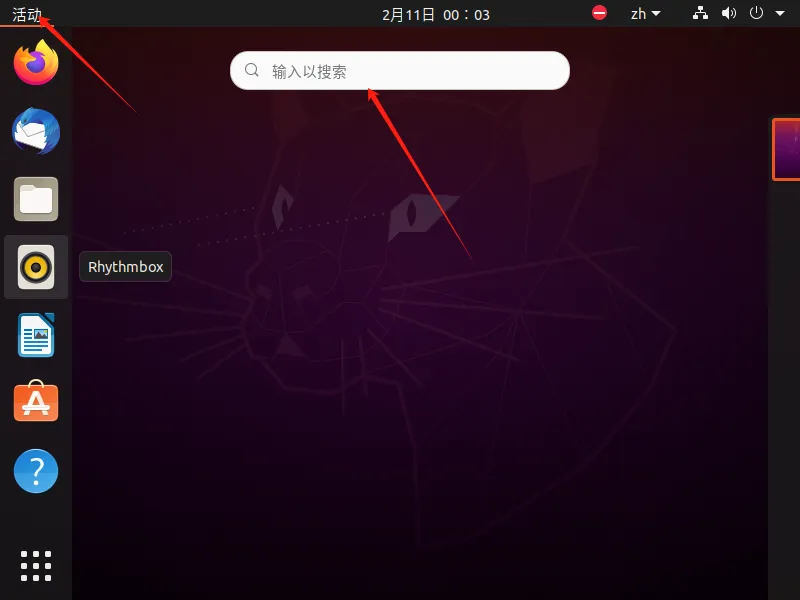
3、点击活动
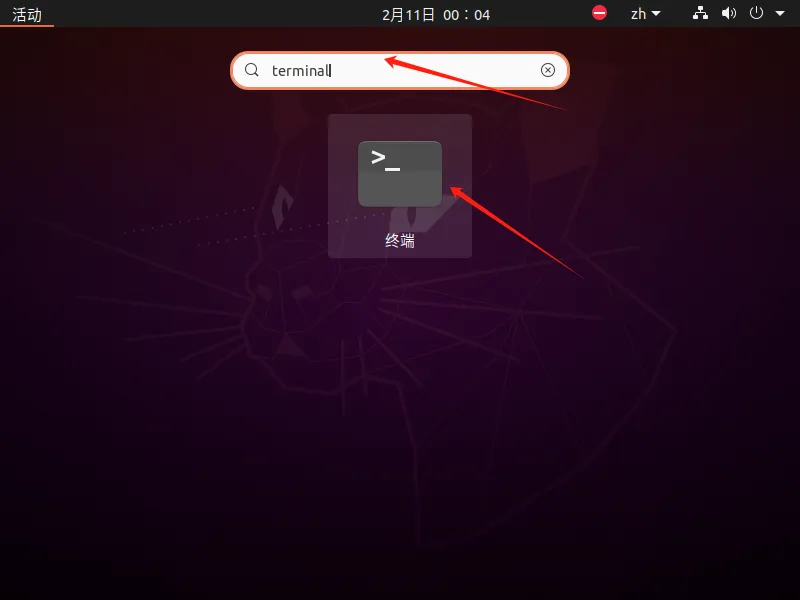
输入搜索中 ,输入terminal,点击打开终端
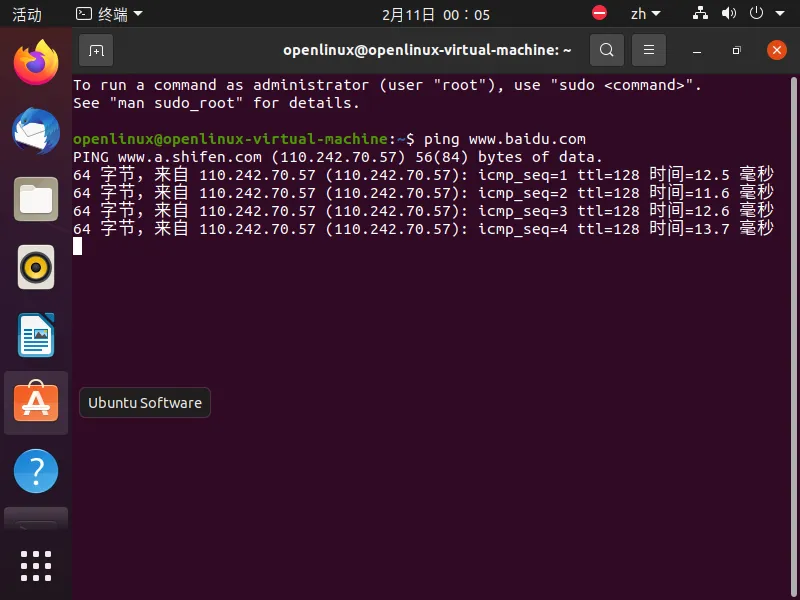
4、打开终端后,测试网络连通性
输入ctrl+C终止输出
5、安装虚拟机软件
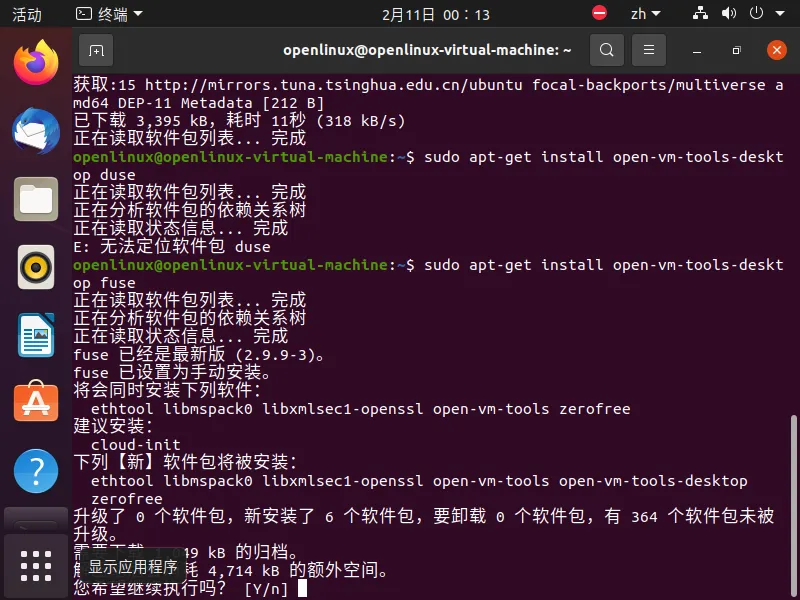
打开的终端中输入如下的命令:
sudo apt-get update
sudo apt-get install open-vm-tools-desktop fuse
输入y, 等待安装完成
6、重启ubuntu系统
在终端中输入reboot,ubuntu系统立刻重启
7、重启登录系统
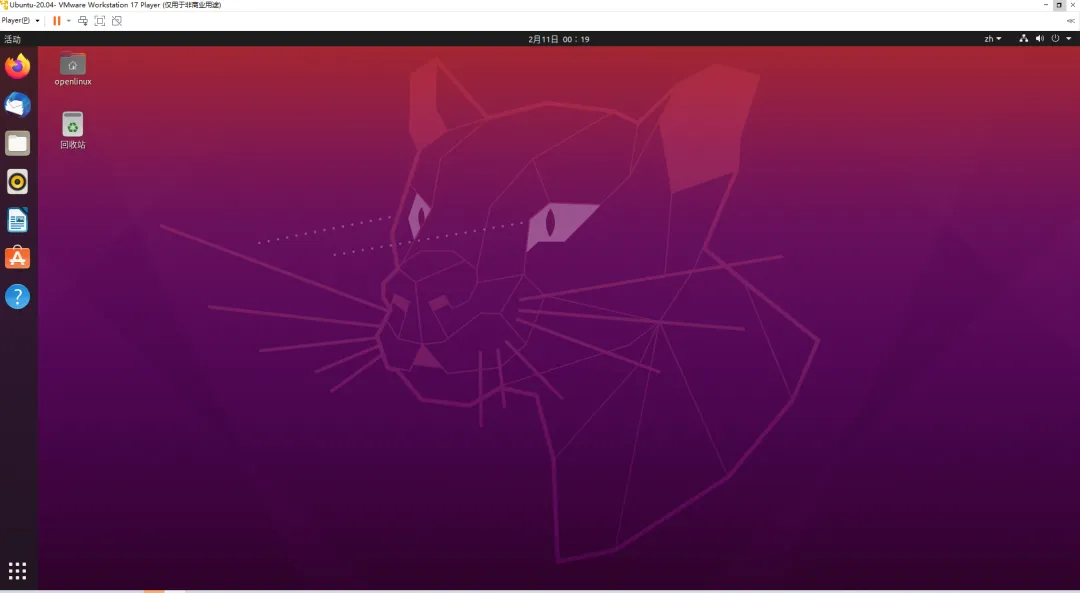
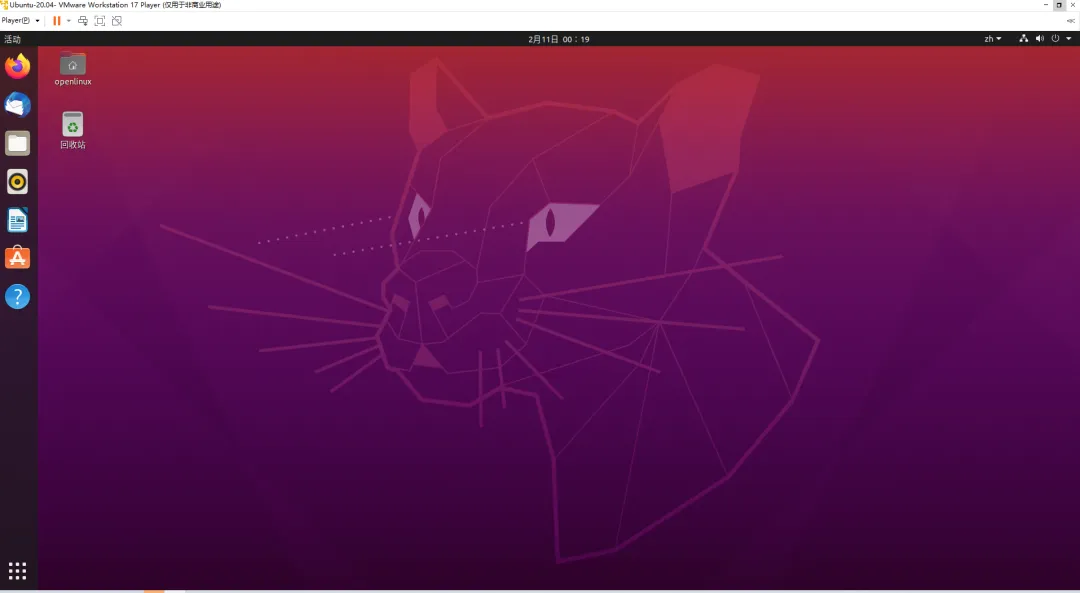
虚拟机软件最大化,发现ubuntu桌面也跟着变化,说明安装成功
设置共享
设置共享的时候,需要关闭ubuntu系统
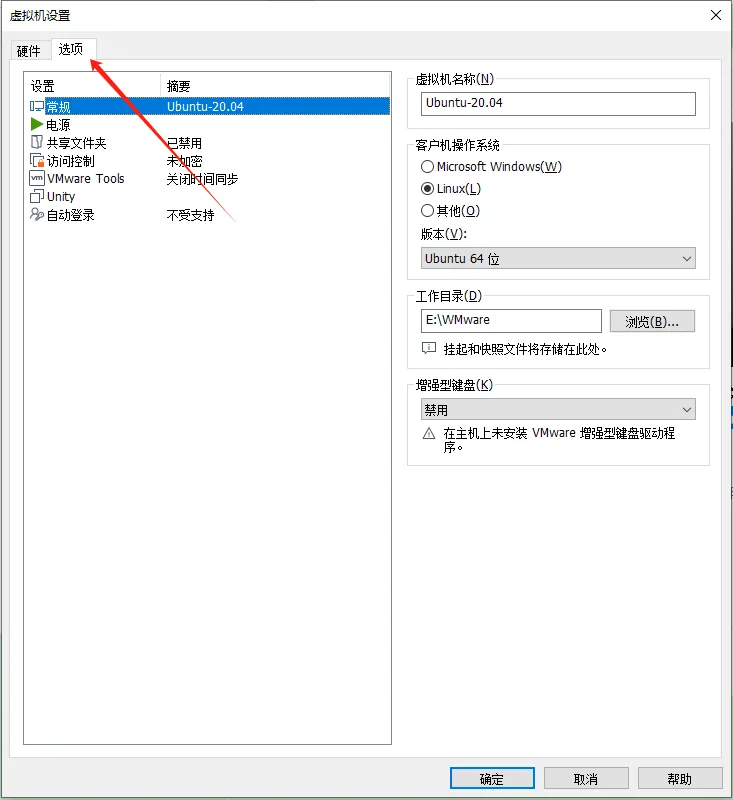
1、点击虚拟机编辑
2、点击选项
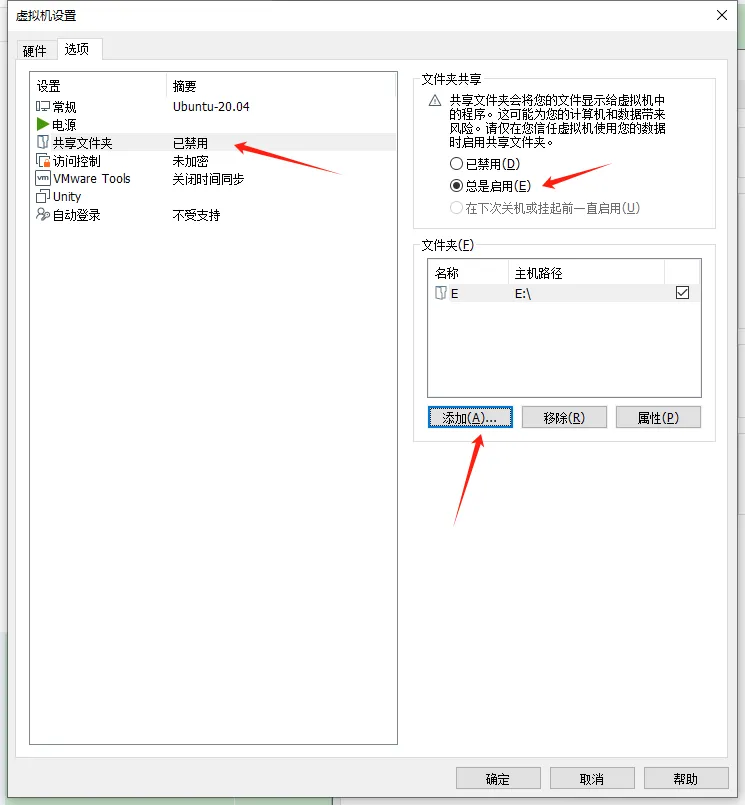
3、设置共享文件夹
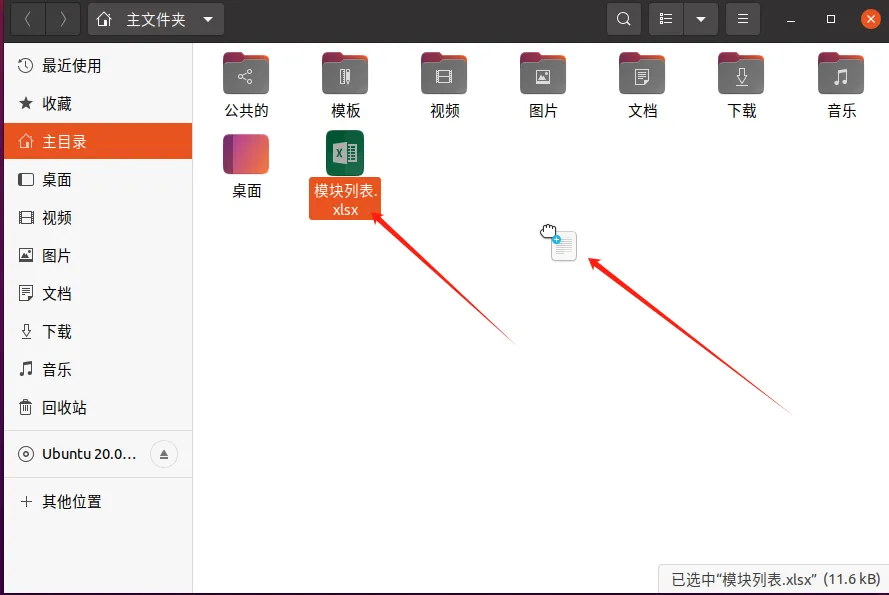
4、设置完共享后,重启虚拟机,就能实现文件拖拽功能
总结
1、本文主要描述了怎样使用VMware Player创建ubuntu虚拟机;
2、怎样在创建的虚拟机中,手动安装ubuntu 20.04操作系统;
3、设置共享文件夹和文件拖转功能;
下一节,我们讲述怎样设置编译Android 11系统的环境;