【今日打卡】🤖 影刀RPA实战:批量图片处理自动化
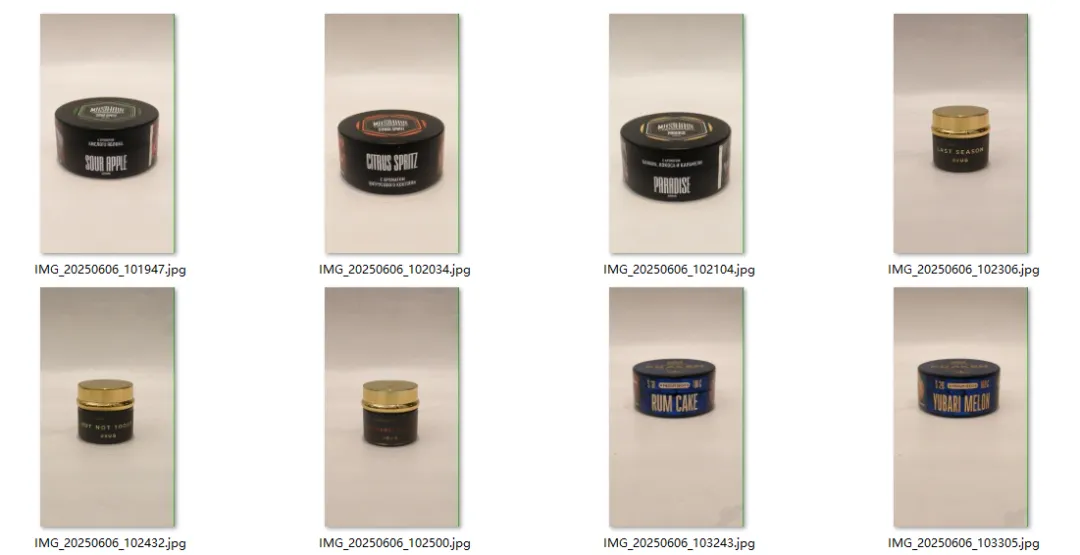
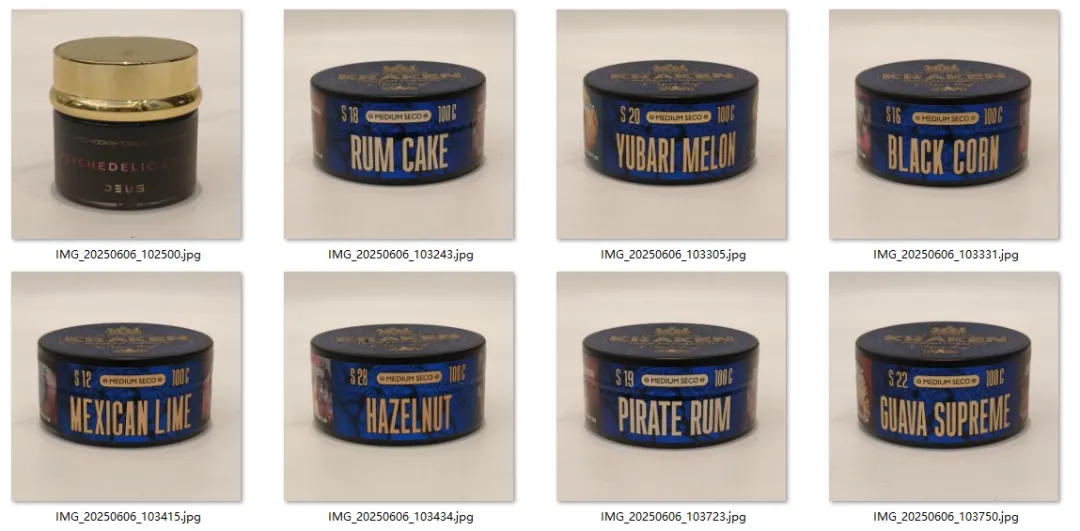
💡 背景碎碎念:最近在做电商相关的任务时,发现一个超级繁琐的痛点:每次上架产品,都需要把原本大小不一的产品图,统一裁剪成标准的正方形主图,还要留出边距方便后期做设计。
手动一张张PS?几百张图得搞半天。于是,我决定用刚学的影刀RPA + Python来解决这个问题!今天成功跑通了第一个完整的自动化脚本,成就感满满!🎉
🛠️ 核心思路:让机器学会“看图说话”
这个脚本不仅仅是简单的“修改尺寸”,它其实包含了一套智能的处理逻辑:
智能识别主体:利用AI模型自动识别图片里的产品在哪里(而不是傻傻地居中裁切把品切掉)动态计算画布:根据产品的实际大小,自动计算需要多大的正方形画布,并预留出安全距离无损拼接:将原图完美贴合到新画布中心,超过原图,则背景自动填充白色💻 关键技术点解析 (硬核部分)
在编写 auto_product_img.py 模块时,我重点攻克了以下几个逻辑:
边界框计算 (cv2.boundingRect):这是最关键的一步。通过获取蒙版(Mask)的非零坐标,算出产品的精确长宽。
# 核心逻辑:以长边为准,放大 1+margin_ratio 倍max_dim = max(w, h)final_size = int(max_dim * (1 + MARGIN_RATIO))
坐标系的转换:因为新画布比原图大,所以不能直接粘贴。我写了一段逻辑来计算“原图在新画布上的粘贴坐标”以及“需要从原图裁切的区域”,确保无论原图多大,产品都能稳稳地居中。
参数化设计:为了灵活适配不同需求,我把 margin_ratio(边距比例)做成了可传参变量。在影刀流程里,我可以随时调整是留20%还是30%的边距,无需修改代码。
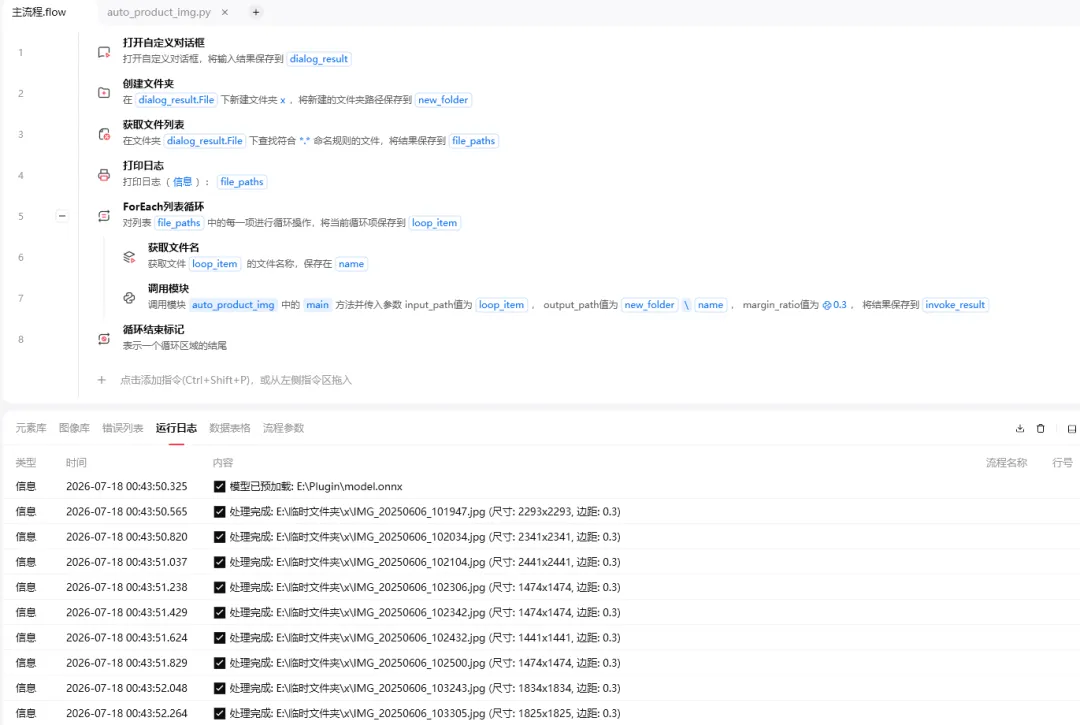
⚙️ 影刀流程搭建
流程的逻辑非常清晰,就像搭积木一样:
- 获取文件:让用户选择文件夹,自动获取里面所有的图片路径。
- 调用模块:将图片路径传入我写好的 Python 脚本,并设置输出路径。
- 自动保存:处理完的图片自动存入新文件夹,文件名保持不变。
🚀 成果与感悟
看着控制台一行行打印出 ✅ 处理完成,原本需要人工操作半小时的工作,现在几分钟就搞定了,而且标准统一,绝对不会出错。
今日收获:
- 熟悉了 Python 中
PIL 和 OpenCV 的图像坐标运算。 - 掌握了影刀中“自定义模块”的封装与调用方法。
- 深刻体会到:自动化的本质,是把复杂的逻辑封装起来,把简单留给操作者。
#影刀RPA#Python编程#自动化办公#学习笔记#电商运营#效率工具
 10个月宝宝每天需要喝多少奶粉?