2分钟用WorkBuddy生成Python包
- 2026-09-10 22:19:03
最近在测试一个需求:每天发了100个监控报表,怎么设置定时任务把异常发送到飞书群里?
生成了一个py文件,用于实现该需求,现在想把这个文件打包成Python包,安装后就可以直接调用。
传统的生成 Python 包核心流程为:规划命名→构建标准目录结构(推荐 src 布局)→配置元数据(pyproject.toml)→构建分发包(.whl/.tar.gz)→验证测试。
小龙虾WorkBuddy两个实用工作提效技能:让AI真正替你干活
手动生成Python包的流程
用WorkBuddy生成Python包
调用包测试是否生成成功

手动生成Python包,需要采用 src 布局以避免导入冲突,大体流程如下:
1. 准备与规划
命名检查:选择简短、全小写、无特殊符号(仅允许 -或_)的名称,并在 PyPI 确认未被占用。环境隔离:创建虚拟环境并激活,安装构建工具: python -m pip install --upgrade pip build twine。
2. 构建标准项目结构
推荐采用 src 布局以避免导入冲突,根目录结构如下:
text
your_project/├── src/│ └── your_package/ # 包目录名需与项目名一致│ ├── __init__.py # 标识为包,可导出核心接口│ └── module.py # 具体功能代码├── tests/ # 测试代码(可选但推荐)├── LICENSE # 许可证文件├── README.md # 项目说明└── pyproject.toml # 核心配置文件
*注:__init__.py 在现代 Python 中非强制,但保留可确保兼容性;旧式 setup.py 正逐渐被 pyproject.toml 取代。*
3. 配置元数据 (pyproject.toml)
在项目根目录创建 pyproject.toml,定义构建后端及项目信息:
toml
[build-system]requires = ["setuptools>=61.0", "wheel"]build-backend = "setuptools.build_meta"[project]name = "your_package_name"version = "0.1.0"description = "简短描述"readme = "README.md"requires-python = ">=3.8"license = {text = "MIT"}authors = [{name = "Your Name", email = "you@example.com"}]dependencies = ["requests>=2.0"] # 运行时依赖
*若使用 setuptools 传统模式,也可保留极简 setup.py,但优先推荐上述声明式配置。*
4. 构建分发包
在终端进入项目根目录,执行构建命令生成dist/ 文件夹:
bash
python -m build
该命令会自动生成两种格式:
.tar.gz:源码分发包。.whl:预编译轮子包(bdist_wheel),安装更快。
5. 本地验证与测试
检查包内容: twine check dist/*确保元数据无误。本地安装测试:新建虚拟环境,通过 pip install dist/your_package_name-0.1.0-py3-none-any.whl安装并导入验证功能。

接下来我们应用WorkBuddy两分钟快速实现该需求。
首先选择需要打包的文件存放目录,作为WordBuddy的工作目录。
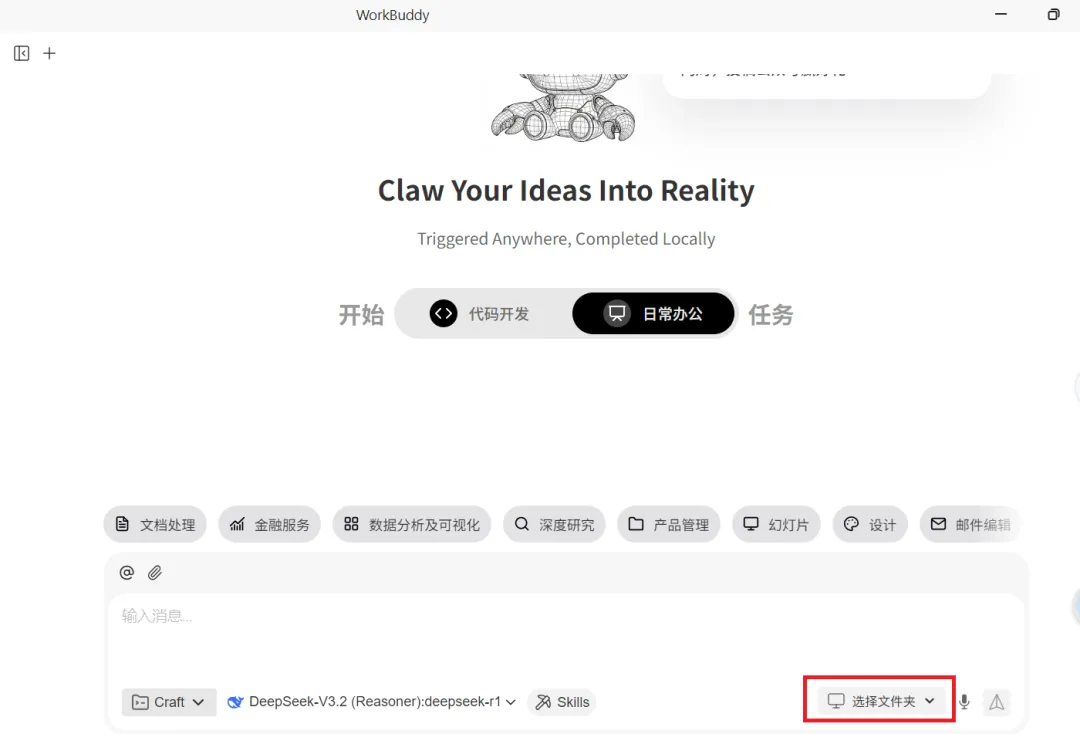
接着输入如下生成Python包的指令,等待WorkBuddy完成工作。
帮我把feishu_bot打包成一个python包,要测试使用没有问题,我安装后可以在python中调用。得到结果:
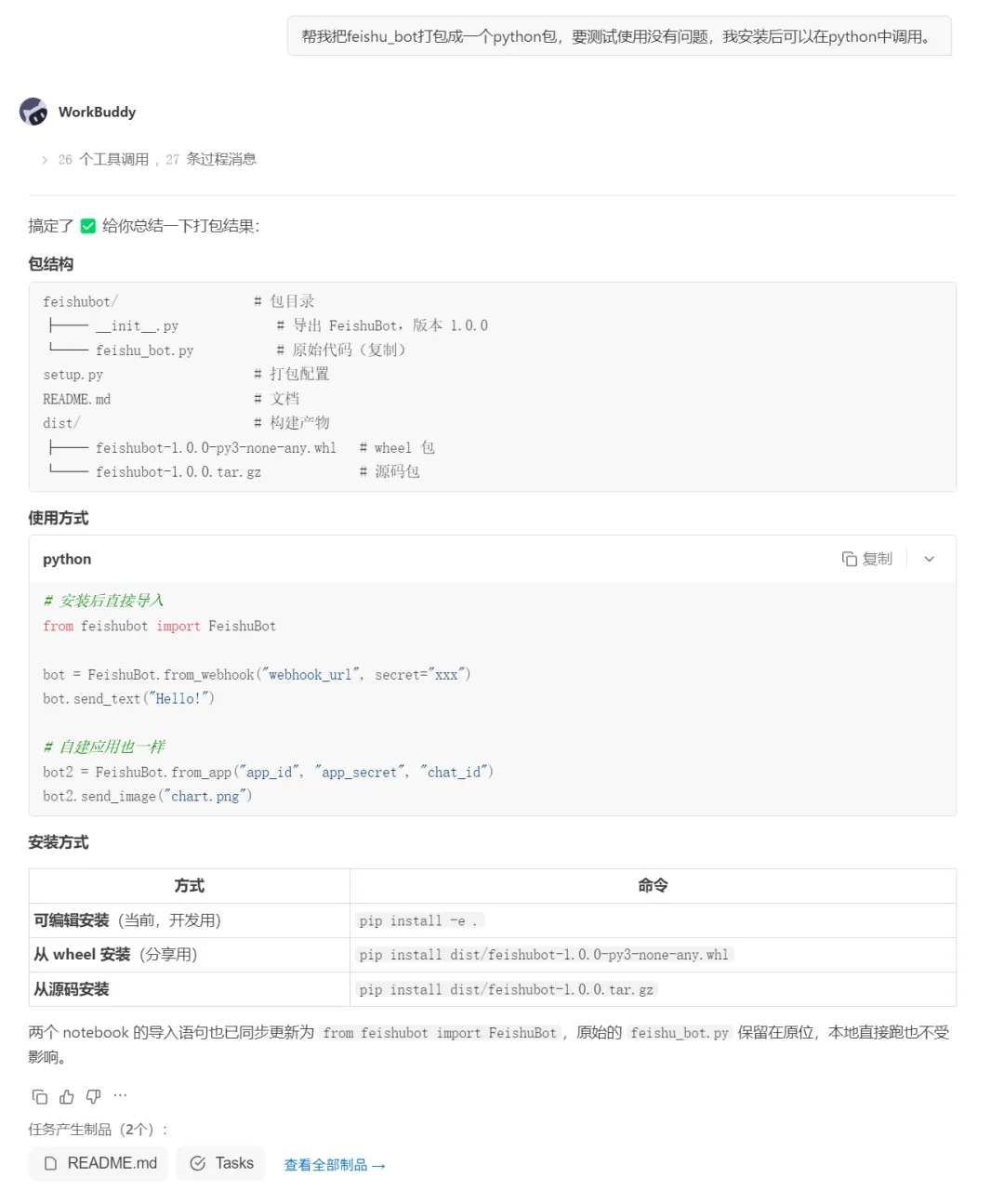
在文件夹中可以看到:
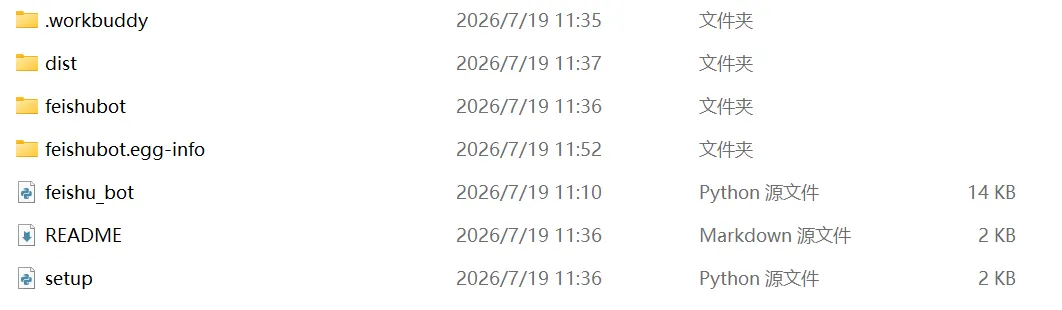
进入dist文件夹就可以看到whl和tar.gz文件,即为生成好的包。

在Jupyter中安装WorkBuddy生成的包,代码如下:
pip install F:/公众号/0_内容101_200/122_生成python包/dist/feishubot-1.0.0-py3-none-any.whl得到结果:

可以发现已经成功安装了包。
然后运行如下语句,没有报错,说明包安装成功。
from feishubot import FeishuBot我也测试了一下用这个包连接飞书,给群里发消息,是没问题的。会在后续文章中详细说明如何使用这个包。
更多AI学习资料免费送,立即转存学习吧:
我用夸克网盘分享了「高分Claude Code精品教程」,点击链接即可保存。链接:https://pan.quark.cn/s/8cd6f68278cd 提取码:aZDq
通过百度网盘分享的文件:2_ClaudeCode安装包,链接: https://pan.baidu.com/s/1geAovWUhhHVhUXKDjaocZw 提取码: kn7x
通过百度网盘分享的文件:2_ClaudeCode安装视频,链接: https://pan.baidu.com/s/1BriWTl6AeiZ5kE5-PY_Clw 提取码: tcpv
对AI应用感兴趣的小伙伴欢迎加入限免群,加即送最新AI学习资料,群内提供招聘内推信息、优秀文章、学习视频、公众号文章答疑,也可交流工作中遇到的难题。如需添加微信号19967879837或扫码,加时备注想进的群,比如“AI”。



加AI群微信号
19967879837
添加微信号、手机号
随机文章
-
 10个月宝宝每天需要喝多少奶粉?
- 千万不要再盲目自学Python了,这套方法真的很实用!
- 七个 Python 字符串处理的冷门方法,用好了能让你少写不少正则.
- 耗时一个月,终于把Python基础知识全部整理好了!强烈建议收藏
- 科学数据可视化:Python精准渲染3D填充面积图指南
- SQL、R语言与Python的对比,一分钟带你看懂
- 分享16个Python接单平台,做副业他不香吗?
- 科研效率提升10倍:AI+Python全流程实战
- 非科班学Python先考计算机二级还是直接找工作?
- 普通人通过Python做副业每个月20000+,这绝对是2026最赚钱的副业!
- 手机就能自学Python!零基础小白随身编程神