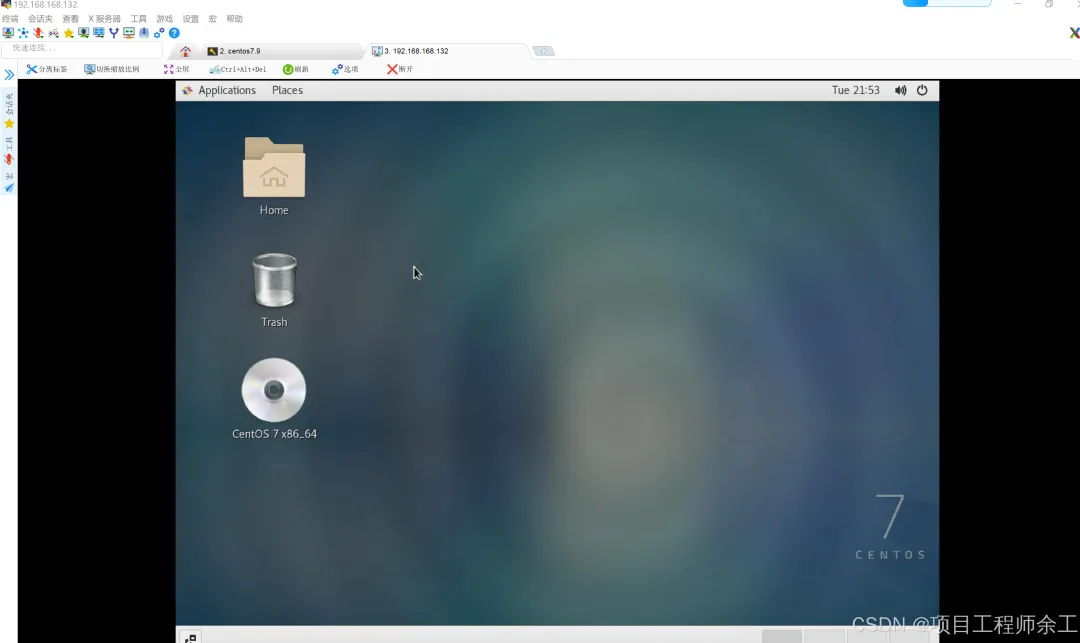
vnc默认使用5900和6001端口1、centos默认光盘带有安装包挂载光盘ISO2、sudo yum install tigervnc-server.x86_643、防火墙放行sudo firewall-cmd --permanent --zone=public --add-port=5901/tcpsudo firewall-cmd --reload4、设置vnc密码[root@localhost system]# vncpasswdPassword:Verify:Would you like to enter a view-only password (y/n)? n //不设置只读密码A view-only password is not used5、创建vnc服务配置文件cp /lib/systemd/system/vncserver@.service /etc/systemd/system/vncserver@:1.service6、改成root启动服务vim /etc/systemd/system/vncserver@:1.serviceExecStartPre=/bin/sh -c '/usr/bin/vncserver -kill %i > /dev/null 2>&1 || :'ExecStart=/usr/bin/vncserver_wrapper root %iExecStop=/bin/sh -c '/usr/bin/vncserver -kill %i > /dev/null 2>&1 || :'7、给权限chmod +x /root/.vnc/xstartup# 确保/root/.vnc目录权限正确(关键,否则启动失败)chmod 700 /root/.vncchown root:root /root/.vnc -R8、这步可以不用配(如果没问题这步不用配)编辑root的xstartup配置文件vim /root/.vnc/xstartup#!/bin/shunset SESSION_MANAGERunset DBUS_SESSION_BUS_ADDRESS# 启动桌面环境(根据你的系统选择,二选一)# 方案1:GNOME桌面(CentOS/RHEL)[ -x /etc/X11/xinit/xinitrc ] && exec /etc/X11/xinit/xinitrc# 方案2:XFCE桌面(轻量,推荐)# startxfce4 &# 确保窗口管理器启动[ -r $HOME/.Xresources ] && xrdb $HOME/.Xresourcesxsetroot -solid greyvncconfig -iconic &gnome-session & # GNOME桌面,无桌面则注释此行9、重新加载配置文件systemctl daemon-reload10、vncserver //创建一个新的vnc服务器实例,如果提示就根据提示设密码Would you like to enter a view-only password (y/n)? n //不设置只读密码11、vncserver :1 //启动vnc服务器,客户端连接就是5901,依次类推5902......12、vncserver -kill :1 关闭vnc服务13、设置为开机自启动systemctl enable --now vncserver@:1.service14、然后就可以用mobaX连接了192.168.168.132:1
 10个月宝宝每天需要喝多少奶粉?