概述
本文描述编译RK3506 Linux SDK的环境配置和后续进行系统开发工具设置。
RK3506 Linux SDK编译环境配置
RK3506 Linux 默认使用buildroot作为文件系统制作工具,一些旧的文章中也提及到了直接用busybox制作文件系统。在buildroot和yocto没出来之前,大家都是用busybox源码编译文件系统,自己手动创建文件系统的目录。这种方式,其实不适合入门级别的新手。我比较推荐buildroot。它很容易掌握,它的软件包的定制语法跟内核的类似。裁剪起来比较容易;yocto对新手很不友好,特别是对国内用户。因此它的很多构建使用的软件的代码地址都是选择github,如果没有科学上网的方法,构建起来比较困难。而且,它构建过程中占用的磁盘空间也比较多。但是yocto构建的rootfs文件系统更贴近发行版的文件系统。等后面大家熟悉了RK3506 Linux后,我们再讲述yocto的定制。
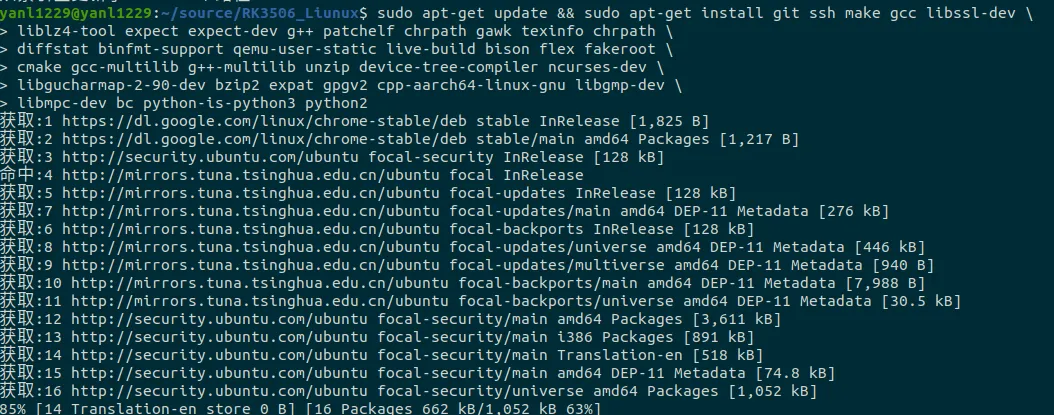
下面是构建buildroot + linux的环境搭建,我们需要安装如下的软件包:
sudo apt-get update sudo apt-get install git ssh make gcc libssl-dev \liblz4-tool expect expect-dev g++ patchelf chrpath gawk texinfo chrpath \diffstat binfmt-support qemu-user-static live-build bison flex fakeroot \cmake gcc-multilib g++-multilib unzip device-tree-compiler ncurses-dev \libgucharmap-2-90-dev bzip2 expat gpgv2 cpp-aarch64-linux-gnu libgmp-dev \libmpc-dev bc python-is-python3 python2
RK3506 Linux系统开发工具设置
"工欲善其事,必先利其器",在编译我们的SDK之前,先设置好我们的开发环境和使用的工具。
vscode安装和配置
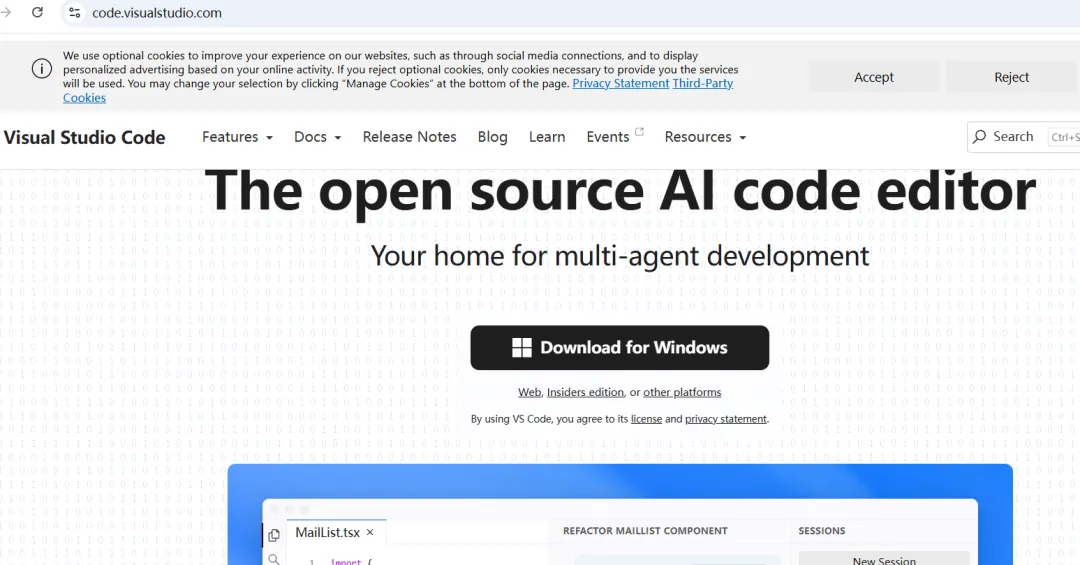
1、从vscode的官网,下载安装包:
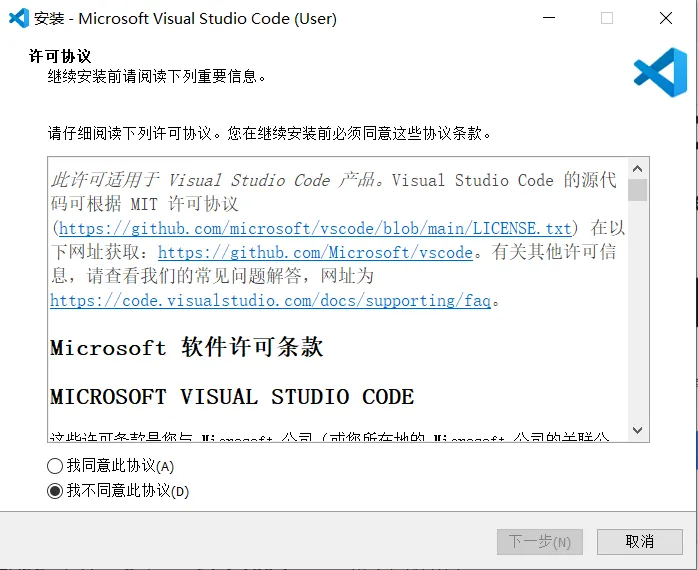
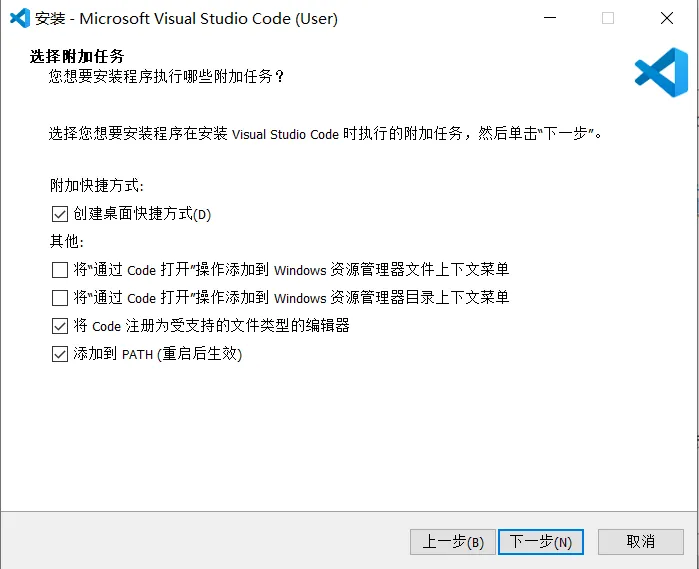
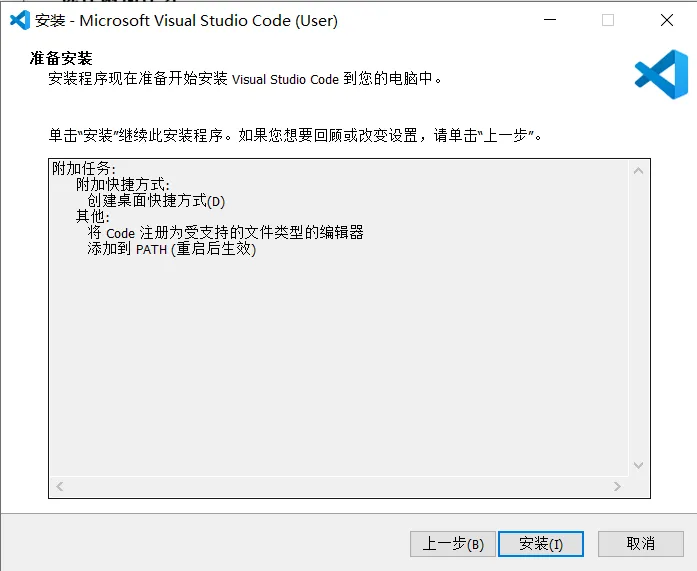
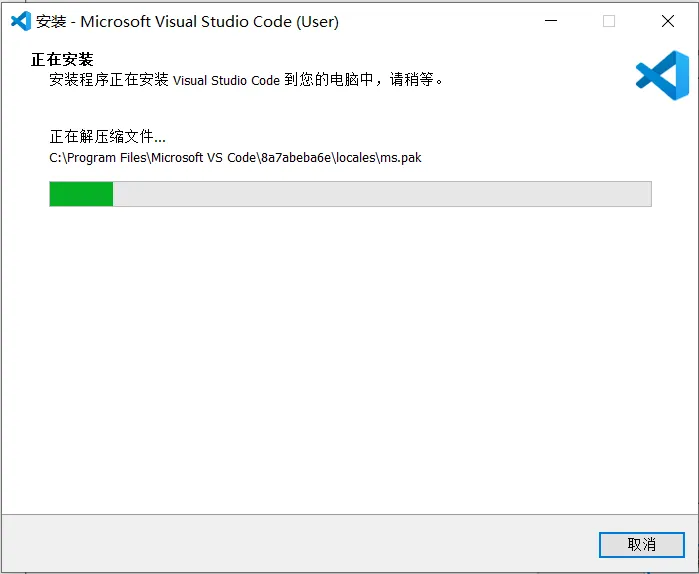
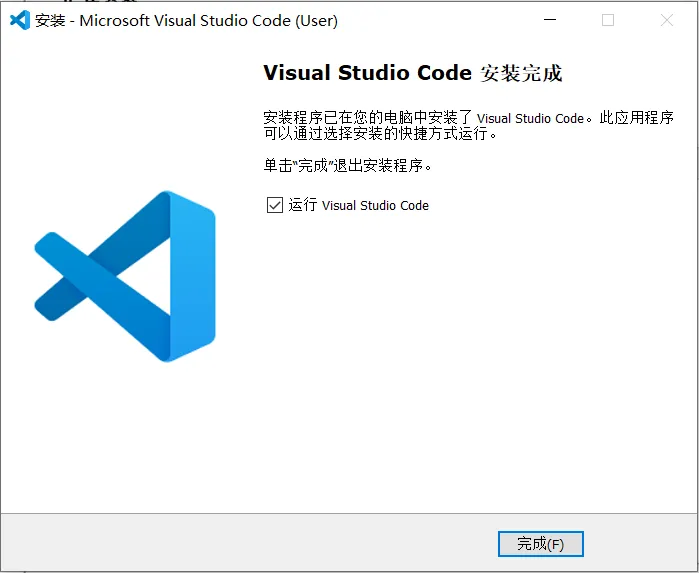
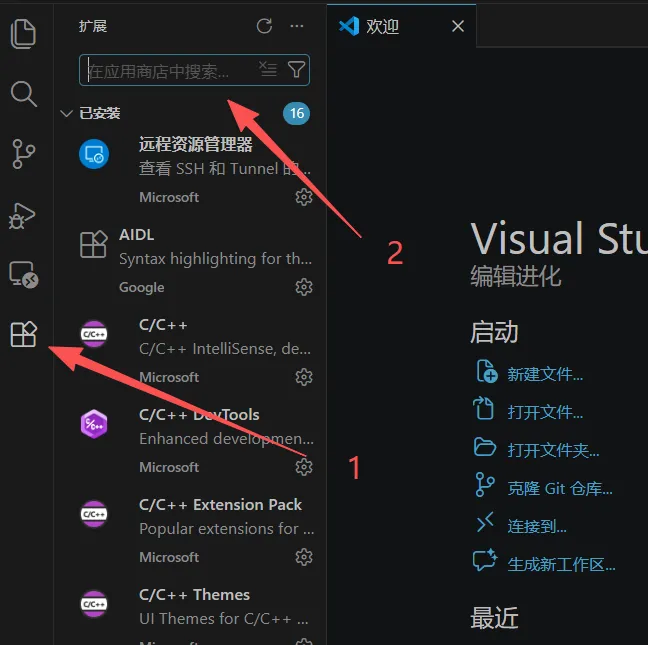
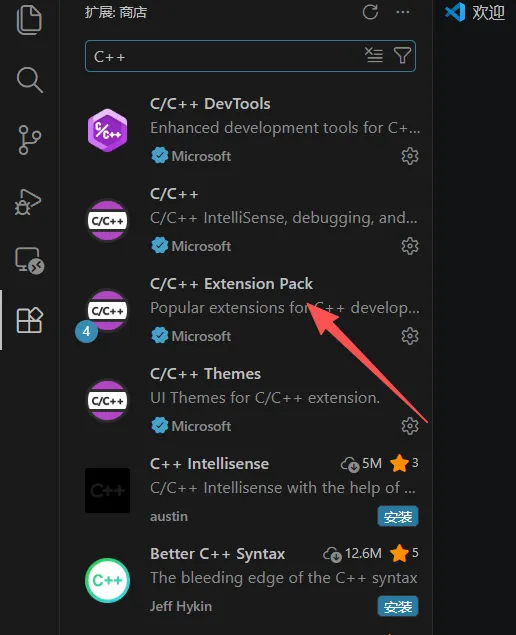
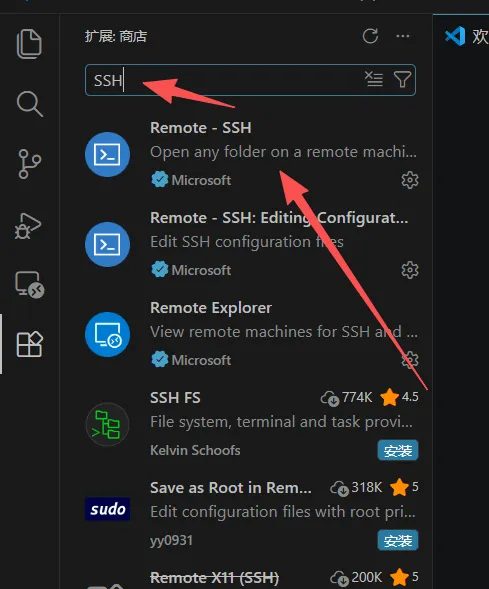
2、下载后。点击VSCodeUserSetup-x64-1.129.1.exe,进入安装界面安装完vscode后,我们安装vscode的扩展包,点击如下的图标安装ssh扩展包
这样我们就可以使用vscode ssh远程连接vmware ubuntu虚拟机中的RK3506 源代码了。
后续的vscode扩展包,我们在用到的时候,再进行安装。
MobaXterm
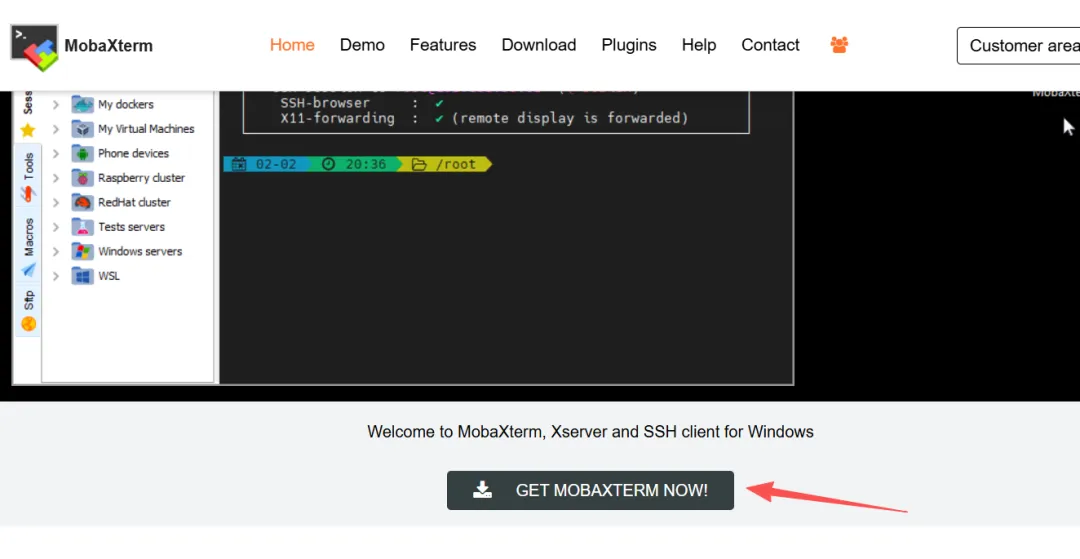
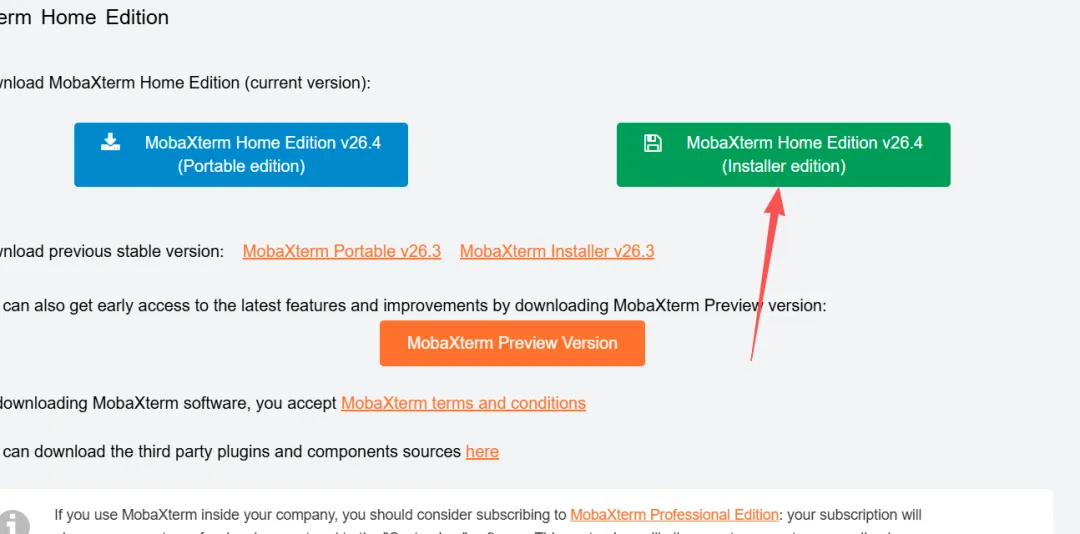
从官网mobaxterm.mobatek.net中,在官网点击
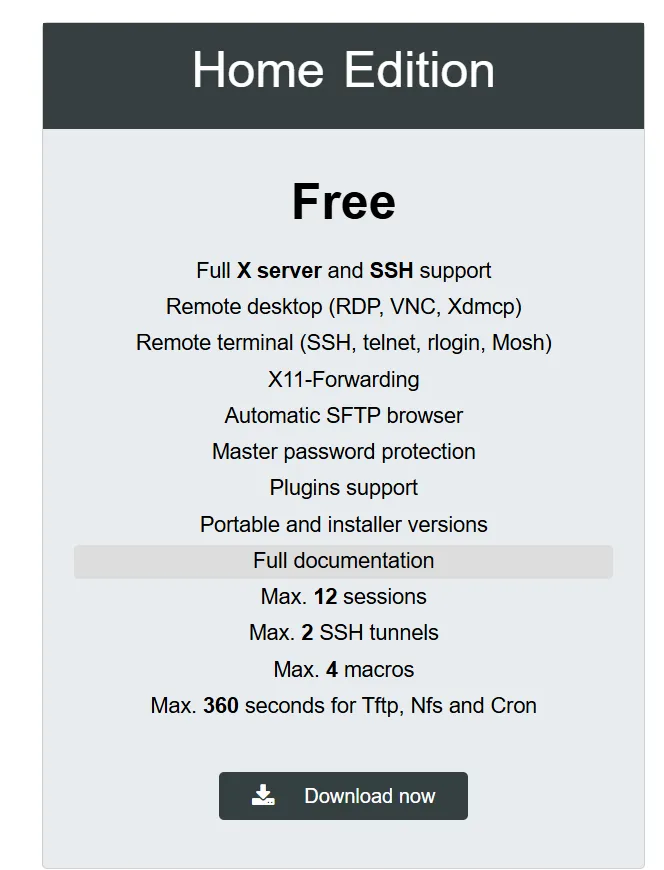
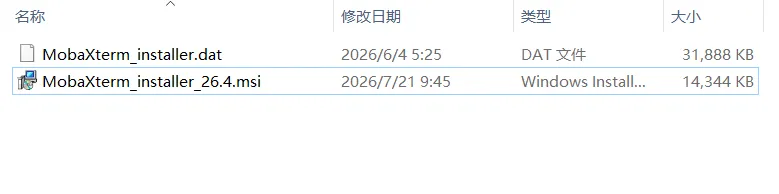
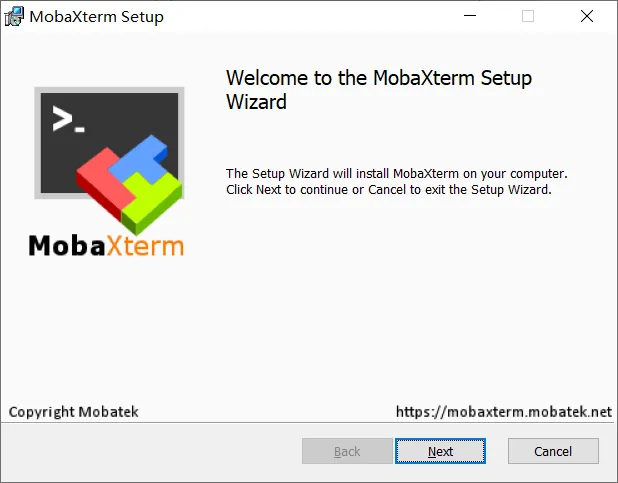
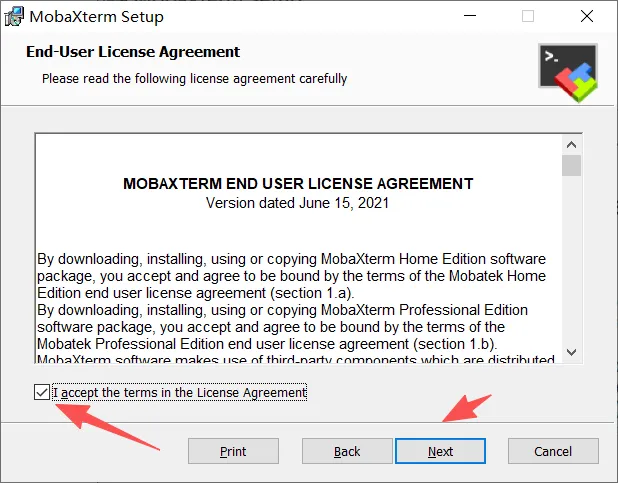
获得MobaXterm软件,我们使用free版本的点击MobaXterm_installer_26.4.msi进入安装界面:点击next
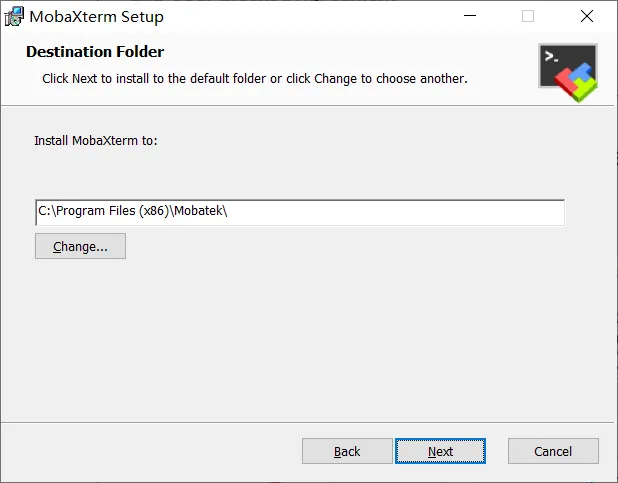
继续next, 选择安装目录:
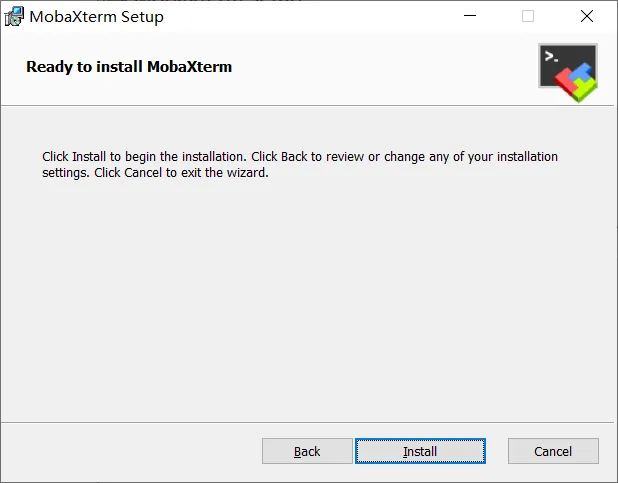
继续点击next,并点击安装
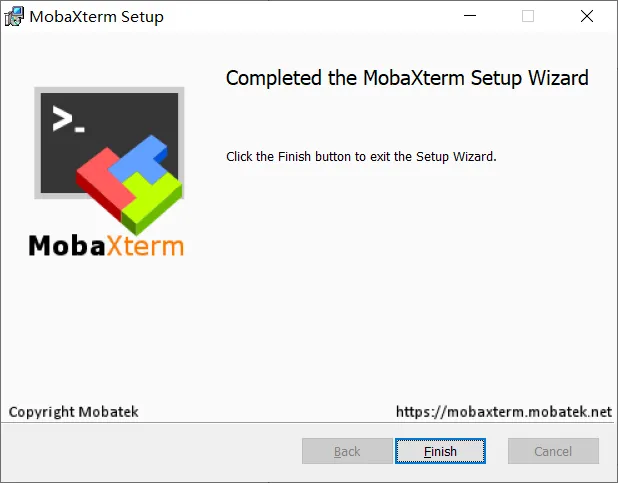
安装完成后,点击finish
RK Tools安装
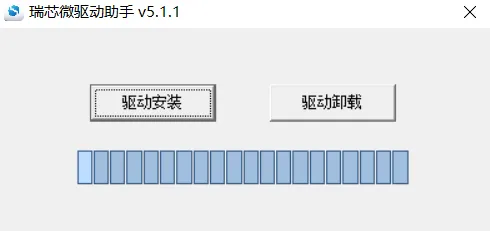
RK Tools 主要用来烧写镜像,首先,我们需要装驱动DriverAssitant_v5.1.1,进入驱动目录后,点击
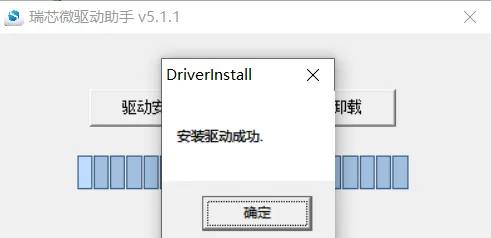
等待安装完成
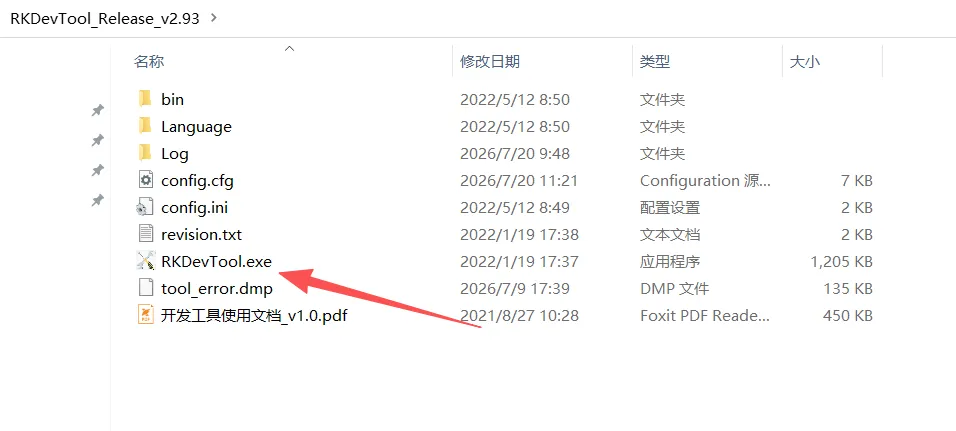
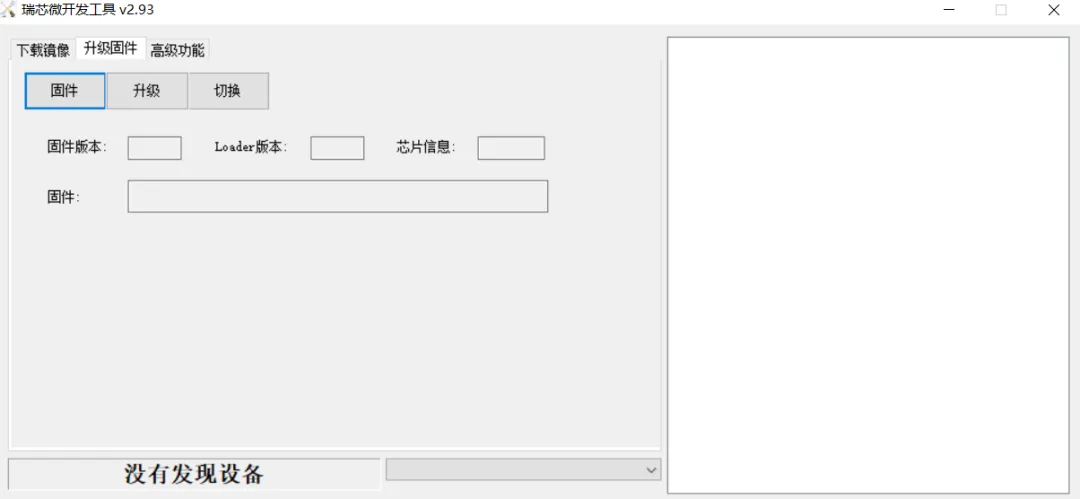
还有一个RK 烧录镜像的工具。这个工具是免安装的,直接打开就能使用总结
本文主要描述RK3506 Linux开发环境的配置。有需要安装包的直接私信我即可。