超简单!Linux部署FileBrowser,搭建专属网页文件管理器
- 2026-09-14 12:22:33
超简单!Linux部署FileBrowser,搭建专属网页文件管理器一、filebrowser的核心功能 二、快速部署 1、环境前置准备 2、一键安装 使用加速包下载软件 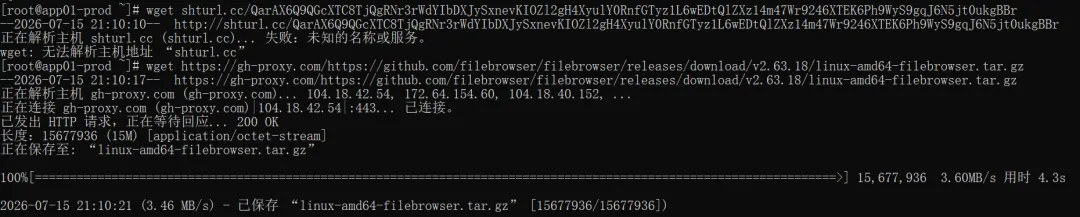
备注:单纯使用github国内网络会比较慢或者访问不了。 
安装完成后,输入以下命令验证安装情况: 
当出现版本号代表安装成功! 3、数据库初始化配置 创建配置目录、数据库、设置中文+端口+根目录。 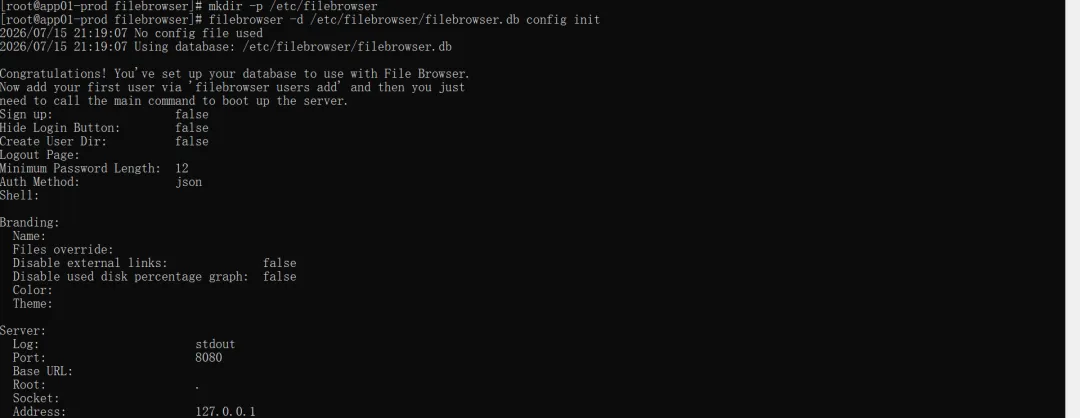




4、修改默认账号 账号密码为:根据个人情况进行修改,生产环境密码按照实际强度要求进行修改。 
备注:图片上为update修改密码,若已创建 admin 用户,仅需修改密码,将 创建systemd服务,开机自动运行: 增加如下配置: 启动并设置开机自启: 
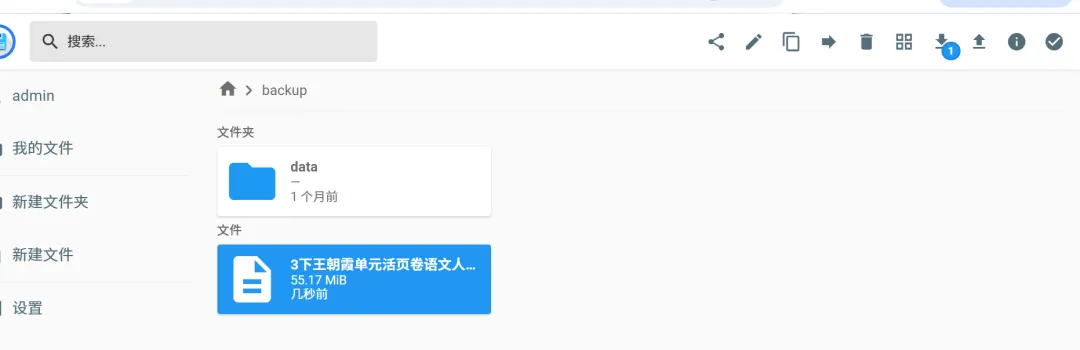
6、访问验证 在自己的客户端浏览器中输入如下参数: 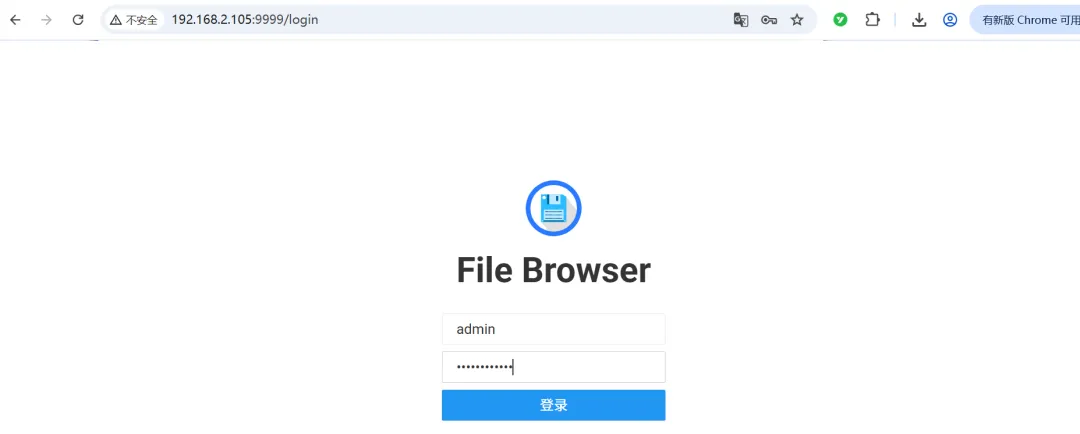
三、软件核心功能一览表 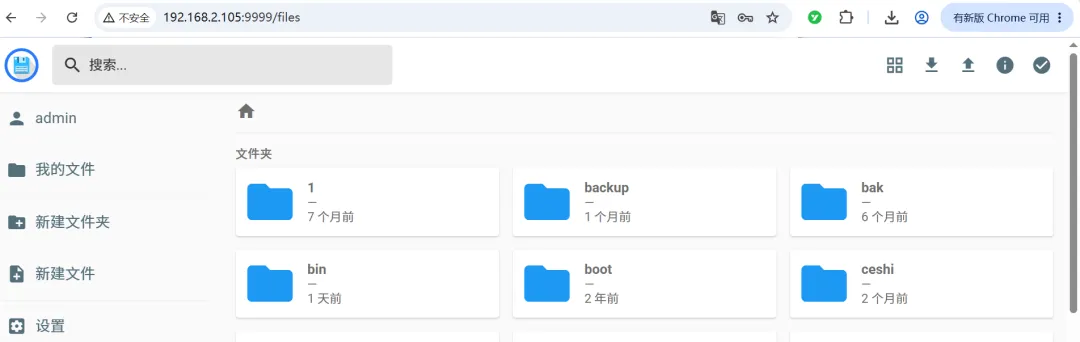
四、日常常用命令 五、注意事项 1. 严禁使用默认admin/admin账号密码,必须设置大小写+数字+特殊符号高强度密码 2. 团队多用户场景:普通工作人员仅开放业务指定目录,原则上不分配全盘root访问权限 3. 公网服务器部署:建议配置https证书加密访问,搭配二次访问认证提升安全等级 4. 防火墙安全策略:仅放行办公固定ip访问9999端口,关闭全网无限制访问 #运维#linux运维#linux实战#filebrowser软件部署
你还在靠scp、rzsz传文件? 还在背诵复杂命令、翻找目录浪费大量时间?
今天给大家带来linux轻量文件管理神器:filebrowser。一行命令安装、一行命令启动、浏览器直接可视化管理服务器文件,支持文件的上传、下载、编辑等功能,而且软件免费开源!
基于go编写,单文件、无依赖、超轻量 网页端远程管理服务器文件,PC、手机、平板全终端适配访问 支持用户权限、目录隔离、文件预览、在线编辑 支持中文界面,部署1分钟搞定 适用场景:等保运维、服务器日常管理、自建私有网盘,全能适配
一台linux服务器(centos/ubuntu都支持,本次以centos为例) 确保能联网、拥有root或sudo权限(离线环境需要下载rpm包或者用离线docker镜像进行部署) 开放端口(本次用9999,可根据实际情况自定义)
#ghproxy加速代理下载,解决国内访问github慢或者不能访问的问题wget https://gh-proxy.com/https://github.com/filebrowser/filebrowser/releases/download/v2.63.18/linux-amd64-filebrowser.tar.gz
#创建目录mkdir -p /opt/filebrowser && cd /opt/filebrowser#解压tar -zxvf linux-amd64-filebrowser.tar.gz#放入全局命令cp filebrowser /usr/local/bin/#给文件可执行权限chmod +x /usr/local/bin/filebrowser
filebrowser version#创建配置目录mkdir -p /etc/filebrowser#初始化数据库filebrowser -d /etc/filebrowser/filebrowser.db config init#监听全部网卡filebrowser -d /etc/filebrowser/filebrowser.db config set --address 0.0.0.0#网页端口filebrowser -d /etc/filebrowser/filebrowser.db config set --port 9999#开启中文支持filebrowser -d /etc/filebrowser/filebrowser.db config set --locale zh-cn#设置程序可访问根目录(/ 代表全盘,可修改为实际路径如/data来限制范围)filebrowser -d /etc/filebrowser/filebrowser.db config set --root /
如执行命令出现`No config file used`属于正常提示!新版本所有配置存入sqlite数据库,不再使用独立json配置文件,无需处理。
#创建admin管理员账号,替换引号内为自定义强密码,执行命 令前需要确保filebrowser没有启动filebrowser -d /etc/filebrowser/filebrowser.db users add admin --password 'admin@123456' --perm.admin
users add 替换为 users update 即可。vim /etc/systemd/system/filebrowser.service[Unit]Description=FileBrowserAfter=network.target[Service]ExecStart=/usr/local/bin/filebrowser -d /etc/filebrowser/filebrowser.dbRestart=alwaysUser=root[Install]WantedBy=multi-user.target
systemctl daemon-reloadsystemctl enable --now filebrowsersystemctl status filebrowser
http://192.168.2.105:9999文件批量上传下载和批量操作
新建文件夹、新建文本
在线编辑代码和配置文件
图片、音频、视频在线预览
多用户权限隔离
支持暗黑模式
移动端页面自适应,手机随时随地管理文件
#重启systemctl restart filebrowser#停止systemctl stop filebrowser#查看日志journalctl -u filebrowser -f
六、总结
filebrowser是linux运维效率神器,不用配 Nginx、不用数据库1分钟部署,浏览器即用,文件管理从此告别命令行焦虑。如果本篇实操教程对你的运维工作有帮助,欢迎点赞、收藏、关注。
本文来自网友投稿或网络内容,如有侵犯您的权益请联系我们删除,联系邮箱:596563534@qq.com 。
随机文章
-
 10个月宝宝每天需要喝多少奶粉?
- Python性能炸裂提升|高性能编程核心技巧与工程优化指南
- 《Python 从入门到精通》122|SQLite 入门:最适合新手的数据库
- 模型代码如何从能跑变可靠?Python 工程化与单元测试一文讲透
- Python实验跑到一半内存炸了?3个命令定位泄漏点,救回跑了一周的数据
- 2026年最常用的5个Python库,你用过几个?
- Linux的几个简单命令
- Linux内核24小时内修复440个漏洞,AI驱动安全检测创历史纪录
- Linux服务器安全加固速查手册:SSH、防火墙、审计一步到位
- Python skin dining table and chair set in rose gold effect
- 零基础学Python|AI核心微课程火热报名中!