距离CSP-J/S的日子越来越近,不少同学已经开始紧张地刷题备战。但有一个容易被忽视的问题,却可能直接让你在赛场上"爆零"——比赛用的编程环境和你平时练的不一样。
自2021年9月1日起,NOI Linux 2.0 已成为NOI系列比赛和CSP-J/S等活动的标准认证环境。这意味着,无论你在平时用Windows练得多顺手,到了赛场,面对的都是这个基于Ubuntu定制的操作系统。提前熟悉它,不是可选项,而是必选项。
所以,别再拖了。这篇文章就是为你准备的完整安装指南。我把它拆成了几个清晰的步骤,跟着做,就能在你的电脑上成功跑起NOI Linux 2.0。
一、安装前的准备
在开始之前,先确认你的电脑满足最低配置要求:
处理器:64位,支持虚拟化(Intel VT-x 或 AMD-V),且BIOS中已开启(这是不少人安装不成功的原因)
按 Ctrl + Shift + Esc 打开任务管理器 -> 性能选项卡,在右下角查看‘虚拟化’是否显示为‘已启用’。如果不是,请重启电脑进入BIOS开启。
硬盘:建议至少50GB剩余空间(虚拟硬盘40GB + 虚拟机文件5GB + ISO镜像5GB)
内存:主机内存4GB以上,以便给虚拟机分配至少2GB
操作系统:Windows 10及以上
二、下载必要文件
1. 下载VMware虚拟机软件
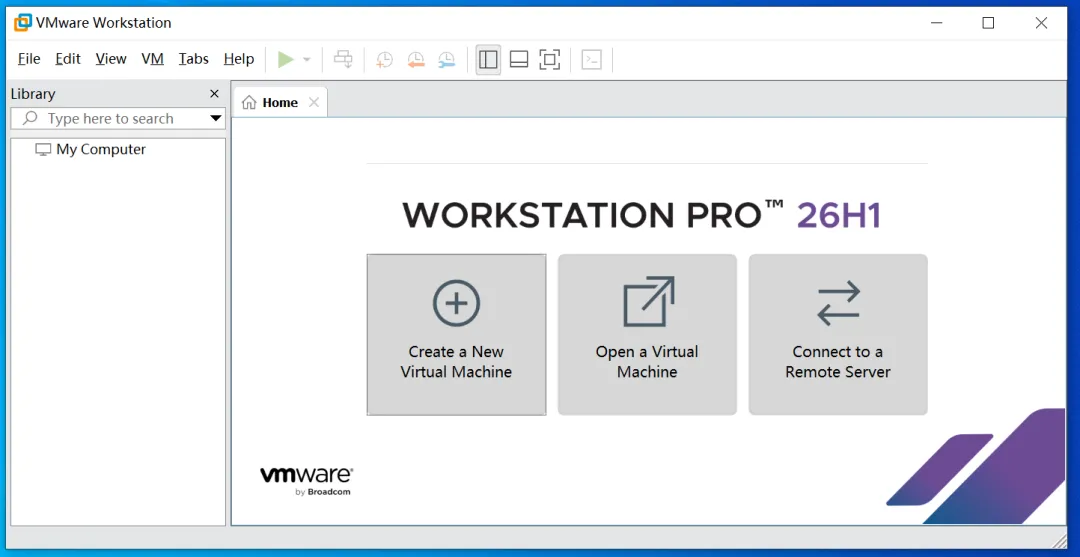
VMware Workstation Pro是功能最完整的版本。你可以从VMware官网下载并安装。打开软件后,你会看到如下主界面:
2. 下载NOI Linux 2.0镜像文件
从NOI官网下载官方镜像:https://www.noi.cn/gynoi/jsgz/2021-07-16/732450.shtml
这个文件比较大,下载需要一些时间,建议提前完成。
三、创建虚拟机
1. 启动新建虚拟机向导
点击主页上的“Create a New Virtual Machine”按钮,启动新建虚拟机向导。
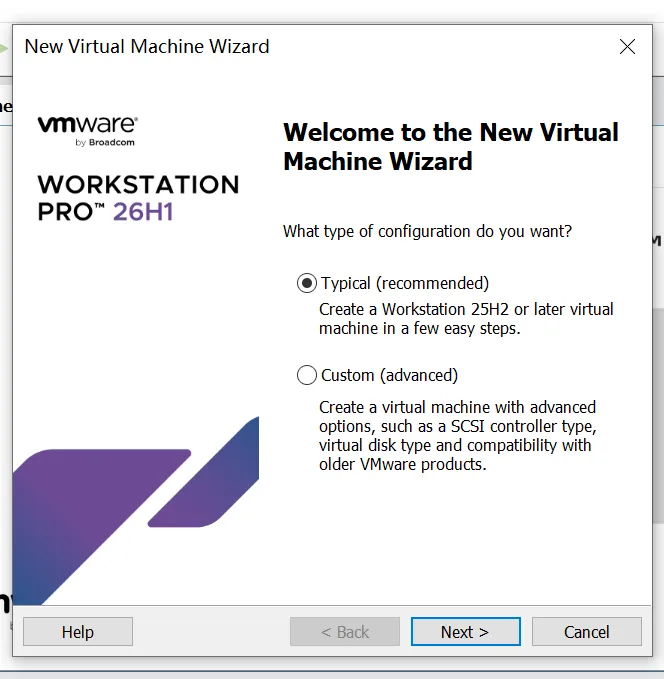
2. 选择配置类型
在向导的第一步,选择“Custom”配置。
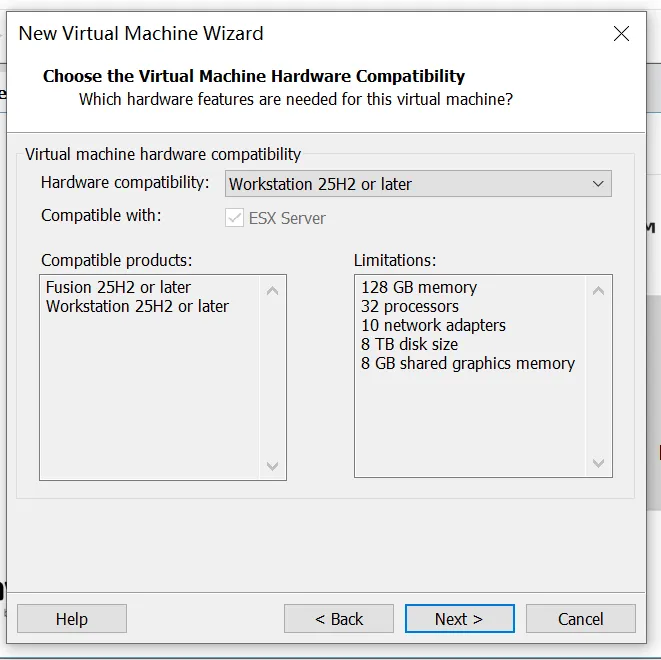
3. 硬件兼容性设置
保持默认的“Workstation 25H2 or later”即可,直接点击“Next >”。
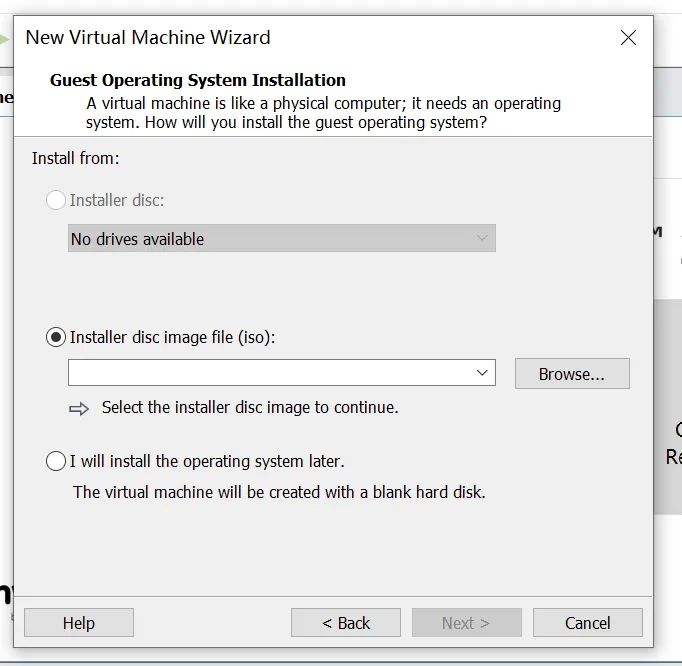
4. 关键一步:选择“稍后安装操作系统”
注意:这里不要直接选择“Installer disc image file (iso)”!
选择最下面的“I will install the operating system later”(稍后安装操作系统)。这样可以避开VMware的简易安装模式,避免自动使用英文界面和最小安装。
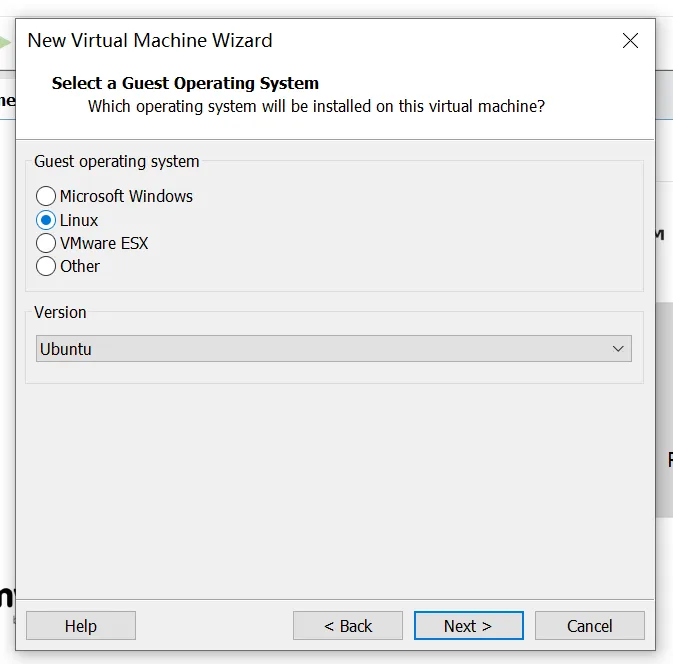
5. 选择操作系统类型
客户机操作系统选择“Linux”,版本选择“Ubuntu”。
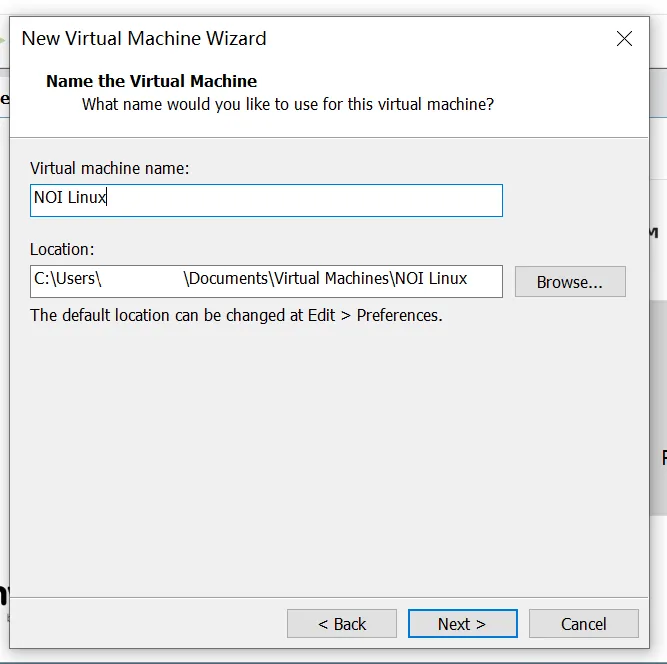
6. 命名并选择存放位置
给虚拟机起一个名字(如“NOI Linux”),然后选择一个剩余空间充足的磁盘作为存放位置。注意:路径中最好不要包含中文和空格。
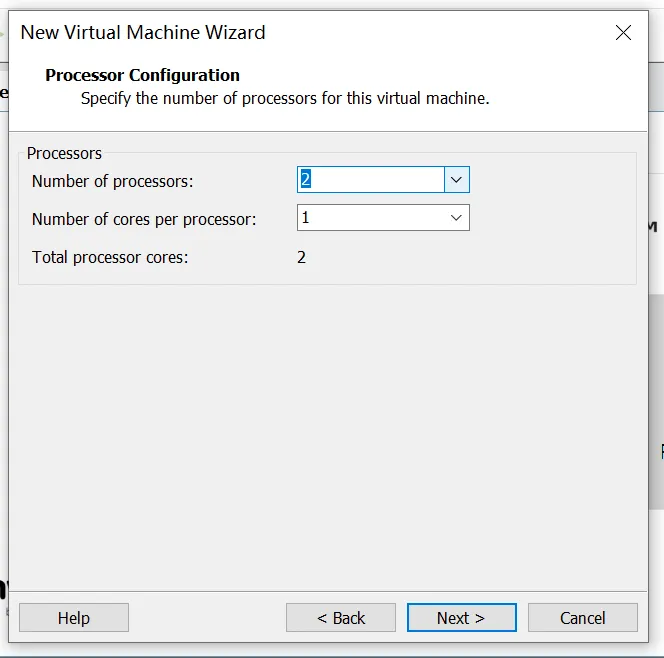
7. 配置处理器
建议根据你电脑的实际CPU核心数来分配。如果电脑是4核8线程,可以分配1个处理器,每处理器2个核心(即总共2核);如果实体机是8核以上,也可以分配4核。至少保证1核以上。
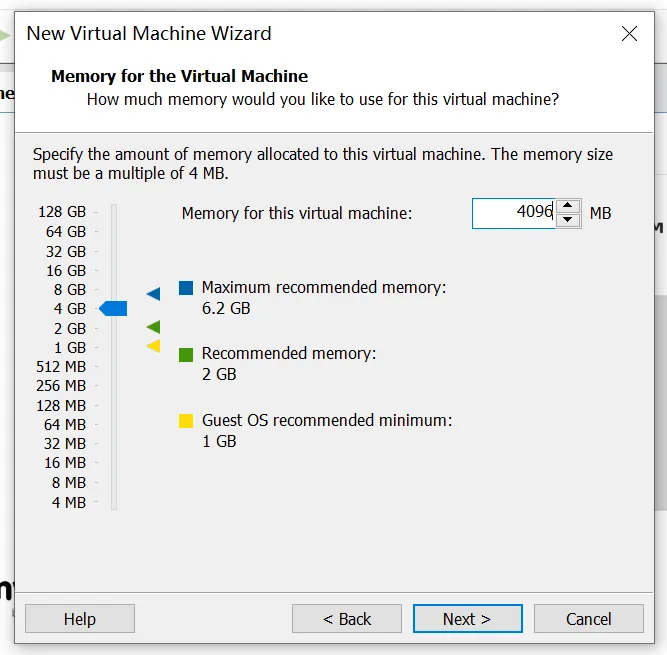
8. 配置内存
内存分配至少2GB(2048 MB)。如果你的电脑内存充足(如16GB),建议分配4GB(4096 MB)甚至更多,运行会更流畅。
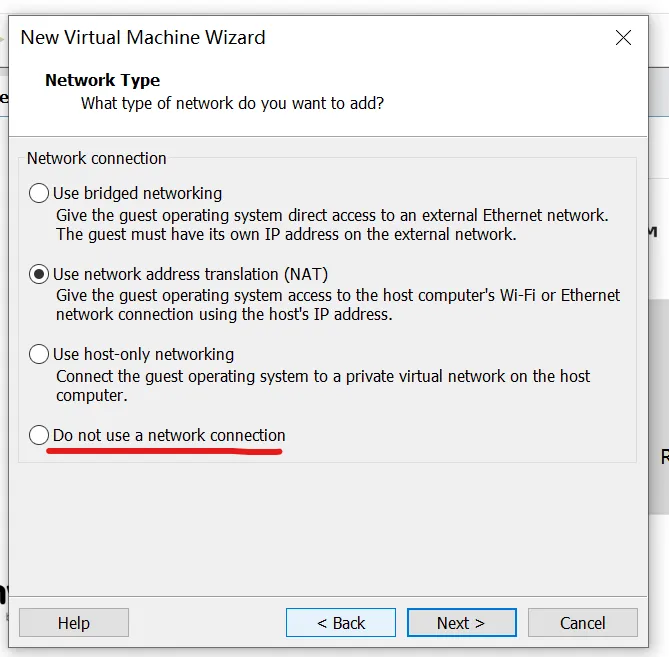
9. 配置网络类型
安装系统前先选择“Do not use a network connection”断网安装。
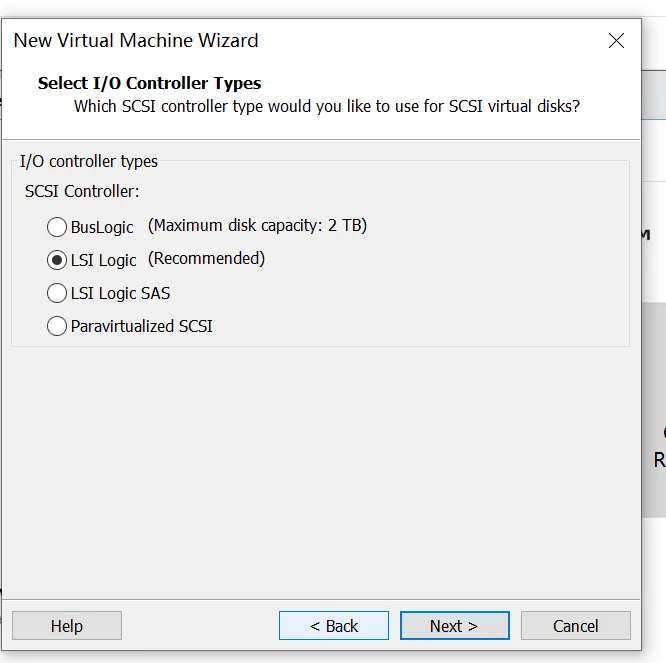
10. I/O控制器类型
保持默认的“LSI Logic (Recommended)”即可。
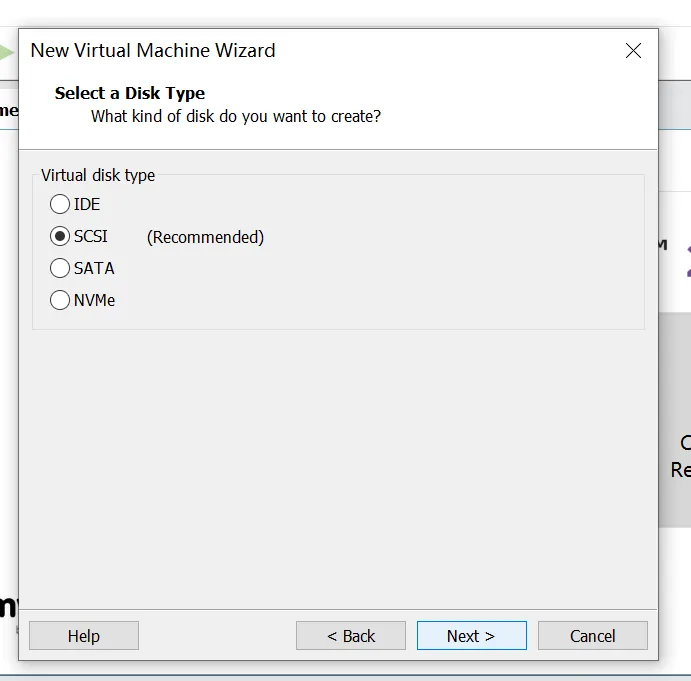
11. 磁盘类型
保持默认的“SCSI (Recommended)”即可。
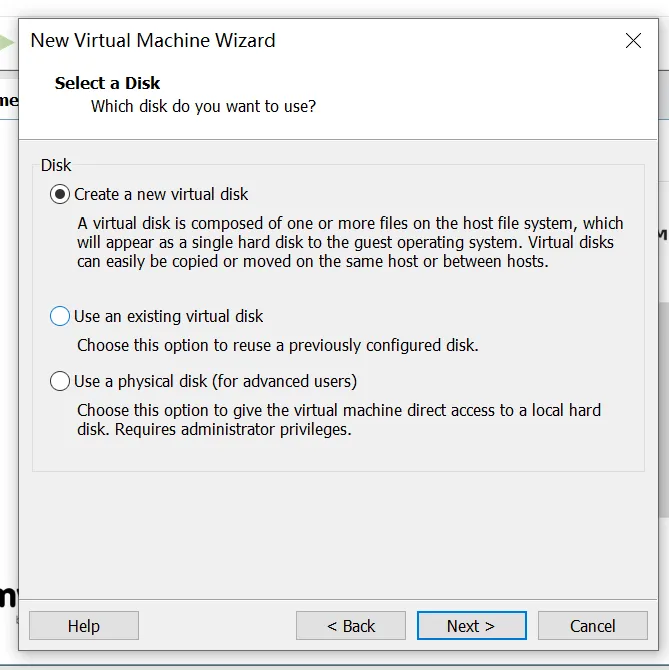
12. 选择磁盘
选择“Create a new virtual disk”(创建新虚拟磁盘)。
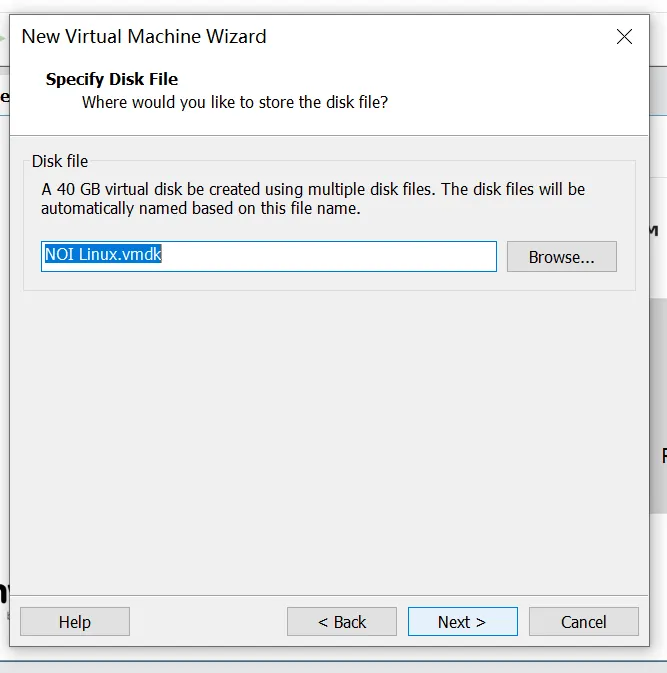
13. 指定磁盘容量
最大磁盘大小建议设置为40GB(NOI官方推荐20GB以上,建议给足40GB以免日后空间不足,这里我的截图不知道怎么回事,上传不上去,反正就一个输入框)。选择“Split virtual disk into multiple files”(拆分为多个文件),方便迁移和备份。
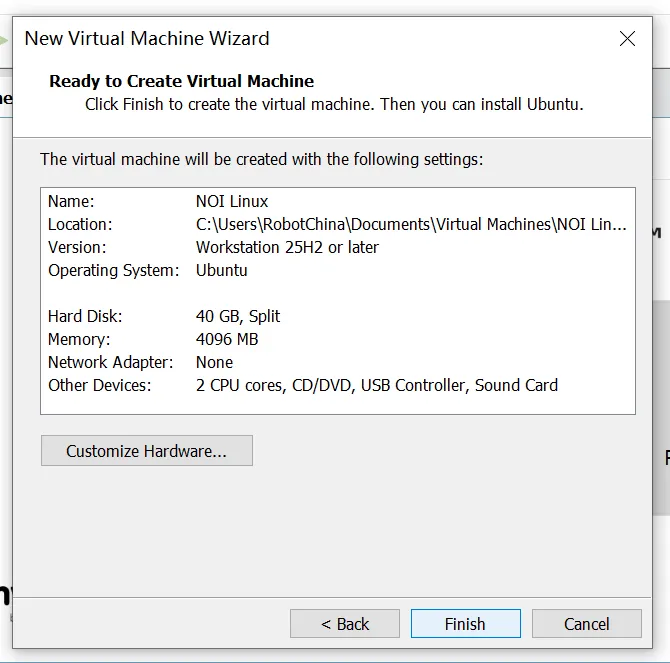
14. 完成创建
确认所有设置无误后,点击“Finish”。
四、挂载ISO镜像文件
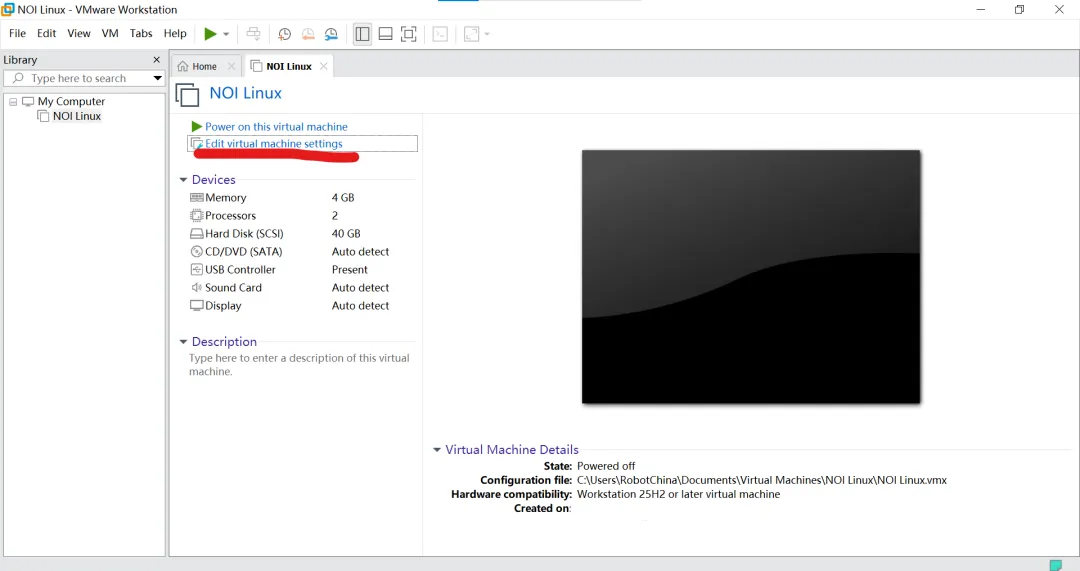
1. 进入虚拟机设置
创建完成后,在VMware主界面左侧选中你刚创建的虚拟机,点击“Edit virtual machine settings”。
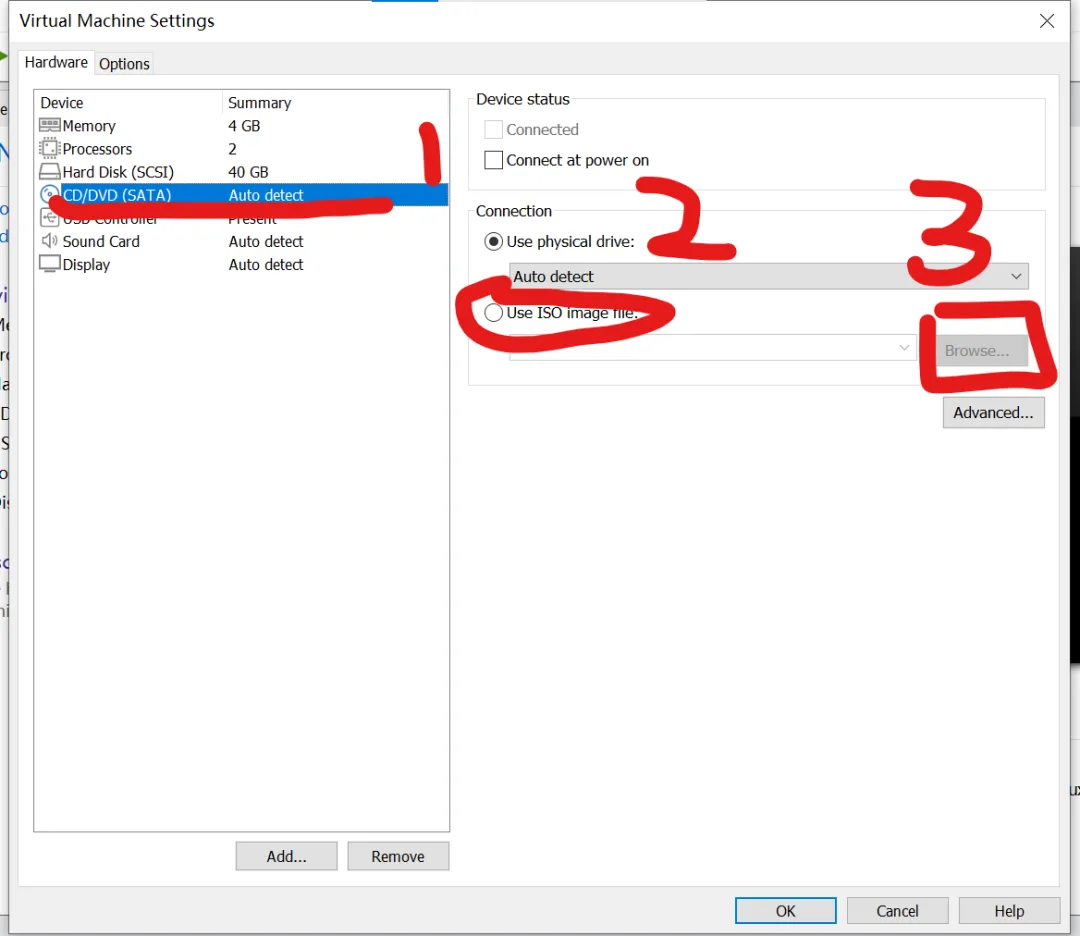
2. 挂载镜像
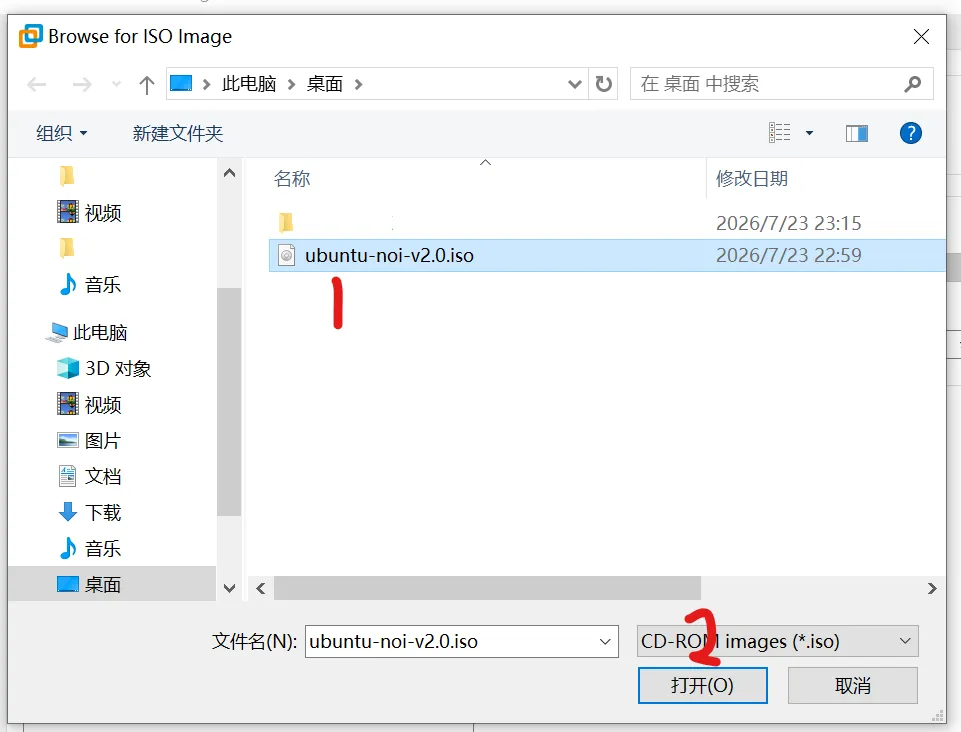
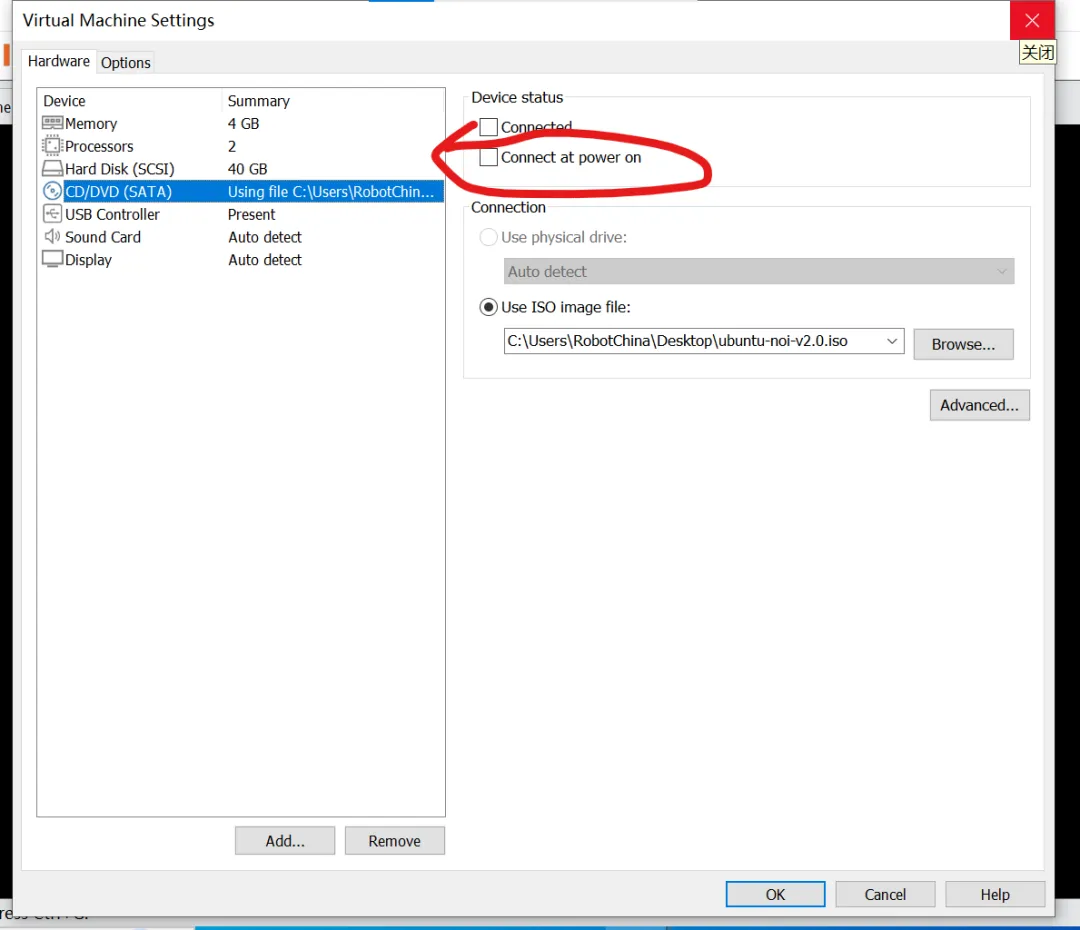
在弹出的设置窗口中,点击“CD/DVD (SATA)”,在右侧选择“Use ISO image file”,然后点击“Browse...”,浏览并选中你下载好的 ubuntu-noi-v2.0.iso 文件。确保“Connected”和“Connect at power on”都处于勾选状态。
五、安装NOI Linux 2.0系统
1. 启动虚拟机
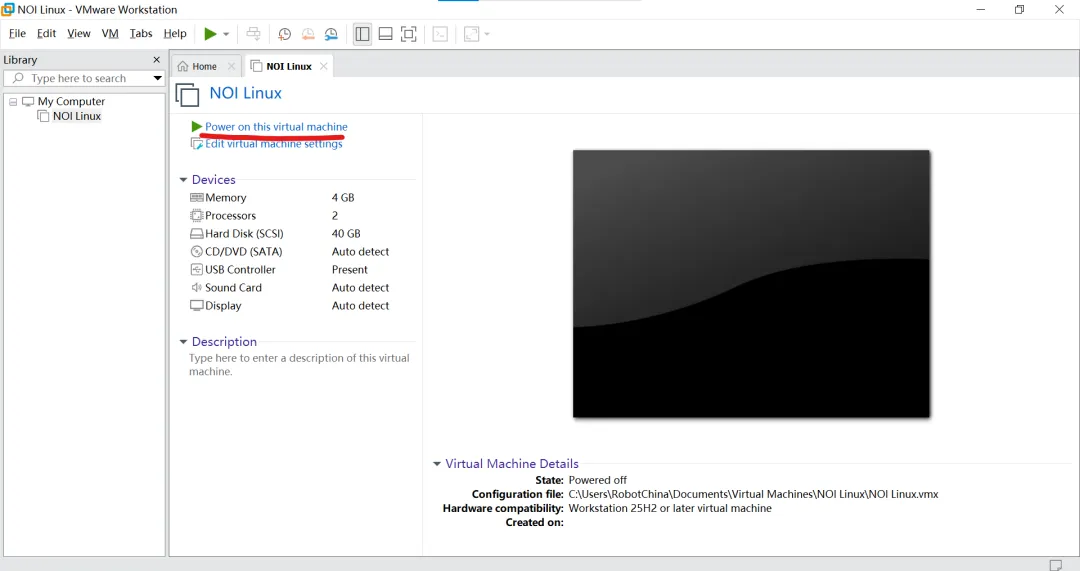
在VMware主界面中,点击“Power on this virtual machine”启动虚拟机。
2. 开始安装
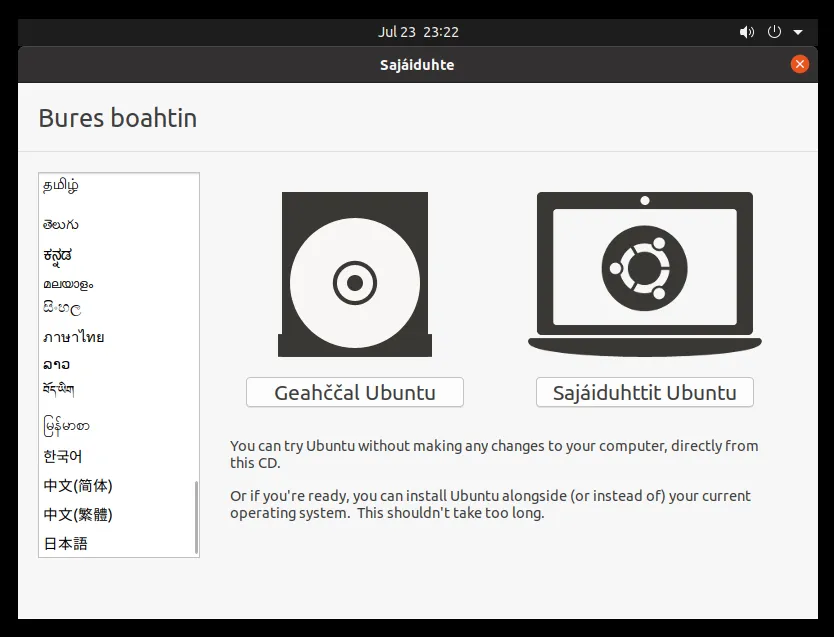
系统启动后,你会看到语言选择界面。在左侧列表中拉到最下面,选择“中文(简体)”,然后点击右侧的“安装Ubuntu”。
3. 断网安装(重要)
请在启动虚拟机后先断开网络。可以在虚拟机右下角右键点击网络适配器图标,选择“Disconnect”。(前面没设置网络适配器的可以跳过)
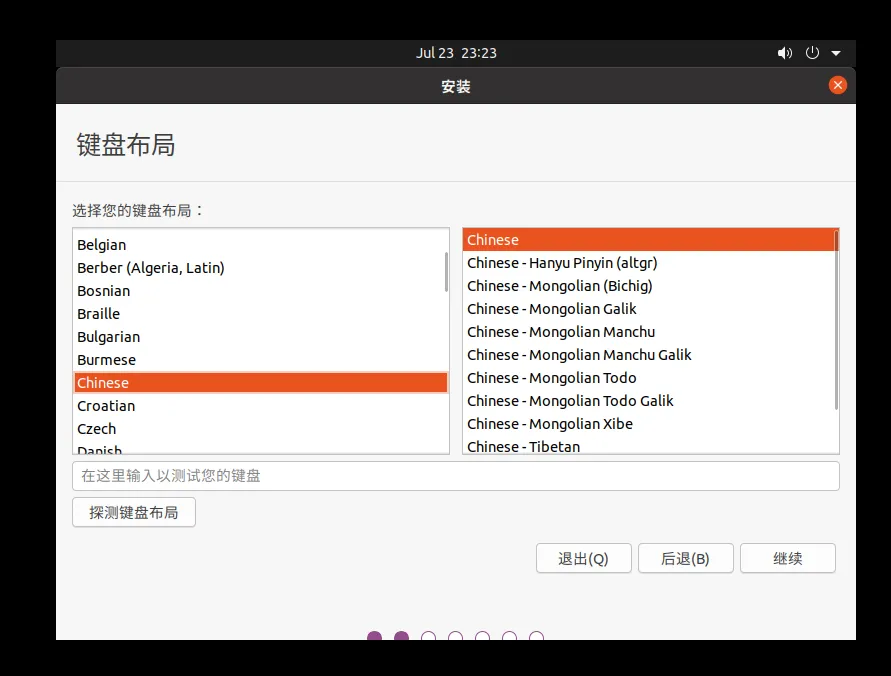
4. 键盘布局
选择默认的“Chinese”或其他你习惯的布局即可,点击“继续”。
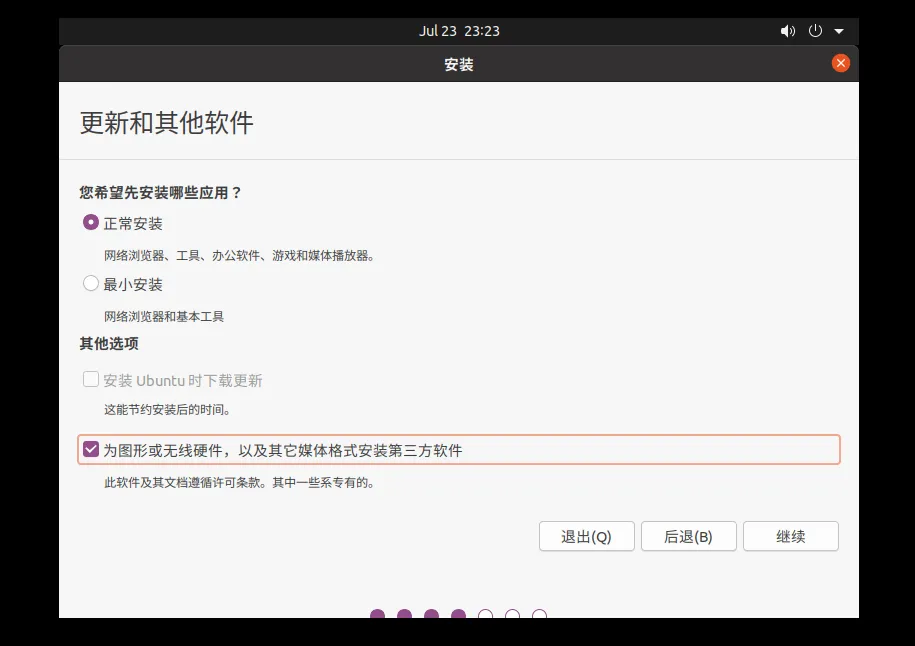
5. 更新和其他软件
选择“正常安装”,并取消勾选“安装Ubuntu时下载更新”,以加快安装速度。
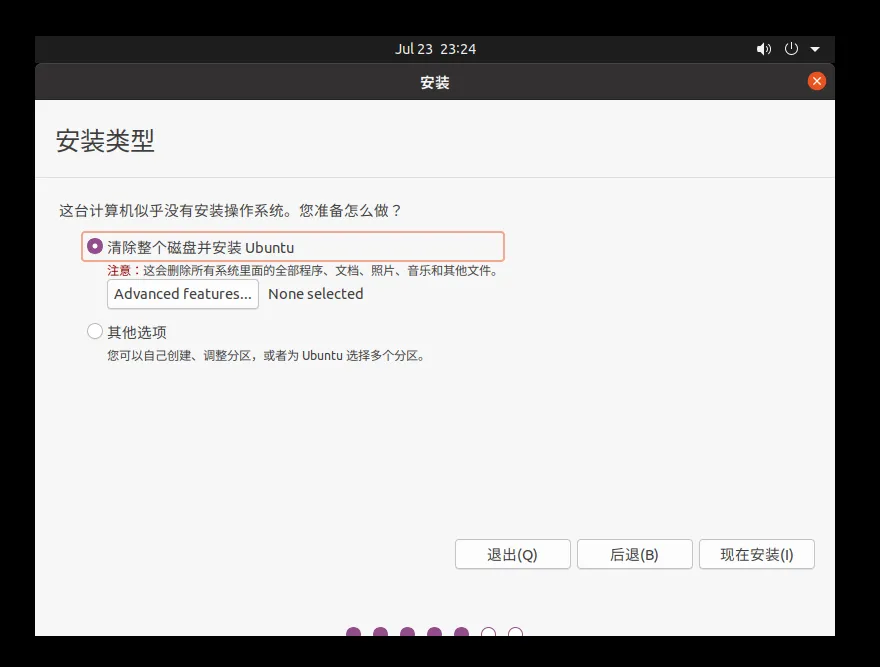
6. 安装类型
选择“清除整个磁盘并安装Ubuntu”(这是在虚拟机内部操作,不会影响你主机上的任何文件),点击“现在安装”。
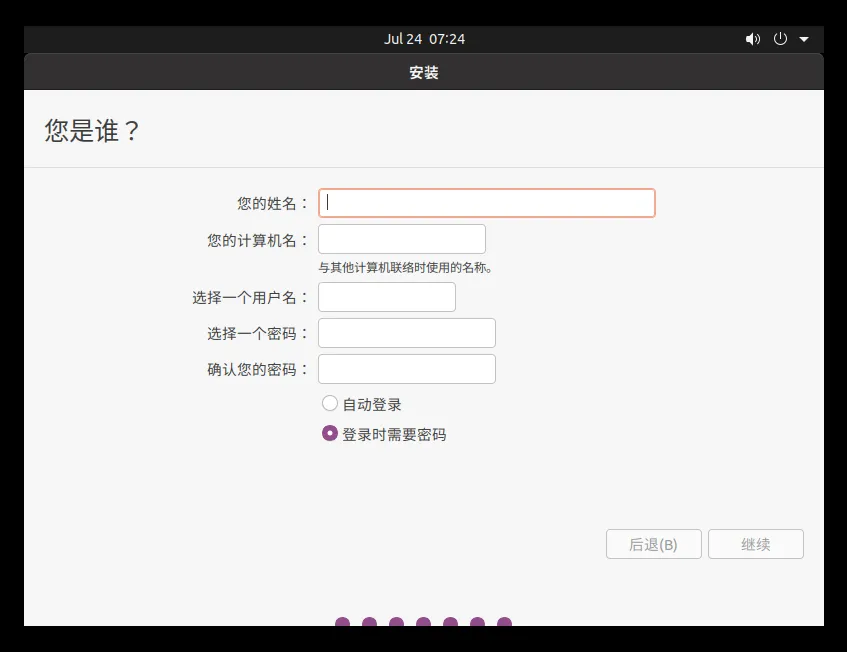
7. 设置用户信息
输入你的姓名、计算机名、用户名和密码(请务必记住密码,建议设置简单些,比如 123456)。可以选择“自动登录”方便日常使用。
8. 等待安装完成
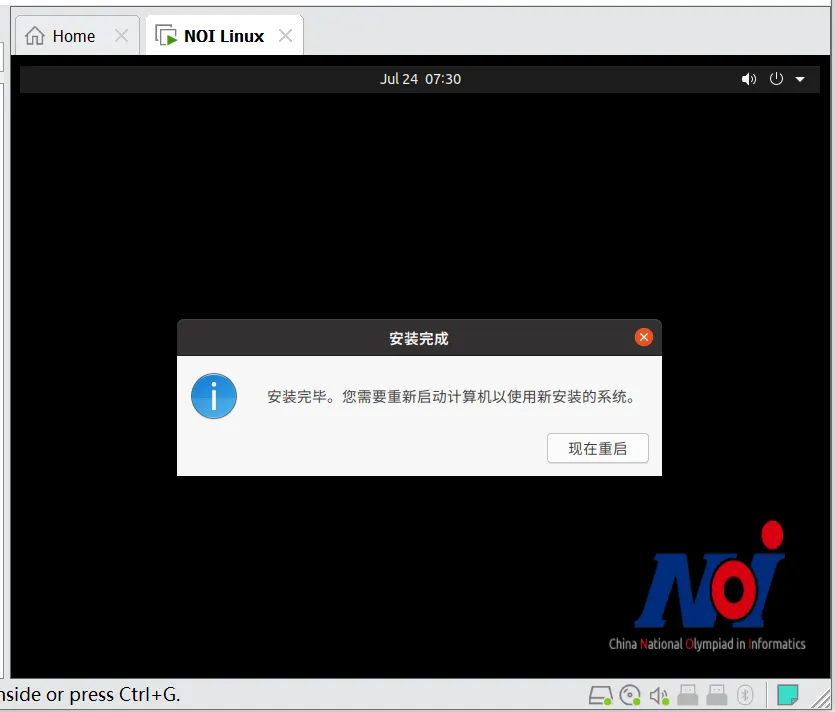
接下来就是耐心等待进度条跑完。安装完成后,系统会弹出提示,点击“现在重启”。
9. 重启进入系统
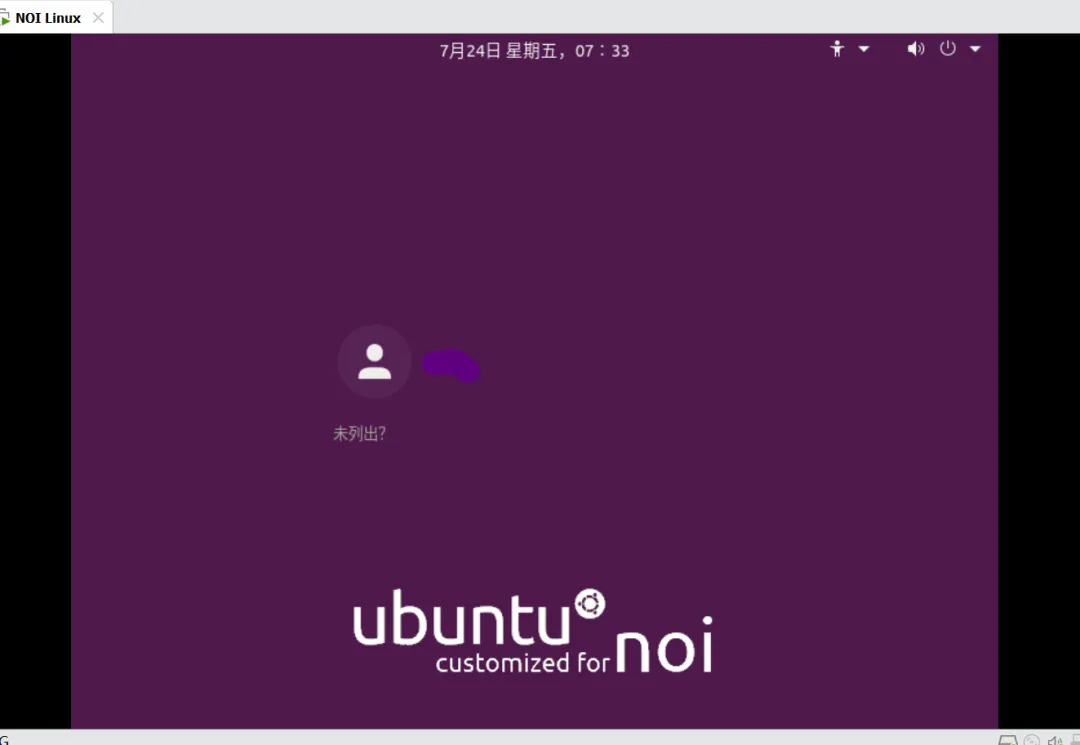
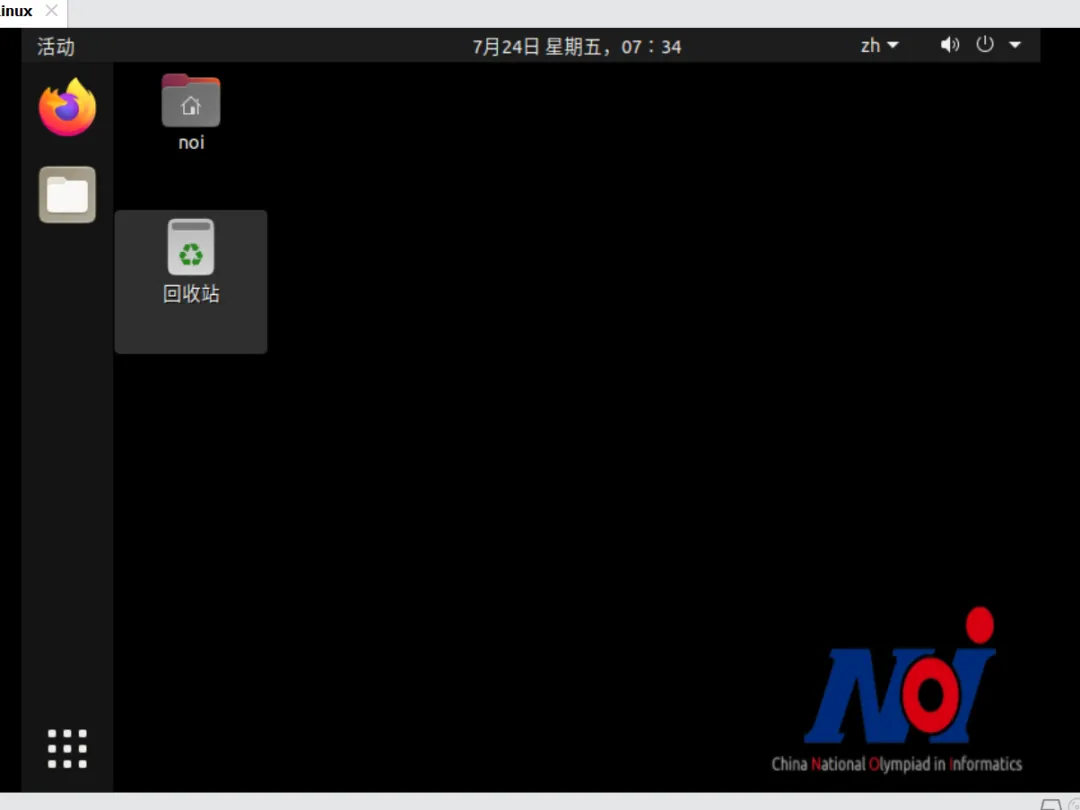
重启后,如果提示移除安装介质,按回车键即可。随后你会看到登录界面,输入密码登录。
六、(可选)安装VMware Tools
VMware Tools可以优化虚拟机性能,支持窗口自适应、文件拖拽等便利功能。
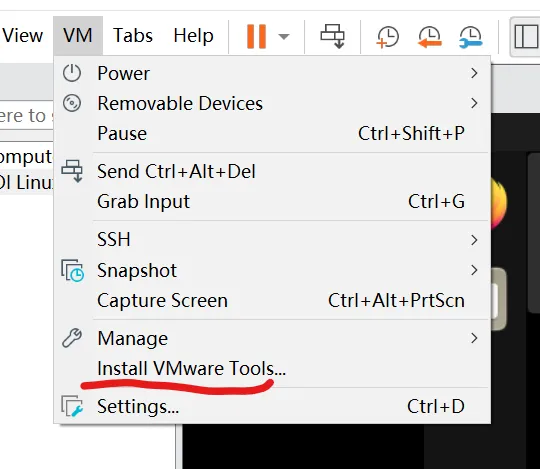
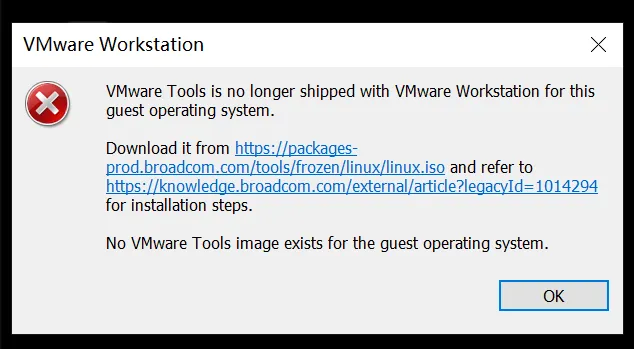
1.在VMware菜单栏中,点击VM > Install VMware Tools...
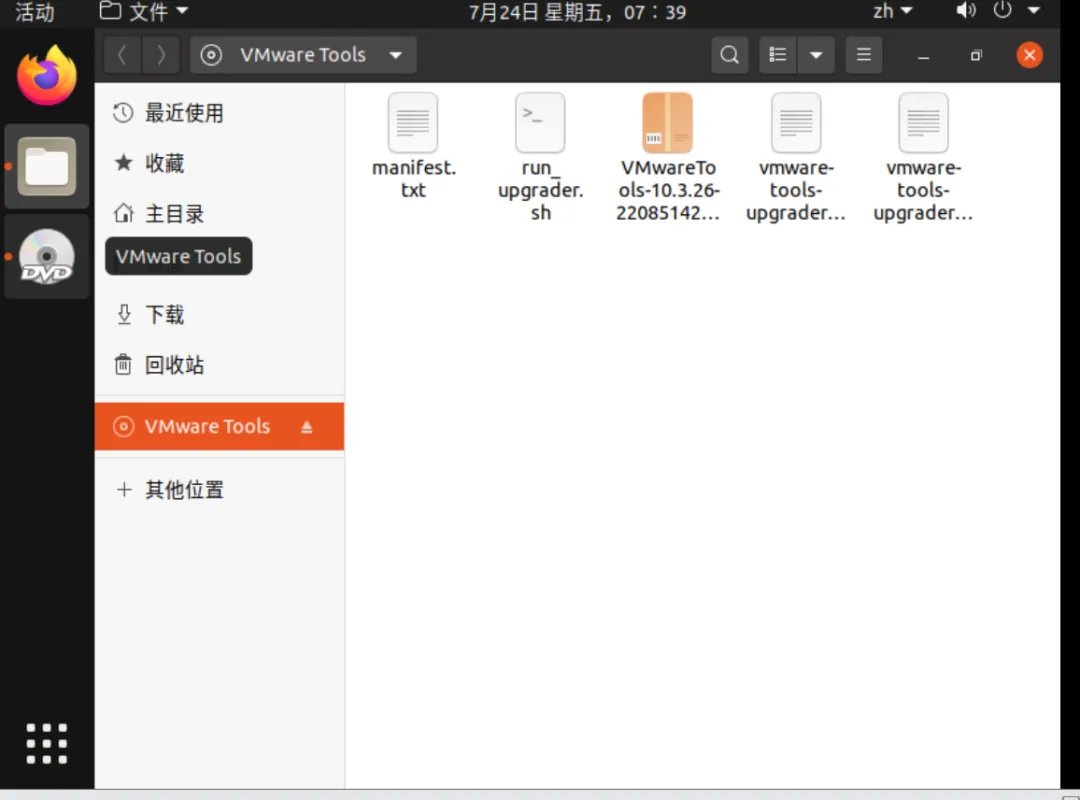
2.如果弹出提示说VMware Tools不再随Workstation打包,可以点击“OK”关闭,然后手动下载。在虚拟机中,将下载的 linux.iso 挂载到CD/DVD中,解压并运行 vmware-tools-upgrader.sh 脚本完成安装。
 10个月宝宝每天需要喝多少奶粉?