声明:本文为个人学习的记录,涉及的操作步骤、工具使用及配置方法均基于网上公开资料整理;涉及的软件若为商业授权产品,使用时须遵守相关软件的许可协议及所在国家/地区的法律法规;涉及内容若侵权,请联系作者删除。
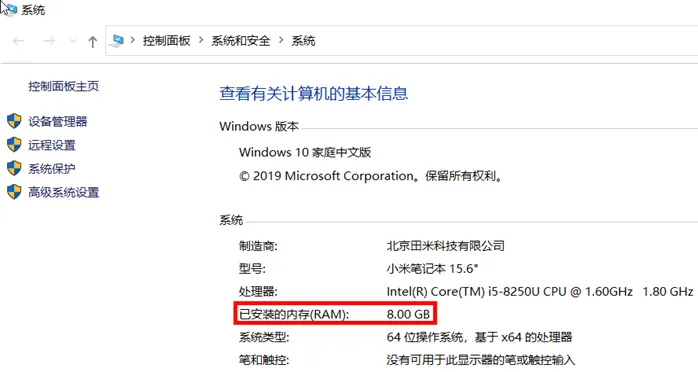
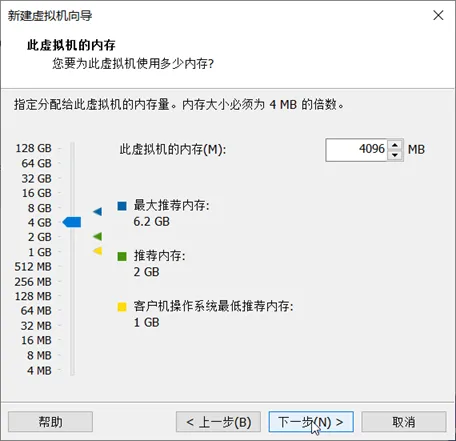
第01步:右键点击桌面上的“此电脑”图标,在下拉菜单中点击“属性”,弹出如下窗口,可以发现电脑的内存为8G,未来可以分配一半给虚拟机,也就是4G。
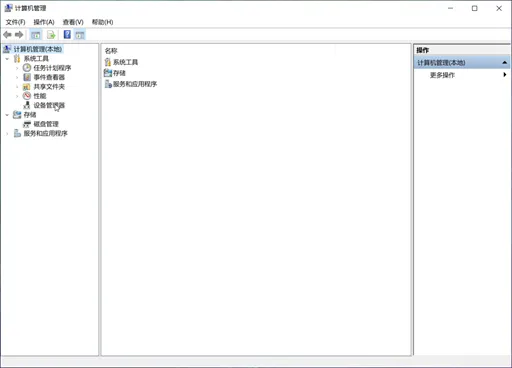
第02步:右键点击桌面上的“此电脑”图标,在下拉菜单中点击“管理”,会弹出如下窗口:
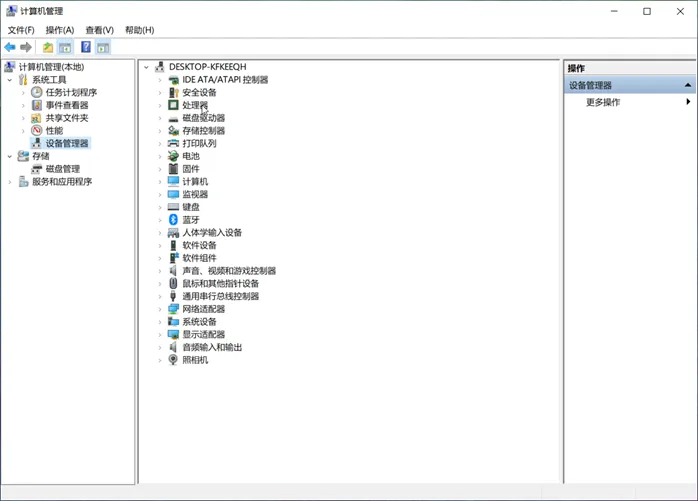
接着点击“设备管理器”,会弹出如下窗口:
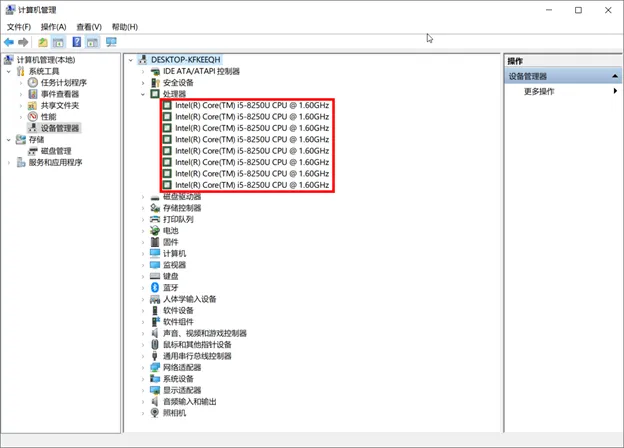
接着点击“处理器”,会弹出如下窗口:
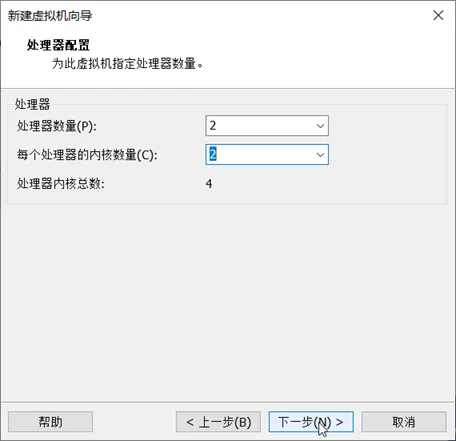
易见其中有8个处理器,未来可以分配给虚拟机一半,也就是4个。
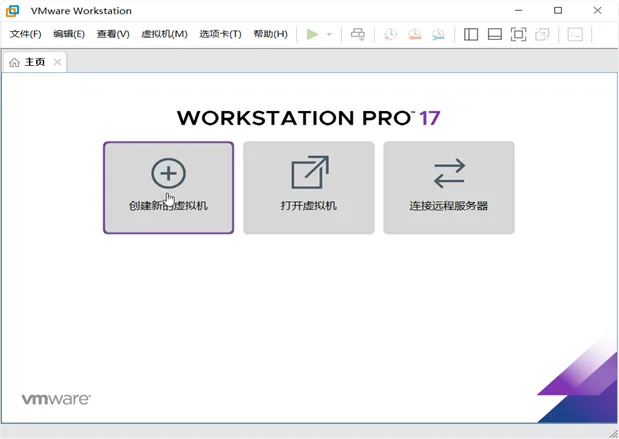
第03步:打开“VMware Workstation”,点击“创建新的虚拟机”。
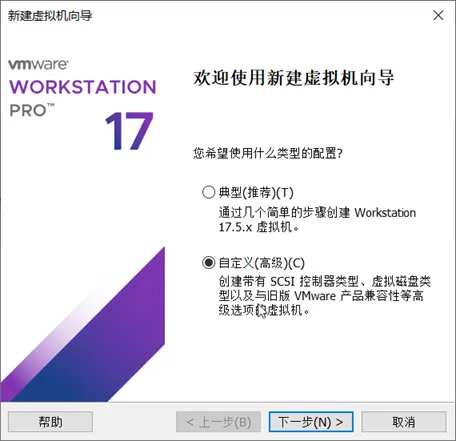
第04步:在弹出的窗口中选择“自定义(高级)(C)”,接着点击“下一步”。
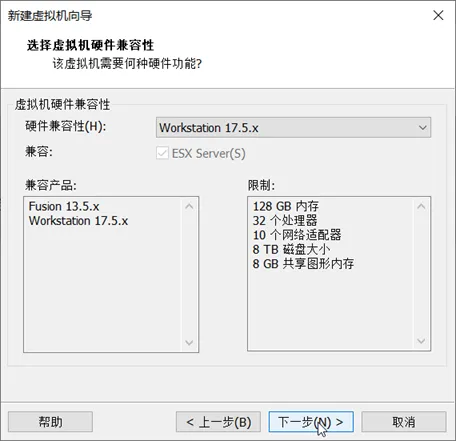
第05步:在弹出的窗口中点击“下一步”。
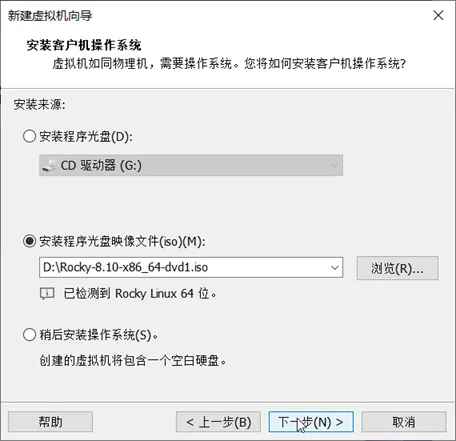
第06步:在弹出的窗口中选择“Rocky-8.10-x86_64-dvd1.iso”文件所在路径,然后点击“下一步”。
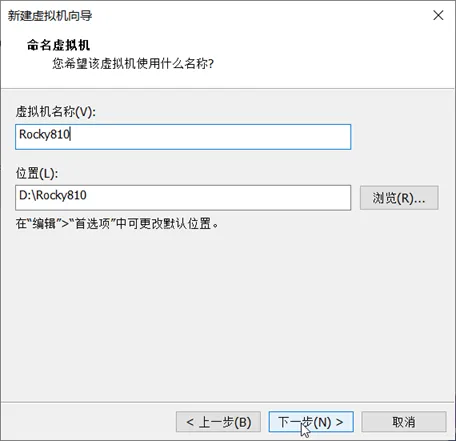
第07步:设置好“虚拟机名称”和“位置”后点击“下一步”。
第08步:处理器配置好点击“下一步”。
第09步:将虚拟机的内存设置为4G后点击“下一步”。
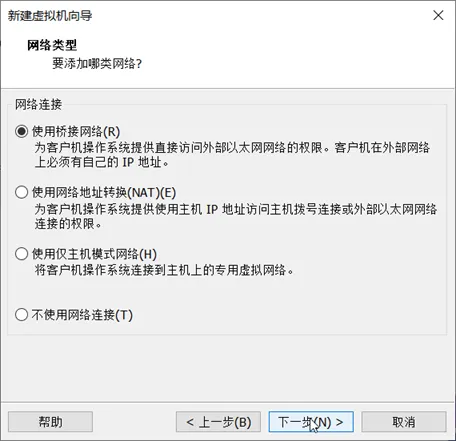
第10步:选择“使用桥接网络(R)”后点击“下一步”。
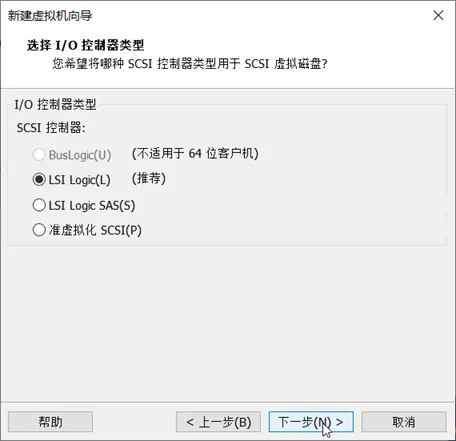
第11步:“I/O控制器类型”按推荐选择后点击“下一步”。
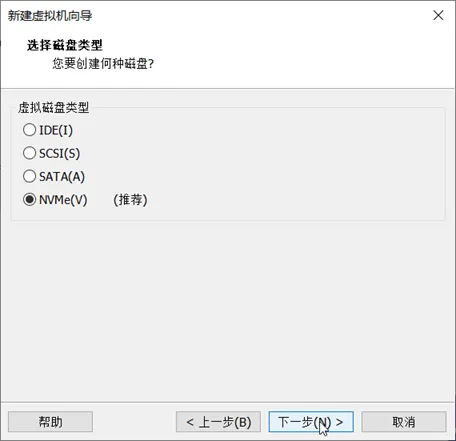
第12步:“磁盘类型”按推荐选择后点击“下一步”。
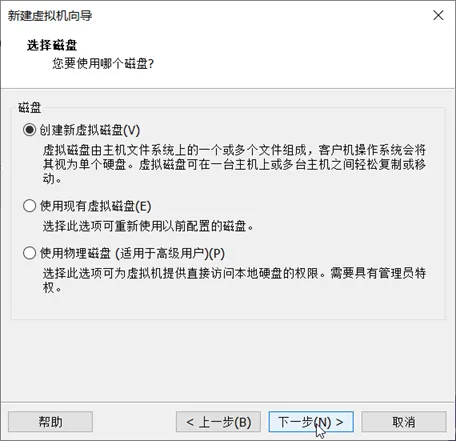
第13步:选择“创建新虚拟磁盘(V)”后点击“下一步”。
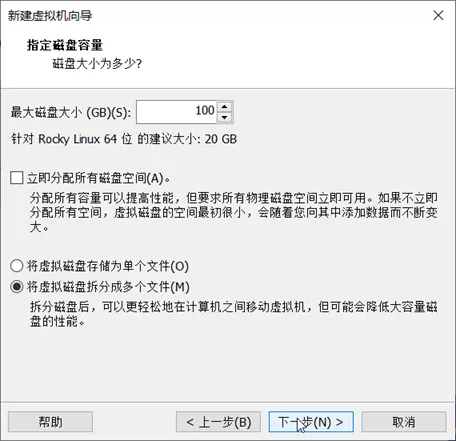
第14步:考虑到未来要测试学习各种EDA工具,磁盘大小设置为100G;不要勾选“立即分配所有磁盘空间(A)”,这样可以减少不必要的空间浪费;接着点击“下一步”。
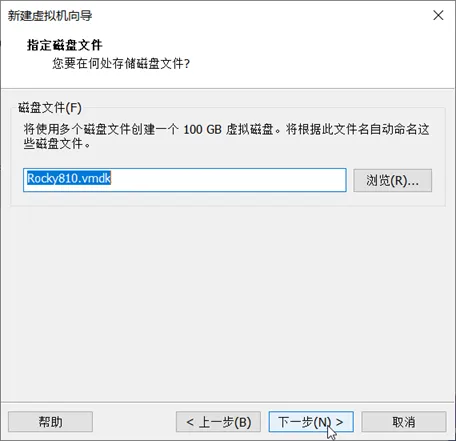
第15步:指定磁盘文件(以后双击该文件可打开虚拟机)后点击“下一步”。
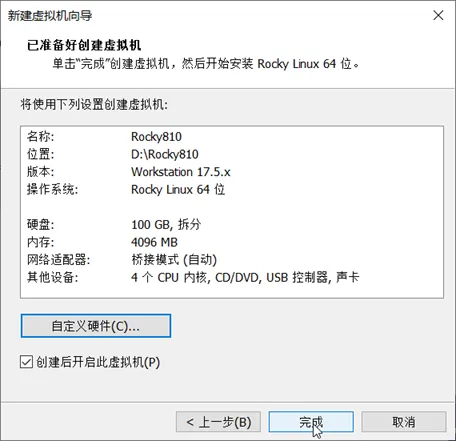
第16步:点击“完成”结束虚拟机配置。
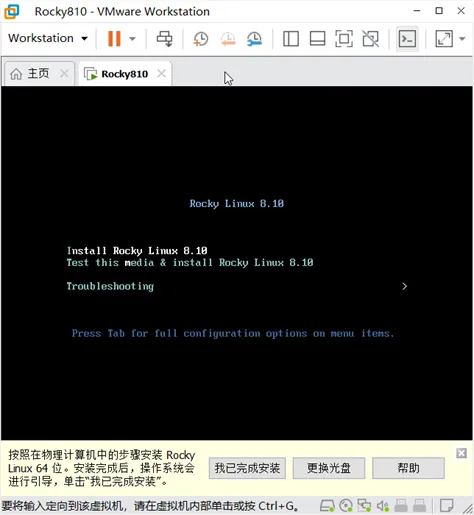
第17步:注意按“Ctrl+Alt”组合键可完成本机与虚拟机之间的键鼠切换,选择“Install Rocky Linux 8.10”开始安装虚拟机。
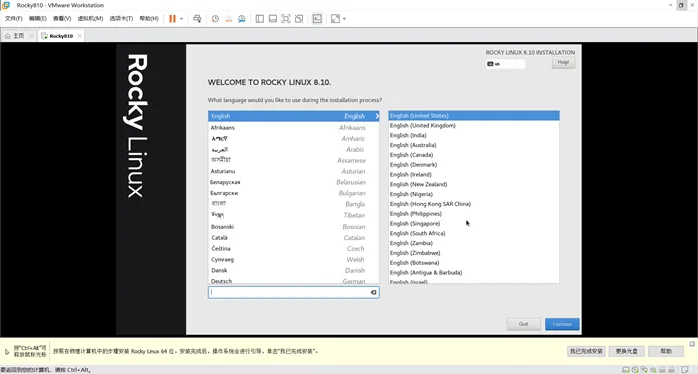
第18步:选择“English (United States)”作为安装语言后,点击“Continue”。
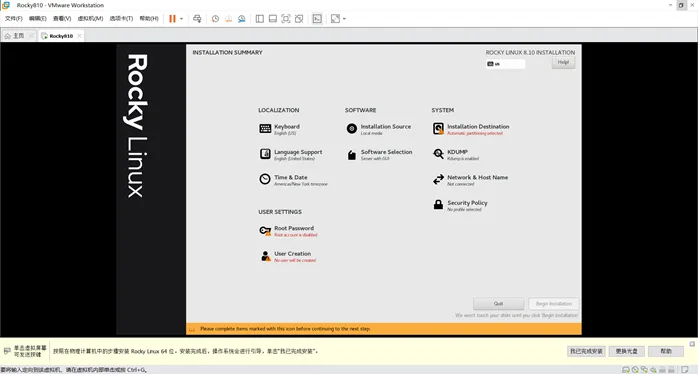
第19步:进入虚拟机配置页面。
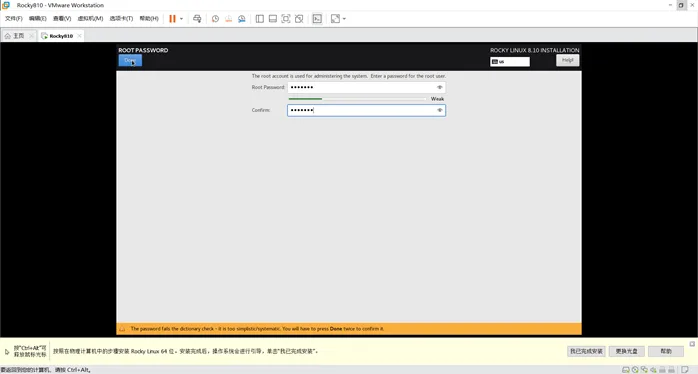
第20步:点击“Root Password”设置管理员密码,然后点击左上角的”Done”完成设置。
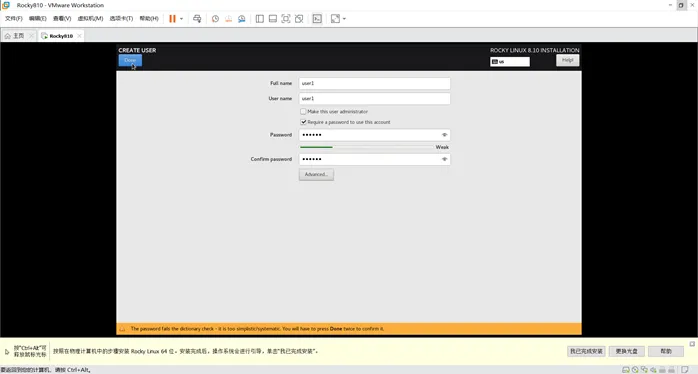
第21步:点击“User Creation”设置一个普通账号“user1”及其密码,然后点击左上角的”Done”完成设置。
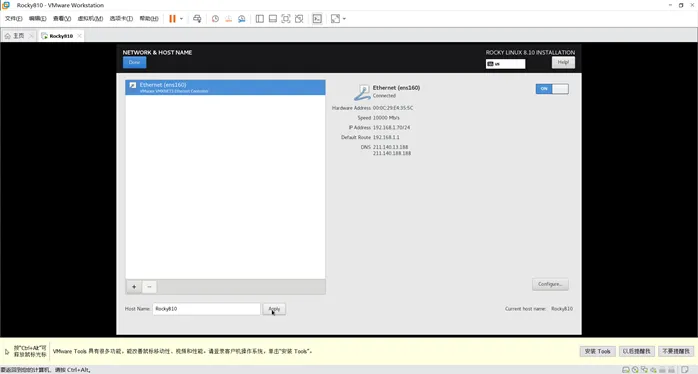
第22步:点击“Network & Host Name”配置网络和虚拟机名称,然后点击左上角的”Done”完成设置。
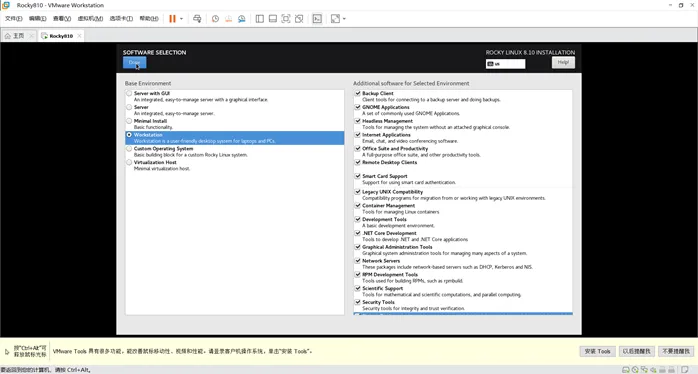
第23步:点击“Software Selection”进行软件配置,左侧“Base Environment”勾选“Workstation”,右侧“Additional software for Selected Environment”勾选所有软件,然后点击左上角”Done”完成设置。
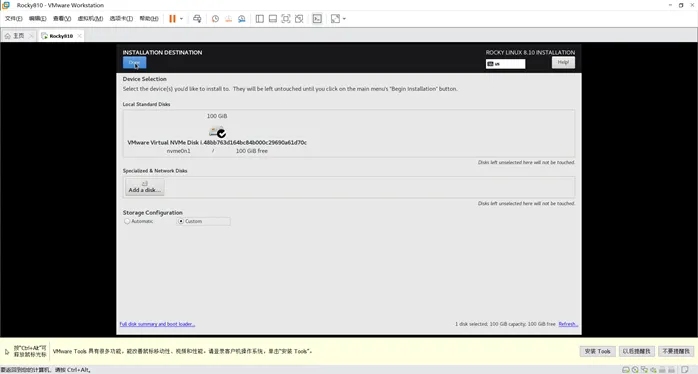
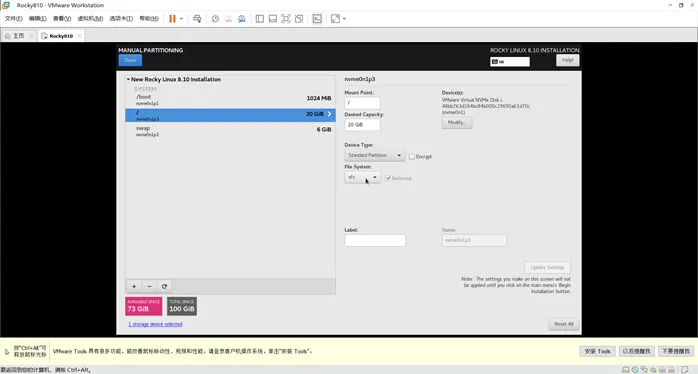
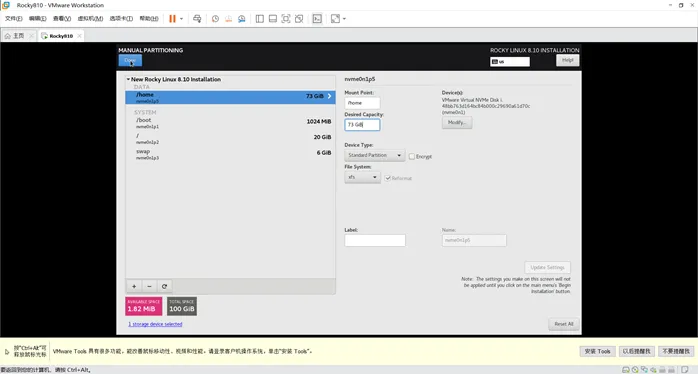
第24步:点击“Installation Destination”进入存储配置页面,在“Storage Configuration”一栏选择“Custom”后点击左上角”Done”进入手动磁盘分区页面。
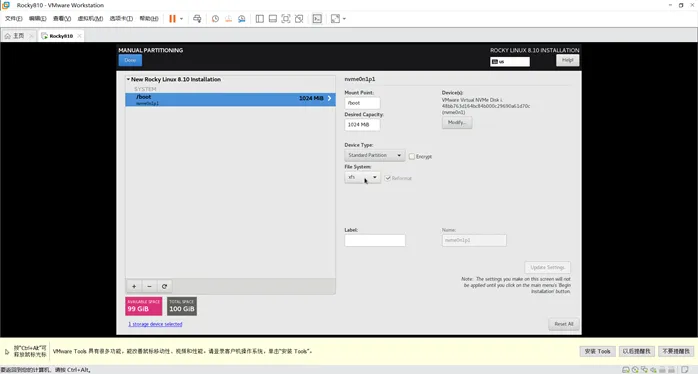
首先点击左下角“+”增加1GiB的/boot分区,
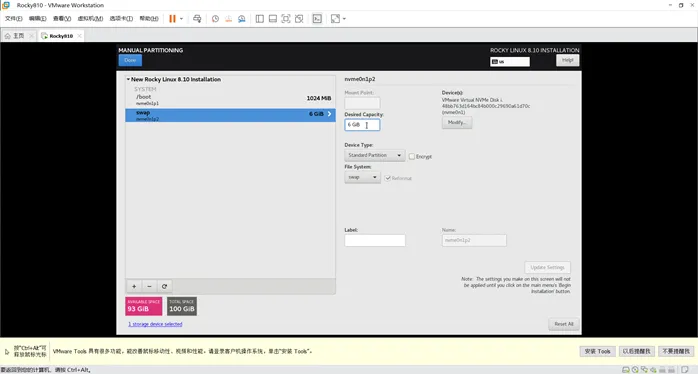
其次点击左下角“+”增加6GiB的交换(/swap)分区(内存为8G以下时这个分区大小一般为内存的1.5~2倍,内存为8G以上时这个分区大小一般等于内存):
再次点击左下角“+”增加20GiB的根(/)分区:
最后点击左下角“+”增加73GiB的/home分区,接着点击左上角”Done”完成设置。
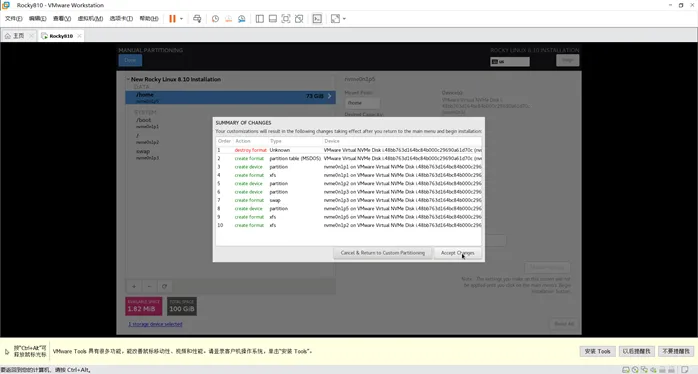
接着在弹出的如下页面中点击“Accept Changes”确认上述配置。
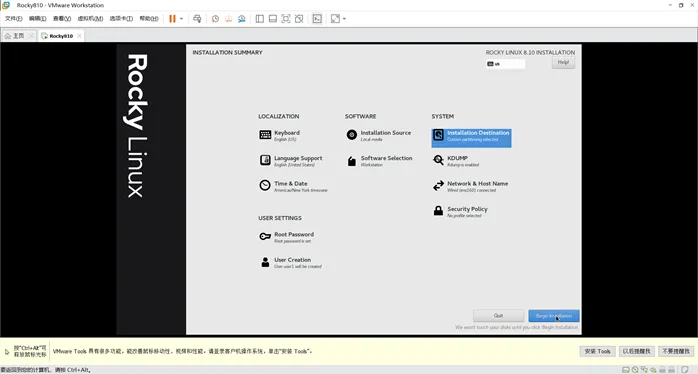
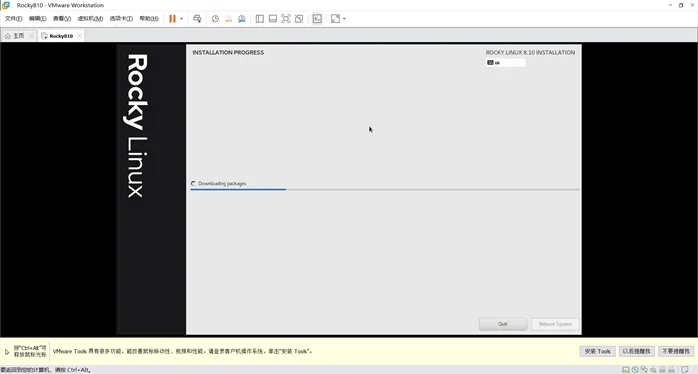
第25步:点击“Begin Installation”开始虚拟操作系统的安装。
安装界面如下:
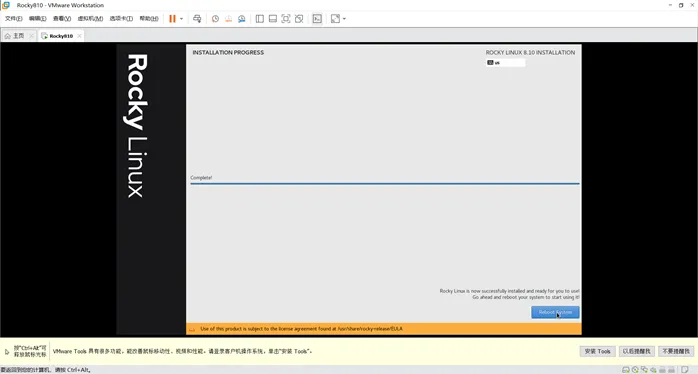
第26步:安装完毕,点击右下角的“Reboot System”第一次重启虚拟机。
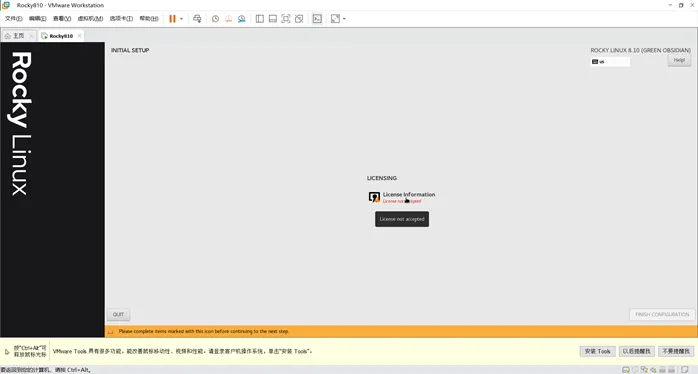
第27步:重启虚拟机后会进入如下页面,
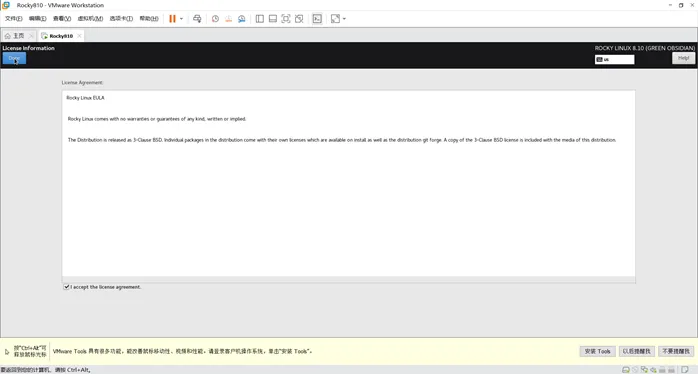
点击“License Information”,在弹出的如下页面勾选“I accept the license agreement.”后点击左上角“Done”。
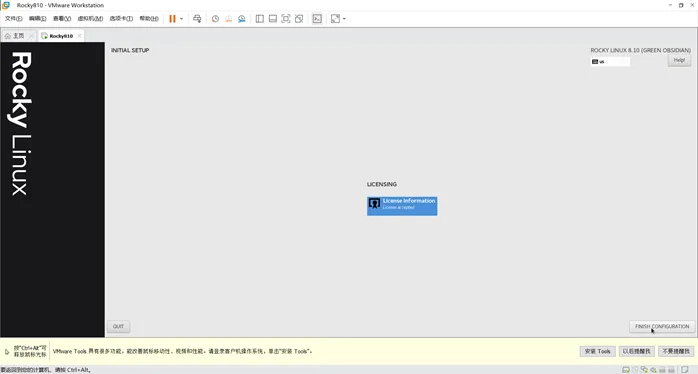
在如下页面点击右下角“FINISH CONFIGURATION”。
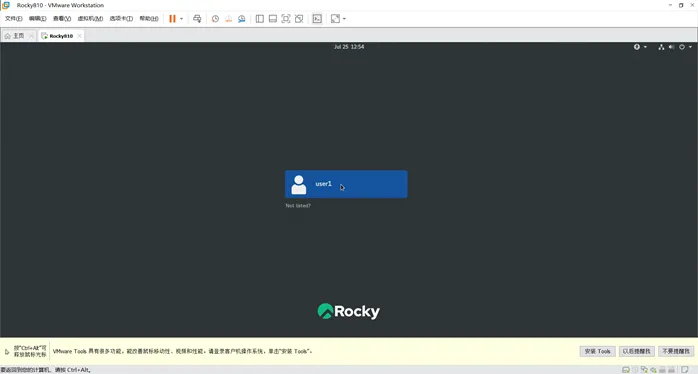
第28步:在如下页面点击“user1”并输入此前设置密码即可登入Rocky Linux 8.10系统。
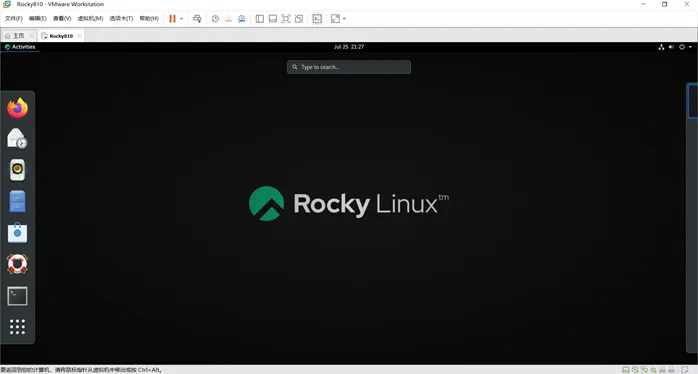
如果不习惯下图这种默认的桌面“Standard (Wayland display server)”:
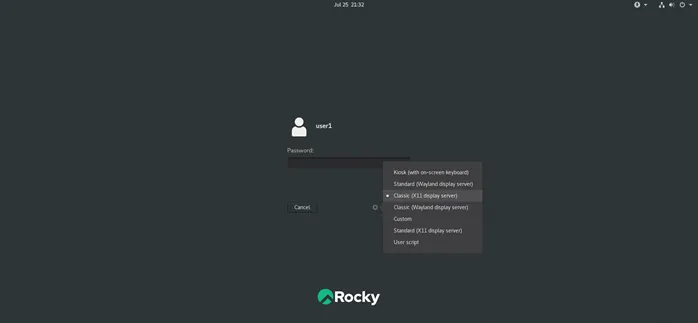
可以在输入登录密码时将其设置为跟RHEL7一样的桌面“Classic ( X11 display server)”。
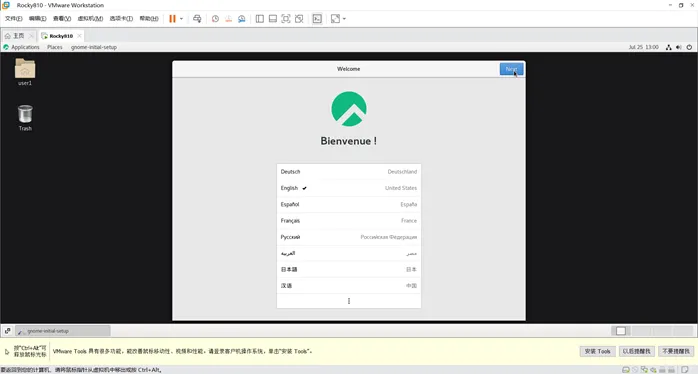
第29步:第一次登入系统后会提示语言配置,默认选“English”并点击右上角“Next”。
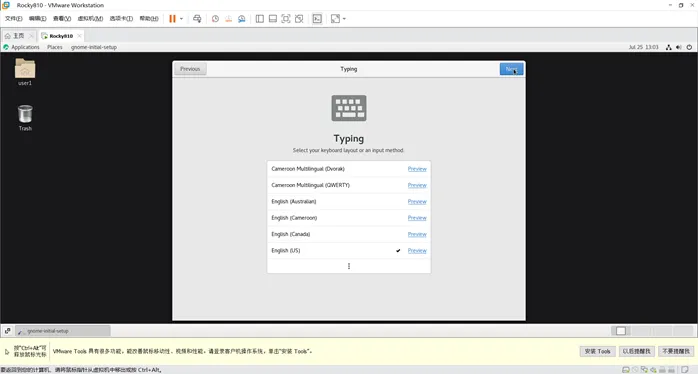
第30步:键盘布局默认选择“English (US)”并点击右上角“Next”。
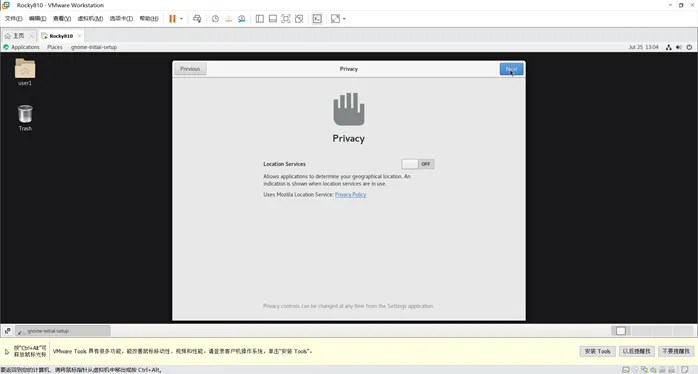
第31步:”Location Services”选择“OFF”后点击右上角“Next”。
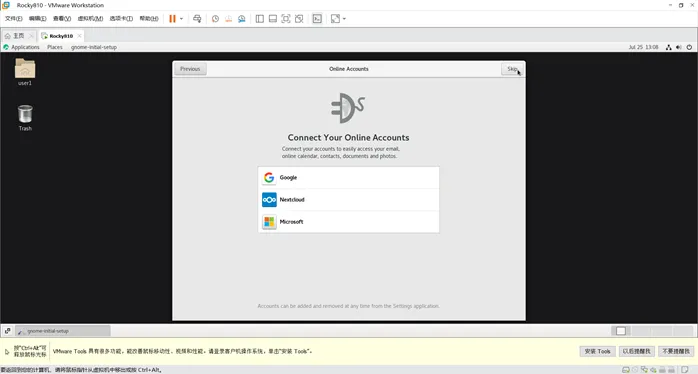
第32步:”Online Accounts”直接点击右上角“Skip”。
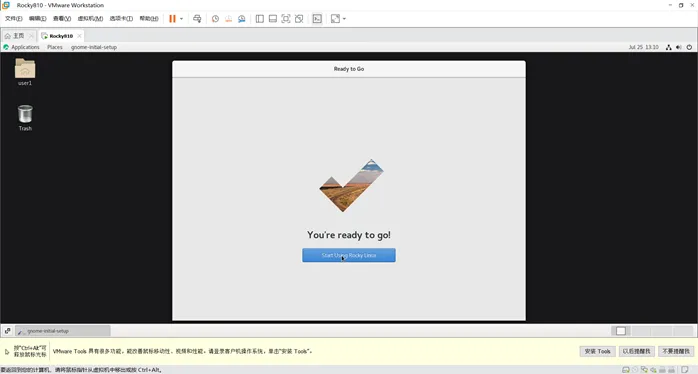
第33步:”Ready to Go”页面点击“Start Using Rocky Linux”完成最终设置。
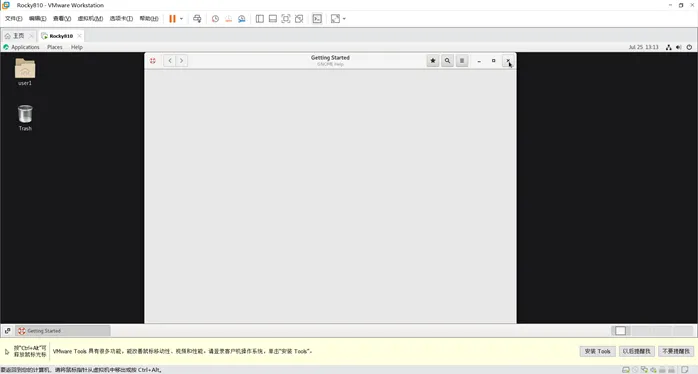
第34步:弹出的”Getting Started“页面可以直接关闭。
点击右下角”安装Tools“可安装VMware Tools以增强虚拟机性能,这个咱们下一篇再讲。
上一篇虚拟机涉及的资源链接如下:
https://zhuanlan.zhihu.com/p/1929708251718583019
https://www.cnblogs.com/chunchun868/p/18801881
 10个月宝宝每天需要喝多少奶粉?