一
安装 Python 环境
Python 是运行自动化脚本的基础,就像搭积木前要把底板铺好。我们直接从官网下载安装,全程免费且安全。
-
-
打开浏览器,在地址栏输入 https://www.python.org 回车,进入 Python 官方网站。
-
-
页面顶部会自动识别你的操作系统,点击Downloads按钮,再点击黄色按钮下载最新稳定版(例如 Python 3.12.x)。
-
-
找到下载好的安装包,双击运行。安装界面下方有一个Add python.exe to PATH复选框,一定要勾选,然后点击Install Now。等待进度条走完。
-
提示:如果忘记勾选,安装完成后也可以在系统环境变量里手动添加,但操作较繁琐。直接卸载后重新安装并勾选更省事。
验证是否安装成功:按键盘上的 Win+R(Windows)打开运行窗口,输入 cmd 并回车,弹出黑色命令提示符窗口。输入 python --version 回车,如果出现 Python 3.12.x 字样即为成功。
二
创建第一个自动化脚本
我们来做一件日常重复又麻烦的事:把文件夹里杂乱的 .pdf、.jpg、.docx 等文件,自动按格式分到不同文件夹里。用 Python 脚本一键完成。
-
-
在你的电脑桌面上右键新建一个文件夹,命名为auto_organize,这就是脚本的家。
-
-
打开系统自带的记事本(Windows)或文本编辑(Mac),不要用 Word 或富文本编辑器。
-
-
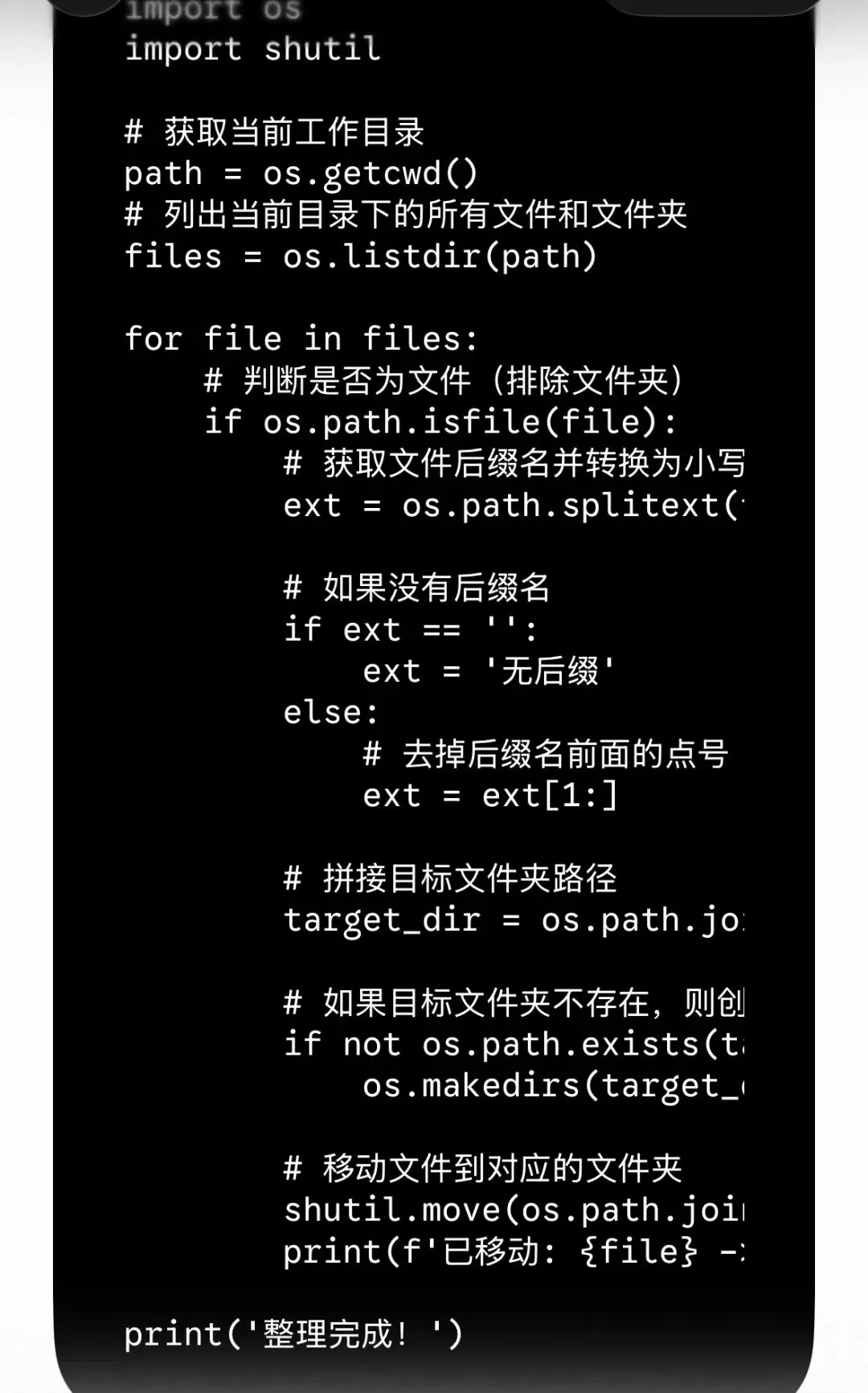
将下方代码完整复制并粘贴到记事本中:
-
import os
import shutil
# 获取当前工作目录
path = os.getcwd()
# 列出当前目录下的所有文件和文件夹
files = os.listdir(path)
for file in files:
# 判断是否为文件(排除文件夹)
if os.path.isfile(file):
# 获取文件后缀名并转换为小写
ext = os.path.splitext(file)[1].lower()
# 如果没有后缀名
if ext == '':
ext = '无后缀'
else:
# 去掉后缀名前面的点号(例如 '.txt' 变成 'txt')
ext = ext[1:]
# 拼接目标文件夹路径
target_dir = os.path.join(path, ext)
# 如果目标文件夹不存在,则创建它
if not os.path.exists(target_dir):
os.makedirs(target_dir)
# 移动文件到对应的文件夹
shutil.move(os.path.join(path, file), os.path.join(target_dir, file))
print(f'已移动: {file} -> {ext}/')
print('整理完成!')
-
-
在记事本里点击文件→另存为,保存位置选到刚刚新建的auto_organize文件夹。文件名输入 organize.py,下方保存类型选择所有文件,编码选 UTF-8,点击保存。
-
注意:扩展名必须是 .py,如果保存后图标变成黄色齿轮或蛇形图标,说明保存正确。如果仍是文本图标,说明文件名实际是 organize.py.txt,需要重新另存。
三
运行脚本,亲眼看到自动化
现在要让这堆代码真正动起来。
-
-
回到auto_organize文件夹,你可以在里面随意放几个文件做测试,比如几张 jpg 图片、一两个 pdf 文档和一个没有任何后缀的文件。
-
-
点击文件夹地址栏,直接输入 cmd 并回车(Mac 用户右键该文件夹选择新建位于文件夹位置的终端窗口)。弹出一个黑底白字的命令提示符,路径自动停留在该文件夹。
-
-
输入 python organize.py 回车。如果一切正常,屏幕上会快速滚动类似已移动: 照片.jpg -> jpg/的信息,最后显示整理完成!。
-
-
回到文件夹,你会看到里面多了jpgpdf无后缀等子文件夹,文件已经各自归位。以后无论文件夹多乱,把这个脚本文件复制进去运行一次,立刻整洁。
-
四
让脚本处理更多重复劳动的思路
上面这个例子是文件整理自动化,脚本逻辑就是:识别后缀 → 建对应文件夹 → 移动。理解这个思路,你就能扩展到其他场景: - 批量重命名文件:用 os.rename() 按照日期加编号的方式统一命名,告别手工一个个改。 - 自动备份重要文件夹:用 shutil.copytree() 每隔一段时间把项目文件夹完整备份到移动硬盘。 - 爬取网页公开信息:用 requests 库获取网页内容,再配合 BeautifulSoup 提取数据,比如定时抓取天气预报或商品价格。这是爬虫的雏形,但要注意只抓取公开可爬的数据,且遵守网站 robots.txt 协议。 所有这些都不需要你变成程序员,只需打开记事本,找对应代码贴进去,保存为 .py 文件,再用命令提示符运行。网上大量现成的 Python 自动化代码可以直接参考,核心工作就是复制、粘贴、运行。
一句总结
把重复、机械的手工操作交给 Python 脚本,只需要安装环境、复制代码到 .py 文件、在文件夹里用一行命令运行,就能立刻省下大量时间。
📌 小贴士
觉得有用?分享给需要的朋友。想了解其他互联网工具的使用技巧,欢迎留言告诉我们。
 10个月宝宝每天需要喝多少奶粉?