Python自动化脚本入门:效率翻10倍
用 Python 写自动化脚本不难,掌握文件操作、Excel处理、批量操作这几招,80% 的重复工作都能自动完成。
自动化能做什么?
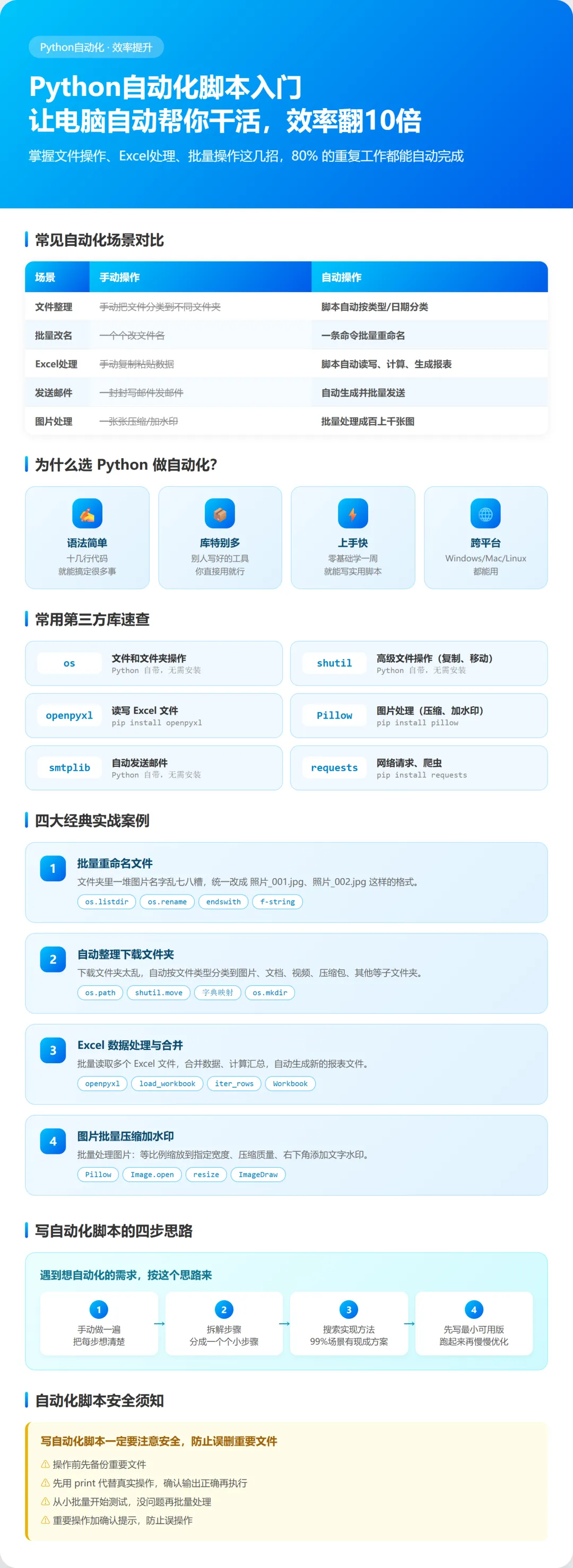
常见的自动化场景
为什么选 Python 做自动化?
1.语法简单:十几行代码就能搞定很多事
2.库特别多:别人已经写好了各种工具,你直接用就行
3.上手快:零基础学一周就能写实用脚本
4.跨平台:Windows、Mac、Linux 都能用
准备工作
安装 Python
如果你还没装 Python,先去 python.org 下载安装,记得勾选 "Add Python to PATH"。
验证安装: 
安装第三方库
Python 强大的地方在于有海量的第三方库(别人写好的工具),用 pip 命令就能安装。
我们后面会用到的库:
| | |
|---|
| | |
| | |
| | pip install openpyxl |
| | pip install pillow |
文件和文件夹操作
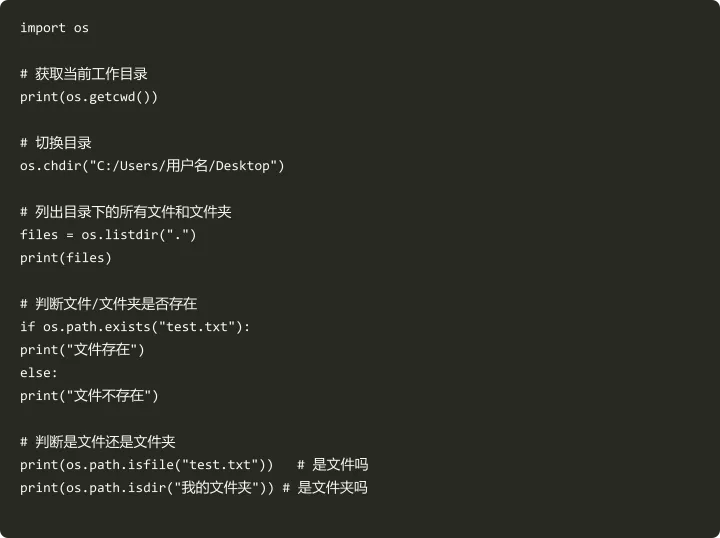
Python 自带的 os 模块是文件操作的基础,几乎所有自动化脚本都会用到。
基本操作
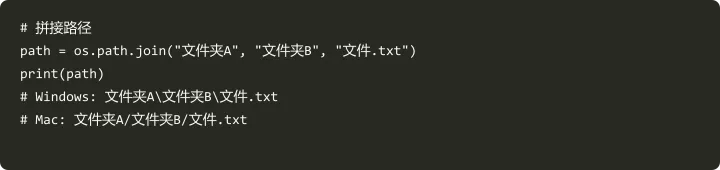
路径拼接
不同系统的路径分隔符不一样(Windows 用 \,Mac/Linux 用 /),用 os.path.join() 可以自动处理:
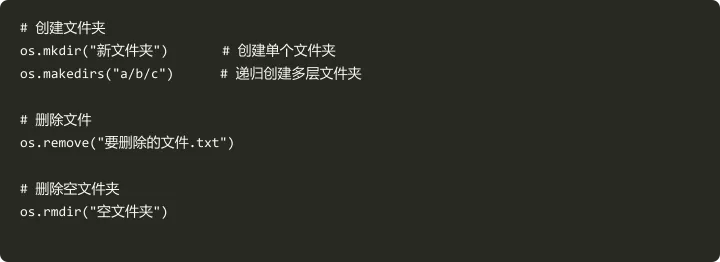
创建和删除文件夹
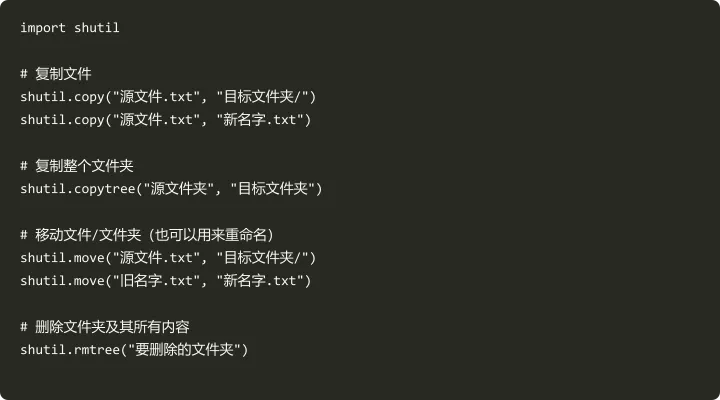
复制和移动文件
用 shutil 模块(比 os 更高级):
⚠️ 注意:shutil.rmtree 会直接删掉整个文件夹,不进回收站,用之前一定要确认清楚!
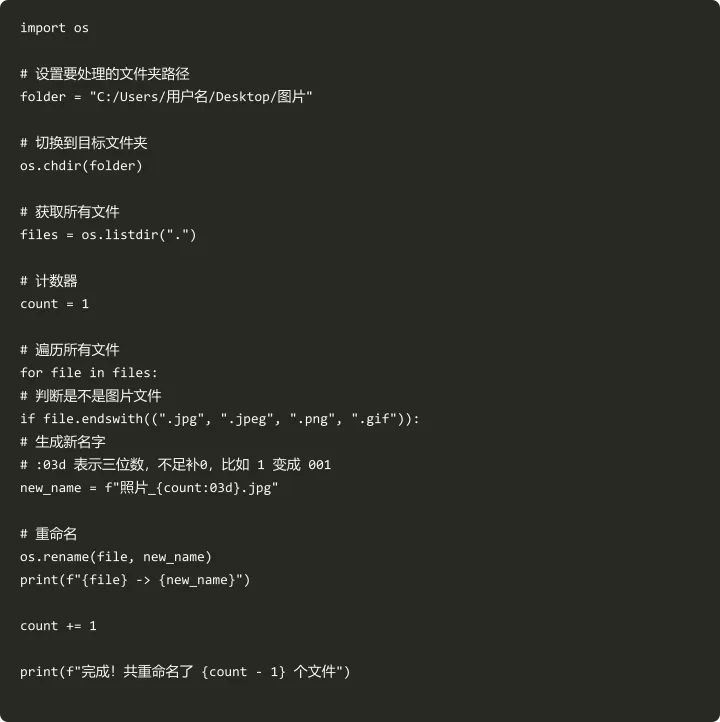
实战案例1:批量重命名文件
需求
有一个文件夹里有一堆图片,名字乱七八糟的,想统一改成 照片_001.jpg、照片_002.jpg……这样的格式。
代码实现
安全建议
1.先备份:批量操作前,先把文件复制一份备份
2.先测试:先把 os.rename 换成 print,看看输出对不对
3.从小量开始:先拿几个文件试试,没问题再批量处理
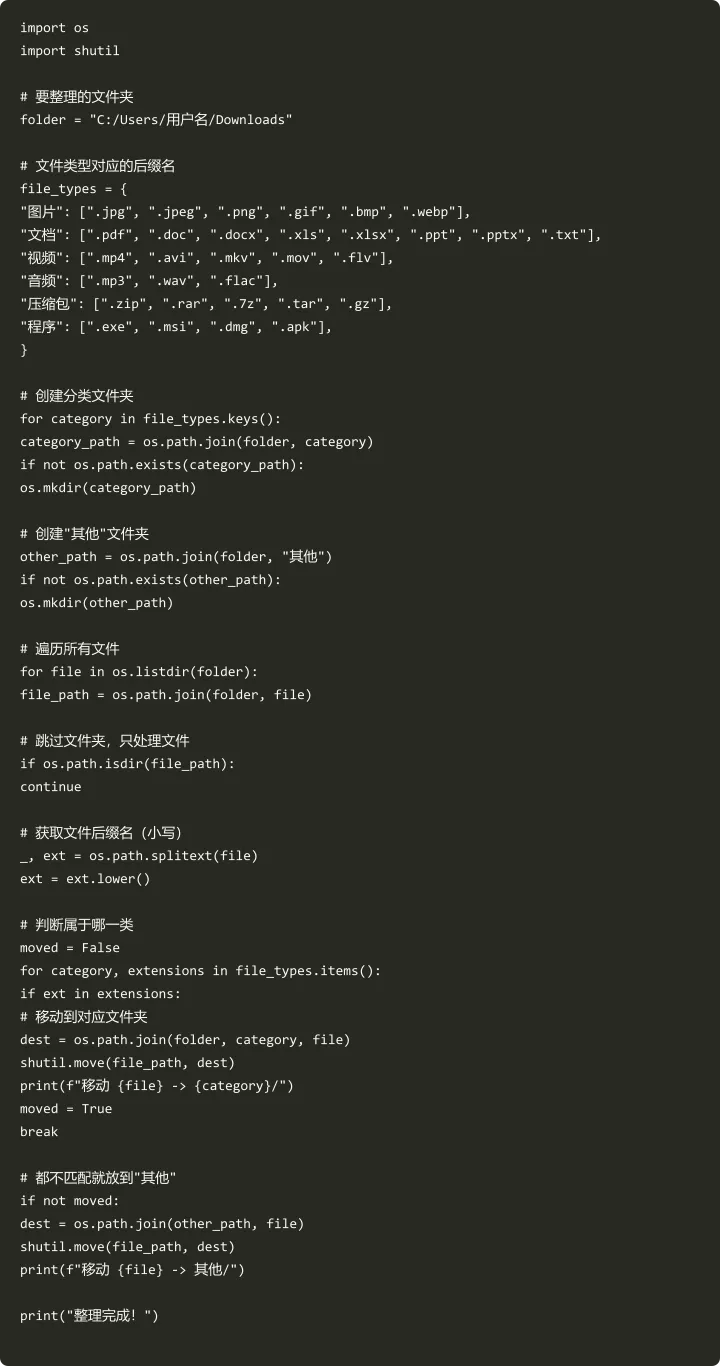
实战案例2:自动整理下载文件夹
需求
下载文件夹太乱了,想自动按文件类型分类:
• 图片放 图片 文件夹
• 文档放 文档 文件夹
• 视频放 视频 文件夹
• 压缩包放 压缩包 文件夹
• 其他放 其他 文件夹
代码实现
把这段代码跑一遍,下载文件夹瞬间清爽了。
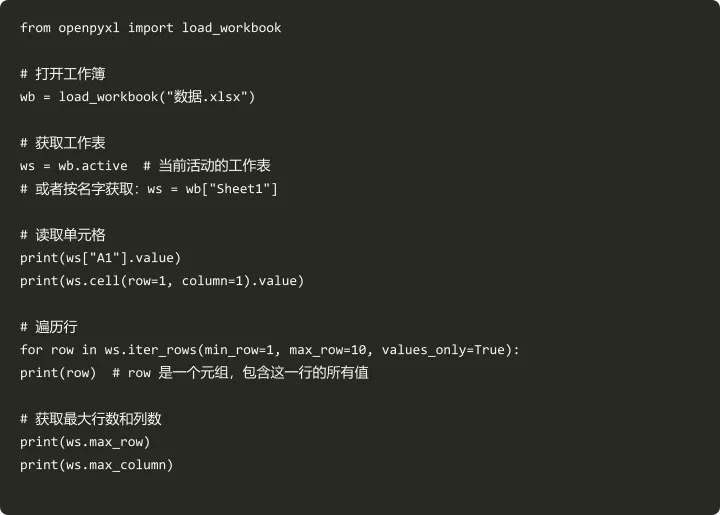
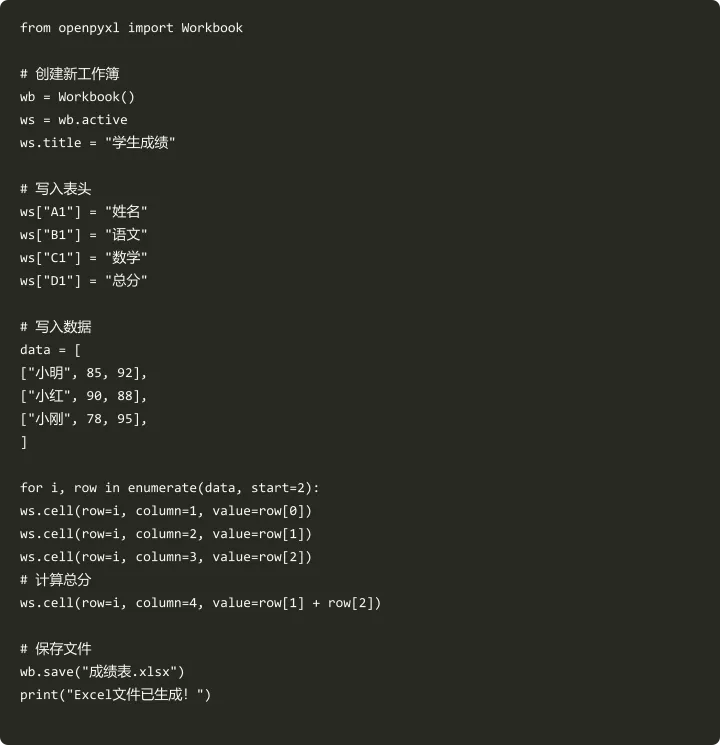
Excel 自动化(openpyxl)
Excel 是打工人最常用的工具之一,用 Python 操作 Excel 能省超多时间。
安装
读取 Excel
写入 Excel
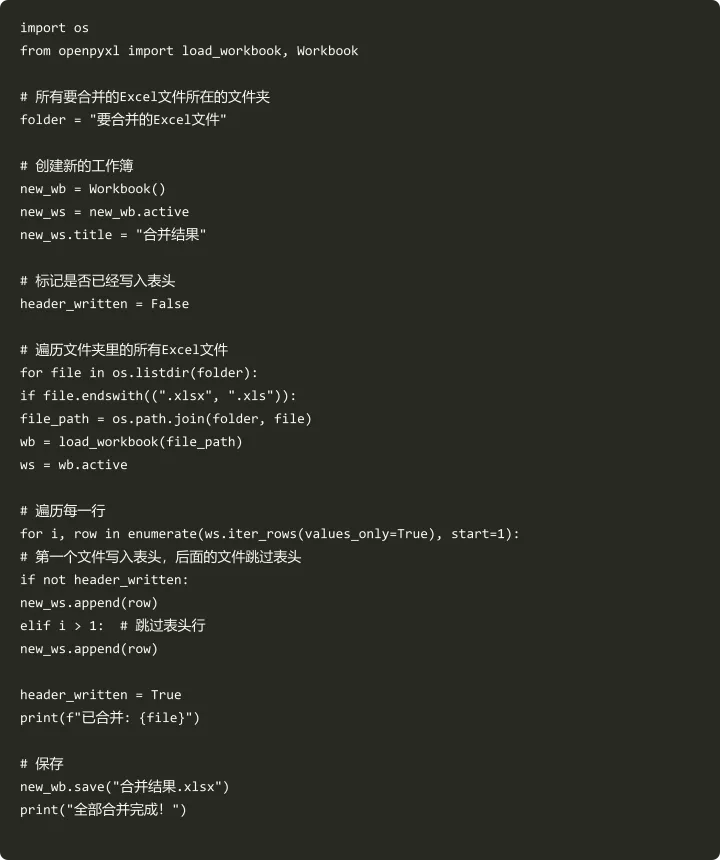
实战:合并多个 Excel 文件
图片批量处理(Pillow)
安装
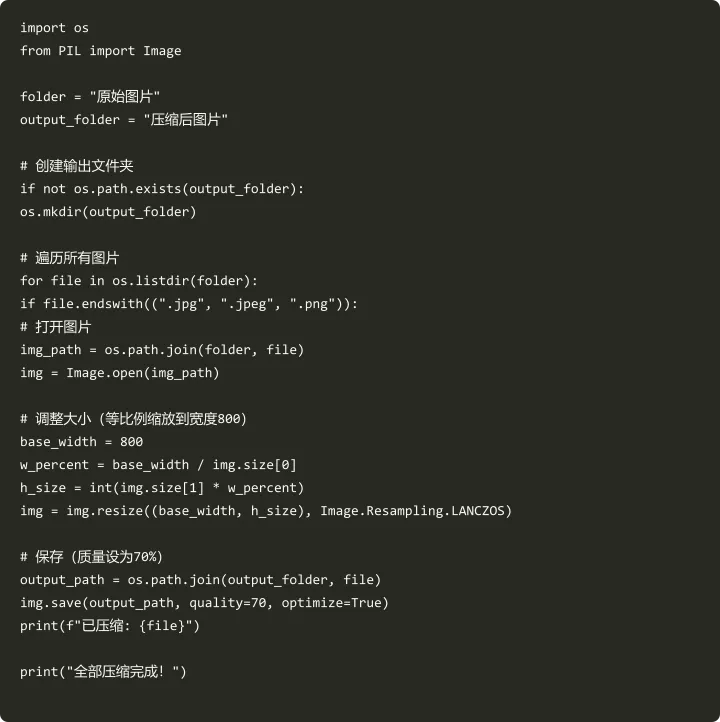
批量压缩图片
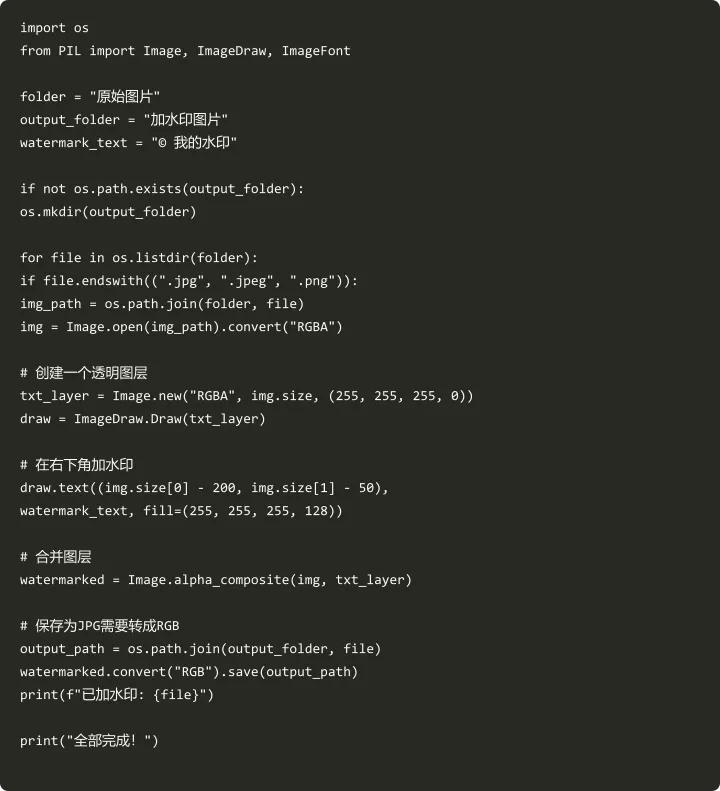
批量加水印
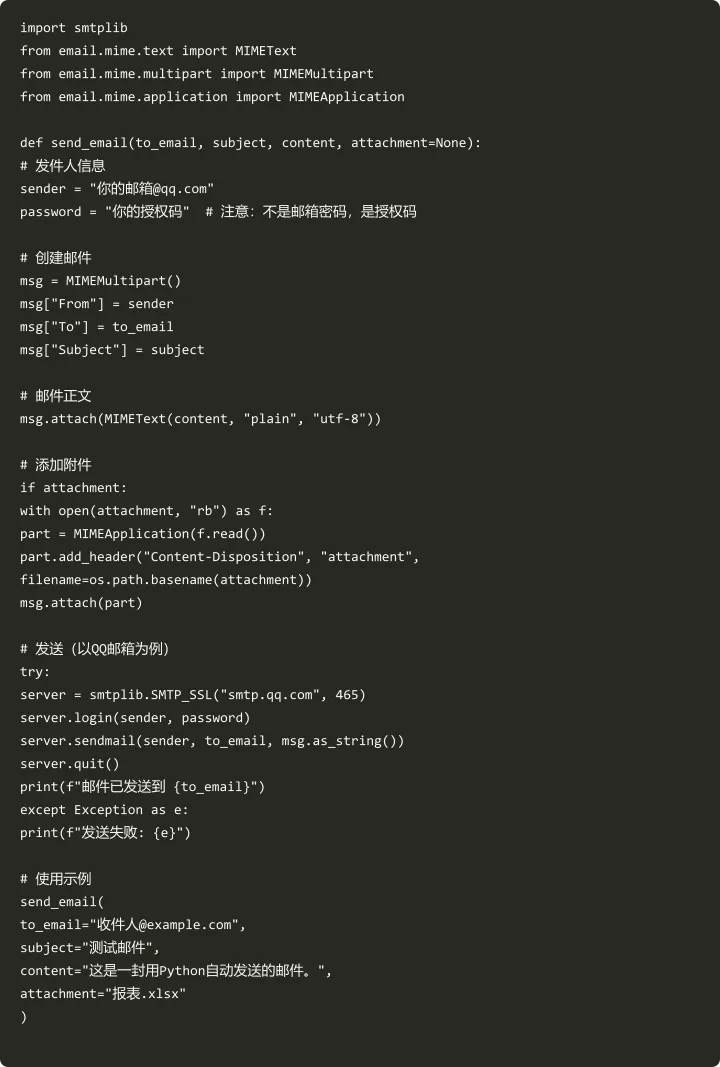
自动发送邮件
用 Python 自动发邮件,适合批量通知、定时报表等场景。
💡 QQ邮箱需要在设置里开启SMTP服务,获取授权码。其他邮箱(163、Gmail等)原理类似。
写自动化脚本的思路
遇到想自动化的需求,按这个思路来:
第一步:手动做一遍
先手动完整做一遍,把每一步都想清楚。
第二步:拆解步骤
把整个流程拆成一个个小步骤,比如:
1. 打开文件夹
2. 找到所有Excel文件
3. 逐个读取数据
4. 合并到一起
5. 保存新文件
第三步:搜索怎么用 Python 实现每一步
不知道怎么写就搜,比如:
• "Python 怎么读取 Excel"
• "Python 怎么批量重命名文件"
• "Python 怎么发邮件"
99% 的场景都有现成的解决方案。
第四步:先写最小可用的版本
先让脚本先跑起来,能出结果,然后再慢慢优化。
自动化脚本安全须知
1. **操作前先备份重要文件
2. **先用 print 代替真实操作
3. **从小批量开始测试
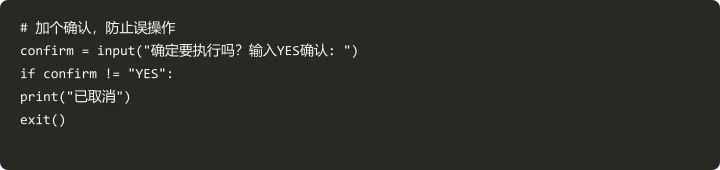
4. **重要操作加确认提示
感谢阅读,欢迎关注我的公众号






 10个月宝宝每天需要喝多少奶粉?