Python测试开发环境搭建(PyCharm+Python)
- 2026-10-11 05:50:54
Python测试开发环境搭建(PyCharm+Python)适用人群:0编程基础的测试新人、刚接触Python自动化的测试工程师 前置知识:理解自动化测试的价值(建议先阅读为什么要自动化?何时开始自动化?) 本文目标:从零开始安装Python和PyCharm,配置好开发环境,写出第一个自动化脚本 版本说明:基于Python 3.12 + PyCharm 2024.x(2025年主流版本) 一、一个真实的新人困境 小周看完上周的自动化文章后,下定决心学习Python自动化。他打开电脑,遇到了第一个问题: “Python官网有好几个下载按钮,该下哪个版本?PyCharm有专业版和社区版,有什么区别?安装完Python之后,那个黑色窗口是什么?怎么知道我装好了?” 这些问题是每一个编程新手都会遇到的。本文将手把手带你走过每一步,确保你看完就能在自己电脑上搭建好完整的Python开发环境。 本文的目标是:当你读完这篇文章,你的电脑上已经能运行第一个自动化脚本。 二、工具选型:为什么选Python + PyCharm? 2.1 为什么选Python?
2.2 为什么选PyCharm?
结论:新手选PyCharm社区版,免费且功能完全够用。 三、安装Python 3.1 下载Python 打开官网:https://www.python.org/downloads/ 页面会自动识别你的操作系统,显示推荐版本 点击下载按钮(当前推荐版本为Python 3.12.x) 版本选择原则:选择最新的稳定版本,不要选Alpha/Beta版本。3.8以上即可满足测试需求。 3.2 安装Python(以Windows系统为例) 关键步骤: 双击下载的.exe文件 一定勾选“Add Python to PATH”(这是最重要的步骤!) 点击“Install Now” 等待安装完成 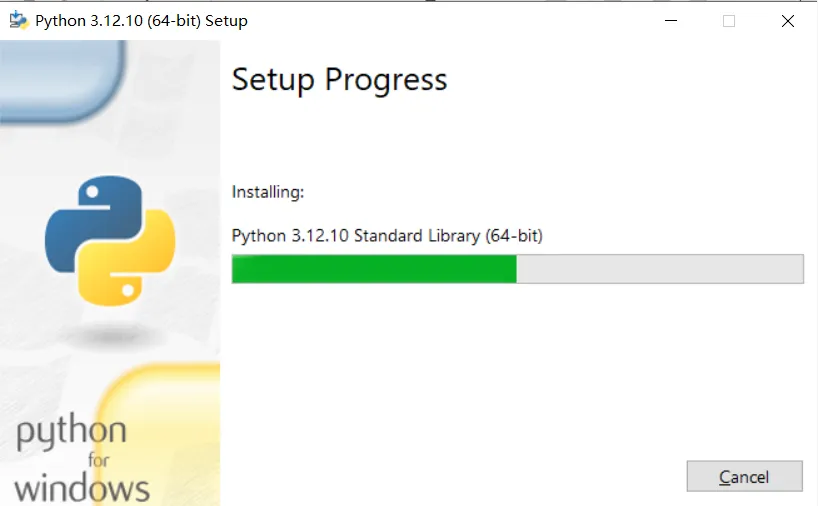
点击“Close” 为什么必须勾选“Add Python to PATH”?如果不勾选,你只能在安装目录下使用Python,无法在命令行中直接运行。新手常见问题就是这一步没勾选,导致后面无法使用。 3.3 验证安装 按Win + R,输入cmd,回车打开命令行 输入以下命令: 如果看到类似输出,说明安装成功: Python 3.12.2 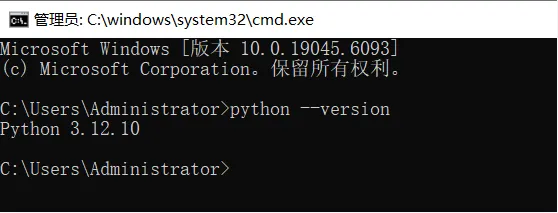
再检查pip(Python的包管理工具): 输出示例: pip 24.0 from C:\Python312\Lib\site-packages\pip (python 3.12) 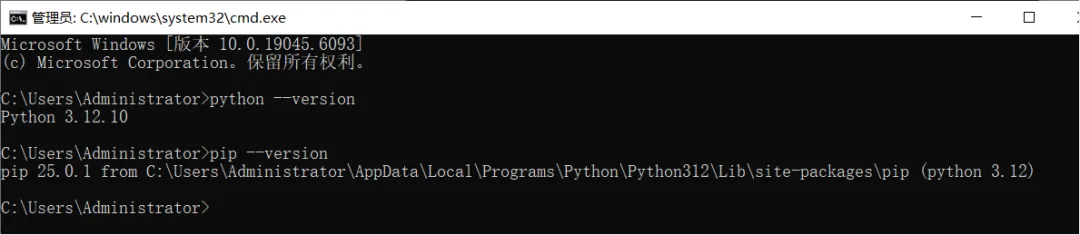
如果显示“python 不是内部或外部命令” :说明没有勾选“Add Python to PATH”,需要重新安装,或手动配置环境变量(见第九章常见问题)。 四、安装PyCharm 4.1 下载PyCharm 打开官网:https://www.jetbrains.com/pycharm/download/ 选择Community Edition(社区版)——免费,功能足够 点击下载(Windows下载.exe,macOS下载.dmg) 4.2 安装PyCharm(Windows) 双击下载的.exe文件 选择安装路径(默认即可) 勾选以下选项: 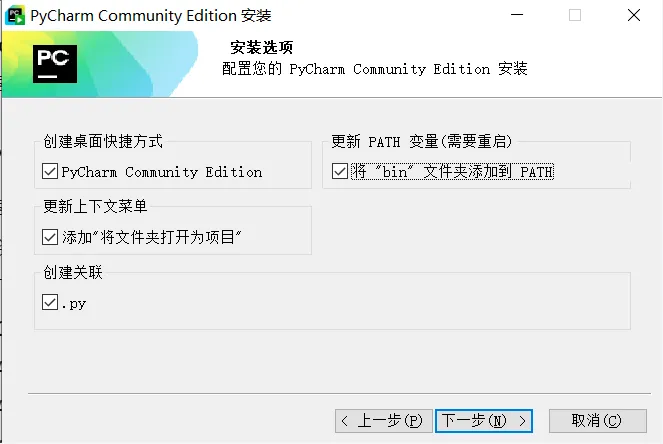
英文版本 点击Next → Install → Finish 五、PyCharm首次配置 5.1 选择主题 首次启动后,PyCharm会询问主题偏好: Darcula(深色):适合长时间编码,对眼睛友好 Light(浅色):适合明亮环境 建议:新手选择Darcula,大部分教程截图都是深色主题。 5.2 设置Python解释器 关键步骤:让PyCharm知道你刚才安装的Python在哪里。 打开PyCharm,点击New Project(新建项目) 设置项目名称:python_auto_project 设置项目位置:选择或创建一个文件夹 最重要的步骤:在Base interpreter下拉框中,选择你安装的Python版本(如果下拉框为空,点击“Add Interpreter”手动添加) 勾选Create a main.py welcome script 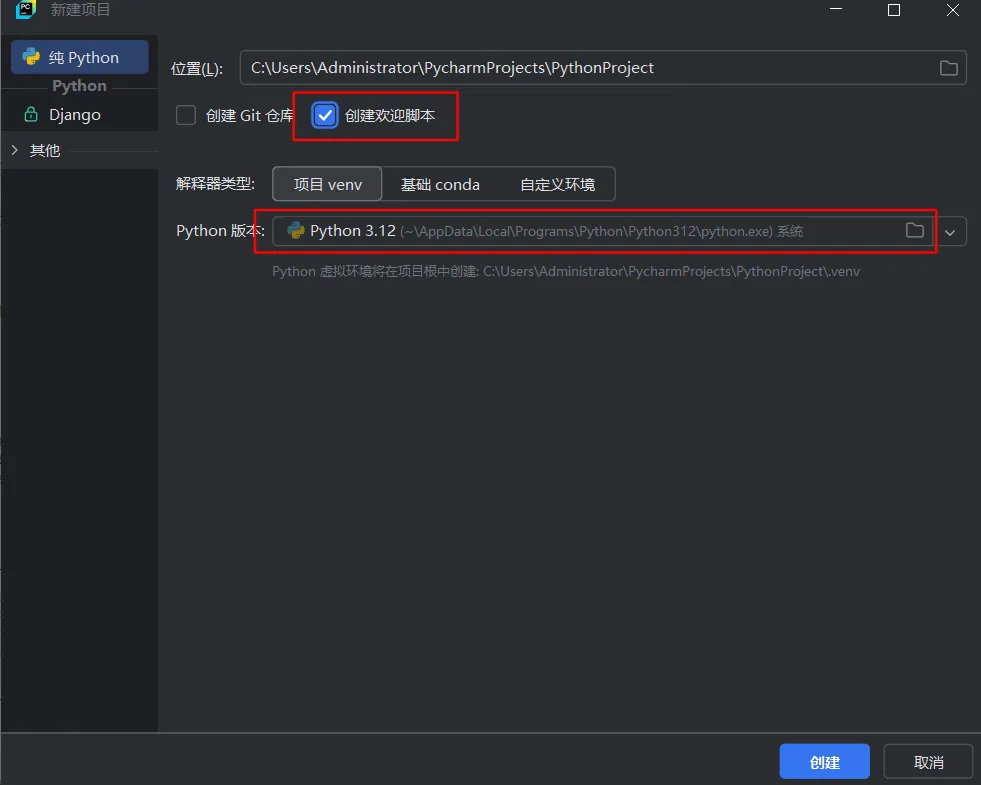
确认虚拟环境设置:PyCharm默认会勾选“Create a virtual environment”,位置在项目目录下的.venv文件夹中。保持默认即可——这是Python社区的标准实践,每个项目拥有独立的包环境,互不干扰。 点击Create 如果找不到Python解释器:点击“Add Interpreter”→“System Interpreter”→选择Python安装目录下的 六、第一个Python脚本 6.1 运行Hello World PyCharm会自动生成一个main.py文件,内容如下: 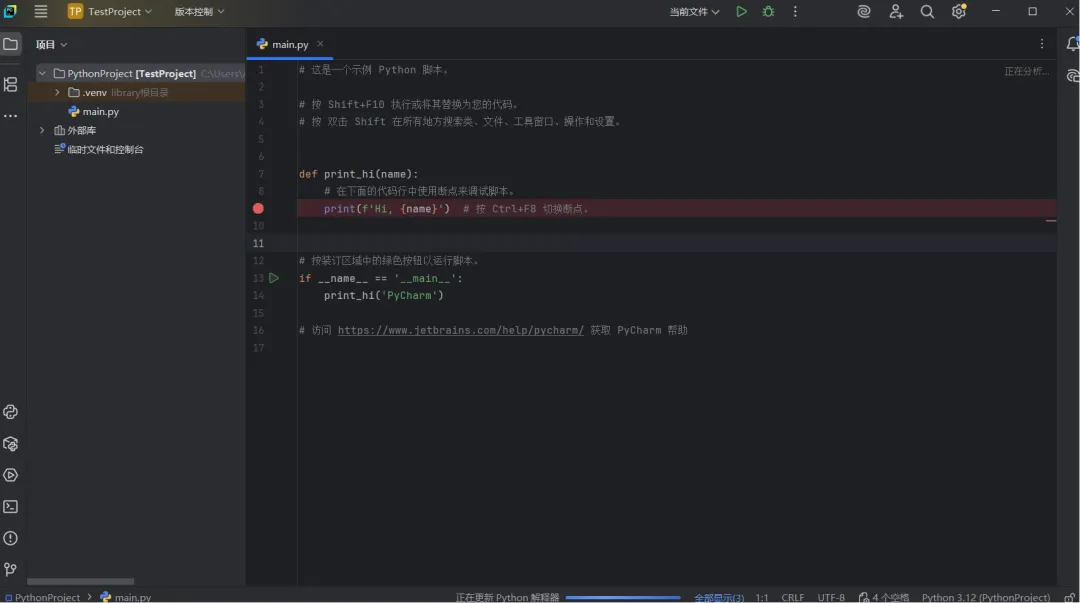
代码解释: def print_hi(name):定义了一个名为print_hi的函数 print(f'Hi, {name}')是打印语句,f表示格式化字符串(将{name}替换为实际值) if __name__ == '__main__':是Python的入口判断——表示“当这个文件被直接运行时,执行下面的代码” 初学者暂时不需要深究这行语法,只需要知道:你的代码写在这个判断里面,就能被运行。 点击右上角的绿色三角形▶️(Run),你会看到输出: 
Hi, PyCharm 恭喜!你已经成功运行了第一个Python程序。 6.2 为什么需要虚拟环境? 在安装Python包之前,先理解一个关键概念: 假设项目A需要requests==2.28.0,项目B需要requests==2.31.0。如果都装到系统Python里,就会冲突——安装新版本会覆盖旧版本。 虚拟环境(venv)为每个项目创建独立的Python环境,包之间互不干扰。PyCharm新建项目时默认会创建虚拟环境(.venv文件夹),所有pip install的包都会装到这个虚拟环境中。 验证虚拟环境是否生效:在PyCharm底部Terminal中,命令行提示符前面会有(.venv)标识,说明当前正在使用虚拟环境。 6.3 安装requests库 现在来安装一个发送HTTP请求的库,这是自动化测试中最常用的库之一。 PyCharm中安装: 点击底部菜单Terminal(终端)打开命令行 确认命令行提示符前有(.venv)标识 输入以下命令: 4.等待安装完成 6.4 编写第一个测试相关脚本 现在我们来写一个跟测试更相关的脚本——发送一个HTTP请求。 步骤: 在main.py中替换全部内容为: 2. 保存文件(Ctrl+S) 3. 你会发现import requests下面有一条红色波浪线——这是因为还没有安装requests库(已在6.3中安装,安装后红色波浪线会自动消失) 4. 点击运行,输出: 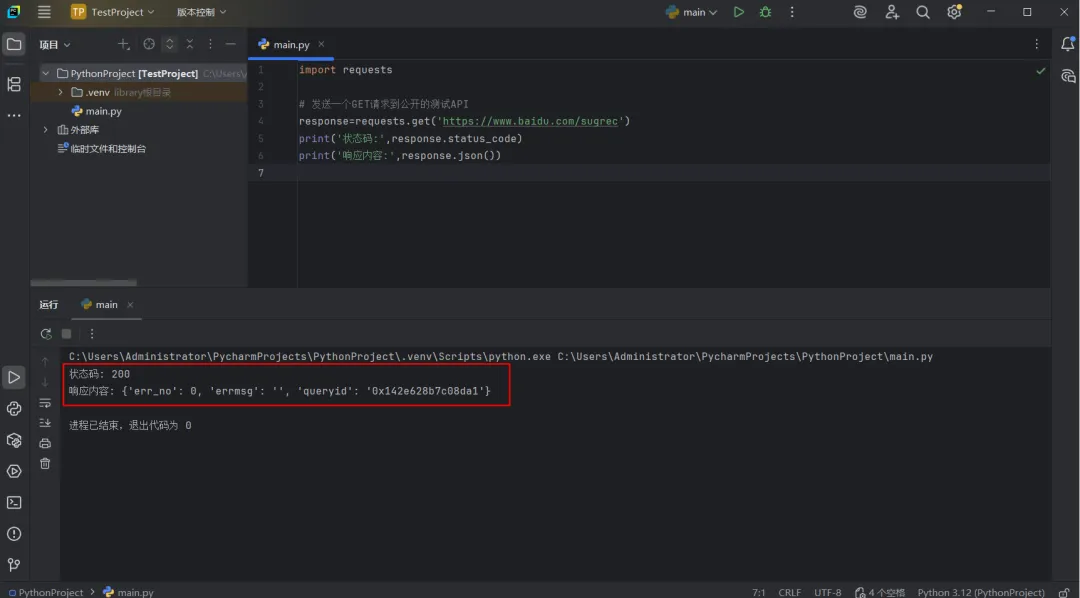
你已经完成了第一个自动化脚本! 七、PyCharm常用快捷键(测试专用)
八、环境验证清单 配置完成后,逐项确认: 九、常见问题与解决方案 Q1:安装Python时忘了勾选“Add Python to PATH” 现象:命令行中输入python --version提示“python 不是内部或外部命令”。 解决方案: 找到Python安装路径(默认:C:\Users\你的用户名\AppData\Local\Programs\Python\Python312\) 右键“此电脑”→“属性”→“高级系统设置”→“环境变量” 在“系统变量”中找到Path,双击打开 点击“新建”,添加Python安装目录和Scripts目录: 点击“确定”,重启命令行 Q2: PyCharm中import显示红色波浪线 原因:当前项目使用的Python环境中没有安装这个包。 解决方案: 打开底部Terminal,确认命令行提示符前有(.venv)标识 执行pip install 包名 如果已安装仍报错,检查PyCharm使用的解释器是否正确:File → Settings → Project → Python Interpreter,确认指向的是当前项目的虚拟环境(路径中包含.venv) Q3:在命令行中运行脚本时,提示找不到已安装的包 原因:没有激活虚拟环境。 解决方案: 在项目根目录下: Windows:运行.venv\Scripts\activate macOS/Linux:运行source .venv/bin/activate 看到命令行提示符出现(.venv)标识后再运行脚本。 Q4:PyCharm专业版和社区版有什么区别?
结论:做自动化测试,社区版完全够用。 十、核心心法 编程环境搭建是很多新人的第一道坎,但只要跨过去,后面就是一片坦途。
PART 01
PART 02
| 上手简单 | |
| 测试生态完善 | |
| 社区活跃 | |
| 跨平台 |
| 类型 | |||
| 调试功能 | |||
| 代码补全 | |||
| 测试集成 | |||
| 新手友好度 | |||
| 收费 |
PART 03
python --versionpip --versionPART 04
PART 05
python.exe(Windows)或 python3(macOS)。PART 06
pip install requestsimport requests发送一个GET请求到公开的测试APIresponse = requests.get('https://www.baidu.com/sugrec')print('状态码:', response.status_code)print('响应内容:', response.json())
PART 07
Ctrl+Shift+F10 | Control+Shift+R | ||
Shift+F10 | Control+R | ||
Ctrl+Shift+N | Cmd+Shift+O | ||
Ctrl+Space | Ctrl+Space | ||
Ctrl+/ | Cmd+/ | ||
Ctrl+Alt+L | Cmd+Option+L | ||
Ctrl+F | Cmd+F | ||
Ctrl+Shift+F | Cmd+Shift+F |
PART 08
命令行中输入python --version能看到版本号 命令行中输入pip --version能看到版本号 PyCharm能正常启动 能新建Python项目(含虚拟环境) 能运行print('Hello')脚本 能用pip install requests安装第三方库(Terminal中能看到(.venv)标识) 能正常运行带import requests的脚本
PART 09
PART 10
给测试新人的三句话:
遇到问题不要慌——99%的问题别人都遇到过,搜一下就有答案
先跑起来,再优化——第一个脚本能运行就是胜利
环境配好只是开始——真正的成长在后面的实际项目中
好啦,今天的分享就到这里啦~希望可以帮到每个需要的小伙伴们,我们一起加油!创作不易,欢迎多多点赞收藏和转发哦ღ(✞╹◡╹✞)ற
本文来自网友投稿或网络内容,如有侵犯您的权益请联系我们删除,联系邮箱:596563534@qq.com 。
