Linux Vim 高级用法:告别低效,编辑器效率翻倍
- 2026-10-11 06:19:17
Linux Vim 高级用法:告别低效,编辑器效率翻倍在linux的世界里,vim是编辑器之神,但多数人只停留在i编辑、:wq保存的基础操作。真正的高手用vim,靠的是模式思维、批量操作、多窗口协同,指尖不离开键盘,编辑速度碾压图形编辑器。今天整理vim核心高级用法,从移动、编辑、自动化到配置,全是实战可落地的技巧,看完直接提升linux文本编辑效率。 一、vim的模式逻辑 vim不是 “输入型编辑器”,而是模式化操作,牢记4种核心模式,所有高级技巧都基于此: 普通模式 (normal):默认进入,负责移动、删除、复制、执行命令(按Esc回到这里) 插入模式 (insert):仅用于输入文字(i/a/o进入,别用方向键移动),不建议方向键,会打断操作流。 可视模式 (visual):批量选中文本(v字符、V行、Ctrl+v块) 命令模式 (command):执行保存、替换、分屏等操作(按:进入) 核心原则:插入模式只打字,所有编辑、移动都在普通模式完成,这是vim高效的关键。 二、光标移动:不用鼠标,秒级定位 
2. 文本对象:精准操作 “单词/句子/括号” 3. 高效行操作 四、宏录制:重复操作一键自动化 五、寄存器:不止一个剪贴板 vim有26个字母寄存器+数字寄存器,相当于多个剪贴板,再也不怕复制内容被覆盖: 六、多窗口/多文件:一边看一边改 不用来回切换文件,vim内置分屏、多缓冲区,一边查文档一边写代码: 
八、必改配置:让vim更顺手 把以下配置加到 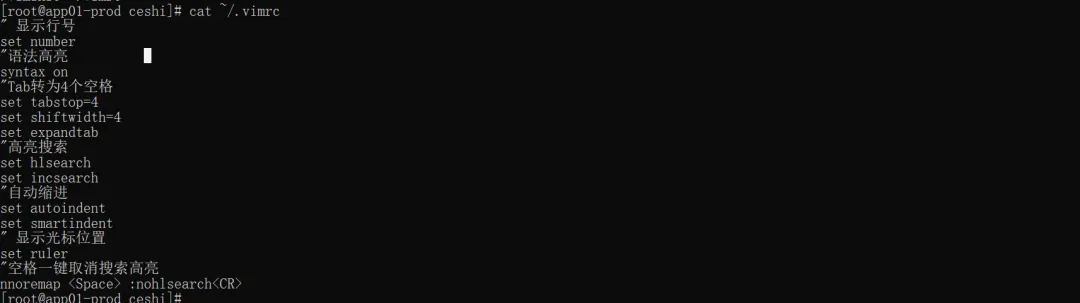
九、高手必备:5 个隐藏技巧 十、最后总结 #运维#linux运维#linux实战#vim高级用法
告别方向键逐行挪,用这些命令跨页、跨行、跨词移动:
1. 全局跨区域跳转
gg:跳转到文件首行- G:跳转到文件末行
- 100G/:100:直接跳转到第 100 行
- Ctrl+o:回到上一个光标位置(回溯编辑轨迹)
- Ctrl+i:前进到下一个光标位置
H/M/L:跳转到当前窗口顶部/中间/底部
2. 行内精确定位
0:跳转到行首- $:跳转到行尾
- ^:跳转到行首第一个非空字符(跳过空格 / 缩进)
- fa:跳转到本行下一个a字符(F向左跳,;重复)
%:跳转到匹配的括号()[]{}(写代码必备)
3. 单词级移动
w:下一个单词开头- b:上一个单词开头
- e:当前单词结尾
3w:一次性跳3个单词三、批量编辑:一次操作,处理多行/多块可视模式+文本对象才是批量编辑神器:1. 三种可视模式
v:字符可视模式(选中单个 / 连续字符)- V:行可视模式(选中整行)
Ctrl+v:块可视模式(垂直选中列,批量加注释、加符号)
实战:批量给代码加注释
Ctrl+v进入块模式上下键选中要注释的行 按 I(大写 i)进入行首插入输入 //或#按 Esc,所有选中行自动添加注释
不用选中,直接对文本块操作,格式:操作+文本对象
ciw:修改当前单词(delete+insert)- diw:删除当前单词
- yiw:复制当前单词
- ci(/ci[/ci{:修改括号内的内容(写代码改参数神器)
vip:选中整个段落
J:把下一行合并到当前行- >>/`< 向右 / 向左缩进
- d$:删除光标到行尾
y$:复制光标到行尾
遇到批量格式化、批量加后缀、统一修改的重复工作,用宏一键搞定,告别手动逐行改。
宏使用三步
- 开始录制:qa(q=录制,a=存到寄存器 a)
- 执行操作:做一遍你要重复的编辑(如行尾加;)
- 结束录制:再按q
- 执行宏:@a执行一次,10@a执行10次
实战:批量给配置行加分号
光标移到第一行 qa开始录制 A跳到行尾→输入;→Esc→j下移一行q结束录制5@a:一次性给接下来 5 行都加分号
"ayy:复制当前行到寄存器a- "ap:粘贴寄存器a的内容
- "add:删除当前行到寄存器d
- :reg:查看所有寄存器内容
"+yy:复制到系统剪贴板(可粘贴到其他软件)
1. 分屏操作
:sp newfilename:水平分屏打开文件
- :vsp filename:垂直分屏打开文件
- Ctrl+w+w:在分屏间切换
Ctrl+w+q:关闭当前分屏
2. 多文件编辑
:e filename:打开新文件- :buffers/:ls:查看所有打开的文件
- :b 2:切换到第2个文件
:bd:关闭当前文件缓冲区
七、搜索与替换:全局修改不手动
1. 高效搜索
/关键词:向下搜索(n下一个,N上一个)- ?关键词:向上搜索
- *:一键搜索光标所在单词(不用手动输入)
:set hlsearch:高亮搜索结果(:nohl取消高亮)
2. 全局替换(最常用)
格式::[范围]s/旧内容/新内容/[参数]
- :s/old/new/g:当前行全局替换
- :%s/old/new/g:整个文件全局替换
- :%s/old/new/gc:全局替换前逐一确认
:5,10s/old/new/g:只替换5-10行
~/.vimrc,Vim 直接 “进化”:" ====================== 基础美化 ======================"显示行号set number"语法高亮开启syntax on" ====================== Tab 空格统一 ======================" 一个Tab占4字符宽度set tabstop=4" 自动缩进宽度4set shiftwidth=4"按Tab自动转换成空格set expandtab" ====================== 搜索优化 ======================"搜索结果高亮set hlsearch" 搜索时实时匹配(可选加分配置)set incsearch" ====================== 缩进格式化 ======================set autoindentset smartindent" ====================== 状态栏信息 ======================"右下角显示光标行列位置set ruler" ====================== 快捷键映射 ======================"按空格清除搜索高亮nnoremap <Space> :nohlsearch<CR>
.重复命令:重复上一次编辑操作(比宏更简单)u:撤销操作,Ctrl+r:重做撤销- ~:切换光标字符大小写
- guu:整行转小写,gUU:整行转大写
vim +n filename:打开文件直接跳转到第 n 行
vim的高级用法,核心不是背命令,而是建立 “模式化操作” 思维:
移动用快捷键,不用鼠标 批量用可视模式 / 文本对象,不用逐行改 重复用宏,不用手动劳动 多文件用分屏,不用来回切换 如果你觉得文章对你的运维工作有帮助,记得点赞加关注。
本文来自网友投稿或网络内容,如有侵犯您的权益请联系我们删除,联系邮箱:596563534@qq.com 。
随机文章
-
 10个月宝宝每天需要喝多少奶粉?
- 学不懂Python?别傻傻啃战了!用这套AI极简编程法,小白也能3天上手实战(附极简起步指南)
- 别死磕代码了!练完这150道Python题,你直接摸到编程天花板!
- 第336讲:用 Python + VBA 双视角实现多维度报表自动生成(同一数据源出N张报表)
- 数据分析常用Python可视化图表+代码
- USACO含金量有多高?6-8年级Python编程启蒙到PreUSACO铜级全解析
- 财务BP一定要掌握SQL、Python、Power bi吗
- 别再做“事后消防员”!财务BP用Python+SQL 实现风险前置
- 48个Python高频内置函数,程序员必收藏!
- 有了这份Python速查表,再也不怕不记得Python的语法了
- Python爬虫零基础实战③:静态网页批量分页爬取+数据保存,TXT/CSV本地落地存储,完整项目实战