Python 办公自动化:掌握 os 库,轻松玩转文件与目录管理
在日常办公中,我们经常会遇到需要批量处理文件、整理文件夹或是自动化重命名任务的情况。如果手动操作,不仅效率低下,还容易出错。Python 的 os 库是处理这些任务的核心工具。
作为 Python 的标准库之一,os(Operating System)提供了非常丰富的方法来与操作系统进行交互。本文将带你从零开始,系统地掌握 os 库在办公自动化中的常见用法。
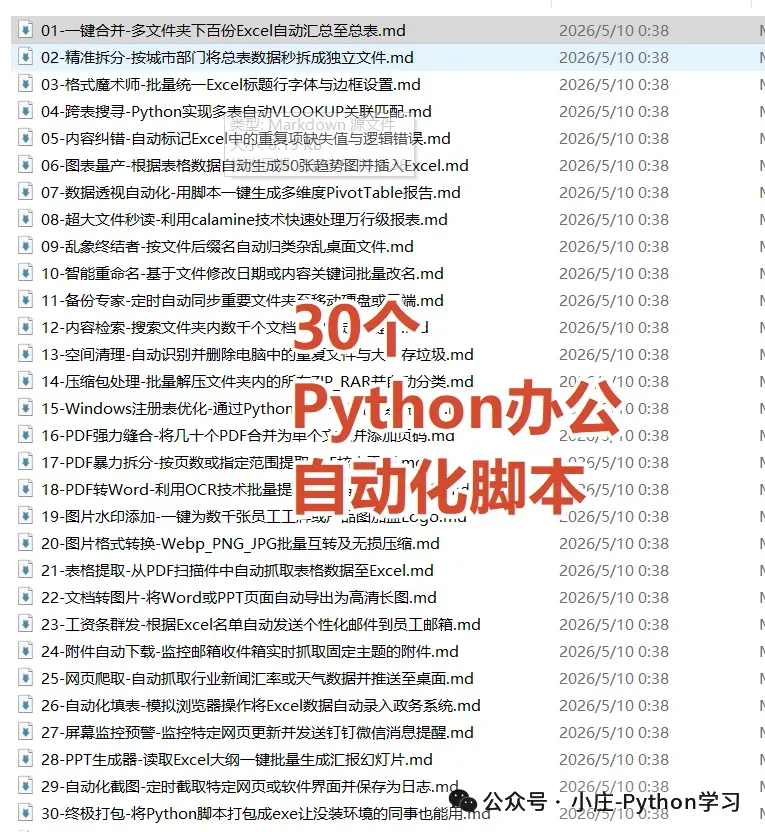
欢迎大家关注此公众号,后台点击按钮【免费资料】可免费获取【Python入门30节课】电子书
此外小庄推荐一本适合于新手\小白入手一本 Python基础书籍,欢迎大家订阅,也感谢大家支持,我才有更新的动力
1. 前置准备
在学习 os 库之前,你只需要确保:
- • 了解基础的 Python 语法(如变量、循环)。
注意:os 是 Python 的内置库,你不需要使用 pip install 安装,直接在代码中导入即可:
import os
2. 核心功能分步指南
我们将按照“查看环境 -> 路径处理 -> 文件夹操作 -> 文件操作”的逻辑由浅入深进行学习。
2.1 获取当前环境信息信息
在操作文件之前,我们首先需要知道“我在哪”以及“这里有什么”。
- •
os.getcwd(): 获取当前工作目录(Get Current Working Directory)。 - •
os.listdir(path): 列出指定目录下的所有文件和文件夹。
# 获取当前路径
current_path = os.getcwd()
print(f"当前工作目录是: {current_path}")

# 列出当前目录下的所有内容
files = os.listdir('.')
print(f"当前目录下的文件有: {files}")
2.2 路径的艺术:os.path 子库
这是办公自动化中最常用的部分。处理文件路径时,手动拼接字符串(如 path + "/" + filename)在不同操作系统(Windows vs Mac/Linux)下容易出错。os.path 提供了跨平台的解决方案。
- •
os.path.join(path1, path2): 智能拼接路径。 - •
os.path.exists(path): 判断文件或文件夹是否存在。 - •
os.path.splitext(path): 分离文件名与扩展名(非常适合按后缀分类文件)。
# 智能拼接
folder = "Data"
file_name = "report.xlsx"
full_path = os.path.join(folder, file_name)
print(f"拼接后的路径: {full_path}") # Windows下为 Data\report.xlsx

# 检查是否存在
if os.path.exists(folder):
print("文件夹已存在")

# 获取文件后缀
name, extension = os.path.splitext("my_photo.jpg")
print(f"文件名: {name}, 后缀名: {extension}")
2.3 文件夹的创建与删除
- •
os.mkdir(path): 创建单层目录(如果父目录不存在会报错)。 - •
os.makedirs(path): 递归创建多层目录(推荐使用,更强大)。
# 创建多级目录:Archive/2023/Reports
os.makedirs("Archive/2023/Reports", exist_ok=True)
# exist_ok=True 表示如果目录已存在,不报错
2.4 文件的重命名与删除
- •
os.rename(old, new): 重命名文件或文件夹。 - •
os.remove(path): 删除指定文件。
# 将 old.txt 改名为 new.txt
if os.path.exists("old.txt"):
    os.rename("old.txt", "new.txt")
3. 实战案例:批量重命名文件
假设你的文件夹里有大量图片,你想给它们统一加上前缀 "2023_Work_"。
import os

defbatch_rename(folder_path, prefix):
# 1. 切换到目标目录
    files = os.listdir(folder_path)

for file_name in files:
# 2. 构造旧路径和新路径
        old_path = os.path.join(folder_path, file_name)
        new_name = prefix + file_name
        new_path = os.path.join(folder_path, new_name)

# 3. 执行重命名
        os.rename(old_path, new_path)
print(f"已将 {file_name} 重命名为 {new_name}")

# 使用示例
# batch_rename("./my_photos", "2023_Work_")
4. 常见陷阱与注意事项
在处理文件系统时,请务必注意以下几点:
- • Windows 使用反斜杠
\,Linux/Mac 使用正斜杠 /。 - • 解决方案:始终使用
os.path.join() 来构造路径,它会自动根据系统选择正确的分隔符。
- •
os.remove() 和 os.rmdir() 会直接从磁盘删除文件,不会放入回收站。 - • 建议:在执行删除脚本前,先用
print() 打印出路径确认无误。
- • 如果你尝试删除一个正在被其他程序(如 Excel)打开的文件,Python 会抛出
PermissionError。
5. 总结与进阶建议
os 库是 Python 办公自动化的基石。通过掌握 os.path.join、os.listdir 和 os.makedirs 等核心命令,你已经能够完成 80% 的日常文件管理任务。
下一步学习建议:
- • 如果你需要更高级的文件复制和移动功能,可以查看
shutil 库。 - • 如果你追求更现代、面向对象的路径处理方式,可以研究
pathlib 库(Python 3.4+ 引入)。
开始你的自动化之旅吧! 试着写一个小脚本,整理一下你那个乱糟糟的“下载”文件夹。

 10个月宝宝每天需要喝多少奶粉?