1python下载和安装
在 Windows 上安装 Python 和安装普通软件一样简单,下载安装包以后猛击“下一步”即可。
Python 安装包下载地址:https://www.python.org/downloads/
中文镜像下载站:https://pythonlang.cn/
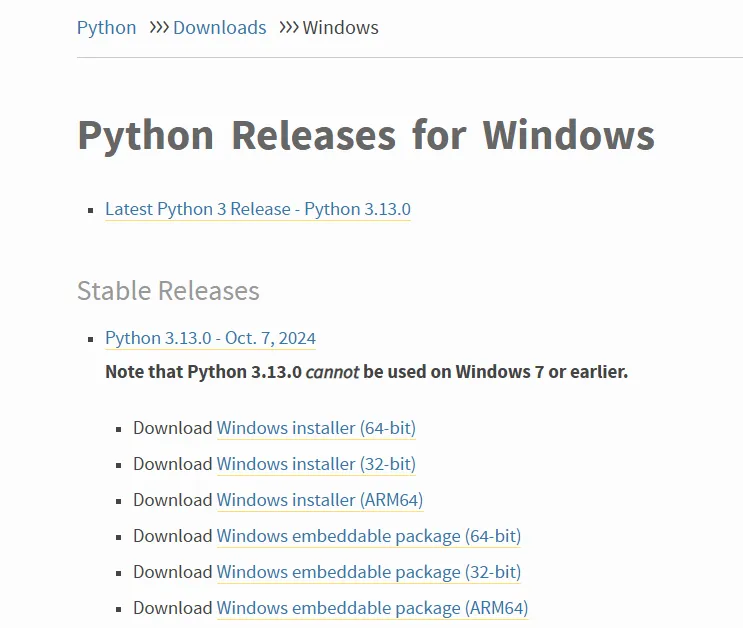
对后缀的说明:
这些下载选项主要根据操作系统的位数(32位或64位)和处理器架构(ARM64)以及用途(安装程序或嵌入式包)来区分。以下是它们的主要区别:
这里我选择的是“Windows installer (64-bit)”,也即 64 位的完整的离线安装包。
双击下载得到的 python-3.8.1-amd64.exe,就可以正式开始安装 Python 了,如图所示: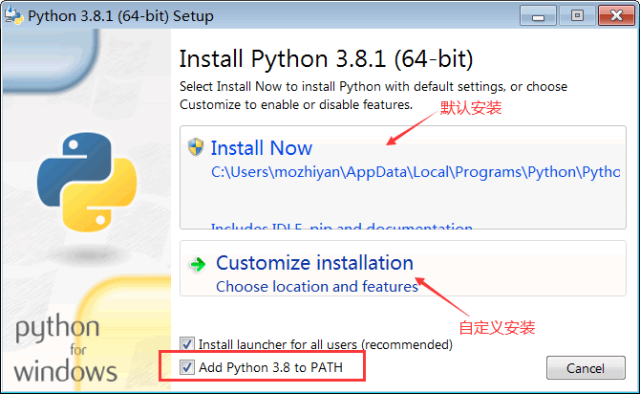
请尽量勾选Add Python 3.8 to PATH,这样可以将 Python 命令工具所在目录添加到系统 Path 环境变量中,以后开发程序或者运行 Python 命令会非常方便。
Python 支持两种安装方式,默认安装和自定义安装:
这里我们选择自定义安装,将 Python 安装到常用的目录,避免C盘文件过多。点击“Customize installation”进行入下一步,选择要安装的 Python 组件。
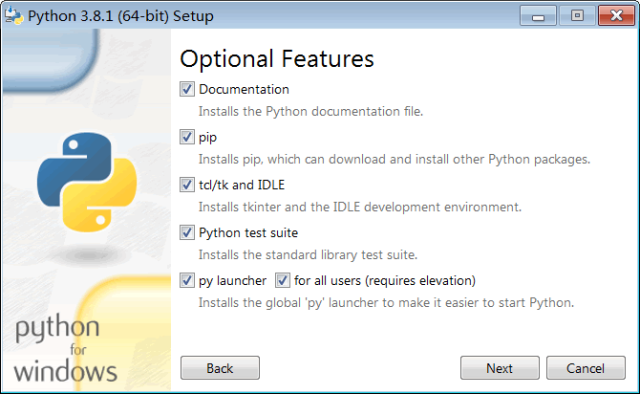
☑ Documentation(文档):安装本地帮助文档。以后按 F1 或查阅官方说明时可以直接在本地打开,不用每次都上网查。
☑ pip(包管理工具):这个必须装! Python 的“应用商店”,以后安装第三方库(如 numpy、requests)全靠它。
☑ tcl/tk and IDLE(集成开发环境):安装内置的简易代码编辑器 IDLE。虽然您以后可能会用 PyCharm 或 VS Code,但 IDLE 体积小、无需配置,非常适合测试几行小代码或临时改个脚本。
☑ Python test suite(测试套件):安装标准库的自测文件。普通开发用不到,但留着也不占多少空间,没必要取消勾选,保持默认即可。
☑ py launcher for all users (requires elevation):这个选项勾选后,会安装全局的 py 启动器(在 CMD 里输入 py 就能启动 Python,比 python 命令更灵活),但括号里明确写了 “requires elevation”(需要提升权限),也就是说安装这个功能需要管理员权限。
没有特殊要求的话,保持默认即可,也就是全部勾选。
点击“Next”继续,选择安装目录。
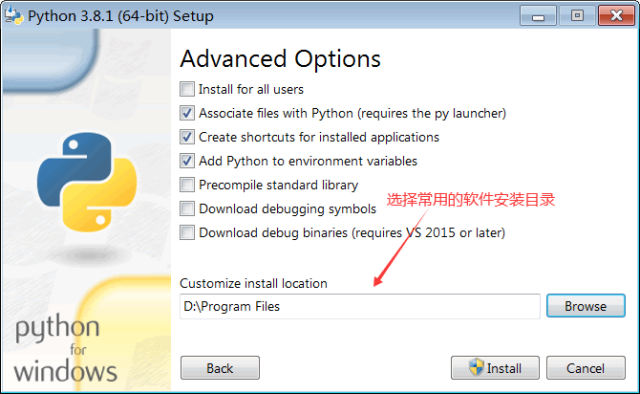
说明:我们将安装目录改到了 D 盘。这样做的优点是——重装系统后,D 盘的文件依然保留,可以避免重复下载。
⚠️ 特别注意:D:\Program Files 通常受 Windows 系统权限保护(类似 C 盘)。由于没有勾选“Install for all users”,但写入 Program Files 文件夹可能仍会触发 UAC(用户账户控制)弹窗要求管理员权限。如果安装失败,建议右键安装包选择“以管理员身份运行”,或者将路径改为普通文件夹,例如 D:\Python38 或 D:\Python\Python38。
选择好你常用的安装目录,点击“Install”,等待几分钟就可以完成安装。
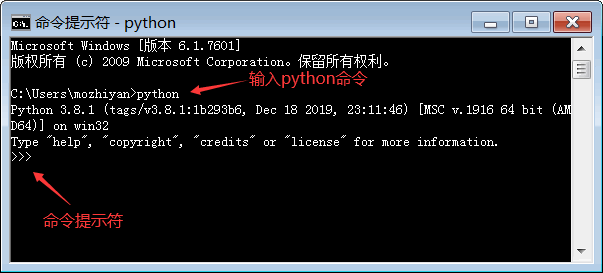
安装完成以后,打开 Windows 的命令行程序(命令提示符),在窗口中输入python命令(注意字母p是小写的),如果出现 Python 的版本信息,并看到命令提示符>>>,就说明安装成功了,如下图所示。
运行 python 命令启动的是 python 交互式编程环境,我们可以在>>>后面输入代码,并立即看到执行结果,请看下面的例子。
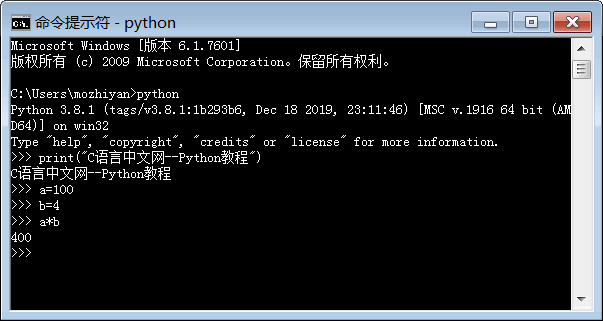
按下Ctrl+Z快捷键,或者输入exit()命令即可退出交互式编程环境,回到 Windows 命令行程序。
2VS Code下载和安装教程
Visual Studio Code,简称 VS Code,是由微软公司开发的 IDE 工具。与微软其他 IDE(如 Visual Studio)不同的是,Visual Studio Code 是跨平台的,可以安装在 Windows、Linux 和 macOS平台上运行。
不仅如此,Visual Studio Code 没有限定只能开发特定语言程序,事实上只要安装了合适的扩展插件,它可以开发任何编程语言程序,包括 Python。因此,本节就来讲解如何下载并安装 VS Code,使其能够支持 Python 编程。
2.1 VS Code下载和安装
VS Code官网提供了 VS Code下载地址 :https://code.visualstudio.com/Download
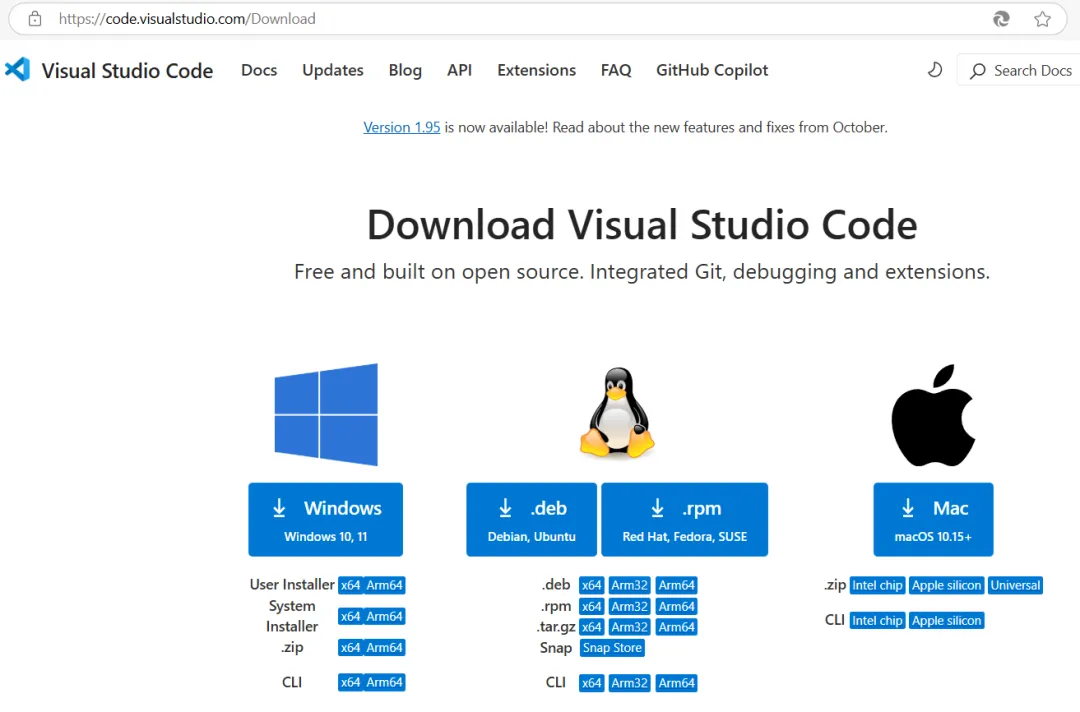
可以看到,考虑到不同的操作系统平台,官方准备了分别适用于 Windows、Linux 和 macOS 操作系统的安装包,读者可根据实际情况,选择适合自己电脑的安装包。
值得一提得是,针对 Windows 系统提供的安装包中,还被细分为 User Installer、System Installer 以及 .zip 版,它们之间的区别是:
User Installer:表示 VS Code 会安装到计算机当前账户目录中,意味着使用其他账号登陆计算机的用户将无法使用 VS Code。
System Installer:和 User Installer 正好相反,即一人安装,所有账户都可以使用。
.zip:这是一个 VS Code 的压缩包,下载后只需解压,不需要安装。也就是说,解压此压缩包之后,直接双击包含的 "code.exe" 文件,即可运行 VS Code。
默认情况下,VS Code 提供的是 User Installer 64 位的版本。
注意: .zip 压缩包中包含的 VS Code 和使用安装包安装,没有任何区别。
下载完成安装包之后,大家会得到一个类似名为 VSCodeUserSetup-x64-1.95.exe (笔者下载的是此版本)的文件,双击打开,看到如下所示的安装界面。
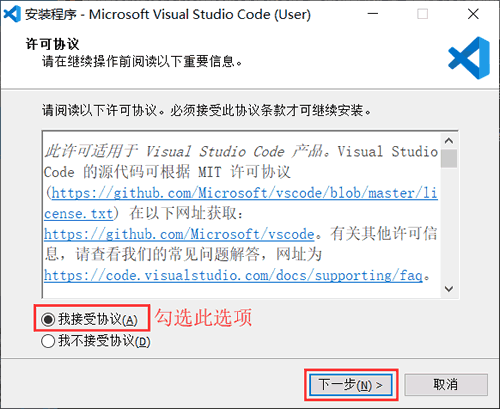
勾选“我接受协议”,然后点击“下一步”,进入下图 所示的界面。
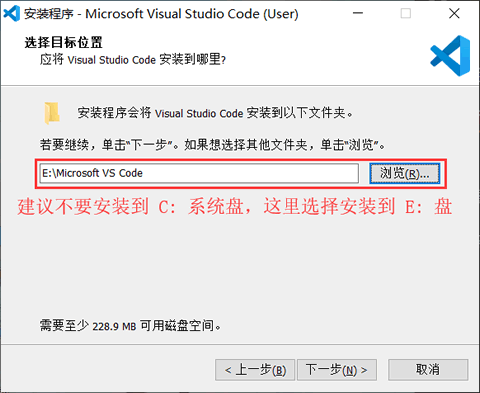
如图 所示,建议读者不要将 VS Code 安装到系统盘(通常系统盘是 C 盘),可以安装到其它磁盘中。选择好安装位置后,继续点击“下一步”,进入下图 所示的界面。
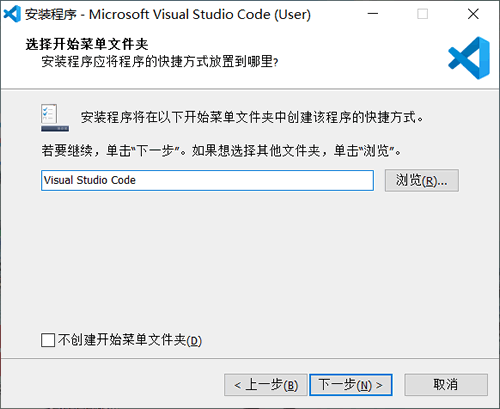
这里不需要改动,默认即可,直接点击“下一步”,进入下图 所示的界面。
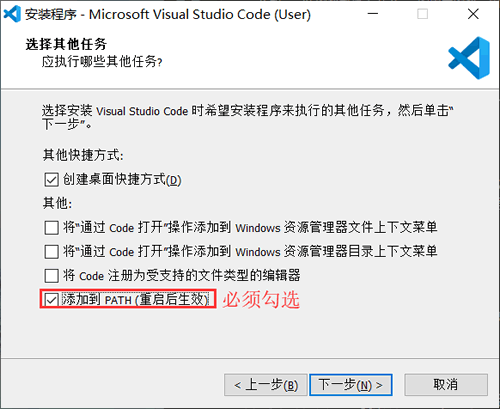
读者可根据自己的操作习惯,勾选适合自己的选项即可,需要注意的是,"添加到 PATH"选项一定要勾选。选择完成后,点击“下一步”,进入下图 所示的界面。
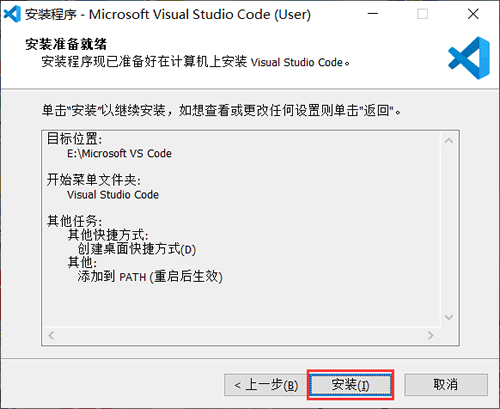
如图 所示,显示的是前面选择对 VS Code 做的配置,确认无误后点击“安装”,即可正式安装 VS Code。安装成功后,会出现以下的界面,表示安装成功。
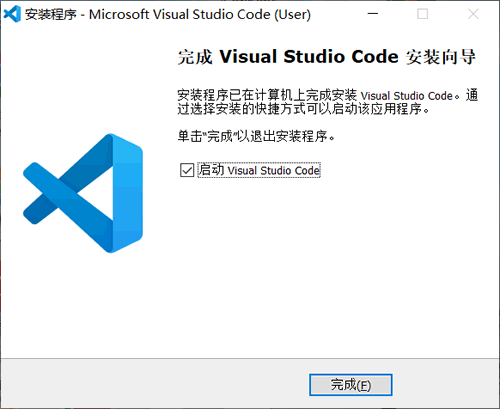
点击“完成”,即可启动 VS Code。
2.2 VS Code安装Python扩展插件
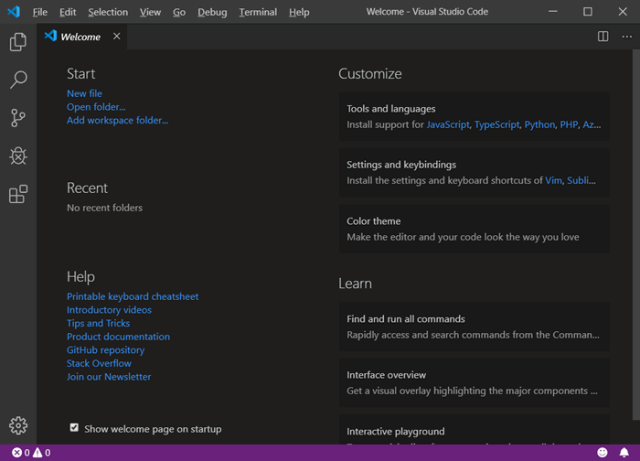
注意,刚刚安装成功的 VS Code 是没有 Python 扩展的,安装此插件的方法也很简单。打开 VS Code,会进入下图 所示的欢迎界面。
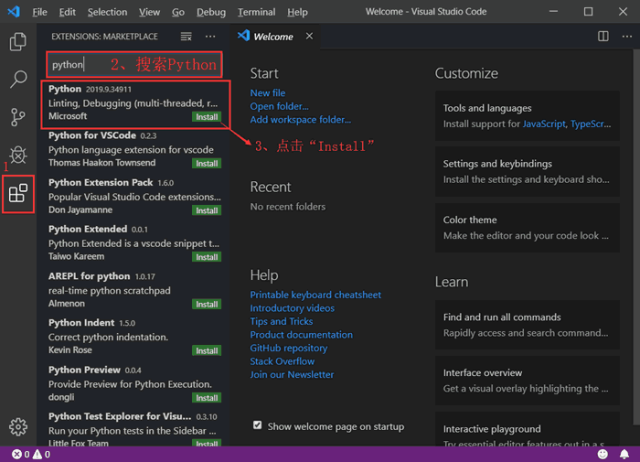
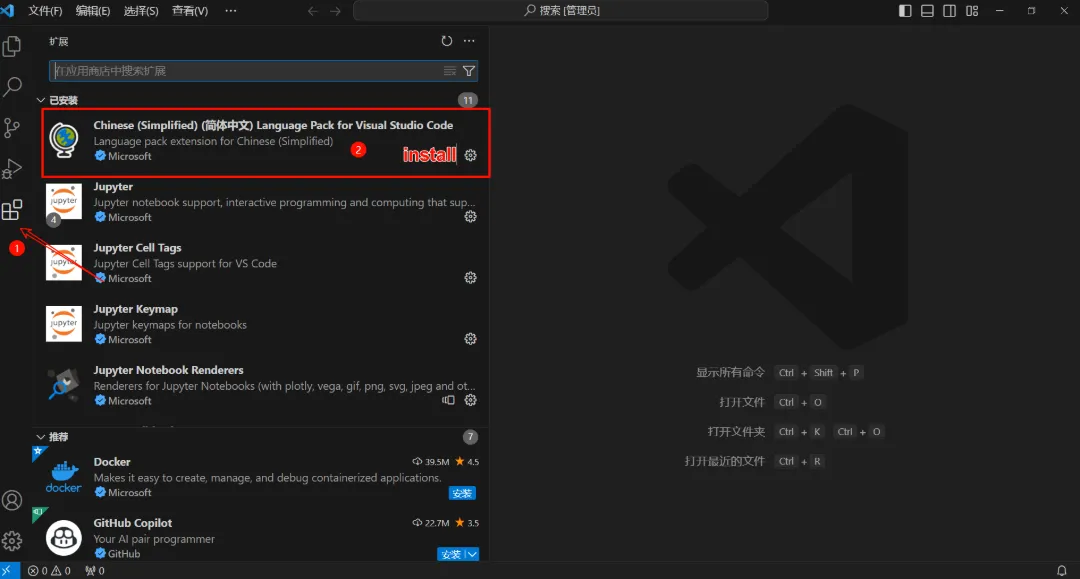
VS Code 安装 Python 扩展的方法:


 10个月宝宝每天需要喝多少奶粉?