仿真报告自动化 | Python操作PPT基础(一)
- 2026-09-08 13:43:40
仿真报告自动化 | Python操作PPT基础(一)layouts[6],代表空白母版,幻灯片母版如下图: 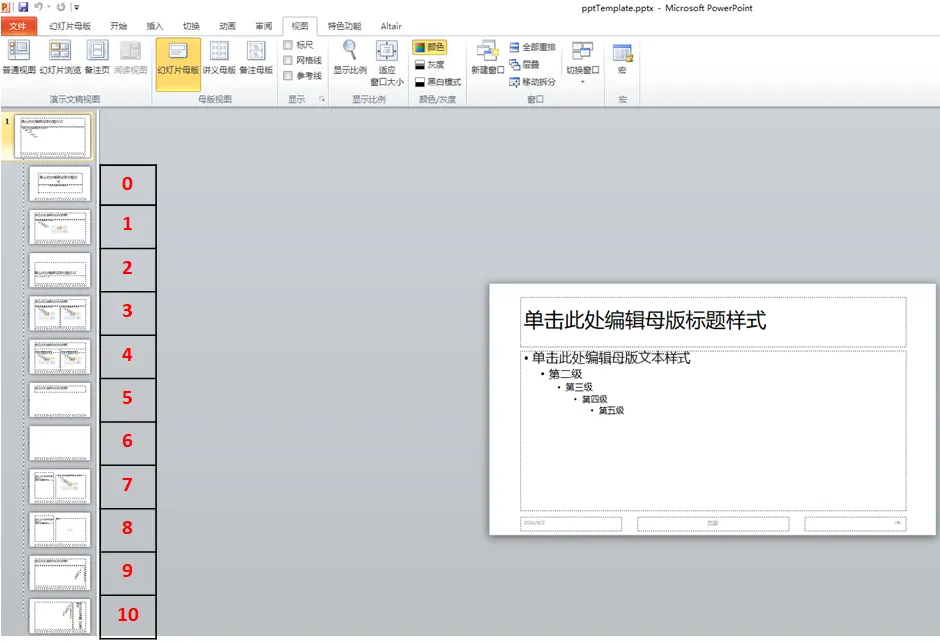
以上形状,解释下占位符,在新建幻灯片时候要设置layouts 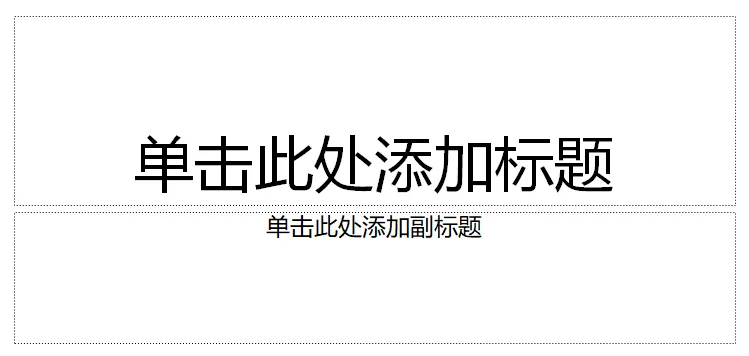
如果母版样式是layouts[0],幻灯片页面中会显示两个框【单机此处添加标题】和【单机此处添加副标题】,这两个框就是占位符。 上面代码运行后输出如下: 五个参数中,2-5属于形状位置和形状大小参数,容易理解和设置; 形状id怎么确认呢?比如想要插入一个矩形,矩形的id是多少?可以先在PPT中手动插入想要的形状,然后使用下面代码输出: 插入自己想要的形状: 
获取id后,我们可以插入一个形状: 1.填充背景色: 2.线框修改 3.形状大小和位置修改 4.形状内部添加文字 篇幅原因后续再更新 使用Python在PPT中插入图片,文本框,表格等内容:
安装与导入第三方库 python-pptx
安装第三方库 python-pptx:
pip install python-pptx导入Presentation:
from pptx import Presentation新建,打开,保存PPT
新建PPT文档,类似鼠标右键→新建→PPTX 演示文稿:
ppt = Presentation() #Presntation代表一个ppt打开已有PPT文档:
ppt = Presentation("E:/test.pptx")保存PPT文档:
ppt.save("E:/test.pptx")#如果窗口已打开此文档,save之前需关闭幻灯片操作方法
新建幻灯片:
slides = ppt.slides #幻灯片集合对象,幻灯片列表layouts = ppt.slide_layouts #获取幻灯片母板对象,母版列表slide1 = slides.add_slide(layouts[6]) #新建幻灯片并设置母版板式
从多个幻灯片中获取某一页幻灯片:
slide = slides[n] # n代表第几页幻灯片,类似列表 n从0开始print(slide is slide1) #n==0时 slide1和slide是同一个幻灯片对象
获取某一个幻灯片的id:
slides.index(slide1)# slide1幻灯片对象 删除某一页幻灯片:
slide_list = list(ppt.slides._sldIdLst)#转换成一个列表remove_slide_id = slide_list[i] #i想要删除的幻灯片idppt.slides._slidIdLst.remove(remove_slide_id) # 删除幻灯片
PPT形状操作
PPTX中形状汇总:
基础自动形状:PPT「插入 - 形状」里全部图形都属于此类; 文本框; 图片; 图标; 表格; 组合形状:多个形状合并成一组; 占位符;
slides.add_slide(layouts[6]) #空白幻灯片 slides.add_slide(layouts[0]) #标题幻灯片 from pptx import Presentationppt = Presentation("E:/PPT/pptTemplate.pptx")slides = ppt.slideslayouts = ppt.slide_layoutsslide1 = slides.add_slide(layouts[0])print(slide1.shapes)for shape in slide1.shapes:print(shape)ppt.save("E:/PPT/pptTemplate.pptx")
<pptx.shapes.shapetree.SlideShapes object at 0x00000213CD162E40><pptx.shapes.placeholder.SlidePlaceholder object at 0x00000213CD1630E0><pptx.shapes.placeholder.SlidePlaceholder object at 0x00000213CD14DD10>
添加形状
slide1.shapes.add_shape(autoshape_type_id: MSO_SHAPE, left: Length, top: Length, width: Length, height: Length)需要五个参数
形状id:需要插入那种形状。 left:距离左上角水平距离 top:距离左上角垂直距离 width:形状宽度 height:形状高度
from pptx import Presentationppt = Presentation("E:/PPT/pptTemplate.pptx")slides = ppt.slidesslide = slides[0]shapes = slide.shapesfor shape in slide.shapes:print(shape.auto_shape_type.value)ppt.save("E:/PPT/pptTemplate.pptx")#执行代码后输入上面图片3个形状id#1 RECTANGLE#5 ROUNDED_RECTANGLE#7 ISOSCELES_TRIANGLE
from pptx import Presentationfrom pptx.util import Cmfrom pptx.enum.shapes import MSO_AUTO_SHAPE_TYPEfrom pptx.enum.shapes import MSO_SHAPEppt = Presentation("E:/PPT/pptTemplate.pptx")slides = ppt.slideslayouts = ppt.slide_layoutsslide = slides.add_slide(layouts[0])shape = slide.shapes.add_shape(1,Cm(5), Cm(3), Cm(6), Cm(8))slide = slides.add_slide(layouts[0])shape = slide.shapes.add_shape(5,Cm(5), Cm(3), Cm(6), Cm(8))slide = slides.add_slide(layouts[0])shape = slide.shapes.add_shape(7,Cm(5), Cm(3), Cm(6), Cm(8))ppt.save("E:/PPT/pptTemplate.pptx")
形状属性修改
fill = shape.fillfill.solid()fill.fore_color.rgb = RGBColor(180, 180, 180) # RGB颜色fill.fore_color.brightness = 0.1 # 亮度(-1~1)fill.transparency = 0.3 # 透明度 0不透明,1完全透明
line = shape.lineline.color.rgb = RGBColor(0, 0, 0)line.color.brightness = 0line.width = Cm(0.1)line.dash_style = MSO_LINE_DASH_STYLE.DASH_DOT # DASH / DOT / SOLIDline.color.transparency = 1.0shape.line.transparency = 0.9
# 左上角坐标shape.left = Cm(1)shape.top = Cm(1)# 宽高shape.width = Cm(3)shape.height = Cm(2)
tf = shape.text_frametf.text = "测试文字"tf.word_wrap = Truetf.vertical_anchor = MSO_ANCHOR.MIDDLE# 设置文字颜色==========for para in tf.paragraphs:for run in para.runs:run.font.color.rgb = RGBColor(0, 0, 0)run.font.size = Pt(14)para.alignment = PP_ALIGN.CENTER # 文字水平居中
往期文章
CAE仿真 网格评价中的雅可比为什么是0-1?参数单元是什么
本文来自网友投稿或网络内容,如有侵犯您的权益请联系我们删除,联系邮箱:596563534@qq.com 。
随机文章
-
 10个月宝宝每天需要喝多少奶粉?
- 网安工程师常用的KaliLinux命令汇总
- 又一个 linux 内核 patch 被合并,距离上个 patch 合并只过了 10 天!
- 每天学一个Linux命令系列(进阶篇2):sysctl - 内核参数调优,改完不用重启
- Linux命令速查 -- 加密货币速查表
- 当 AI Agent 开始操作 Linux:为什么经典命令需要重新设计?
- 如何在Linux上搭建打印共享服务器:从CUPS搭建到跨平台客户端连接
- Linux多媒体进阶之旅(十二): PulseAudio时代正在落幕,PipeWire时代到来
- 给小学生解释Linux内核中的常用锁!
- Linux 专业备份工具——BorgBackup 去重压缩加密
- Linux应急响应入门:从发现攻击到恢复系统