Linux mkfs命令实战全指南|服务器磁盘格式化必备运维干货
- 2026-08-25 04:33:44
Linux mkfs命令实战全指南|服务器磁盘格式化必备运维干货服务器新增硬盘、扩容数据盘、重装存储分区,mkfs是绕不开的核心命令。mkfs全称 本文从基础语法、主流文件系统选型、高频参数、完整实操流程、避坑指南全覆盖,看完直接落地生产环境。 一、mkfs的基础语法 1. 通用标准写法 如: 
2. 简写专用命令(日常使用最多) mkfs会封装对应文件系统的独立工具,可直接 
3. 查看磁盘分区 在进行格式化前,我们需要查看的分区类型,可以使用以下命令: 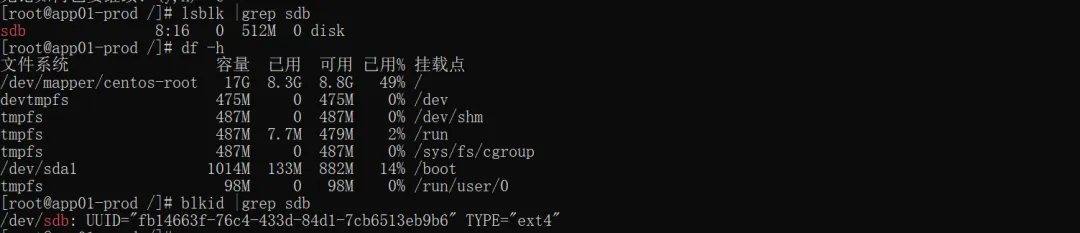
二、主流文件系统选型:ext4/ XFS/vfat场景区分 一般生产环境使用下面这三种磁盘格式:
三、mkfs的核心参数 1. -L 自定义分区卷标 给分区设置名字, 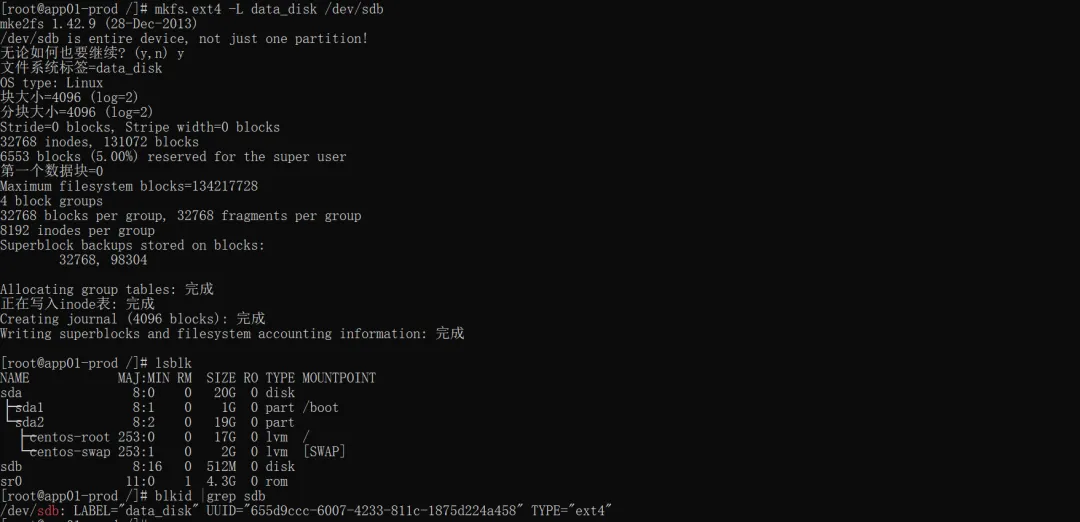
2. -m调整root预留空间(ext4专属优化) ext4默认预留5%磁盘空间给root用户,防止普通用户占满磁盘导致系统崩溃;大容量数据盘可降低预留比例节省空间。 3. -b指定块大小(性能调优) 块大小可选1024/2048/4096 字节,默认4K;数据库、大文件场景保持4K,小文件密集场景可调整。 
4. -f 强制格式化(XFS 必用参数) xfs分区已有文件系统时,直接mkfs.xfs会报错,必须加 
5. -c 格式化时检测坏块(老旧硬盘专用) 老旧机械硬盘格式化时扫描坏道,标记损坏扇区避免写入数据;新盘无需使用,会大幅延长格式化时间。 6. -q 静默模式,不输出格式化日志 脚本批量格式化磁盘时使用,简化输出: 四、格式操作常规:新硬盘分区→格式化→挂载 步骤 1:使用 fdisk 给新硬盘分区(以 /dev/sdb 为例) 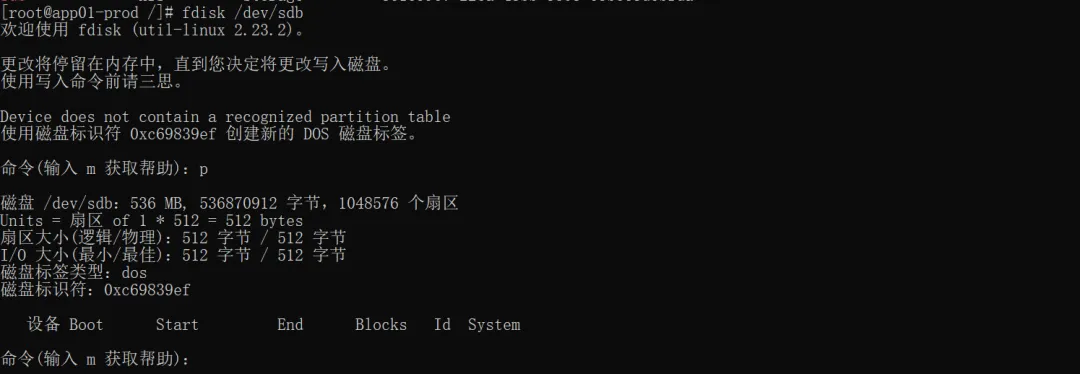
步骤 2:卸载分区(已挂载必须执行,否则格式化失败) 
步骤 3:mkfs 格式化 A:格式化为ext4格式 
B:格式化为xfs格式 步骤 4:创建挂载目录 步骤 5:永久开机自动挂载(修改 /etc/fstab) 1.获取分区 UUID(推荐用 UUID 挂载,避免磁盘名称变动失效) 
2.编辑 fstab 文件 3.文件末尾添加配置示例 
根据实际情况选择uuid或者物理盘进行挂载。 4.校验fstab配置 五、常用组合命令 组合 1:通用ext4数据盘最优配置 组合 2:xfs大容量数据库盘强制格式化 组合 3:老旧机械硬盘,格式化 + 坏块检测 组合 4:u盘格式化为fat32,windows/linux 通用 六、mkfs使用注意事项 注意2:混淆
注意3:xfs格式化已有分区不加
注意4:大容量 ext4 磁盘不调整
#运维#linux运维#linux实战#mkfs#磁盘格式化命令
make filesystem,作用是给磁盘分区创建文件系统(俗称格式化)。警告:mkfs 格式化会永久清空分区全部数据,操作前务必备份数据、核对分区名称!硬盘有价,数据无价
mkfs [-t 文件系统类型] [可选参数] 磁盘分区路径mkfs -t ext4 /dev/sdbmkfs.文件系统,更简洁:#ext4简写mkfs.ext4 /dev/sdb1#XF简写mkfs.xfs /dev/sdb2#U盘FAT32mkfs.vfat /dev/sdc1
lsblk #树形查看所有磁盘分区df -h #查看已挂载分区(已挂载不能格式化)blkid #查看分区UUID、文件系统类型
/etc/fstab管理、blkid 查看更直观,卷标不超过16字符。#ext4设置卷标data_diskmkfs.ext4 -L data_disk /dev/sdb1#xfs设置卷标storagemkfs.xfs -L storage /dev/sdb2
#数据盘仅预留1%空间mkfs.ext4 -m 1 -L data /dev/sdb#系统盘保留默认5%(不写-m即可)mkfs.ext4 -L system /dev/sda2
#指定4K块大小(默认,可省略)mkfs.ext4 -b 4096 /dev/sdb1
-f强制覆盖;ext4无需强制,会弹窗确认。#xfs强制格式化已有数据分区mkfs.xfs -f -L storage /dev/sdb2
mkfs.ext4 -c -L old_disk /dev/sdc1mkfs.ext4 -q /dev/sdb1#进入磁盘分区工具fdisk /dev/sdb#交互命令依次输入:n #新建分区p #主分区回车 #默认分区号回车 #默认起始扇区回车 #占用全部磁盘空间w #保存分区表
#若分区已挂载,先卸载umount /dev/sdb#或umount /disk2 实际挂载点名称
mkfs.ext4 -L data_disk /dev/sdbmkfs.xfs -f -L db_storage /dev/sdb1#创建挂载点mkdir /data#临时挂载分区mount /dev/sdb1 /data#验证挂载成功df -h
blkid /dev/sdbvim /etc/fstab#ext分区挂载示例UUID=xxxxxxx-xxxx-xxxx-xxxx-xxxxxxxxxxxx /data ext4 defaults 0 2#xfs分区挂载示例UUID=yyyyyyy-yyyy-yyyy-yyyy-yyyyyyyyyyyy /db xfs defaults 0 2#当然也可以使用逻辑盘进行挂载/dev/sdb1 /data ext4 defaults 0 1
mount -amkfs.ext4 -L data -m 1 /dev/sdb1mkfs.xfs -f -L database /dev/sdb2mkfs.ext4 -c -L old_hdd /dev/sdc1mkfs.vfat -F32 -n USB-DISK /dev/sdd1注意1:格式化已挂载分区,导致文件系统损坏
正确操作:格式化前执行umount /dev/sdX1卸载分区。
注意2:混淆/dev/sda系统盘和数据盘,误格式化系统
正确操作:格式化前lsblk确认磁盘,系统盘一般是 sda,数据盘为 sdb/sdc。
注意3:xfs格式化已有分区不加-f,命令执行失败
正确操作:XFS 覆盖格式化必须携带-f强制参数,ext4 无需。
注意4:大容量 ext4 磁盘不调整-m预留比例,浪费大量空间
ext4 默认预留 5%,1T硬盘会占用50G空间;纯数据盘设置-m 1仅预留1%即可。
注意5:直接用/dev/sdX 整块磁盘格式化,不分区
不推荐,规范运维必须分区后格式化/dev/sdX1,方便后期磁盘管理。
注意6:fstab 使用磁盘名 /dev/sdb1 挂载,磁盘顺序变动后挂载失效
最佳实践:使用blkid获取uuid写入fstab,不受磁盘名称变化影响。
七、总结
mkfs核心作用:为磁盘分区创建文件系统,格式化清空所有数据,操作前务必核对分区; 文件系统选型:系统盘优先选ext4,大容量数据库或高并发存储选xfs,移动u 盘选vfat; 高频参数记忆: -L设置卷标、-m调整预留空间、-fXFS强制格式化、-c检测硬盘坏块;完整流程:分区→卸载→mkfs 格式化→临时挂载→fstab 永久挂载; 安全红线:禁止格式化已挂载分区、禁止随意格式化 sda 系统盘,优先使用 uuid永久挂载。
如果你觉得本文对你运维有帮助,欢迎点赞收藏
本文来自网友投稿或网络内容,如有侵犯您的权益请联系我们删除,联系邮箱:596563534@qq.com 。
随机文章
-
 10个月宝宝每天需要喝多少奶粉?
- linux中/dev/bsg的作用是什么
- Linux Performance Architecture
- 天工讲堂 · 数字教材 |《Java程序设计项目式教程(含实训任务单)》
- 没请前端!一个开源Java项目,直接把商城私活全搞定!
- MCP 协议深度解析|Java AI 工程化最优方案
- Java技术开发经理、测试经理、软件开发工程师等岗位招聘中,赶快点进来看看吧→2026年洋泾社区“创星拓岗”周周聘第27期
- 紧急提醒:这个高含金量Java竞赛仅剩最后2天!报名通道即将关闭!
- 10 年 Java 经验,转行 Go 的 7 个理由
- ICode赛事专属训练(Python小高组)1-60
- 第339讲:深入对比 VBA 和 Python 在实现“图表自动生成与更新”上的不同路径,让销售看板真正“活”起来