在科技圈,Linux系统一直以强大的命令行界面著称,许多开发者和技术爱好者都习惯在终端中高效完成各种任务。相比之下,Windows系统虽然在图形界面上体验出色,但原生的命令行工具在搜索速度、文件浏览和目录跳转等方面常常显得不够灵活。不过,好消息是,如今有大量优秀的跨平台命令行应用程序,可以让Windows用户同样享受到高效的终端体验。
今天,我就为大家推荐5款在Windows上运行完美、功能强大的命令行工具。这些工具不仅能显著提升日常工作效率,还能帮助你处理代码搜索、文件查找、内容浏览等常见场景。无论你是开发者、运维人员还是普通技术爱好者,都能从中受益。接下来,我们逐一拆解它们的特色、安装方法和实际用法。

1. ripgrep(rg)
在日常工作中,经常需要在大量文件中查找特定代码字符串或日志信息。Windows自带的Explorer搜索或findstr命令往往速度缓慢,响应迟钝,尤其面对大型项目或海量日志时更是如此。ripgrep(简称rg)正是为解决这一痛点而生的跨平台工具,它是一款递归的正则表达式搜索工具,在速度和易用性上远超传统方法。
ripgrep的核心优势在于极高的搜索性能。它采用Rust语言编写,针对多核处理器进行了优化,能在几秒钟内完成对整个目录树的扫描。同时,输出结果支持彩色高亮,便于快速定位关键信息。即使不熟悉正则表达式,也可以通过简单模式快速上手;如果需要复杂匹配,还可以借助在线正则工具辅助学习。
安装方式:
在Windows上,推荐使用winget包管理器安装(如果未安装winget,可从Microsoft Store搜索“应用安装程序”获取)。打开PowerShell或Windows Terminal,执行以下命令:
winget install BurntSushi.ripgrep
使用示例:
进入目标目录后,运行:
例如,想在当前项目中查找所有包含“error handling”的代码:
rg "error handling" --type rust
它还支持忽略特定文件类型、限制搜索深度等高级选项,灵活性极高。
实际使用中,许多开发者反馈,使用ripgrep后,代码审查和问题排查效率提升了数倍。尤其适合处理大型代码仓库或服务器日志文件。
2. fzf:模糊查找
Windows终端在处理列表筛选时常常不够直观,需要反复输入过滤条件。fzf(fuzzy finder)是一款通用模糊查找工具,它能将任何文本列表转化为交互式菜单,支持实时键入过滤,大幅简化操作流程。
无论是对目录列表、命令历史还是文件路径进行筛选,fzf都能快速响应。它采用模糊匹配算法,即使输入有轻微拼写偏差,也能智能推荐最匹配的结果。这对于经常在终端中切换目录或查找历史命令的用户来说,是极大的便利。
安装方式:
winget install junegunn.fzf
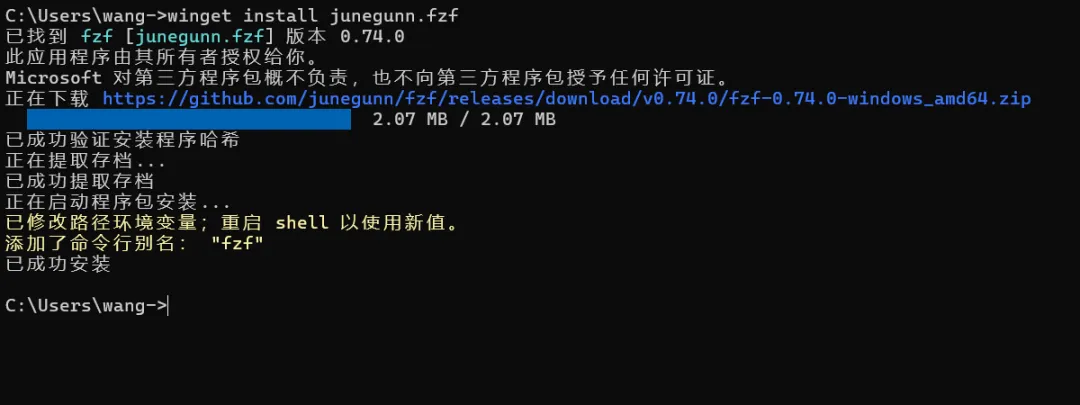
使用示例:
结合其他命令使用,例如:
或者用于查找文件:
(需搭配后续介绍的bat工具使用)。
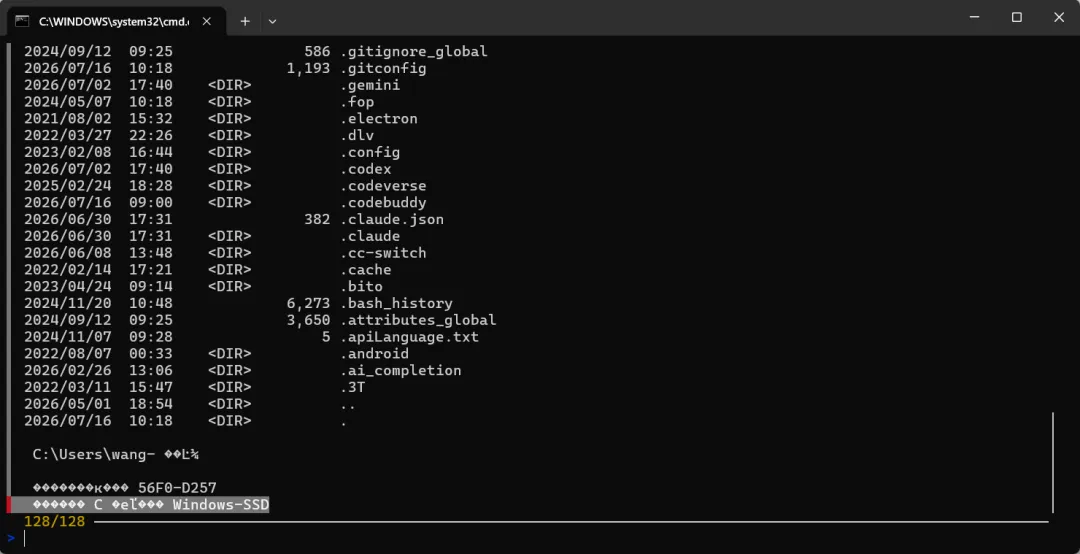
fzf的交互式界面让终端操作更接近现代图形工具的体验,却保留了命令行的灵活性。长期使用后,你会发现许多重复性工作变得异常轻松。
3. bat:cat命令的替代品
在Linux上,cat命令是查看文件内容的常用工具。但Windows下的type或PowerShell的Get-Content在处理较长文件时,容易导致屏幕刷屏,缺乏语法高亮支持。bat正是为此设计的完美替代方案,它不仅提供语法高亮、行号显示,还支持自动分页,极大提升了阅读体验。
bat支持多种编程语言的语法高亮,适用于配置文件、源代码和日志文件。遇到超长文件时,它会自动调用分页器,避免信息洪流冲击终端。
安装方式:
winget install sharkdp.bat
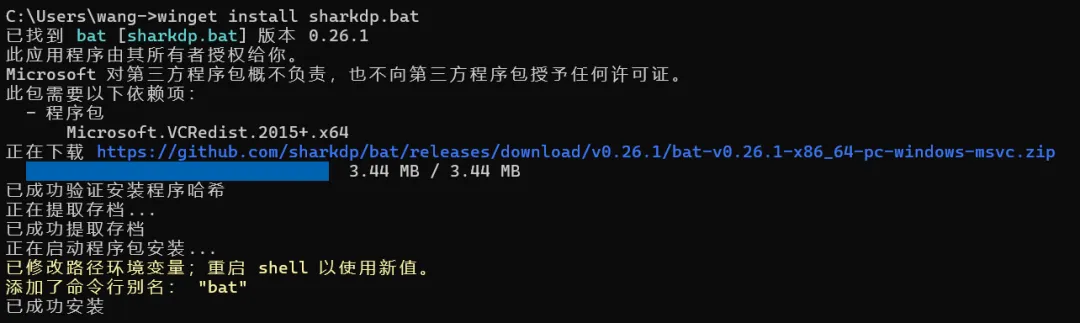
使用示例:
bat java_error_in_idea_16460.log
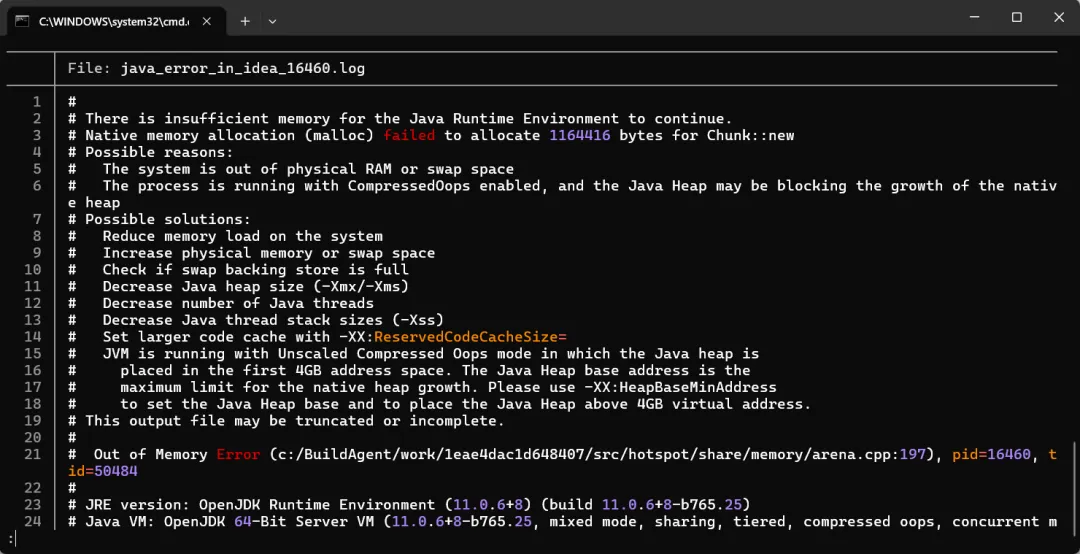
或查看带行号的代码文件:
bat --line-range 10:50 main.go
相比原生命令,bat的输出更美观、专业,特别适合开发者日常浏览代码片段。它还支持主题自定义,可以根据个人喜好调整颜色方案。
4. fd:简单快速的文件查找工具
对于单纯的文件名搜索,ripgrep可能显得有些重型,而Windows自带的dir /s或where命令又较为笨拙。fd是一款专注于速度和用户友好的文件查找工具,它简单直观,却性能出色。
fd的搜索速度极快,即使在整个C盘扫描特定文件名模式,也能在瞬间完成结果返回。它支持正则、忽略文件和深度控制,但默认使用方式非常简单,适合日常快速定位。
安装方式:
winget install sharkdp.fd
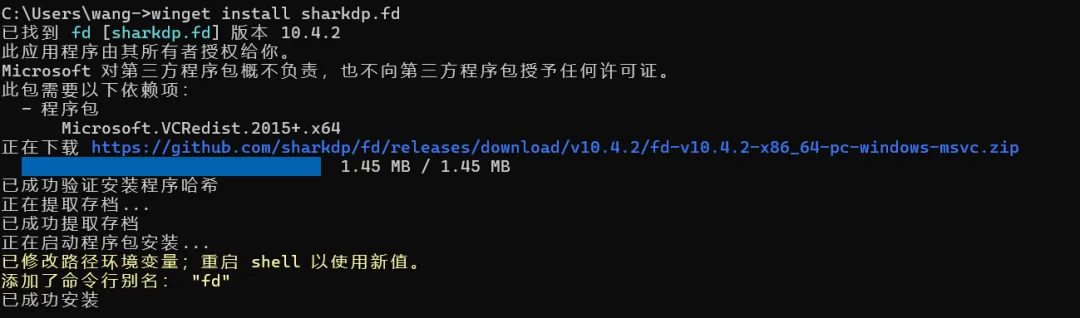
使用示例:
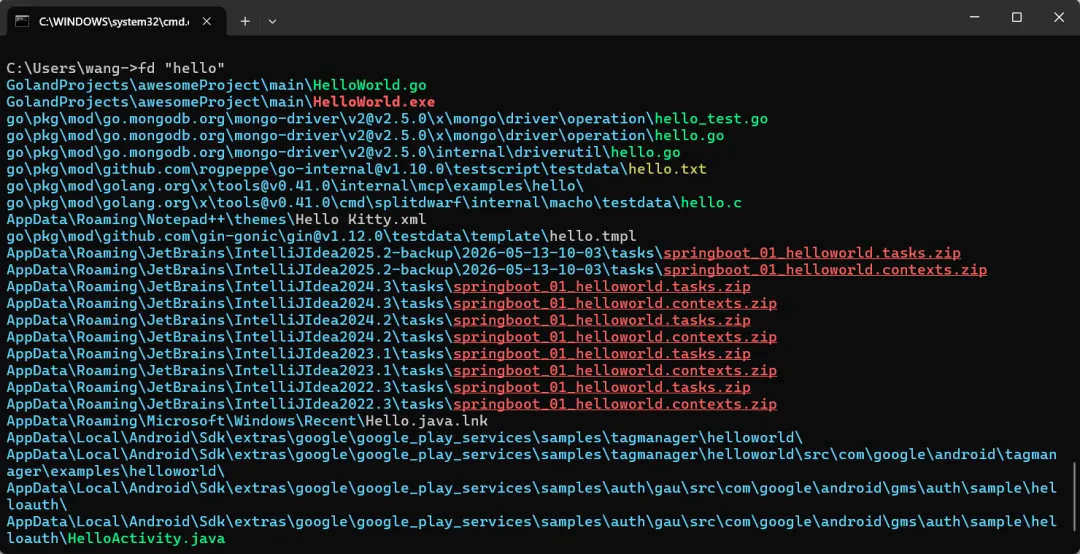
这会快速列出所有文件名包含“hello”的文件。你还可以添加扩展名过滤:
fd --extension py "script"
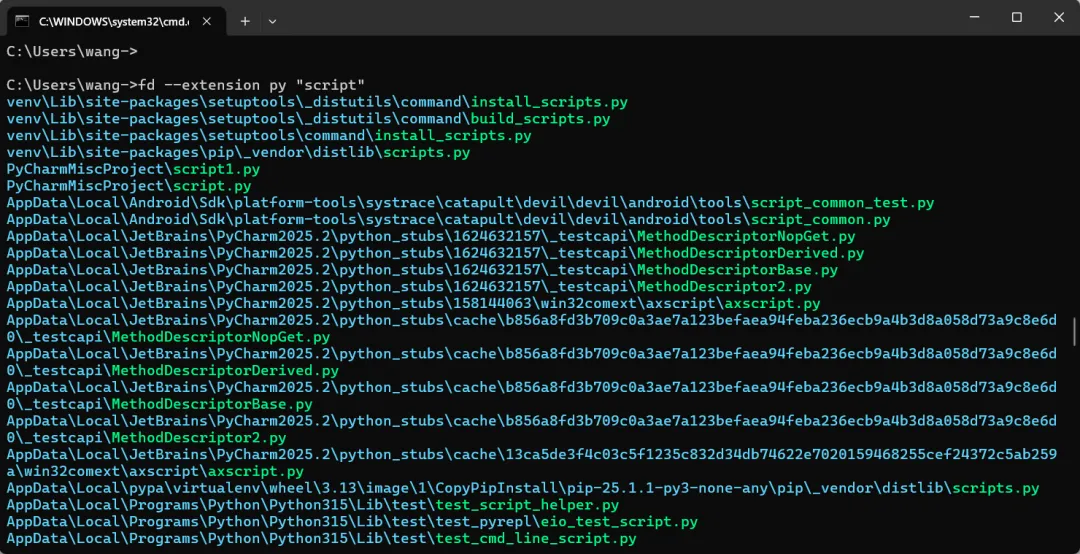
在大型项目或多分区环境中,fd的表现远超原生工具,是日常文件管理的好帮手。
5. zoxide:智能目录跳转
cd命令虽然基础,但面对深层嵌套目录时,输入完整路径十分繁琐。zoxide通过学习你的访问历史,实现智能目录跳转,只需输入少量关键词,就能快速定位常用文件夹。
例如,曾经访问过某个项目目录,之后只需输入z project即可跳转到匹配度最高的位置。它会根据使用频率自动优化建议,真正做到“越用越聪明”。
安装方式:
winget install ajeetdsouza.zoxide
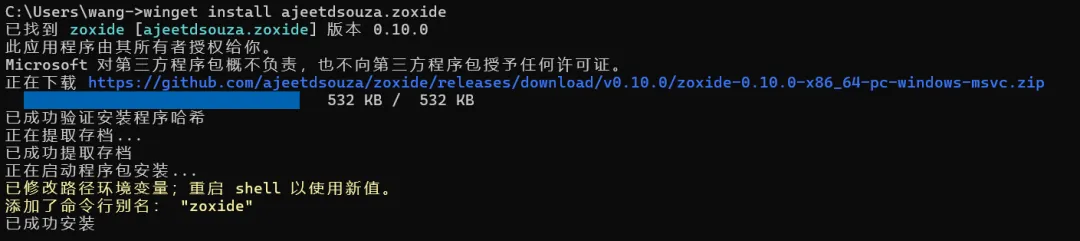
后续设置(重要):安装后,需要在PowerShell配置文件中添加hook。编辑$PROFILE文件,加入:
Invoke-Expression (& { (zoxide init powershell | Out-String) })
然后重启终端即可使用z命令。
使用示例:
zoxide极大减少了导航时间,尤其适合多项目并行开发的用户。
建议大家立即动手安装一两个试用,结合Windows Terminal,你会发现命令行操作也能如此流畅自然。欢迎在评论区分享你的使用心得,或者推荐更多好用的Windows CLI工具。我们下期再见,继续探索科技前沿工具!
 10个月宝宝每天需要喝多少奶粉?