硬链接、软链接、桌面快捷方式——这三个名字听着都是"指向别处的东西",这三者的底层逻辑完全不同,出问题的方式也完全不同。
这篇文章就把这三者的原理差异、适用场景,以及 ln、ls、readlink、rm 几个命令的实战用法,逐一讲清楚。
硬链接:两个身份证,同一个人
Linux 文件系统里,可以把一个文件理解成两个关键部分:文件名和 inode。
文件名负责“叫什么”,inode 则记录这个文件的类型、权限、大小、时间戳、链接计数以及数据存储位置等元数据。真正的文件内容,则存放在数据块中。
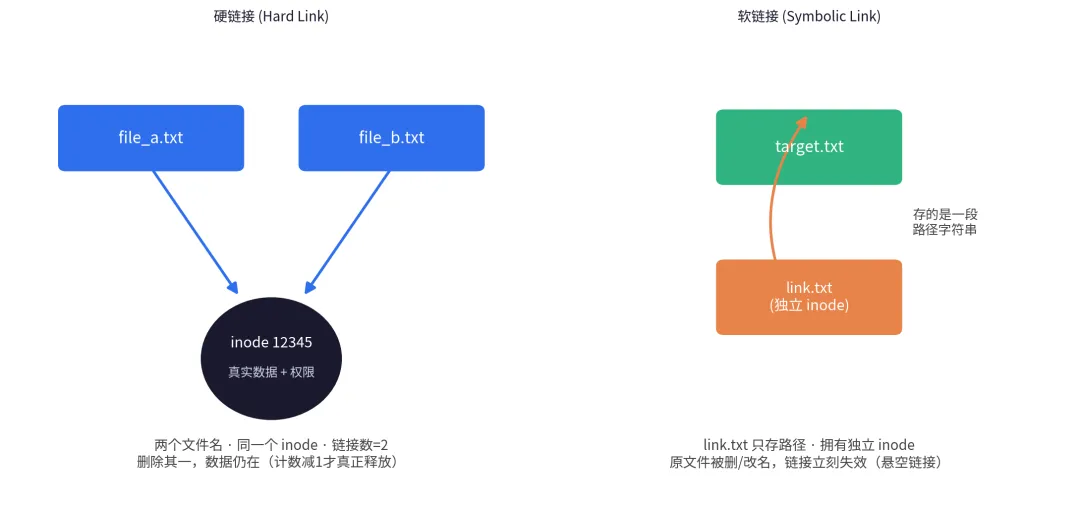
硬链接干的事情,就是再贴一张标签上去。file_a.txt 和 file_b.txt 可以是两个完全不同的名字,却指向同一个inode——就像一个人办了两张身份证,证件号不同,但对应的还是同一个人。你改 file_a.txt 的内容,file_b.txt 打开看到的也会跟着变,因为它们读写的根本是同一份数据。
删除呢?这里最容易想错。rm file_a.txt 之后,file_b.txt 完好无损,数据不会丢,因为inode有一个"链接计数",只有当所有指向它的文件名都被删除、计数归零,磁盘空间才会真正释放。
软链接:一张写着地址的路标
软链接(也叫符号链接)是另一套逻辑。它自己是一个独立的文件,有自己的inode,但内容不是数据,而是一段路径字符串——“目标文件在哪儿”。
正因为软链接存的只是路径,它可以指向目录,可以跨越不同的磁盘分区,甚至可以指向一个根本不存在的路径(这时候就成了"悬空链接",打开会报错"没有那个文件或目录")。原文件一旦被删除或改名,软链接立刻失效,因为路标指的那个地方已经空了。
这也是两者最本质的区别:硬链接绑定的是 inode;软链接保存的是目标路径。所以,只要目标路径仍然能够解析到目标对象,软链接就能正常工作;一旦目标路径发生变化并导致无法找到目标,软链接就会变成“悬空链接”。
桌面快捷方式:它压根不是"链接"
到了麒麟、统信这类图形化桌面系统,还有第三个容易和软链接搞混的角色——桌面快捷方式。很多人凭直觉以为它也是某种链接,其实完全不是一回事。
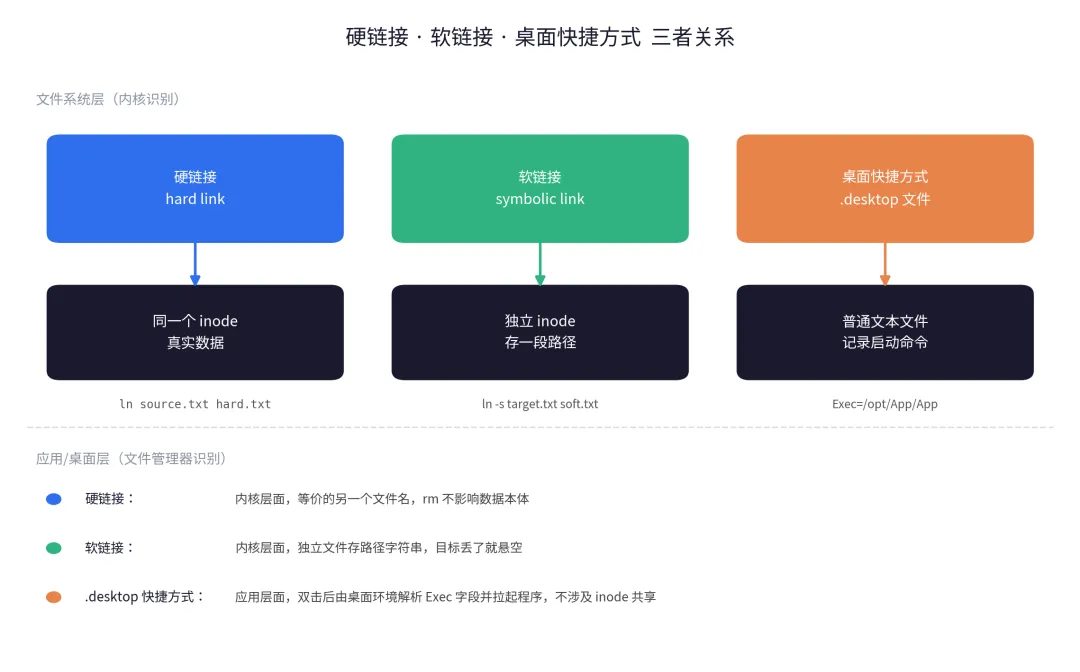
Linux桌面的快捷方式对应的是一种叫"Desktop Entry"的文本文件,后缀名是.desktop,作用和Windows里的.lnk快捷方式类似,但实现原理天差地别。它不是文件系统层面的东西,内核根本不认识它,纯粹是桌面环境(比如麒麟的UKUI)读出来用的一份"启动说明书"。打开一个.desktop文件,看到的是这样的文本:
[Desktop Entry]Type=ApplicationName=My TestExec=/opt/Test/TestIcon=/opt/Test/Test.pngComment=This is my testTerminal=false
双击桌面图标时,桌面环境读取这份文件,找到Exec字段里写的那条命令,把程序拉起来——这个过程和"打开一个软链接、内核自动跳转到目标文件"完全是两码事。软链接的跳转发生在文件系统层,任何程序(包括cat、vim)打开它都会被内核自动重定向到目标;.desktop文件的"跳转"发生在应用层,只有桌面环境自己认识Exec这个字段,用cat打开它,看到的就是一段纯文本,不会有任何跳转效果。
三者的关系,用一张图看得更清楚:
硬链接、软链接、桌面快捷方式对比也正因为原理不同,"删除"这件事的后果也不一样:
- • 删
.desktop文件:只是删掉了这份启动说明书,被它指向的程序本体(Exec路径下的可执行文件)根本不受影响,但下次想通过图标打开就找不到了,得重新创建 - • 桌面上看到的图标不见了,不代表软件被卸载了——这是很多人对着桌面图标点右键"删除"之后,以为软件被清干净了,结果占用空间纹丝不动的原因
再来看一张更完整的硬链接与软链接原理图,配合命令一起理解会更直观:
硬链接与软链接对比什么时候用软链接,什么时候用硬链接
判断标准其实就三条,按优先级来:
先看能不能跨分区? 硬链接不能跨文件系统/分区,跨了直接报 invalid cross-device link 错误。只要源和目标不在同一个分区(比如系统盘和挂载的数据盘),就没得选,只能用软链接。
再看目标是文件还是目录? 硬链接不支持链接目录(mkdir 相关的目录结构由内核维护,允许硬链接目录会破坏文件系统树的完整性,所以从设计上就禁止了)。想给目录建链接,只能用软链接。这就是为什么"切换版本目录"(/opt/app-current -> /opt/app-v2.1)这种场景天然是软链接的地盘。
都满足的情况下,再看你要的是什么语义:
实际工作中软链接用得远比硬链接多,因为它限制少、灵活、出问题时(悬空链接)也容易发现和修复。硬链接主要活跃在增量备份系统(省空间)、以及一些要求"必须同分区、必须是同一份inode"的底层工具里,日常运维配置管理基本用不上它。
场景一:软件多版本无缝切换
部署Java、Python等应用时,把 /usr/local/app-current 做成一个指向具体版本目录(比如 /usr/local/app-v2.1)的软链接。升级新版本时,先把新版本包解压到 /usr/local/app-v2.2,验证没问题后执行:
ln -sfn /usr/local/app-v2.2 /usr/local/app-current
应用配置里读取的路径始终是 app-current,完全不用改,一条命令就完成"切换"。万一新版本出问题,把 -f 命令里的版本号改回旧的重新执行一次,秒级回滚,比直接覆盖目录安全得多。
场景二:多环境配置文件切换
测试、预发、生产三套配置文件(config-test.yaml、config-staging.yaml、config-prod.yaml)放在同一目录下,应用统一读取 config.yaml:
# 切到生产环境配置ln -sf config-prod.yaml config.yaml
切环境只需要重新执行一次 ln -sf,不用改代码里读取配置的路径,也不用来回复制粘贴文件内容,避免手滑改错生产配置。
场景三:省空间的快照式备份
对差异不大的大文件做增量备份时,cp -al 或者 rsync --link-dest 会对没有变化的文件建硬链接,而不是重新拷贝一份完整数据:
rsync -a --link-dest=/backup/2026-08-12 /data/ /backup/2026-08-13/
看起来每次备份都是一个完整目录,实际磁盘只多存了变化的那一小部分——这也是很多备份工具(如macOS Time Machine的思路)实现"秒级快照"的关键技巧。用 du -sh 看会发现总占用远比"文件数量 × 单份大小"要小得多。
场景四:日志文件平滑迁移到新磁盘
日志目录 /var/log/myapp 所在分区快满了,想把它挪到新挂载的大容量磁盘,又不想改应用里写死的日志路径:
# 先把旧数据搬过去mv /var/log/myapp /data/logs/myapp# 原路径建软链接指回去ln -s /data/logs/myapp /var/log/myapp
要特别注意:硬链接没法跨分区共享数据,如果新旧目录在不同分区,只能用软链接这条路,硬链接在这种场景下会直接报错。另外迁移前记得确认应用是否是"打开文件后长期持有文件描述符"(比如日志框架),有些情况下需要重启应用或者发送信号让它重新打开日志文件。
场景五:给命令行工具建"短命令"
服务器上装的工具全名很长,比如 /opt/tools/data-sync-cli-v3/bin/sync,每次敲命令都很痛苦,可以在 /usr/local/bin 下建一个软链接:
sudoln -s /opt/tools/data-sync-cli-v3/bin/sync /usr/local/bin/sync
这样直接敲 sync 命令即可(注意别和系统自带的 sync 命令重名,建议先用 which sync 检查一下)。这个场景不适合用硬链接,因为工具版本升级后目录名会变,用软链接可以只改一次指向,硬链接则需要在新目录里重新建一份链接。
程序是否总能正确识别软链接和硬链接
硬链接:几乎不存在识别问题。 因为它在内核眼里就是一个普通文件——没有任何特殊标记,权限位显示 -rw-r--r--,跟"真的"那份文件毫无区别。任何程序打开它,读写的就是inode本体的数据,不需要程序做任何特殊处理。唯一"看得出"是硬链接的途径是主动查链接计数(ls -l 第二列)或对比inode号(ls -li),程序如果没写代码去查,根本感知不到自己打开的文件是不是被多个名字共享。
软链接:分两种情况,不是所有场景都能"正常识别"。
大多数命令行工具默认会自动跟随软链接(内核在 open() 系统调用层面就把跳转做掉了),比如 cat、vim、大多数编程语言的文件读写API,打开一个软链接和打开目标文件效果一样,程序完全无感。
但有几类情况会出问题,值得留意:
- •
rm / unlink 不跟随:这是有意设计的,rm 删软链接删的是链接本身,不会动目标文件。但如果目标是目录,用错误的方式清理(比如带斜杠的 rm -rf link_dir/)可能引发误删,前面提到过。 - • 静态链接检测、部分安全工具:有些程序会用
lstat() 而不是 stat(),特意不跟随软链接(比如检测符号链接是不是被恶意利用做权限提升的攻击手法,这是安全工具常规检查项)。这种情况下程序"看到"的就是链接本身而不是目标。 - • 权限判断:软链接本身的权限位其实没有实际意义(永远显示
lrwxrwxrwx),真正生效的是目标文件的权限。如果目标文件的权限比链接本身"严格",程序照样会被拒绝访问——这经常让人误以为"链接权限设置有问题"。 - • 悬空链接:目标被删除或改名后,
stat() 类调用会直接返回"文件不存在"错误。程序如果没有针对这种情况做容错处理(比如启动脚本里 source 一个已经悬空的配置链接),会直接报错甚至崩溃,而错误信息往往指向的是链接路径,容易让人以为是链接文件本身坏了,其实是目标丢了。 - • 权限继承的容器/chroot环境:如果软链接指向的路径在容器或chroot的挂进来的目录之外,程序完全找不到目标,这是容器化部署里踩链接坑最常见的场景之一。
总之,硬链接对程序来说"零感知、零风险";软链接对大多数程序也是透明的,但涉及安全检查、rm类操作、跨挂载点/容器边界访问时,需要留意程序到底是"跟随"还是"不跟随"这个链接。
常用命令实战
ln:创建链接
# 创建硬链接ln source.txt hardlink.txt# 创建软链接,一定要带 -sln -s source.txt softlink.txt# 给目录建软链接(硬链接不支持对目录操作)ln -s /data/logs /var/log/myapp# 强制覆盖已存在的同名链接,常用于"重新指向"场景ln -sfn /opt/app-v2.1 /opt/app-current
三个容易踩的坑:
- 1.
ln -s 后面的路径最好写绝对路径,或者想清楚相对路径是相对谁而言的。很多人在A目录里执行 ln -s ../config.yaml link.yaml,链接建好了,可一旦把整个目录挪个位置,链接立马失效,排查起来一头雾水。 - 2. 更新已有软链接的指向时,一定要加
-f(force)参数,否则会报错"已存在文件"。如果链接指向的是目录,再加上 -n(no-dereference),防止 ln 误判成"要在目标目录里面创建链接"。 - 3. 硬链接不能跨文件系统创建,执行时会直接报错
invalid cross-device link;软链接没有这个限制,可以随意跨分区、甚至跨挂载的网络存储。
ls -l / ls -li:一眼看穿链接的真相
ls -l
看输出的第一列和链接数这两处:
- • 软链接的权限位以
l 开头,后面还会用 -> 箭头标出指向的目标,比如 lrwxrwxrwx 1 root root 11 Aug 10 10:00 softlink.txt -> source.txt - • 硬链接看起来和普通文件一模一样,权限位是正常的
-rw-r--r--,唯一的线索藏在文件名和权限之间那一列数字——链接计数。一个文件如果显示"2",说明至少有两个文件名共享着同一个inode - •
.desktop 快捷方式在 ls -l 里就是个普通文件,权限位可能是 -rw-r--r-- 也可能带执行权限 -rwxr-xr-x(取决于是否勾选了"允许作为程序执行"),完全看不出"链接"的痕迹,因为它本质上就不是链接
想直接看inode编号,加个 -i:
ls -li
编号相同的两行,就是同一份数据的两个"马甲"。这个命令在排查"某个大文件到底占了几份磁盘空间"时非常实用——如果好几个文件名的inode编号一样,说明它们其实是共享数据,别被文件数量吓到。
readlink:追问链接到底指向哪
ls -l 能看到箭头,但如果链接套链接、或者用的是相对路径,肉眼判断容易出错。这时候交给 readlink:
# 查看直接指向readlink softlink.txt# 递归解析,一路查到最终的真实文件(常用)readlink -f softlink.txt# 判断一个路径是不是软链接(脚本里常用的写法)if [ -L "$path" ]; thenecho"是软链接"; fi
-f 参数在排查"这个配置文件到底读的是哪个环境"时特别好用,尤其是链接嵌套了好几层的情况下,能省掉大量人工追踪的功夫。注意 readlink 只对软链接有效,对硬链接和普通文件执行会没有输出(因为硬链接没有"指向"这个概念,它自己就是数据本体的一个名字)。
rm:删除链接时该注意什么
rm softlink.txt # 只删除链接本身,源文件安然无恙rm hardlink.txt # 链接计数减1,只要还有其他文件名指向该inode,数据不受影响rm ~/Desktop/App.desktop # 只删除快捷方式文件,程序本体不受影响
需要提醒的是,rm -rf 加在软链接指向的目录上要格外小心:如果命令末尾多带了一个斜杠(比如 rm -rf softlink_dir/),有些系统行为下会顺着链接把目标目录里的内容一并清空,而不是仅仅删除链接本身。生产环境操作前,先用 ls -l 或 file 命令确认清楚这到底是个链接还是原始目录,是个好习惯。
硬链接、软链接、桌面快捷方式,说到底是三层不同的"指向"逻辑:硬链接死死绑住数据本身,软链接只记一个路径,桌面快捷方式则更进一步,连接的其实是"如何启动一个程序"这件事,压根不在文件系统层面打转。
 10个月宝宝每天需要喝多少奶粉?