场景:VBA负责UI交互和Excel操作,Python负责复杂数据建模
一、为什么要把VBA和Python混在一起用?
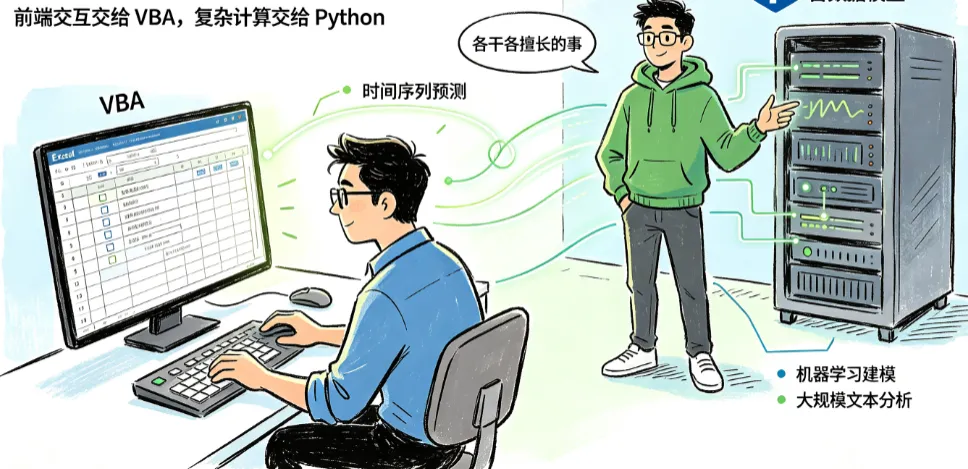
很多Excel重度用户都有这样的困扰:VBA操作Excel确实方便,拖个按钮、弹个对话框、读写单元格,几行代码就搞定。但一旦涉及复杂的数据处理——比如时间序列预测、机器学习建模、大规模文本分析——VBA就力不从心了。
反过来,Python干这些事是强项,但Python操作Excel的体验远不如VBA丝滑,尤其是要做交互式界面的时候。
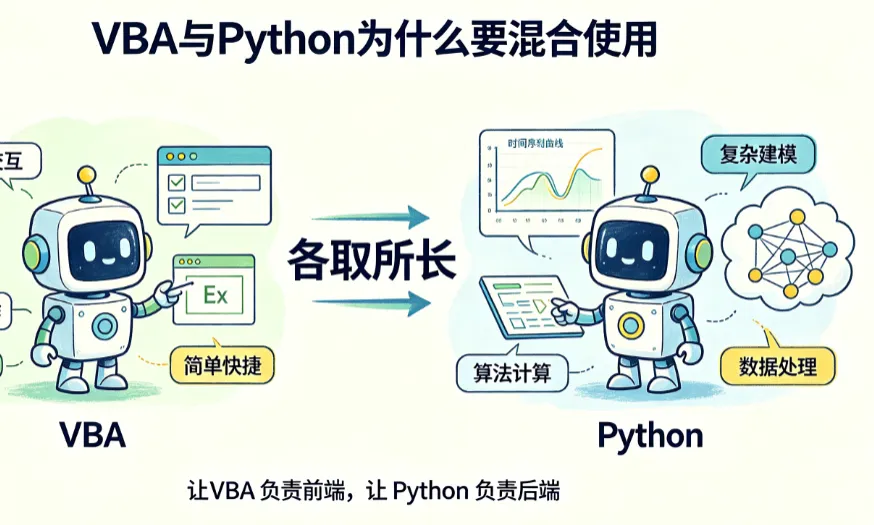
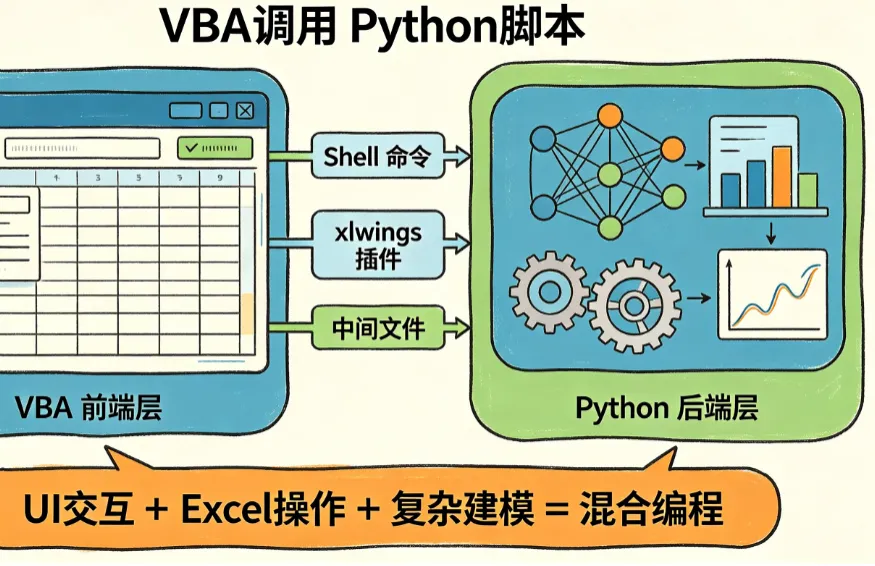
所以思路很自然:各干各擅长的事。 VBA管前端(按钮、表单、单元格读写),Python管后端(算法、建模、计算),两者之间通过某种方式"对话"就行。
这就是混合编程的核心逻辑。
二、三种主流调用方式概览
方式 | 原理 | 优点 | 缺点 | 适用场景 |
|---|
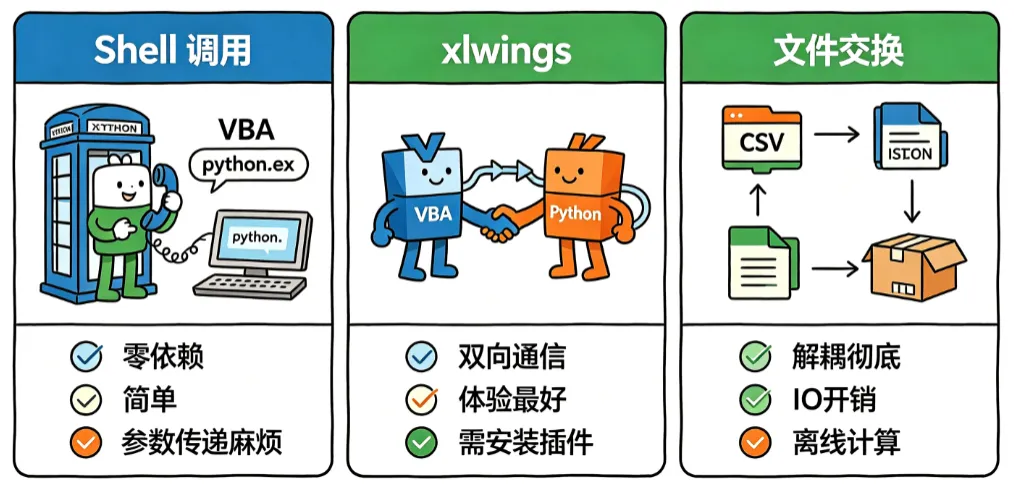
Shell调用 | VBA用Shell执行python.exe | 零依赖,最简单 | 参数传递麻烦,无返回值 | 简单脚本、批处理 |
xlwings | Python库,VBA端有插件 | 双向通信,体验最好 | 需安装xlwings | 深度集成项目 |
文件交换 | 读写中间文件(CSV/JSON) | 解耦彻底 | IO开销,不够实时 | 大数据量、离线计算 |
下面逐一展开。
三、方法一:Shell调用Python脚本
3.1 Python端:编写可接收参数的独立脚本
核心思路:Python脚本从命令行接收参数,处理完后把结果输出到标准输出(stdout),VBA读取这个输出。
# model_predict.pyimport sysimport jsonimport argparsedef predict(data_list): """ 模拟一个"复杂模型" 实际场景可能是:ARIMA预测、随机森林分类、NLP情感分析等 """ # 这里用简单加权求和模拟模型输出 result = sum(data_list) * 1.15 return round(result, 4)if __name__ == "__main__": # 方式1:通过argparse接收参数 parser = argparse.ArgumentParser(description='Excel数据预测模型') parser.add_argument('--data', type=str, help='JSON格式的输入数据') args = parser.parse_args() try: data = json.loads(args.data) prediction = predict(data) # 输出结果(VBA会捕获这个输出) print(json.dumps({"status": "success", "result": prediction})) except Exception as e: print(json.dumps({"status": "error", "message": str(e)}))
3.2 VBA端:Shell调用并获取输出
VBA的Shell函数本身不能直接捕获输出,需要借助WScript.Shell:
' 模块:modPythonCallerFunction CallPythonScript(scriptPath As String, jsonData As String) As String Dim wsh As Object Dim cmd As String Dim exec As Object Dim output As String Set wsh = CreateObject("WScript.Shell") ' 构造命令:python 脚本路径 --data "JSON数据" cmd = "python """ & scriptPath & """ --data """ & jsonData & """" ' 执行并捕获输出 Set exec = wsh.Exec(cmd) ' 读取标准输出 Do While exec.Status = 0 DoEvents Loop output = exec.StdOut.ReadAll CallPythonScript = outputEnd FunctionSub RunPrediction() Dim result As String Dim scriptPath As String Dim inputData As String scriptPath = ThisWorkbook.Path & "\model_predict.py" ' 模拟从Excel读取数据 inputData = "[100, 120, 110, 130, 125]" result = CallPythonScript(scriptPath, inputData) ' 解析结果并写入单元格 Dim parsed As Object Set parsed = JsonConverter.ParseJson(result) If parsed("status") = "success" Then Range("B10").Value = parsed("result") MsgBox "预测完成!结果:" & parsed("result"), vbInformation Else MsgBox "预测失败:" & parsed("message"), vbCritical End IfEnd Sub
注意:VBA中解析JSON需要引用Microsoft Scripting Runtime或使用第三方JSON解析库(如VBA-JSON)。
3.3 这种方式的坑
路径中有空格:python.exe路径或脚本路径含空格时,引号要处理好
等待执行完成:Shell是异步的,需要用循环等待进程结束
错误捕获:Python报错时信息在Stderr里,VBA端也要读取
四、方法二:xlwings实现深度集成
xlwings是目前VBA+Python混合编程最成熟的方案。它的核心优势是:Python可以直接读写Excel对象,VBA可以调用Python函数就像调用本地函数一样。
4.1 环境准备
在Excel中安装xlwings插件(只需一次):
4.2 Python端:定义可被VBA调用的函数
# excel_model.pyimport xlwings as xwimport numpy as npfrom sklearn.linear_model import LinearRegression@xw.funcdef predict_sales(periods): """ 预测未来N期销售额 VBA可以直接调用这个函数 """ # 从Excel读取历史数据 wb = xw.Book.caller() sheet = wb.sheets['历史数据'] # 假设A列是期数,B列是销售额 history = sheet.range('B2:B100').value history = [x for x in history if x is not None] # 构建特征矩阵 X = np.arange(len(history)).reshape(-1, 1) y = np.array(history) # 训练模型 model = LinearRegression() model.fit(X, y) # 预测未来 future_X = np.arange(len(history), len(history) + periods).reshape(-1, 1) predictions = model.predict(future_X) return predictions.tolist()@xw.subdef run_full_analysis(): """ 完整的分析流程(无返回值,作为宏调用) """ wb = xw.Book.caller() # 1. 数据清洗 raw_sheet = wb.sheets['原始数据'] clean_sheet = wb.sheets['清洗后'] data = raw_sheet.range('A1').expand().value # ... 清洗逻辑 ... # 2. 建模 # ... 复杂计算 ... # 3. 写回结果 result_sheet = wb.sheets['结果'] result_sheet.range('A1').value = "分析完成"
4.3 VBA端:调用Python函数
xlwings安装后,Excel中会多出一个"xlwings"选项卡,同时VBA里可以直接用RunPython:
Sub 调用Python预测() ' 直接调用Python函数 RunPython "import excel_model; excel_model.predict_sales(12)"End SubSub 运行完整分析() RunPython "import excel_model; excel_model.run_full_analysis()"End Sub
4.4 xlwings的两种模式
模式 | 说明 | 适用场景 |
|---|
User Defined Functions (UDF) | Python函数出现在Excel公式里 | 需要像普通函数一样拖拽使用 |
RunPython | VBA调用Python脚本 | 按钮触发、复杂流程 |
UDF示例,Python端加装饰器:
@xw.funcdef moving_average(data, window): """移动平均,可直接在Excel单元格里用 =moving_average(A1:A10, 3)""" import pandas as pd s = pd.Series(data) return s.rolling(window=window).mean().tolist()
五、方法三:文件交换(CSV/JSON桥接)
当数据量很大,或者Python脚本是独立部署的服务时,文件交换是最稳妥的方式。
5.1 VBA写CSV → Python读 → Python写结果 → VBA读
# batch_processor.pyimport pandas as pdimport sysdef process_excel_data(input_csv, output_csv): df = pd.read_csv(input_csv) # 复杂处理逻辑 df['score'] = df['value'] * df['weight'] / df['value'].sum() df['rank'] = df['score'].rank(ascending=False) df.to_csv(output_csv, index=False) print(f"处理完成,结果写入{output_csv}")if __name__ == "__main__": process_excel_data(sys.argv[1], sys.argv[2])
VBA端:
Sub 文件桥接调用() Dim pythonScript As String Dim inputFile As String Dim outputFile As String inputFile = ThisWorkbook.Path & "\input.csv" outputFile = ThisWorkbook.Path & "\output.csv" pythonScript = ThisWorkbook.Path & "\batch_processor.py" ' 先把Excel数据导出为CSV Range("A1:C100").Copy ' ... 写入CSV文件 ... ' 调用Python Shell "python " & pythonScript & " " & inputFile & " " & outputFile, vbNormalFocus ' 等待完成后读取结果 ' ... 读取CSV写回Excel ...End Sub
六、对比教学:同一个功能,Python vs VBA怎么写?
为了让你更直观地理解"为什么复杂逻辑交给Python",我们来看一个实际案例:计算一组数据的移动平均并标记异常值。
6.1 VBA实现
Sub VBA_MovingAverage() Dim data() As Double Dim i As Long, j As Long Dim window As Long Dim sum As Double window = 5 ' 假设数据在A列,从第2行开始 lastRow = Cells(Rows.Count, 1).End(xlUp).Row ReDim data(1 To lastRow - 1) For i = 1 To lastRow - 1 data(i) = Cells(i + 1, 1).Value Next i ' 计算移动平均 For i = window To UBound(data) sum = 0 For j = i - window + 1 To i sum = sum + data(j) Next j Cells(i + 1, 2).Value = sum / window Next i ' 标记异常值(超过2倍标准差) Dim mean As Double, stdDev As Double ' ... 又是一堆循环计算均值和标准差 ...End Sub
6.2 Python实现(同一功能)
import pandas as pdimport numpy as npdef analyze_data(data_list, window=5): df = pd.Series(data_list) # 移动平均 ma = df.rolling(window=window).mean() # 异常值标记(Z-score方法) z_scores = np.abs((df - df.mean()) / df.std()) outliers = z_scores > 2 return { 'moving_average': ma.tolist(), 'outliers': outliers.tolist(), 'outlier_indices': np.where(outliers)[0].tolist() }
6.3 对比总结
维度 | VBA | Python |
|---|
代码行数 | ~30行 | ~10行 |
可读性 | 循环嵌套,需要仔细读 | 链式调用,一眼看懂 |
扩展性 | 改逻辑要重写 | 换算法只需改一行 |
性能 | 小数据OK | 大数据碾压 |
生态 | 几乎为零 | pandas/sklearn/statsmodels随便挑 |
结论:VBA写业务逻辑和界面交互没问题,但涉及数据处理和建模,Python的效率是数量级的差距。
七、实战:完整混合编程案例
场景:销售数据预测仪表板
架构设计:
┌─────────────────────────────────────┐
│         Excel 前端(VBA)            │
│  ┌─────────┐  ┌──────────────────┐ │
│  │ 按钮控件 │  │  数据输入表单     │ │
│  └────┬────┘  └──────────────────┘ │
│       │                             │
│       ▼                             │
│  ┌────────────────┐                 │
│  │ RunPython调用   │◄─── xlwings ──┤
│  └───────┬────────┘                 │
└──────────┼──────────────────────────┘
           │
           ▼
┌──────────────────────────────────────┐
│      Python 后端                      │
│  ┌──────────┐  ┌──────────────────┐ │
│  │ 数据预处理 │  │  预测模型训练     │ │
│  └──────────┘  └──────────────────┘ │
│       │                    │        │
│       ▼                    ▼        │
│  ┌──────────────────────────────┐   │
│  │  结果写回Excel                │   │
│  └──────────────────────────────┘   │
└──────────────────────────────────────┘
VBA端(按钮事件):
Private Sub btnPredict_Click() ' 1. 校验输入 If Range("B2").Value = "" Then MsgBox "请输入历史数据!", vbExclamation Exit Sub End If ' 2. 调用Python Application.StatusBar = "正在调用Python模型..." RunPython "import sales_model; sales_model.run_prediction()" Application.StatusBar = "完成" ' 3. 刷新图表 ActiveSheet.ChartObjects("SalesChart").Chart.RefreshEnd Sub
Python端(sales_model.py):
import xlwings as xwimport pandas as pdfrom statsmodels.tsa.seasonal import seasonal_decomposefrom sklearn.ensemble import RandomForestRegressordef run_prediction(): wb = xw.Book.caller() sheet = wb.sheets['数据'] # 读取数据 data = sheet.range('B2:B100').value data = pd.Series([x for x in data if x is not None]) # 季节性分解 decomposition = seasonal_decompose(data, period=12) trend = decomposition.trend seasonal = decomposition.seasonal # 用随机森林预测趋势 X = pd.DataFrame({'t': range(len(data))}) rf = RandomForestRegressor(n_estimators=100) rf.fit(X, trend.dropna()) # 预测未来6个月 future_X = pd.DataFrame({'t': range(len(data), len(data) + 6)}) future_trend = rf.predict(future_X) # 加上季节性成分 last_seasonal = seasonal.tail(12).values predictions = future_trend + np.tile(last_seasonal[:6], 1) # 写回Excel result_sheet = wb.sheets['预测结果'] result_sheet.range('B2').value = predictions.tolist()
八、性能优化与最佳实践
8.1 VBA端优化
关闭屏幕刷新:Application.ScreenUpdating = False
关闭自动计算:Application.Calculation = xlCalculationManual
批量读写:不要逐个单元格操作,用数组一次性读写
8.2 Python端优化
用pandas向量化操作,避免Python级循环
模型预热:首次调用时加载模型,后续复用
日志输出:用logging模块记录执行过程,方便排查
8.3 架构建议
项目结构:
├── excel_frontend.xlsm      # VBA前端
├── python_backend/
│   ├── __init__.py
│   ├── models/              # 模型定义
│   ├── utils/               # 工具函数
│   └── config.py            # 配置
├── data/                    # 数据文件
└── logs/                    # 日志
九、常见问题排查
问题 | 原因 | 解决 |
|---|
Python脚本执行无反应 | python.exe不在PATH | 用完整路径如C:\Python39\python.exe |
xlwings报"Book not set" | 未用xw.Book.caller() | 确保从Excel内调用 |
JSON解析失败 | Python输出含多余print | 确保只输出一个JSON字符串 |
中文乱码 | 编码问题 | Python端加# -*- coding: utf-8 -*- |
执行超时 | Python计算太久 | VBA端加超时判断或改为异步 |
十、总结
混合编程的核心不是技术炫技,而是工程思维:让每个工具做它最擅长的事。
VBA:Excel的原生语言,操作界面和单元格无人能及
Python:数据科学的王者,生态丰富到离谱
两者结合,你得到的不是1+1=2,而是Excel有了"大脑"。
📝 课后练习(5道选择题)
第1题: VBA调用Python脚本时,使用Shell方式获取Python输出,核心依赖哪个对象?
A. Application.Shell
B. WScript.Shell
C. Python.Exec
D. CommandLine
第2题: xlwings中,让Python函数能在Excel公式栏直接调用的装饰器是?
A. @xw.func
B. @xw.sub
C. @xw.udf
D. @xw.formula
第3题: 以下哪项是Shell调用方式的主要缺点?
A. 需要安装第三方库
B. 无法直接捕获Python的标准输出
C. 参数传递麻烦且无法获取返回值
D. 只能在Windows上运行
第4题: 在混合编程架构中,VBA最适合承担的角色是?
A. 复杂数学计算
B. 机器学习建模
C. UI交互和Excel操作
D. 数据库管理
第5题: Python端使用argparse接收参数时,如果参数包含JSON字符串,最可能遇到的问题是?
A. JSON格式不支持
B. 引号转义问题
C. argparse不支持字符串参数
D. 参数长度限制
📋 答案
题号 | 答案 | 简要解析 |
|---|
1 | B | WScript.Shell的Exec方法可以捕获stdout/stderr |
2 | A | @xw.func装饰器将函数暴露为Excel用户自定义函数 |
3 | C | Shell调用参数传递依赖命令行字符串,返回值需通过stdout或文件桥接 |
4 | C | VBA的优势在于Excel对象模型操作和用户界面控制 |
5 | B | JSON中的双引号与命令行引号冲突,需要仔细转义处理 |