Linux日常命令介绍(二):这 6 个核心工具,带你告别“大海捞针”的日志查找与编辑
- 2026-09-06 03:18:43
Linux日常命令介绍(二):这 6 个核心工具,带你告别“大海捞针”的日志查找与编辑大家好,我是“小虾米”。上一篇我们带大家学会了 8 个基础导航与文件管理命令,今天我们就进入“Linux 探针”,教你如何高效地查看和搜索日志内容。这是运维工程师每天 80% 时间在做的事! 当你需要查看一个文本或配置文件时,千万不要直接用编辑器去开大文件,用下面这几个专用命令又快又稳: 1、cat:把文件内容全打印在屏幕上。 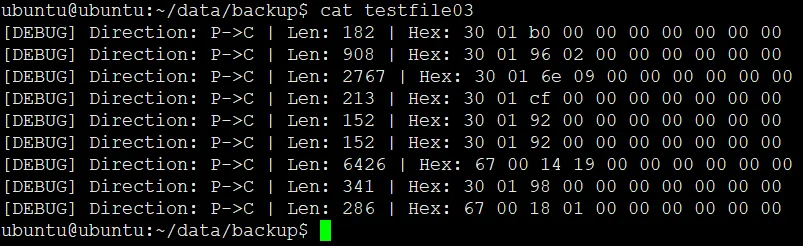
2、more/less:分页查看文件。 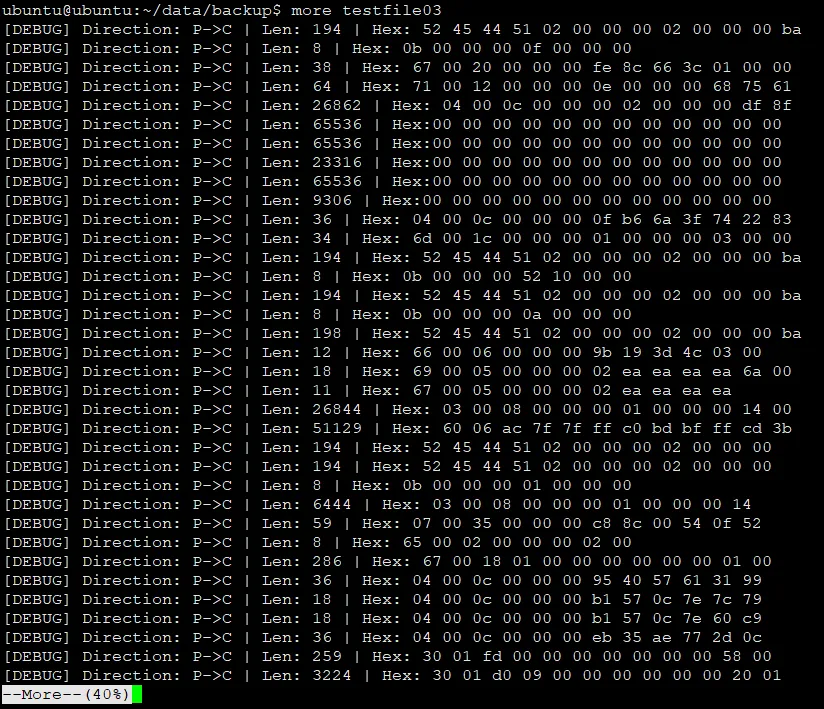
按下空白键即可换行 
按下字母q即可退出查看。 3、head/tail:只看开头或结尾。 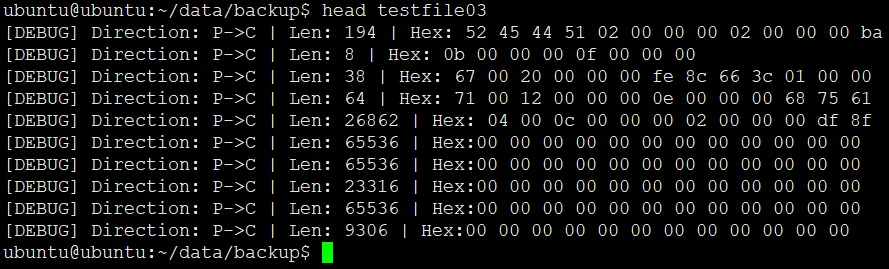
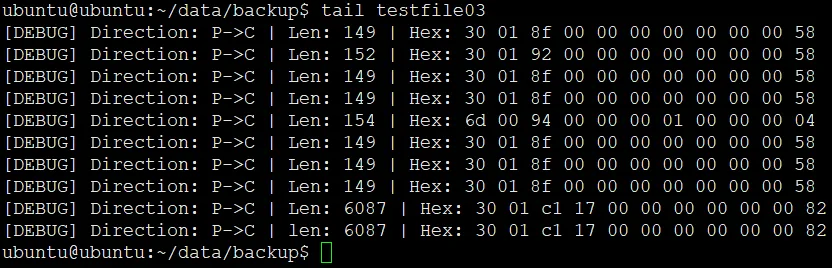
常用:实时追踪文件内容 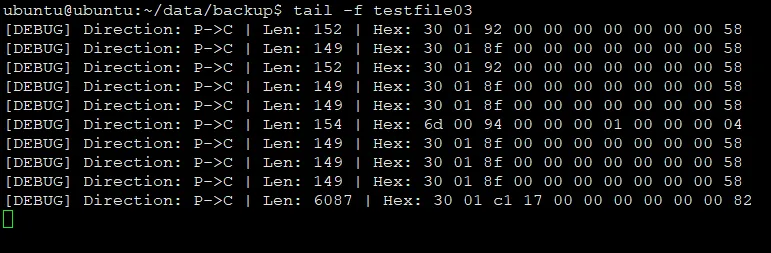
文件内容太多,怎么精准抓取关键字? 4、grep:文本搜索神器。 进阶小技巧:配合管道符 | 使用(后面的文章会细讲)。 
5、find:文件与目录查找。 三、vi/vim:经典编辑器 在 Linux 下修改文件,绕不开vi/vim(vim是vi的升级版,所以我们后面直接使用vim)。它虽然没有鼠标,但熟练后效率极高。今天我们只掌握最核心的三步法: (1)打开文件: vim testfile03 
(2)进入编辑:刚打开是“命令模式”,按键盘上的i键(屏幕下方出现 -- INSERT --),进入插入模式,此时可以像记事本一样修改文字。 
(3)保存退出:修改完后,按Esc键退回命令模式,输入:wq(write and quit,即保存并退出)回车。 
四、总结 今天我们学了这 6 个命令的使用,请去你的服务器上动手敲一敲吧: 在评论区告诉我:你在第一次使用 Vim 的:wq保存退出时,是不是也曾被它“卡住”过?或者你在用tail -f追踪日志时,抓到了什么有趣的报错? 下篇预告:下一篇我们将进入“Linux 管家”,教你如何管理系统权限、查看进程以及排查“系统为什么突然卡死”的硬核技能,敬请期待! 如果想查看我们的整个知识脉络,可以直接点击访问 「IT运维技能进阶」系列文章正式上线
一、文件查看“三剑客”:从头看到尾,各有所长
head testfile03# 默认输出文件头10行
tail testfile03# 默认输出文件后10行
tail -f testfile03二、精准搜索与查找:“大海捞针”的绝招
cat testfile03 | grep -i "len: 6087"# -i 表示忽略大小写
vim testfile03cat testfile03more testfile03head testfile03head -n 20 testfile03tail -f testfile03tail -n 20 testfile03grep "Len: 6087" testfile03cat testfile03 | grep -i "len: 6087"find ./ -name testfile03vim testfile03
本文来自网友投稿或网络内容,如有侵犯您的权益请联系我们删除,联系邮箱:596563534@qq.com 。
随机文章
-
 10个月宝宝每天需要喝多少奶粉?
- 想试 Linux 软件,又怕弄乱主系统?我用 Xubuntu 做了一台软件实验机
- [程序员] Linux:msleep vs mdelay
- ChatGPT桌面应用(Linux版,含Codex):Linux原生桌面客户端,AI直接读写本地代码和终端
- 600个Linux命令,可以少用但不能不会.....
- Linux kernel Panic / oops 奔溃分析架构
- 每天学一个Linux命令系列(进阶篇15):useradd/usermod - 创建用户别只会adduser,进阶用法来了
- Linux 最新资讯 20260815——Manjaro Linux 26.1 发布; 修复 DRM调度器公平策略的补丁已合并
- 搞懂Linux发行版的「仓库分层设计」,再也不怕升级把系统搞崩了
- 运维排障神器!Windows & Linux 常用网络命令大全,建议收藏
- Linux 虚拟地址空间:new 堆内存分配开销剖析