用 Arch Linux 搭一套顺手的开发桌面,系统装好只是开头。Hyprland、状态栏、启动器、通知、锁屏、终端、主题和快捷键都要自己选。单个组件不难安装,时间往往花在让它们互相配合,以及处理后续的升级和兼容问题上。
最近,我在 GitHub 上发现了一个很有意思的开源项目,叫 Omarchy。
它由 DHH 发起,直接把 Arch Linux、Hyprland 和常用开发工具做成了一套完整的 Linux 桌面。装完不用从空白配置开始,平铺窗口、终端、编辑器、快捷键和主题都已经准备好了。
它确实能省掉大量拼装时间,不过 DHH 的个人偏好也被一起装了进来。喜欢键盘操作和平铺窗口的人会觉得省心,想照着 Windows 或 macOS 的习惯使用,可能会有点别扭。
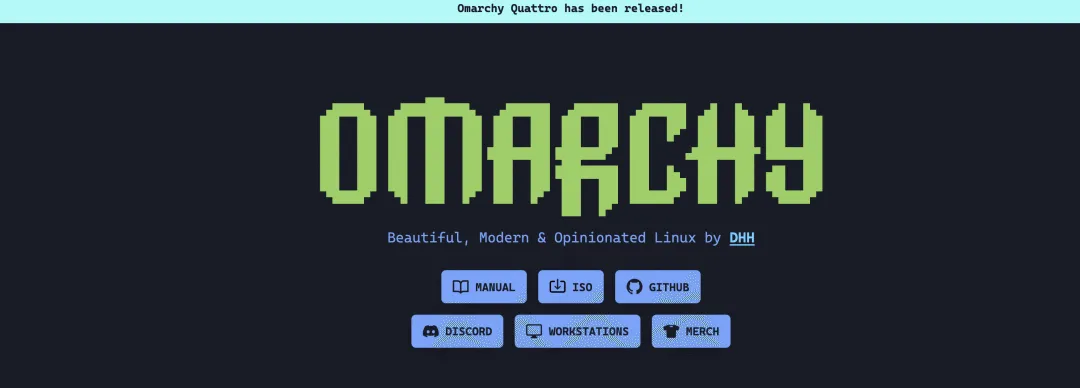 Omarchy Quattro 官方主页
项目介绍
Omarchy 是 DHH 发起、目前维护在 Basecamp 组织下的开源 Linux 发行版。它以 Arch Linux 为基础,使用 Hyprland 管理窗口,并在 4.0 版本中改用 Quickshell 实现桌面 Shell。
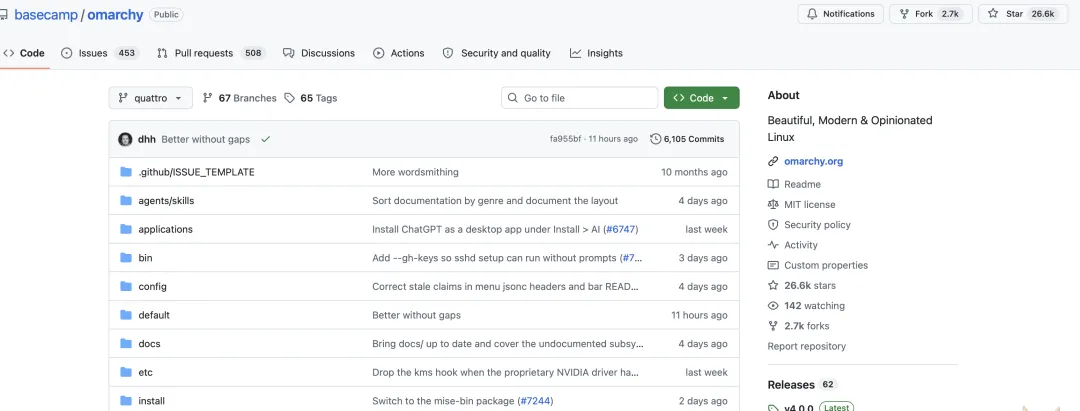
目前,项目在 GitHub 上有约 2.66 万 Star,采用 MIT 协议。
最新版本是 v4.0.0,代号 Quattro。系统预装 Neovim、Chromium、Obsidian、LibreOffice、Kdenlive 和 OBS Studio 等应用,也准备了开发工具、主题、快捷键与软件安装菜单。
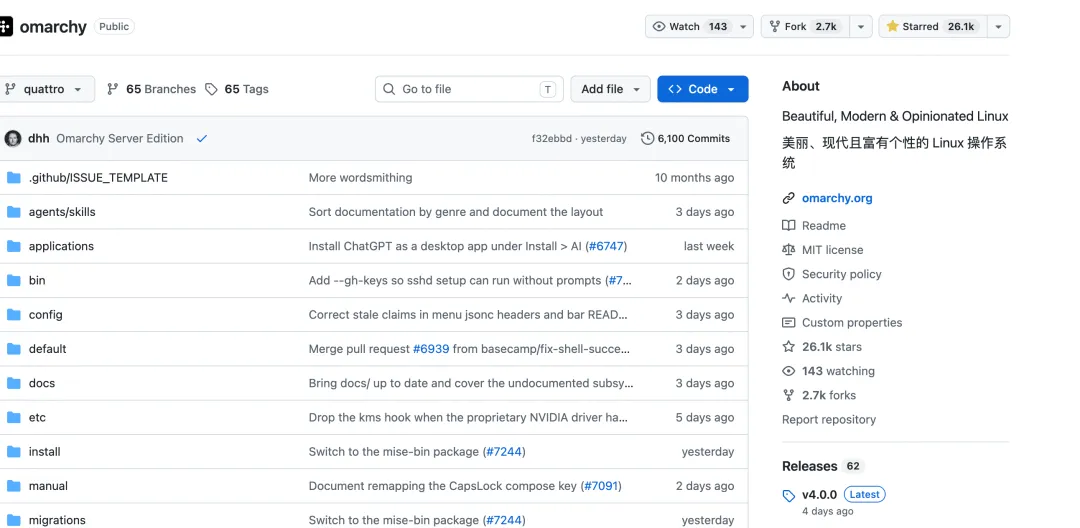 Omarchy GitHub 仓库与 v4.0.0 版本信息
Omarchy 很少把选择题留给用户。默认应用、按键和桌面行为都带着 DHH 的使用习惯,后续更新也由项目统一维护。习惯键盘、终端和平铺窗口的开发者,会更容易适应这套安排。
亮点
不用从零拼一套 Hyprland 桌面
自己配置 Hyprland 时,窗口管理器只是开头。你还要决定状态栏显示什么、应用从哪里启动、通知怎么出现、锁屏用哪个组件,最后再统一字体、颜色和快捷键。每个工具单独看都有不少教程,组合到一起就开始消耗时间。
Omarchy 把这一套都预设好了。打开第一个窗口时它会占满屏幕,第二个窗口出现后自动分割空间;需要浮动窗口时按 Super + T。Super + 1/2/3/4用来切换工作区,配合 Shift可以把当前窗口移动过去。忘记快捷键,按 Super + K就能调出列表。
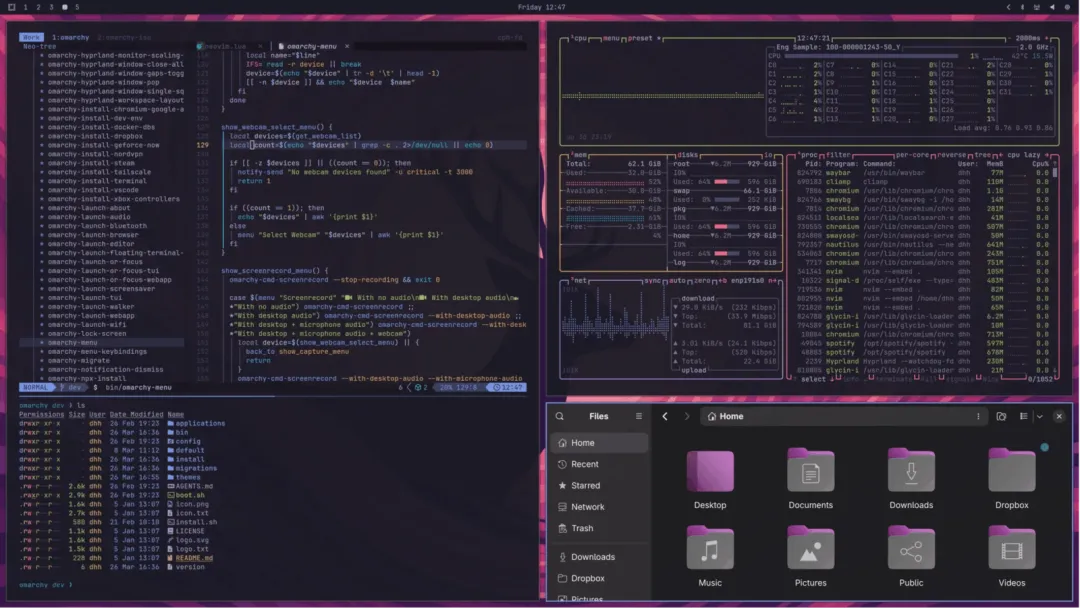 Omarchy 的 Hyprland 平铺窗口桌面
应用、设置、软件安装和截图入口集中在 Super + Space打开的菜单里。复制和粘贴统一为 Super + C、Super + V,终端里不用再记另一套组合键。剪切是 Super + X,但终端里这条不生效。这些细节没有增加新功能,却减少了桌面应用和终端之间来回切换时的别扭。
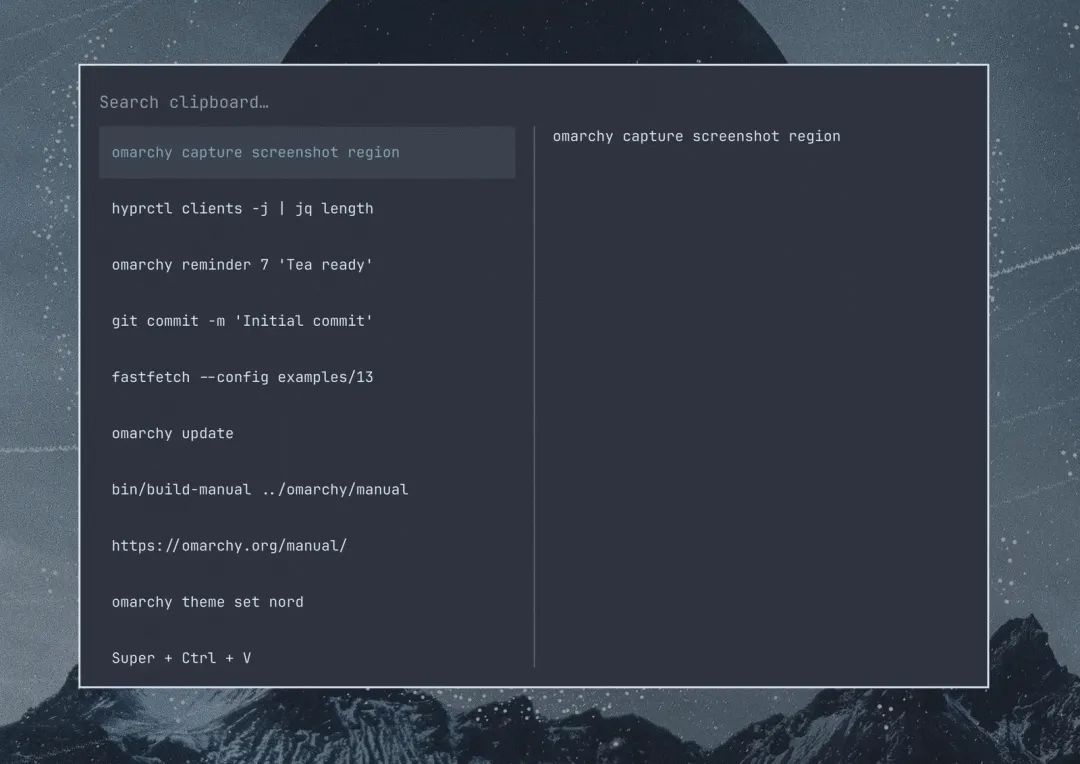 Omarchy 的剪贴板历史搜索界面
Quattro 把桌面组件收进一个进程
Omarchy 旧版分别使用 Waybar、Walker、Mako、SwayOSD、hyprlock 等组件处理状态栏、启动器、通知和锁屏。它们各自维护配置,换主题或改交互时要同时照顾好几处。
4.0 版本用 Quickshell 重写了整套桌面 Shell。状态栏、启动器、菜单、通知、音量和亮度提示、控制面板、锁屏与 Polkit Agent 都变成同一个常驻进程里的插件。Shell 可以通过 IPC 调用,也允许第三方插件接入。插件能增加状态栏组件,也能替换整条状态栏;安装和启停都能从 Omarchy 菜单完成。自己写脚本或让 AI Agent 调整系统时,不必分别模拟多个桌面组件。
主题也跟着统一。Omarchy 提供 22 套主题,切换后桌面、终端、Neovim、btop、Chromium、菜单、通知和锁屏会一起变化。Obsidian 需要在应用里手动选择 Omarchy 主题,不会自动跟上。Quattro 又把基础配色从 8 种扩展到 24 种,方便为 btop、Neovim 和 VS Code 自动生成对应主题。
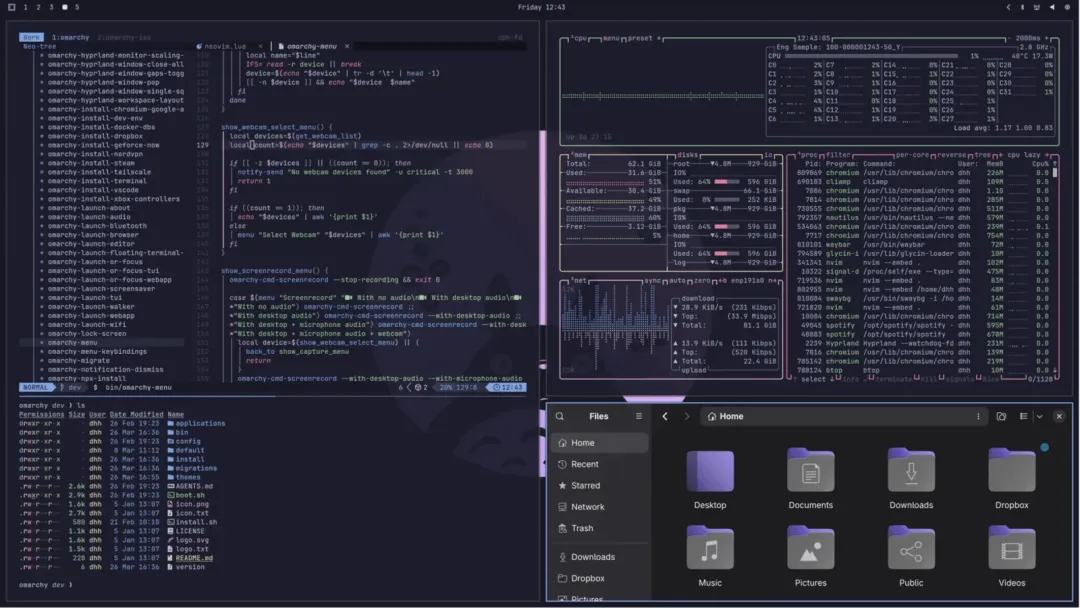 Omarchy Quattro 主题下的桌面布局
菜单和脚本共用一套命令
Omarchy 4 提供统一的 omarchyCLI。菜单里常用的更新、主题、截图和诊断操作,都可以从终端执行:
omarchy updateomarchy theme listomarchy theme set tokyo-nightomarchy screenshotomarchy debug
对喜欢自己改快捷键、写脚本的人来说,这比只能点设置面板方便得多。系统更新会同时处理 Omarchy 与软件包,并在更新前创建快照。4.0 还把内部组件从 Git 仓库迁到系统包,用户自己的配置和系统默认文件更容易分开,大版本升级时不容易互相覆盖。
快速上手
新机器推荐使用官方 ISO 安装。先到官网下载安装镜像并校验 SHA256,再写入 U 盘,从 U 盘启动安装器:
https://omarchy.org/
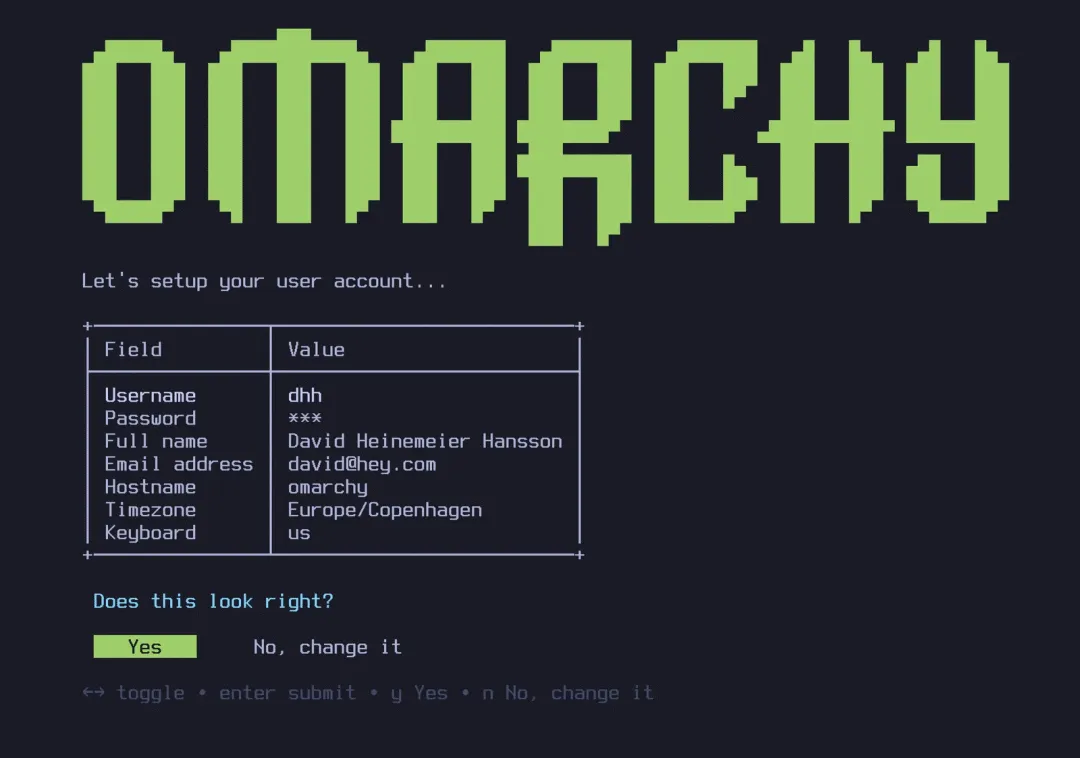 Omarchy 安装器中的用户账户设置
安装前一定要备份重要数据。全盘安装会清空目标硬盘;磁盘已有未分配空间时,可以选择双启动安装。Windows 用户需要提前关闭 BitLocker,否则安装器无法安全调整磁盘。Intel Mac 是例外:官方只支持独占整盘,装完后 macOS 将无法再启动。选择目标磁盘时要再确认一遍容量和设备名称,别把备份盘当成安装盘。
Omarchy 默认启用磁盘加密。开机输入解密密码时,纯蓝牙键盘可能还没有连接,最好准备有线键盘或带 2.4 GHz 接收器的键盘。
进入桌面后,先运行一次更新,再打开快捷键列表和主题菜单熟悉基本操作:
omarchy updateomarchy theme listomarchy debug
已有 Omarchy 3 的用户,可以先在菜单执行 Update > Omarchy,再选择 Update > Omarchy to Quattro。升级前同样要备份数据,自己改过的配置也要单独留一份。
当前存在的限制
Omarchy 对窗口、快捷键和终端的偏好很强,想要接近 Windows 或 macOS 的操作方式,适应成本不会低。它基于 Arch 滚动更新,软件版本新,变化也更频繁;v4.0.0 又刚完成桌面 Shell 的大规模重写。
硬件兼容性也要提前确认。Intel Mac 有官方支持,但安装后需要独占设备;M 系列 Mac 目前不能直接安装。第一次尝试时,虚拟机或闲置设备比唯一的工作机更合适。
总结
如果你想用 Arch 和 Hyprland,又不愿花很多时间拼桌面组件,Omarchy 值得试试。它省掉的是选择、配置和维护成本,但不会替你消除 Arch 的更新风险,也不会迁就所有人的操作习惯。先用闲置设备体验,会稳妥很多。
项目地址:https://github.com/basecamp/omarchy
 10个月宝宝每天需要喝多少奶粉?