把 CLI Agent 搬上云端并用手机随身接管,真正考验极客功力的不是“连通”,而是架构克制:零入站端口暴露、配置单一事实来源与故障自愈闭环。
—— NTLx
设想这样一个场景:深夜在咖啡馆,你正用手机审查一段刚由 AI 提交的代码,或者突然想让服务器上的 Claude Code 跑一个耗时 20 分钟的重构任务。你不需要掏出笔记本,也不想在一块 6 英寸的玻璃屏幕上痛苦地打开 SSH 终端去敲键盘。你只想在手机原生 App 里看到 Agent 的实时流式输出,顺手点一下“批准执行”,或者追加一段 Prompt。
把命令行里的 AI 编程智能体搬上云端,并在手机上随身接管,正在成为当下最前沿的极客工作流。我们在之前的文章《Claude Code 正在离开聊天框》(链接:https://ntlx.github.io/articles/claude-code-headless-automation)中曾探讨过 Agent 从对话界面向无头自动化的迁移,而今天要聊的开源项目 Paseo(链接:https://github.com/getpaseo/paseo),则提供了一个跨平台的统筹中枢。
然而,很多开发者在 VPS 上部署这类工具时,往往会陷入两个极端:要么图省事,把服务直接 0.0.0.0 裸奔暴露到公网,甚至套上一堆复杂的 Docker、Nginx、Tailscale 或反代配置;要么直接把环境变量、自定义 API Key 和模型名硬编码进 systemd 服务文件,造成极其脆弱的配置漂移。
今天,我把在一台 Linux 云服务器上安装、配置 Paseo 0.4.0 并托管 Claude Code (2.1.238) 与 Codex CLI (0.149.0) 的全过程做一次深度复盘。这不仅是一份能让你 100% 成功复现的极客部署指南,更是一次关于最小暴露面、单一事实来源与系统级自愈的工程设计实践。
01 · ARCHITECTURE & SECURITY
架构选型与安全铁律:为什么我们不开放任何公网端口
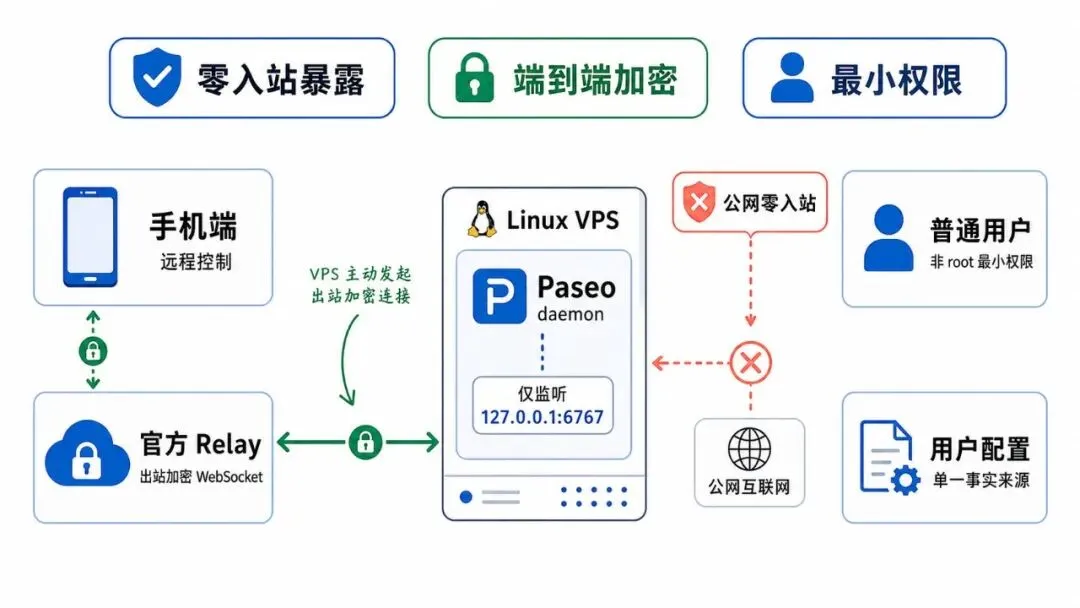
在进入具体的命令行之前,先看清整个系统的架构边界。一个优雅的服务器端 Agent 托管方案,必须满足三个安全原则:
01
绝对的零入站暴露:Paseo 本地守护进程必须仅监听回环地址 127.0.0.1:6767。服务器防火墙不需要为 Paseo 开放任何 TCP 入站端口,也不需要额外搭建 Tailscale VPN 或 Nginx 反代。
02
端到端加密出站 Relay:手机客户端与服务器的通信,完全依赖 Paseo daemon 主动向官方 Relay 发起的出站加密 WebSocket 连接。流量全程端到端加密(E2EE),公网攻击面被物理降噪到极致。
03
坚持非 root 最小权限:daemon 必须使用日常开发使用的普通用户身份运行,直接复用该用户现有的 SSH 密钥代理、Git 提交身份、Skills 和 MCP 工具链。
整个数据流转极其清晰:
服务器本地运行 Claude Code / Codex (普通用户身份)
↓ (本地 IPC / PTY)
Paseo Daemon (只监听 127.0.0.1:6767)
↓ (主动出站 WSS 连接)
Paseo 官方 E2EE Relay
↓ (加密流式同步)
手机 Paseo 客户端 (实时查看、审批权限、追加 Prompt)
有了这套架构基线,哪怕你的 VPS 拥有公网 IP,也完全不需要担心管理接口被扫描探测。
02 · DYNAMIC WRAPPER
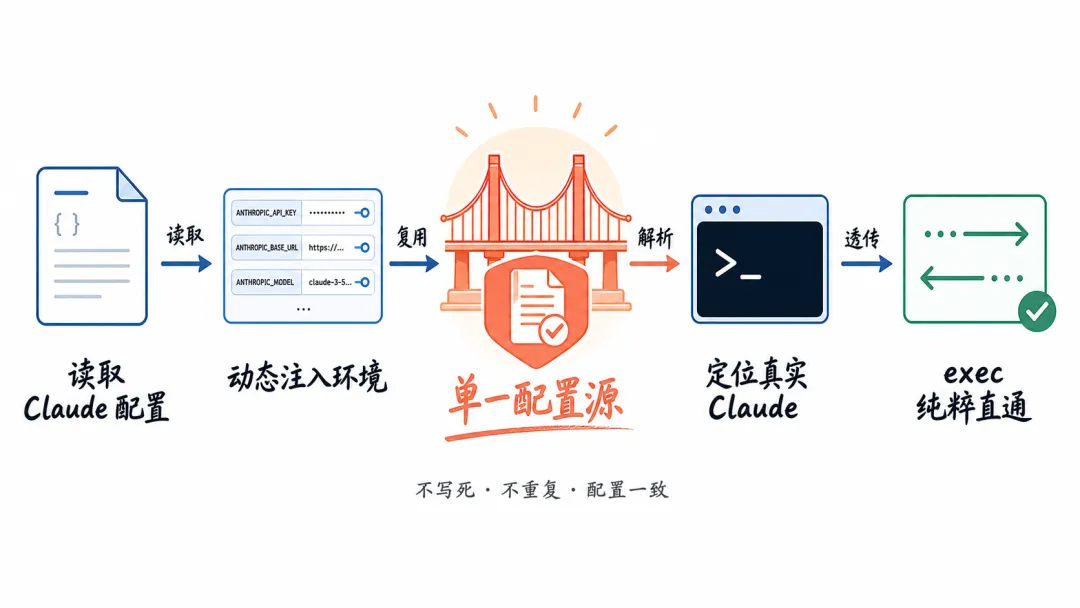
破除配置漂移:用 20 行 Wrapper 实现配置单一事实来源
在 Linux 运维中,最令人头疼的往往是 systemd 守护进程与用户交互式 Shell 之间的环境阻抗。在常规的交互式终端里,Claude Code 会通过用户目录下的 ~/.claude/settings.json 读取自定义 API 端点、认证 Token 以及默认模型配置。然而,一旦通过 systemd 以后台服务方式启动 Paseo daemon,daemon 并不会自动加载 .bashrc 或 .zshrc 中的所有导出变量。
很多人的第一反应是在 paseo.service 里写满 Environment="..."。这是一种极其危险的反模式:
• 它在系统层面制造了两套配置源(用户配置与 systemd 配置);
• 每次在终端里微调了默认模型或更新了 API Key,都必须翻出 root 权限去修改 systemd 并重载服务;
• 敏感的 Key 和 Token 会以明文形式散落在系统服务文件中。
为了保持单一事实来源(Single Source of Truth),我设计了一个轻量级的包装脚本 ~/.local/bin/paseo-claude:
mkdir -p ~/.local/bin
cat << 'WRAPPER_EOF' > ~/.local/bin/paseo-claude
#!/bin/bash
set -euo pipefail
# 1. 定位并读取用户当前的 Claude 配置文件
SETTINGS_FILE="${HOME}/.claude/settings.json"
# 2. 如果存在自定义 env 配置,动态注入到当前进程环境中
if [[ -f "$SETTINGS_FILE" ]]; then
eval "$(node -e '
try {
const s = require(process.env.SETTINGS_FILE);
if (s.env) {
for (const [k, v] of Object.entries(s.env)) {
console.log(`export ${k}="${v}";`);
}
}
} catch(e) {}
')"
fi
# 3. 寻找真实的 Claude 可执行文件路径
REAL_CLAUDE="${HOME}/.local/bin/claude"
if [[ ! -x "$REAL_CLAUDE" ]]; then
REAL_CLAUDE="$(command -v claude || true)"
fi
# 4. 透传参数与信号,保持 stdin/stdout/stderr 纯粹直通
exec "$REAL_CLAUDE" "$@"
WRAPPER_EOF
chmod 700 ~/.local/bin/paseo-claude
随后,在 ~/.paseo/config.json 中配置 Provider command override:
{
"$schema": "https://paseo.sh/schemas/paseo.config.v1.json",
"version": 1,
"daemon": {
"listen": "127.0.0.1:6767",
"relay": { "enabled": true }
},
"agents": {
"providers": {
"claude": {
"command": [ "/home/YOUR_USER/.local/bin/paseo-claude" ]
}
}
}
}
TIP
记得将配置目录与文件的权限收紧为最小权限:chmod 700 ~/.paseo && chmod 600 ~/.paseo/config.json。通过这个包装层,以后在日常开发中修改 ~/.claude/settings.json,新启动的 Agent 就会自动无缝继承最新配置,彻底告别配置漂移。
03 · SYSTEMD & DEPLOYMENT
生产级 systemd 编排与实操部署清单
现在,我们把整个系统组装起来。以下是在干净的 Linux 环境中完整复现的实操清单。
第一步:全局安装 Paseo CLI
确保你的系统已具备 Node.js(推荐 20+)及 npm:
# 全局安装 Paseo CLI
npm install -g @getpaseo/cli
# 检查版本与路径
paseo --version
第二步:编写 systemd 系统服务文件
创建 /etc/systemd/system/paseo.service。注意,这里有三个关键工程细节:
1. 显式使用 --foreground:让 daemon 在前台运行,便于 systemd 准确监控主进程生命周期与异常退出;
2. 显式注入完整 PATH:由于 Node.js、npm 工具链及 Claude CLI 通常位于用户目录下,必须把真实路径完整写入 PATH;
3. 克制沙箱限制:不要画蛇添足地加上 ProtectHome=true 或 ProtectSystem=strict,否则会直接切断 Agent 对 Git 仓库和编译环境的正常读写。
[Unit]
Description=Paseo AI Agent Daemon
Documentation=https://github.com/getpaseo/paseo
Wants=network-online.target
After=network-online.target
[Service]
Type=simple
User=YOUR_USERNAME
Group=YOUR_PRIMARY_GROUP
WorkingDirectory=/home/YOUR_USERNAME
Environment="HOME=/home/YOUR_USERNAME"
Environment="PASEO_HOME=/home/YOUR_USERNAME/.paseo"
Environment="SHELL=/bin/bash"
Environment="PATH=/home/YOUR_USERNAME/.local/bin:/home/YOUR_USERNAME/.nvm/versions/node/current/bin:/usr/local/bin:/usr/bin:/bin"
ExecStart=/usr/local/bin/paseo daemon start --foreground
Restart=on-failure
RestartSec=5
TimeoutStopSec=30
[Install]
WantedBy=multi-user.target
第三步:启动服务与 Provider 诊断
加载并激活服务:
sudo systemctl daemon-reload
sudo systemctl enable --now paseo.service
# 检查服务运行状态
systemctl status paseo.service --no-pager
验证网络监听是否严格限制在回环地址:
ss -lntp '( sport = :6767 )'
# 必须只显示 127.0.0.1:6767,绝不能出现 0.0.0.0:6767
运行 Paseo 提供的 Provider 深度诊断,验证 Claude Code 与 Codex 是否达到 Ready 状态:
paseo provider diagnostic claude
paseo provider diagnostic codex
当诊断输出显示 Status: Ready 且 command 路径成功命中我们的动态 wrapper 时,服务端的底座就已经稳如磐石。
04 · MOBILE PAIRING & RESILIENCE
手机配对、移动交互与灾备自愈实测
手机端扫码配对
在服务器终端执行一次性配对命令:
paseo daemon pair --relay
终端会渲染出一个清晰的字符二维码(以及一段加密配对链接)。打开手机上的 Paseo App,扫描屏幕上的二维码,即可在 2 秒内完成端到端密钥交换。此时手机 App 中会立刻列出你的服务器 Host,整个过程无需在云厂商控制台开放任何入站规则。
移动端深度交互体验
连接建立后,你在手机端可以体验到极客味十足的完整能力:
•
实时流式与 Timeline 回溯:在手机上启动一个只读审查任务,Agent 的思考过程、命令执行与文件 diff 会实时推送到手机屏幕上。
•
远程权限拦截与审批:当 Codex 或 Claude 尝试执行某些敏感系统命令或文件修改时,手机端会弹出权限确认卡片。你可以直接在屏幕上点击 Approve 或 Reject。
•
内置 Terminal 直通:除了结构化的 Agent Chat,Paseo 手机端还提供了基于 WebSocket 的原生 Terminal 通道,随时可以敲命令查看服务器状态。
灾难自愈验证:真金不怕精准 Kill
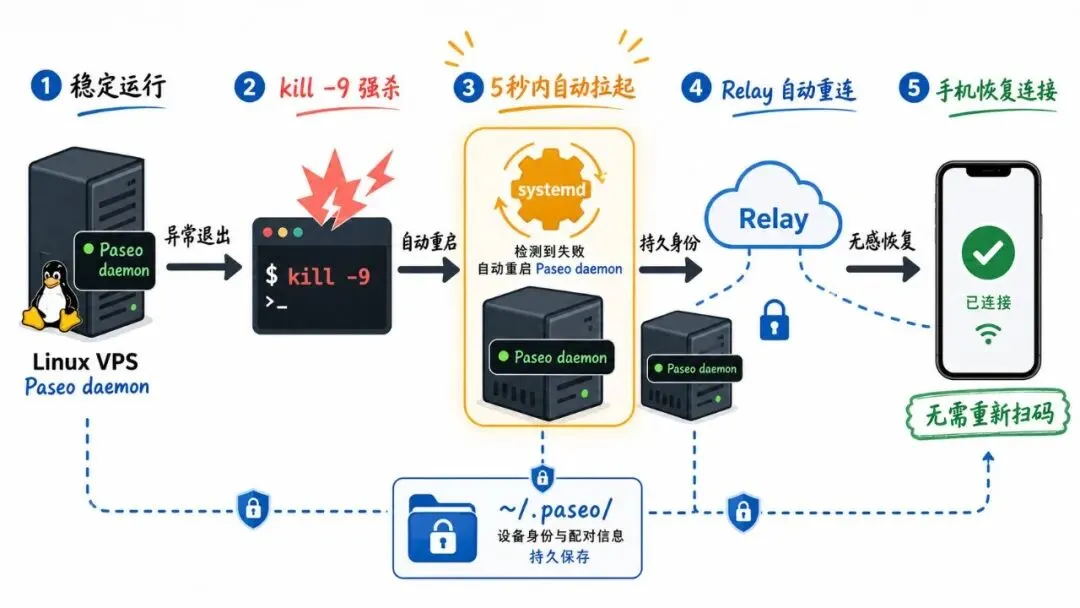
「合格的极客决不会相信写在配置文件里的 Restart=on-failure,除非亲自杀死它一次。」
为了验证整个系统在异常崩溃后的自愈能力,我在服务器上精准获取了 Paseo daemon 的主进程 PID,并直接发送了 kill -9 强杀信号。测试结果令人惊喜:
05 · SESSION IMPORT & BOUNDARIES
既有 CLI 会话接管与认知边界澄清
除了从手机端发起新任务,很多时候我们希望:“我在电脑终端里已经跑了一半的 CLI 会话,出门时能不能用手机接管?” Paseo 提供了 import 指令。我们在实操中踩过一个小坑:Paseo 0.4.0 对导入标签有严格的格式校验,标签必须使用 key=value 格式:
# 导入一个已有的 Claude Code 会话 ID
paseo import <YOUR_SESSION_ID> --provider claude --label purpose=mobile-takeover
# 导入一个已有的 Codex Thread ID
paseo import <YOUR_THREAD_ID> --provider codex --label purpose=mobile-takeover
成功导入后,你在手机端即可看到该会话的历史上下文,并继续追加 Prompt 驱动 Agent 往下执行。
NOTE
澄清一个关键的认知边界:Paseo 的会话导入不是 tmux 终端会话抢占。它接管的是底层 Provider(Claude Code / Codex)的持久化上下文状态机,然后通过 API/CLI 管道继续推演。正如同我们在《当计划变成代码——Claude Code Dynamic Workflows 读后感》(链接:https://ntlx.github.io/articles/claude-code-dynamic-workflows)中所体会的,现代 Agentic Workflow 的核心资产是状态与上下文,而非生硬的 TTY 终端字符流。如果你追求最流畅的“电脑开工、手机接力”体验,最推荐的方式就是直接在 Paseo 中创建并管理 Agent 会话。
∞ · POSTSCRIPT
极客工程哲学:克制才能持久
回顾这次完整的云端 Agent 部署,我们没有为了连通性引入庞大的容器全家桶,没有为了图快而把公网端口大开,更没有为了省事把敏感配置写死在服务文件里。
1 个官方 npm CLI,1 个 20 行的配置动态包装脚本,1 个标准 systemd 服务单元,配合 Paseo 出站端到端加密 Relay,构成了这套既坚固又轻巧的现代 AI 编程随身工作台。它让我们无论身处何地,都能保持对云端算力与智能体进度的绝对掌控——这正是属于当下的极客浪漫。
你在将本地 CLI Agent 搬迁到云端或实现移动端接管时,遇到过哪些环境继承、权限隔离或网络安全上的“暗坑”?欢迎在评论区分享你的实战经验。
参考资料
Paseo 官方开源仓库 (getpaseo/paseo)
https://github.com/getpaseo/paseo
Paseo 官方文档与架构指南 (paseo.sh)
https://paseo.sh
Claude Code 官方架构与使用手册 (Anthropic)
https://docs.anthropic.com/en/docs/agents-and-tools/claude-code/overview
OpenAI Codex CLI 运行规范 (OpenAI)
https://github.com/openai/codex
systemd.service 官方手册 (freedesktop.org)
https://www.freedesktop.org/software/systemd/man/latest/systemd.service.html
延伸阅读
《Claude Code 正在离开聊天框》
https://ntlx.github.io/articles/claude-code-headless-automation
《当计划变成代码——Claude Code Dynamic Workflows 读后感》
https://ntlx.github.io/articles/claude-code-dynamic-workflows
《Anthropic 这篇 skills 文章,真正写的是组织接口》
https://ntlx.github.io/articles/claude-code-skills-organizational-interface
《同一天,OpenAI、Runway、Google 都选了 MCP——一个协议的临界点》
https://ntlx.github.io/articles/mcp-tipping-point
我是 NTLx,热衷于分享 AI 观察与干货。
如果你觉得今天这篇有收获,欢迎点赞、在看、转发三连,我们下篇见。