期刊图片复现|Python绘制多区域分组环形柱状图
- 2026-09-21 21:25:55
期刊图片复现|Python绘制多区域分组环形柱状图请尊重原创成果,未经允许不得转载,谢谢 

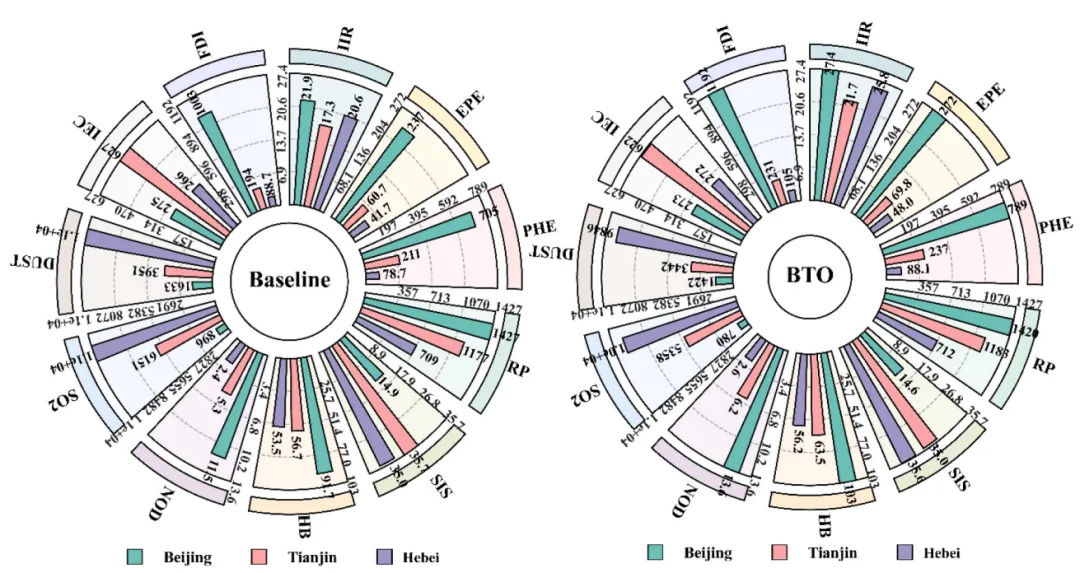
原图 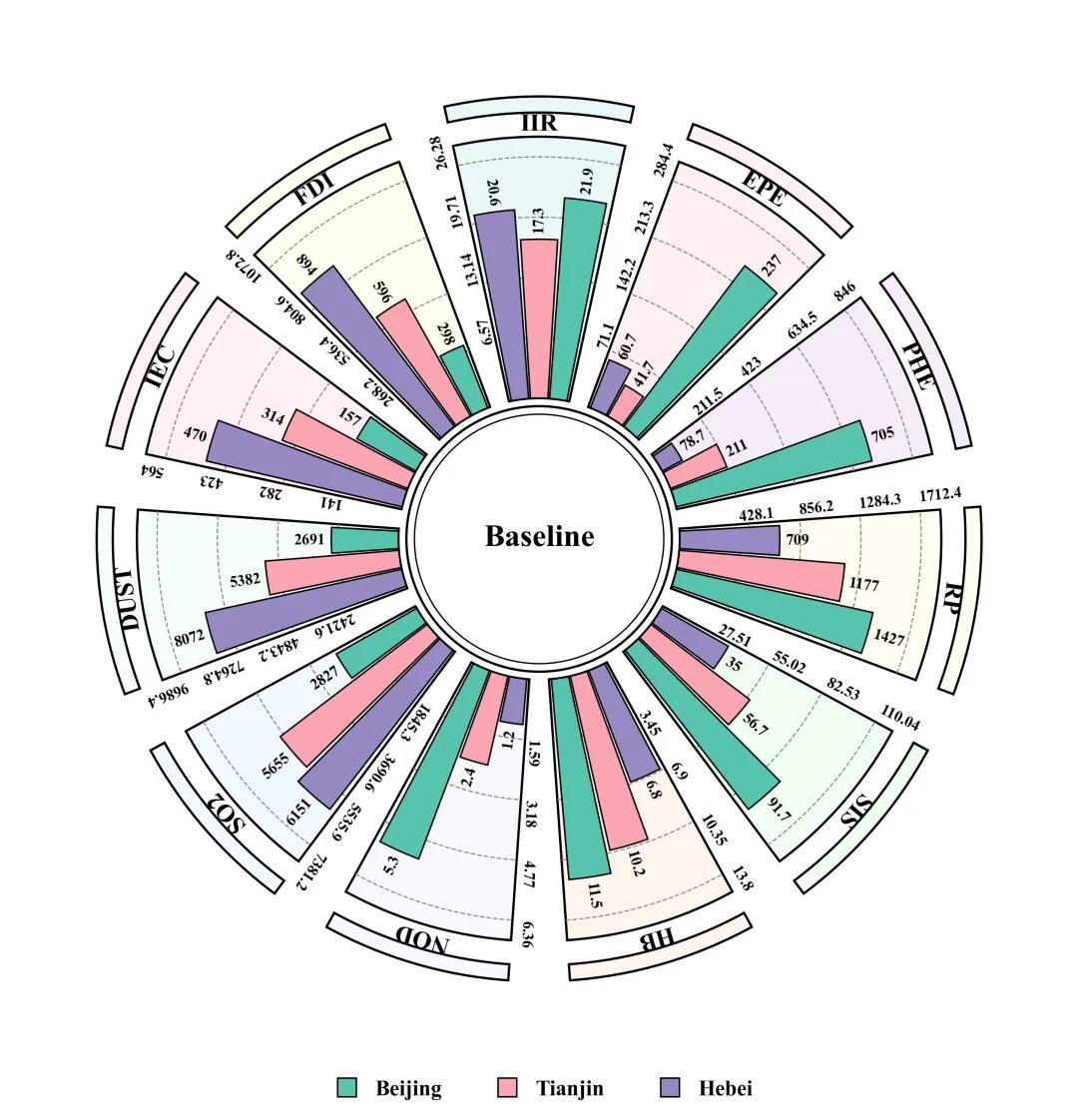
该图展示了京津冀城市群在基准状态下涵盖决策变量与约束条件的多区域环形分组柱状图,11个独立的指标扇区,分别涵盖了IIR、EPE、PHE、RP、SIS、HB、NOD等决策指标,SO2、DUST、IEC和FDI等环境与资源约束指标;最外层切向标注指标名称,扇区内部通过虚线参考网格以及右侧边缘的刻度线与数字,构建了各指标的刻度范围;扇区内部并列的彩色柱体,分别代表Beijing、Tianjin、Hebei,各柱体的径向高度与柱顶外侧标注的具体数值精确对应其基准水平,底部图例清晰给出了区域颜色映射;此图广泛适用于地学、环境科学、生态学、遥感与地理信息科学,以及公共卫生与健康地和城市规划与可持续发展治理等众多交叉研究领域。 仿图 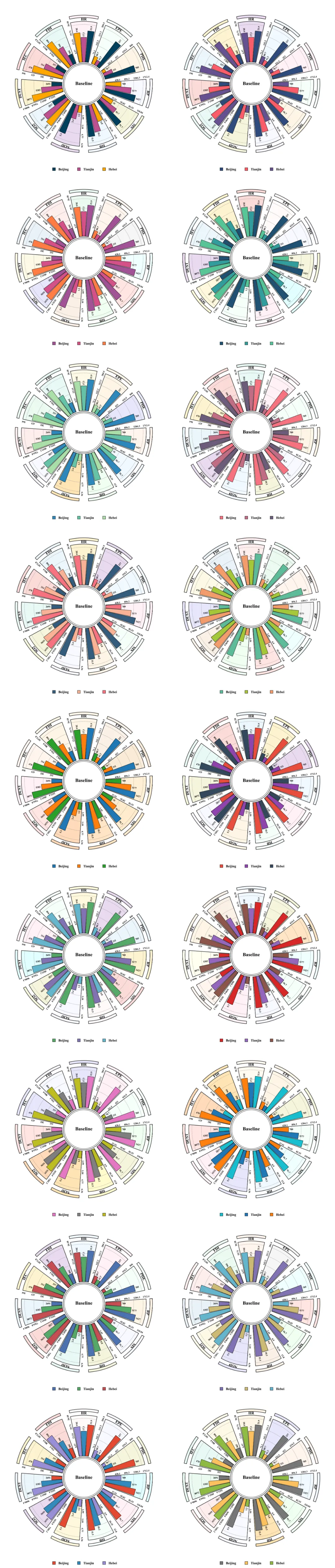
多种配色 



库的导入以及字体设置 

设置颜色库 

绘图参数初始化、数据提取与几何布局:定义了内外半径、字号、线宽、间隔角度等。为每一个扇区指标计算自适应上限,保证柱顶保留余量以便放置文本。计算有效角度总和总间隙,进而求出各扇区的跨度角。根据柱子数量和组内间隔比例,精准计算每根柱子所占的角度宽度和柱间距。以90°为起点,顺时针为每个扇区计算中心角、起始角和终止角。 

画布初始化、背景扇区与外侧装饰弧形绘制:画布初始化与边界限制,建立正方形画布,确保圆不畸变。在极坐标区间内绘制环形底色块,形成每个指标独立的展示区域。在背景扇形外侧留出一定间隙后,再绘制一层同色的外弧。 

环形分组柱状图及柱顶动态数值绘制 

绘制扇区参考网格弧线、刻度标记与分类指标文本:在扇区内部刻度位置绘制圆弧虚线。 

中心同心圆绘制、图例设置与绘图结果保存 

执行部分 



期刊图片复现|Python绘制二维偏依赖PDP图 期刊复现|python绘制基于SHAP分析和GAM模型拟合的单特征依赖图 期刊图片复现|python绘制带有渐变颜色shap特征重要性组合图(条形图+蜂巢图) 期刊复现|用Python绘制SHAP特征重要性总览图、依赖图、双特征交互效应SHAP图,解锁XGBoost模型的终极奥秘 期刊图片复现|Python绘制shap重要性蜂巢图+单特征依赖图+交互效应强度气泡图+交互效应依赖图(回归+二分类+分类) 需要请后台私信我,注意只会分享练习数据、参考论文和代码文件,仅提供有关代码的答疑,不会提供其他答疑服务,代码文件中已经包含了每行代码的完整注释!!!
成果展示
代码解释
第一部分
# =========================================================================================# ====================================== 1. 环境设置 =======================================# =========================================================================================import matplotlibimport matplotlib.pyplot as pltimport matplotlib.patches as patchesimport numpy as np
第二部分
# =========================================================================================# ======================================2.颜色库=======================================# =========================================================================================COLOR_SCHEMES = {1: {'bg': ['#EAF7F8', '#FEF0F2', '#F4ECF7', '#FFFDF0', '#F0FFF0', '#FFF5EE', '#F8F8FF', '#F0F8FF', '#F5FFFA','#FFF0F5', '#FFFFF0'], 'bars': ['#57C4AD', '#FCA5B2', '#978AC2']},}
第三部分
def plot_advanced_forest_chart(df, scheme_id):outer_arc_linewidth = frame_line_width # 外弧线宽category_label_radius = outer_radius + outer_arc_radial_gap * 0.5 # 类别标签半径segment_center_angles = []# 起始中心角度current_center_angle = 90# 遍历所有分段for _ in range(n_segments):segment_center_angles.append(current_center_angle) # 当前分段的中心角current_center_angle -= (segment_degree + gap_degree) # 下一个中心角segment_start_angles = [center - segment_degree / 2.0 for center in segment_center_angles] # 各分段起始角度segment_end_angles = [center + segment_degree / 2.0 for center in segment_center_angles] # 各分段结束角度
第四部分
# 创建画布fig, ax = plt.subplots(figsize=(10, 10))ax.set_aspect('equal', adjustable='box') # 比例一致figure_outermost_radius = outer_radius + outer_arc_radial_gap + outer_arc_thickness # 图形最外侧半径lim = (figure_outermost_radius + 0.15) * 1.05 # 坐标轴边界范围限制ax.add_patch(background_wedge) # 绘制# 外侧弧状条形半径arc_r_outer = outer_radius + outer_arc_radial_gap + outer_arc_thickness# 创建outer_arc_wedge = patches.Wedge(center=(0, 0), # 原点坐标r=arc_r_outer, # 半径theta1=segment_start_angle, # 起点角)ax.add_patch(outer_arc_wedge) # 加到图上
第五部分
current_bar_start_angle = segment_start_angle + side_padding_degree # 第一根柱子起始角# 循环绘制组内每一个柱子for j in range(num_bars_per_group):# 创建柱子bar_wedge = patches.Wedge(center=(0, 0), # 圆点r=bar_top_radius, # 半径theta1=bar_theta1, # 柱起点theta2=bar_theta2, # 柱终点width=bar_radial_thickness, # 高度facecolor=bar_color, # 填充色edgecolor='black', # 黑色边框linewidth=bar_line_width, # 线宽zorder=2 # 层)ax.add_patch(bar_wedge) # 加到图上current_bar_start_angle += bar_angular_unit_width + intra_bar_gap_angle # 更新起始角
第六部分
极坐标边缘刻度线与刻度值:在扇区右侧边缘向外延伸放射状黑色短刻度线,并标注具体的数值标签。计算指标扇区中心的径向切线角度,将指标名称沿外弧切线方向对齐放置,标示该扇区对应的数据指标。
value_range = segment_max - segment_min # 最大差值annotation_fractions = [0.25, 0.5, 0.75, 1.0] # 参考线百分segment_mid_angle_deg_cat = segment_center_angles[i] # 扇区中心角度segment_mid_angle_rad_cat = np.radians(segment_mid_angle_deg_cat) # 转弧度label_x = category_label_radius * np.cos(segment_mid_angle_rad_cat) # xax.text(label_x, # xlabel_y, # ymetric_label, # 文本ha=ha_cat, # 水平va='center', # 垂直rotation=rotation_angle_cat, # 旋转角rotation_mode='anchor', # 旋转锚点fontsize=label_fontsize, # 字号fontweight='bold', # 加粗zorder=5) # 层
第七部分
#绘制最内层圆center_circle_outer = patches.Circle((0, 0), # 中心inner_radius - 0.02, # 半径facecolor='white', # 填充颜色edgecolor='black', # 边颜色linewidth=frame_line_width, # 粗细zorder=10) # 层#添加图例ax.legend(handles=legend_handles, # 句柄loc='lower center', # 位置bbox_to_anchor=(0.5, -0.05), # 坐标ncol=3, # 列handletextpad=0.3, #间隔frameon=False, # 外框prop={'size': legend_fontsize, # 字号'weight': 'bold'}) # 加粗
第八部分
# =========================================================================================# ======================================4.执行部分=======================================# =========================================================================================if __name__ == "__main__":df_real = pd.read_excel(r'data.xlsx') # 读取数据scheme_id = 1print('正在绘制并保存方案:', scheme_id)plot_advanced_forest_chart(df_real, scheme_id)
如何应用到你自己的数据
1.设置原始数据的保存路径,执行部分:
df_real = pd.read_excel(r'data.xlsx') 2.设置是否要进行批量绘图,执行部分:
plot_all = True3.设置要使用的绘图数据,绘图函数部分:
for _, row in df.iterrows():metric_label = row['Metric'] # 指标名称means = [row['Mean_1'], row['Mean_2'], row['Mean_3']] # 均值
4.设置绘图结果的保存地址,绘图函数部分:
plt.savefig(fr'scheme_{scheme_id}.svg', bbox_inches='tight')往期内容
本文来自网友投稿或网络内容,如有侵犯您的权益请联系我们删除,联系邮箱:596563534@qq.com 。
随机文章
-
 10个月宝宝每天需要喝多少奶粉?
- 黄敏珊出席世界机器人大会 Linux 7.3 内核完成版本整合
- 我的实验随笔:Linux篇(6):查看Linux基础信息
- 小白自研日记:Linux 下部署 Node 项目,必用命令与排错思路
- 物业管理微信小程序源码 Python Vue Uniapp
- 【问题解决】基于linux安装blender和brain-coloring,并绘制脑图
- Python进阶教程:15.1_OpenAI 库 —— 全方位使用指南
- 别到处找Linux命令了,这一份够你日常开发
- 【Linux CentOS 7】Linux CentOS 7详细激活版安装教程,新手也能跟着装上
- 别瞎学Python!这一套就足够
- 【Linux Ubuntu 18.0】Linux Ubuntu 18.0详细激活版安装教程,新手也能跟着装上