前言
没有专业编程基础,普通打工人能不能依靠 AI,亲手做出一套属于自己的办公管理系统?
最近 12 天,我完整踩坑走了一遍这条路。整个故事的起点,是一次让我极度兴奋的奇遇,也是支撑我一头扎进自研项目的开端。
萌生这个想法其实很简单:日常工作里大量表格整理、信息汇总十分消耗精力。市面上现成的管理软件,要么功能和我的业务不匹配,想要完整功能又得持续付费。 我便琢磨:既然 AI 能够写代码,不如自己动手,搭建一套贴合自身需求的自用系统。 我几乎零基础,因此定下目标:优先尝试各大云厂商免费资源,争取零成本落地。腾讯云、阿里云免费套餐,很多博主都推荐新手入门,于是我打算逐个测试两套方案。
1 正文
上一篇我们搞懂了 Linux 目录跳转、定位。这一篇,专门讲部署 Node 后端项目,我们每天反复敲的命令,以及真实踩坑经验。
黄金操作顺序,记成肌肉记忆:
cd 进入项目文件夹→pwd确认位置→npm install→启动项目
1、安装项目依赖
 ⚠️必须先进到后端项目文件夹再执行!
它读取当前目录下的package.json,自动下载项目全部第三方工具包。
在哪个文件夹执行,依赖就安装到哪个文件夹。
很多人装完依赖跑不起来,就是进错了目录,依赖装到别的地方去了。 执行完成,目录会多出 node_modules 依赖文件夹。
2、启动后端两种模式
模式①:临时测试开发模式
 用来验证代码能不能跑通。
⚠️短板:关闭 SSH 终端窗口,程序直接停止,不能正式上线使用。
模式②:PM2 后台常驻(服务器正式上线用)
 关闭 SSH 连接,后端程序依旧在服务器后台持续运行。
配套 PM2 常用命令:
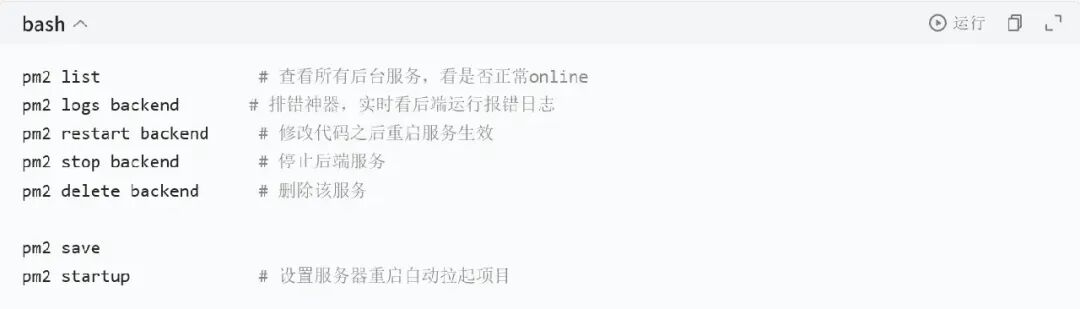
后端服务挂掉,固定排查流程,不要瞎猜
pm2 list 看服务状态,是正常运行还是已经报错退出
pm2 logs backend 读取真实报错日志,报错文字就已经提示问题根源
小技巧:可以把日志报错复制丢给 AI,快速定位问题。
报错 1:连接超时 / 连接被拒绝
现象:敲完命令,长时间卡住不动,最后提示连接超时。
血泪踩坑心得
先本地跑通,再上传服务器;AI 生成的代码,不要直接丢上服务器。
在自己本地电脑完成:npm install、npm run dev,确认接口、业务逻辑全部正常,再上传到服务器。
同样一个 BUG,本地 IDE 调试很方便;到服务器黑窗口排错,难度会高十倍。
不要网上随便复制看不懂的整条命令,先确认命令作用再执行。
善用键盘上下方向键,可以调出之前敲过的历史命令,不用反复重复输入。
我自己踩过一个印象很深的坑:刚部署完,用npm run dev启动后端,看完页面直接关掉 SSH 窗口。回头再来访问,网站直接 500 报错,服务跟着窗口一起终止。服务器正式环境,一定要用 PM2。
下一篇预告:小白自研日记:拿到 AI 代码,千万不要直接上传,先本地完整跑通
💬互动话题:调试项目的时候,你有没有踩过关闭窗口服务就停止,或者 npm install 装错目录的坑?欢迎评论区交流。
 10个月宝宝每天需要喝多少奶粉?