WorkBuddy打造《人工智能Python程序设计》课程教学工作台
- 2026-09-08 11:09:38
今天分享一个用WorkBuddy搭建课程教学工作台的完整实操流程。
把一整门课的教学日历、教案、课堂案例代码,全部整合进一个网页。课堂演示时可以直接运行代码,修改参数就能立刻看到运行结果;学生预习、复习,打开网页就可以直接使用。
本文以一门32课时的《人工智能Python程序设计》课程为例,完整走完搭建全过程:一共划分4大模块,包含83段可以直接运行的代码。各位不同学科的老师,都可以参照这套方法,搭建属于自己的专属课程教学平台。
一、先看效果
工作台本质是一个本地网页,用浏览器打开即可使用:
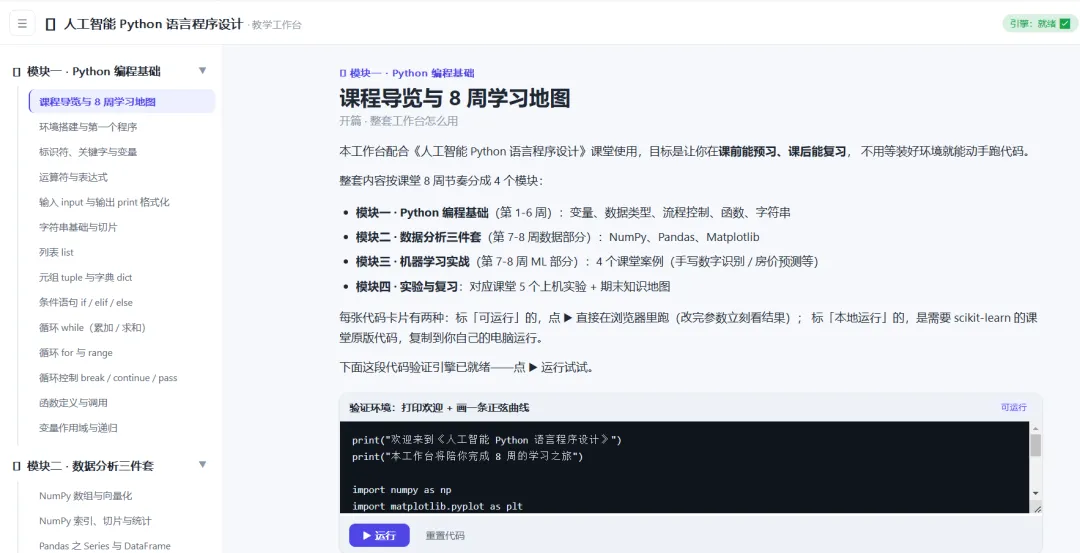
页面左侧是课程导航,按照模块、课时进行排列,和实际教学进度一一对应。本次示例课程一共分为四个模块:
- 模块一:Python 基础
—— 变量、循环、函数等知识点,每节课配套可直接运行的代码 - 模块二:数据处理三件套
——NumPy、Pandas、Matplotlib - 模块三:机器学习实战
—— 计算机视觉入门、手写数字识别(KNN)、房价预测(线性回归),全部来自真实课堂教学案例 - 模块四:实验与复习
—— 匹配课堂配套上机实验
页面右侧是正文内容,每节课配有文字讲解,中间穿插独立的代码块。每个代码块右上角都有一个「▶运行」按钮,点击之后代码直接在浏览器中执行,运算结果、可视化图表会立刻展示在下方
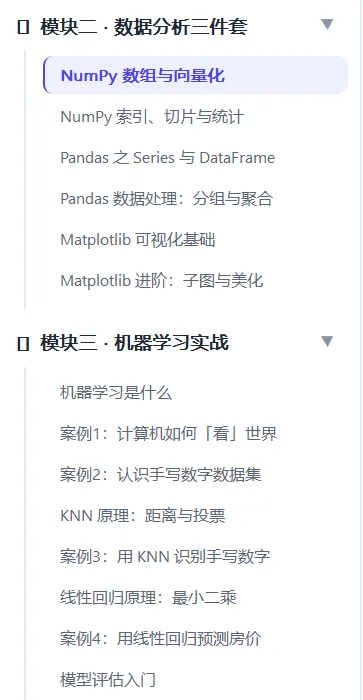 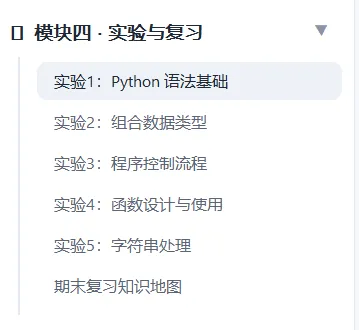 |
图1:工作台首页,左侧四个模块的导航树
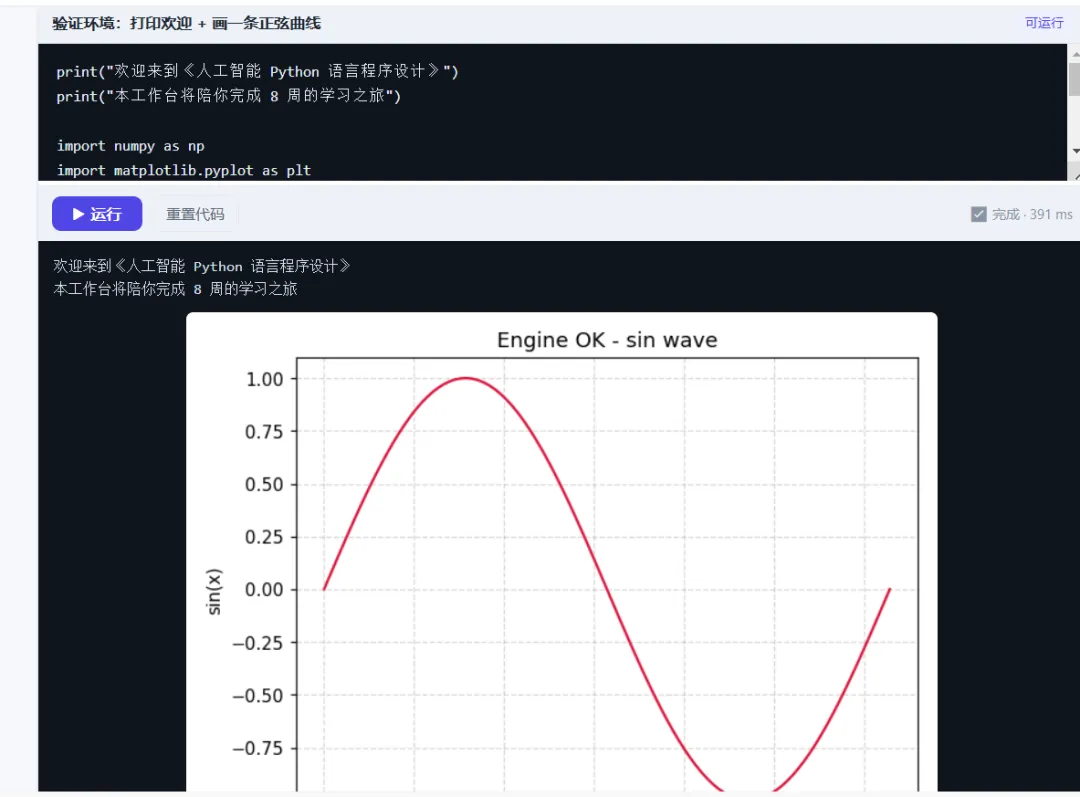 | 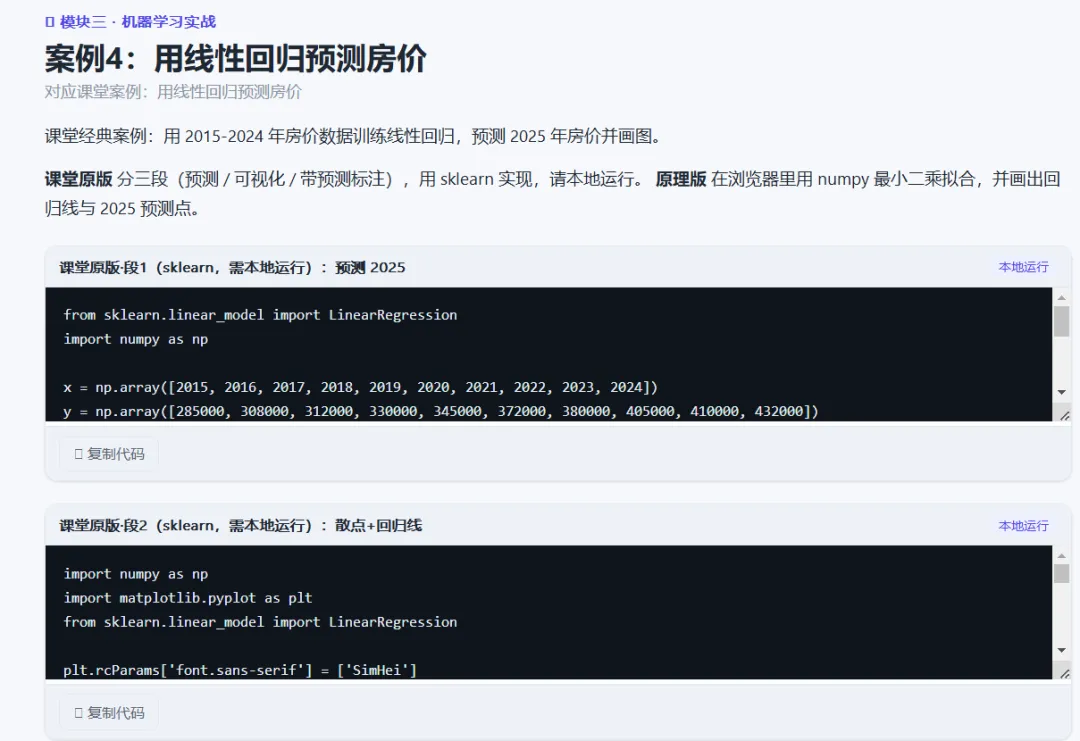 |
图2:点"▶ 运行"按钮后,代码跑出的图表结果
这套工作台,可以一次性解决三类教学痛点:
场景 | 怎么用 |
课堂演示 | |
学生预习 | 课前打开网页,提前跑通本节课案例,上课不再零基础听课 |
课后复习 | 遗忘某个知识点,可以按模块快速跳转,随时回顾练习 |
注:为什么浏览器里面可以直接运行Python?背后依靠Pyodide 这项技术,可以把Python 环境内置进网页。这一部分底层技术不用我们手动处理,下载引擎、搭建本地服务、解决浏览器安全限制,全部交给 WorkBuddy自动完成,不需要自己编写一行代码。
二、制作流程
步骤 1:准备教学素材
这是搭建过程中最关键的一步。将下面这些资料整理齐全,直接上传给到 WorkBuddy:
素材 | 具体是什么 |
教学日历(进度表) | 授课周次、每周教学安排 |
教案 | 每一个案例对应的教学目标、授课思路 |
课堂案例代码 | 课堂实际使用的 |
数据集 | 课程配套 CSV 等数据文件 |
这些素材本身就是老师日常备课一定会产出的资料,整理起来门槛很低。
关键经验:不要让AI凭空生成课程内容。如果不上传素材,AI只会搭建一份通用范例课程。哪怕整体框架没问题,但是具体授课内容和你的课堂无法匹配,最后基本等于重做。素材提供得越完整,最终生成的工作台贴合你课程的程度就越高。
步骤 2:清晰描述你的搭建需求
素材上传完成之后,一次性把全部需求说明清楚,可以直接套用下面这个模板:
我是【学科】老师,本学期教【课程名】,总课时【X】课时。请帮我搭一个课程教学工作台,供学生预习、复习使用:1. 严格按照我上传的教学日历划分课程模块;2. 根据我的提供的教案、课堂案例来组织内容,禁止自己编造通用示例;3. 每个知识点配套一段可直接运行的代码,学生点击按钮就能够看到运行结果。
提前规划好使用人群、页面布局、需要实现的功能,一次性交代清楚,可以大幅减少后期返工。
步骤 3:交给WorkBuddy处理技术工作
剩下繁琐的技术工作全部交给WorkBuddy:搭建网页框架、把案例代码拆分成独立可运行代码块、在网页内置Python运行引擎、配置本地启动服务。
老师只需要做好成果验收,查看成品效果是否符合预期,给出修改意见。举两个实际调整案例:
案例数量不足,和课堂授课内容不匹配 → WorkBuddy 按照教案重新梳理全部课程,课程规模从十余课时扩充到32课时,一共83段可运行代码
这也是AI智能体和普通工具最大的区别:不需要一开始就做到需求完美无缺,可以搭建完成之后再迭代调整,修改成本很低。
采用「搭建成品→查看效果→提出修改意见→重新生成」的循环,远比一开始闭门构思全部需求,效率更高。
步骤 4:本地环境跑通
双击启动脚本,浏览器会自动弹出页面。当右上角提示「引擎:就绪」,点击运行按钮可以正常输出结果,说明工作台的核心功能已经调试成功
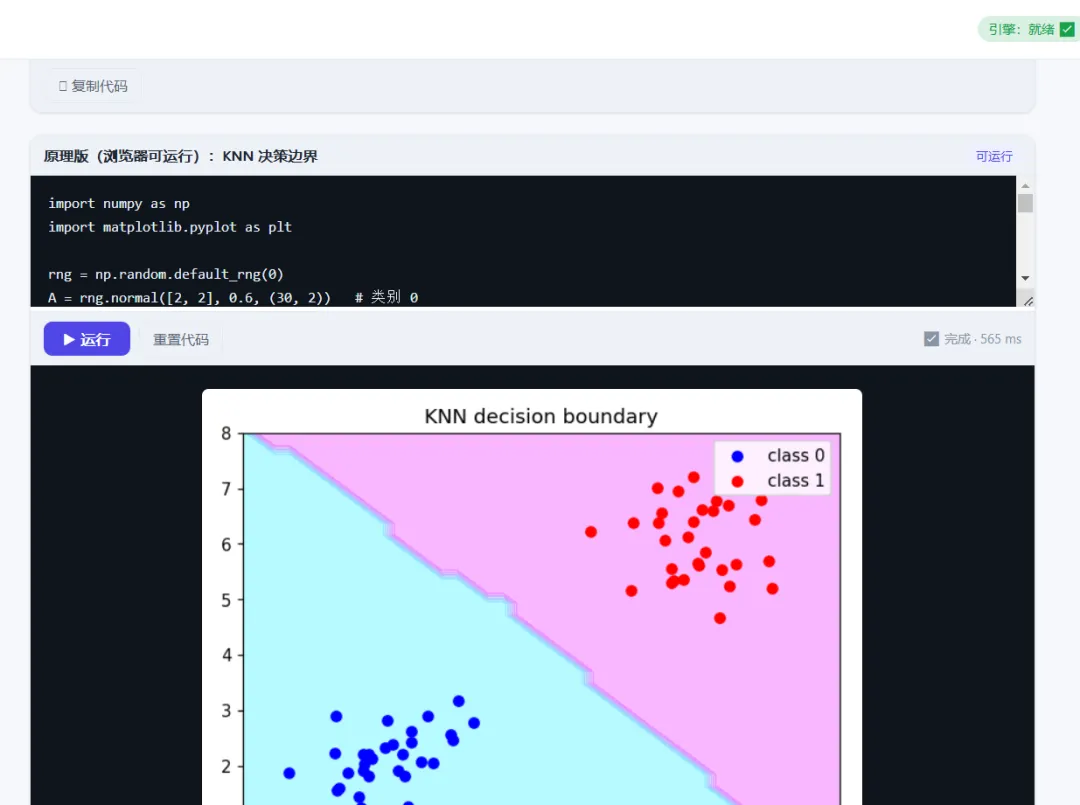
图3:引擎就绪状态 + 代码运行成功
步骤 5:优先跑通核心,后续按需拓展
当前版本优先实现课程文字内容 + 可运行代码的核心功能。像习题判别、学习进度记录、在线笔记这类拓展功能,可以等实际投入使用,产生真实需求之后再陆续补充。
优先保证基础功能落地,远比一开始追求功能大而全更加稳妥。后续如果需要新增课时、补充教学案例,只需要告知WorkBuddy,课程内容随时都可以改动。
三、要点小结
- 备好素材:教学日历、教案、案例代码提前整理完成
- 迭代验收:第一版成品通常很难一步到位,结合教学实际反复微调
- 核心优先:优先保证「课程内容+代码可运行」,附加功能后期慢慢完善
四、三个实操坑点,提前避开
下面3个问题都是我实际搭建过程中真实踩过的坑,整理出来帮大家节省试错时间。
坑1:先搭框架,后给素材——返工一整版
如果没有第一时间上传教学资料,WorkBuddy 会自动生成一份通用模板课程,内容和自己实际授课不符,只能整体推倒重来。
避坑方法:第一步就上传完整素材,不要让AI去猜测你的授课内容。
坑2:启动脚本出现中文乱码
发给学生的版本自带双击运行的 `.bat` 脚本,Windows 命令行默认采用 GBK 编码、脚本文件为UTF‑8 编码,编码冲突就会出现乱码、报错。
避坑方法:Windows 启动脚本尽量避免中文,稳妥方案是脚本全部使用英文编写。
坑3:直接双击网页文件打不开
如果直接双击index.html打开网页,出于浏览器的安全限制,Python引擎无法正常启动,页面会一直处于加载状态。必须通过启动脚本、依靠本地服务打开网页。
避坑方法:把「必须使用启动脚本,禁止直接双击网页文件」放在使用说明最醒目的位置。
五、后续优化计划
工作台核心功能调试完成之后,可以分方向迭代升级。
方向一:打包分发给学生
目前工作台已经可以在本地电脑正常运行。后续可以打包成压缩包,学生下载解压之后,双击脚本就能直接使用。该方案目前还处在测试验证阶段,跑通后我会单独发文分享教程。
方向二:搭建教师办公工作台
课程教学案例、代码模块搭建完成后,可以继续把课程时间表、调课记录、各班教学进度一并整合到工作台。
带多个教学班的老师应该深有体会,不同班级讲课进度很难同步,一个班讲到第5周,另一个班级因为调课落下一节课。后续目标是搭建一个工作台,可以根据日期,自动展示每个班级当日授课内容与进度。
一步一步迭代,按照自身的教学需求持续完善平台。
六、其他学科如何复刻这套方案
这套搭建思路并不仅仅局限于Python编程课程,核心公式:
真实教学素材(日历+教案+案例)+清楚的需求描述=专属你的课程工作台
- 数学 / 物理:搭建「公式 + 动态演示」工作台,每个知识点配置可调参数的演示程序,拖拽参数就能直观看到图像变化
- 英语:把课文重点句型、语法知识点做成自测练习模块,方便学生课后自主巩固
- 化学 / 生物:制作包含实验流程、现象说明的图文工作台,用来做课前实验预习
需求描述可以直接套用第2步的模板,只需要修改学科、课程名称,也可以结合自己真实教学场景,提出个性化要求。
教学工作里有大量细碎、重复的环节,但每一处细节都会实实在在影响最终课堂效果。能够实实在在落地解决一线教学难题,正是AI智能体非常有价值的应用方向。
如果你搭建工作台的时候遇到任何问题,欢迎留言,大家一起交流探讨。
微信读书官方Skill上线!用WorkBuddy打造私人AI阅读助手
如果这篇文章对你有所帮助,欢迎点赞、转发、关注,感谢大家的支持!
随机文章
-
 10个月宝宝每天需要喝多少奶粉?
- MGLRU:Linux 内存管理的革命性改进
- 零基础速通的100 个常用 Linux 命令汇总
- 图片格式转换(python开发)
- Python 速成(下)+ LLM API 入门:从零到跑通你的第一个大模型程序
- 零 Python 资源定义:Flink Agents YAML 声明式配置实战
- 1.10 Ubuntu(Linux)补课-下载安装相关命令
- 每天学一个Linux命令系列(进阶篇21):iostat/vmstat - 磁盘慢还是内存不够?性能瓶颈一查就知道
- Linux 7.2被叫做史上第二忙的内核,这说法经得起核吗?
- PHP数组函数分类整理
- 众闻社|腾讯Hy4旗舰倒计时 Linux7.3生态迭代