源码技术
php
java
python
Linux
行业商讯
当前位置:
首页
>
java
>�� 不用懂代码!10分钟做出私人任务管理工具
�� 不用懂代码!10分钟做出私人任务管理工具
2026-10-21 13:31:17
�� 不用懂代码!10分钟做出私人任务管理工具
不知道大家是不是已经在出行的路上了,今年十一假期,我是没计划出门,就在家静下来忙忙工作了。
我有个习惯,就是每天会把要做的事记录下来,然后当天就按这个列表去执行,免得忘记。
一开始我是用windows便签随便记录一下,后来发现便签越来越长,还舍不得删掉,就会很不方便;后面一直是用在线表格记录,但记录的多了发现也不太好管理;也使用过一些现成软件,感觉操作起来总有点不太习惯,甚至有些带广告、要登录,开会员之类的,就有点不爽;
今早上我就想把这问题解决了。
结果5句提示词,前后十来分钟,还真把这问题解决了。
这年头,好像已经养成了习惯,万事不诀找AI。
来给先看看我的任务管理器。
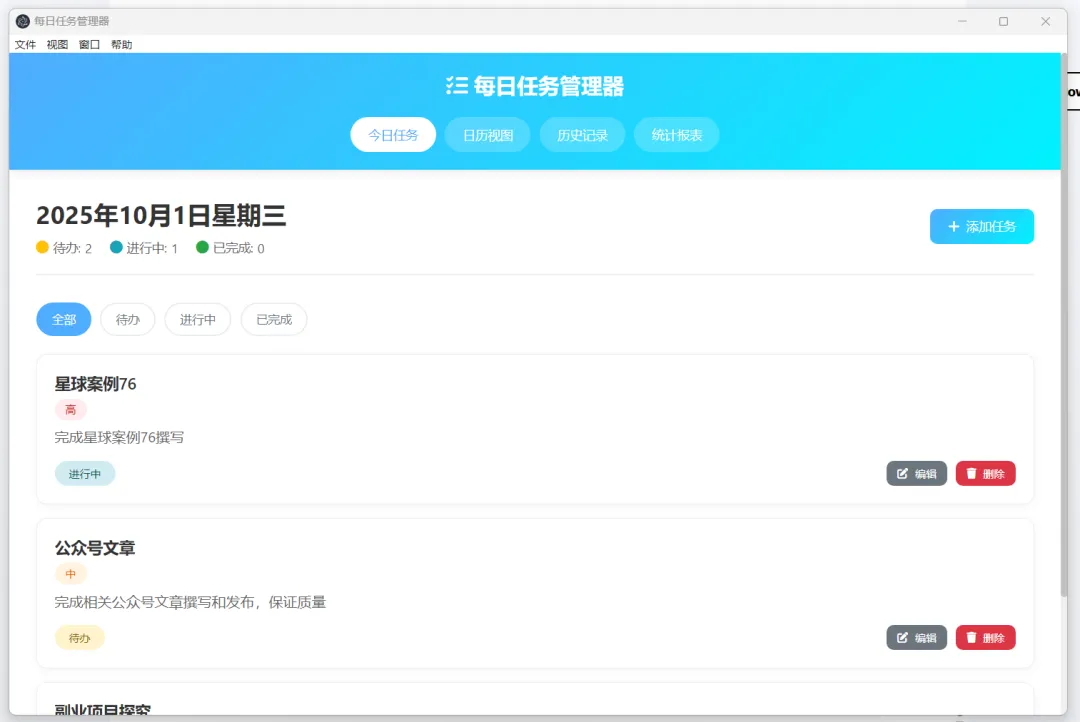
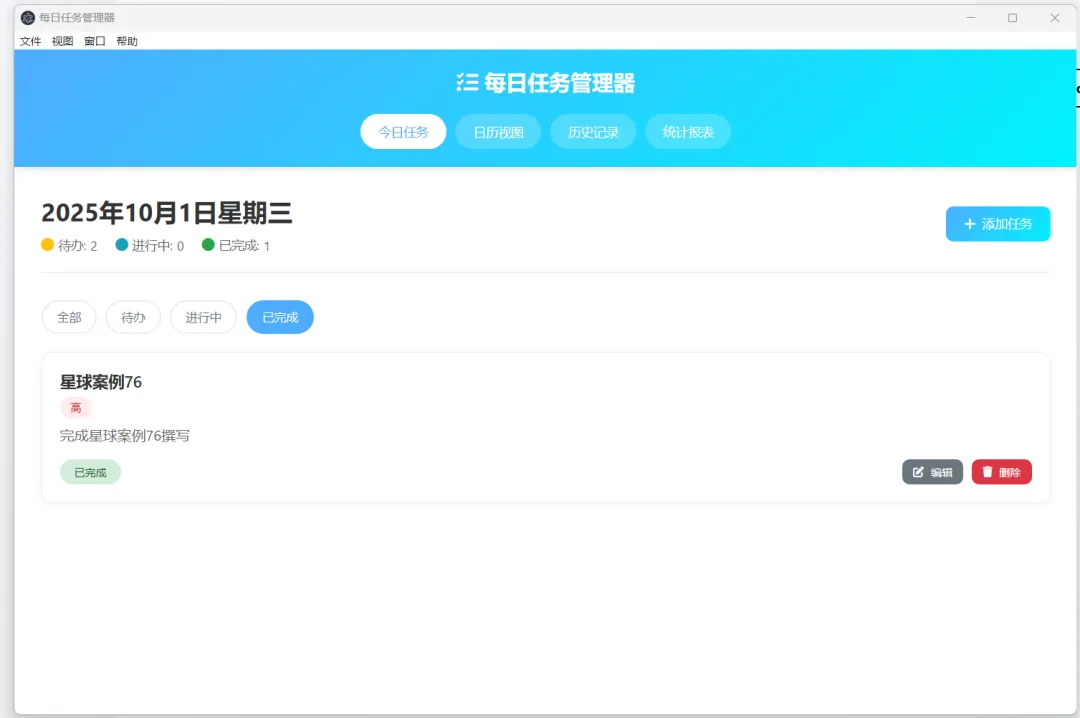
它是个windows桌面应用,无需登录,本地存储数据,可快速记录当天任务以及状态,支持按天管理,历史数据的查询统计等功能。
效果如下:
展示当天任务,比我添加了这个星球案例76的任务。
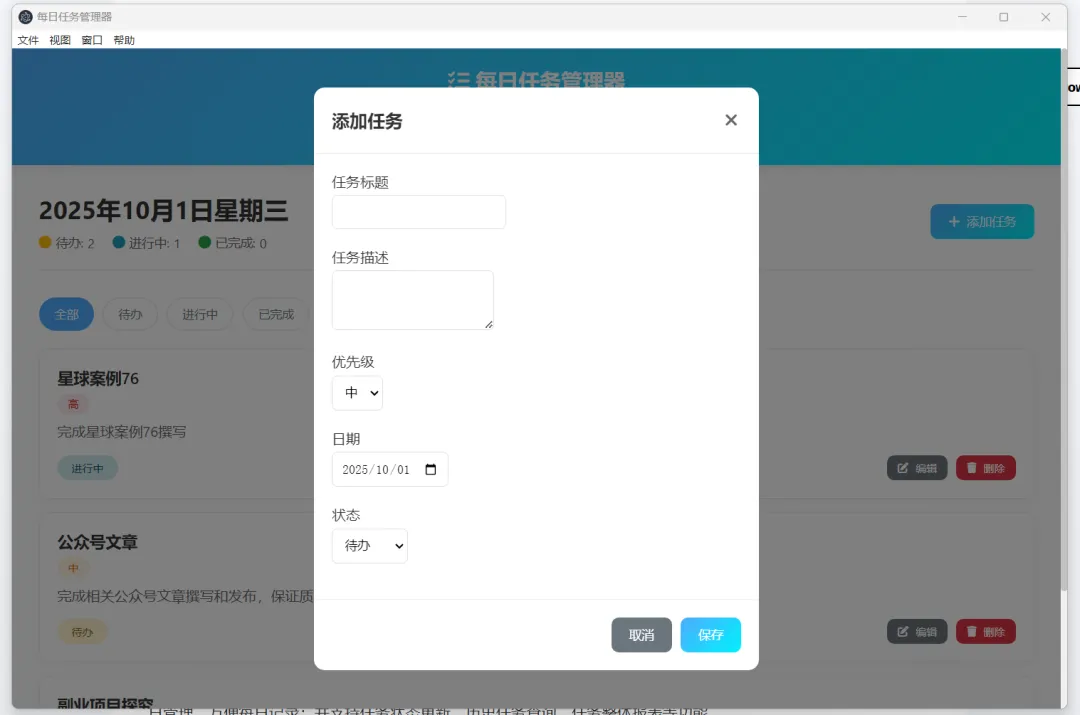
新增当天任务;
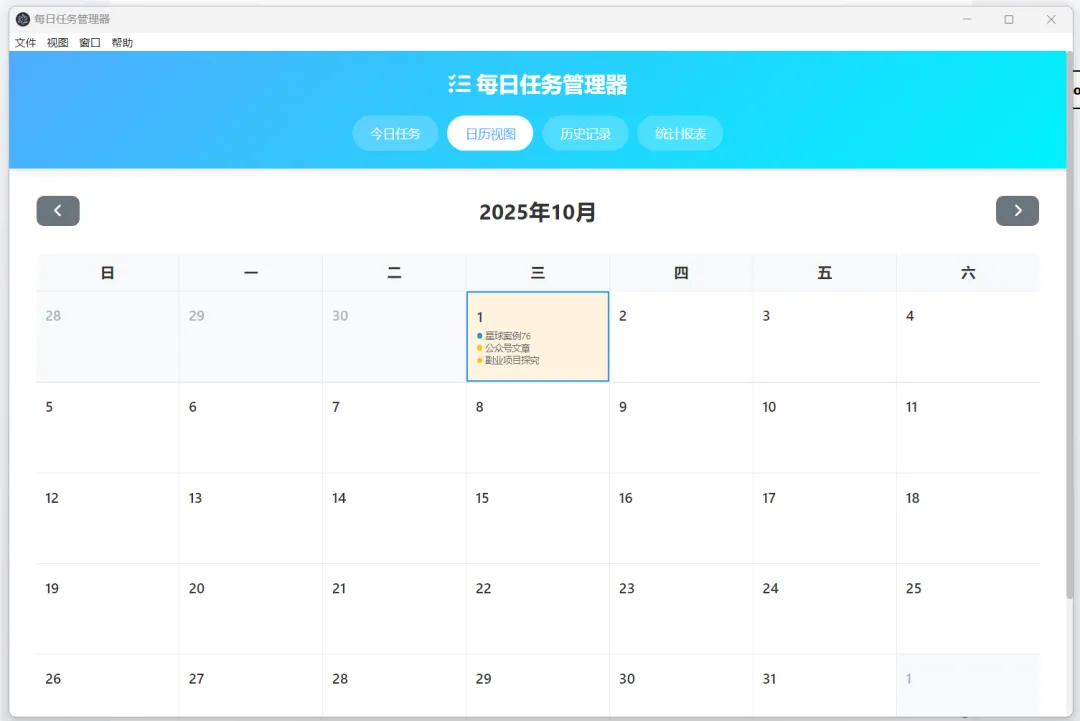
日历试图展示
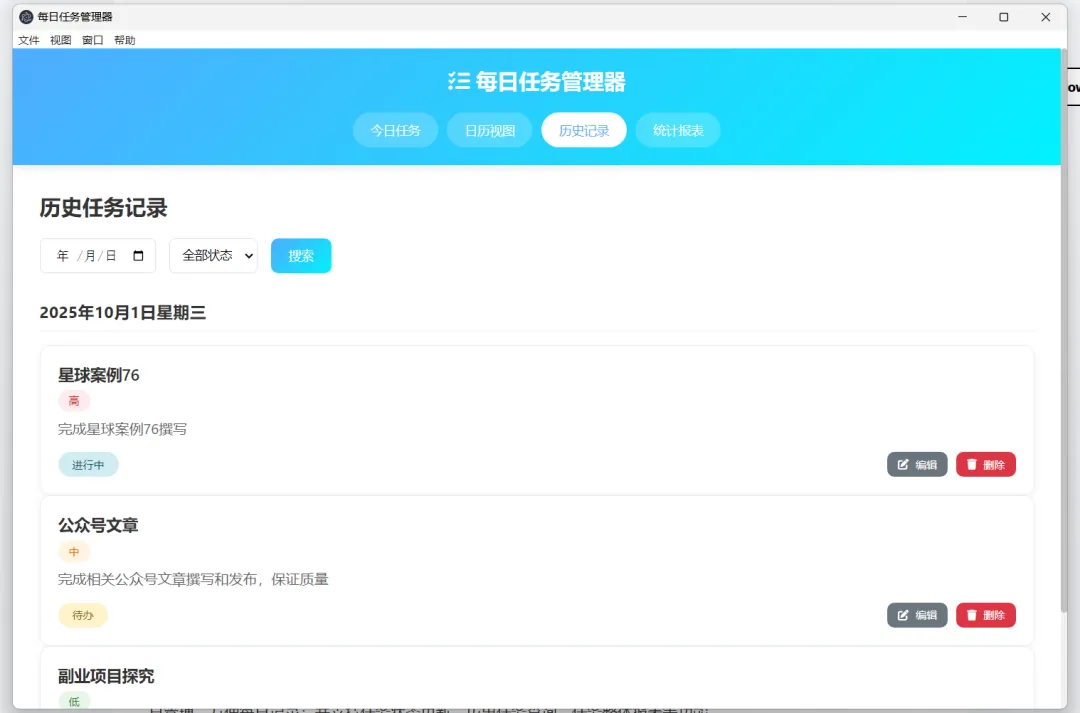
历史记录查询、编辑、删除
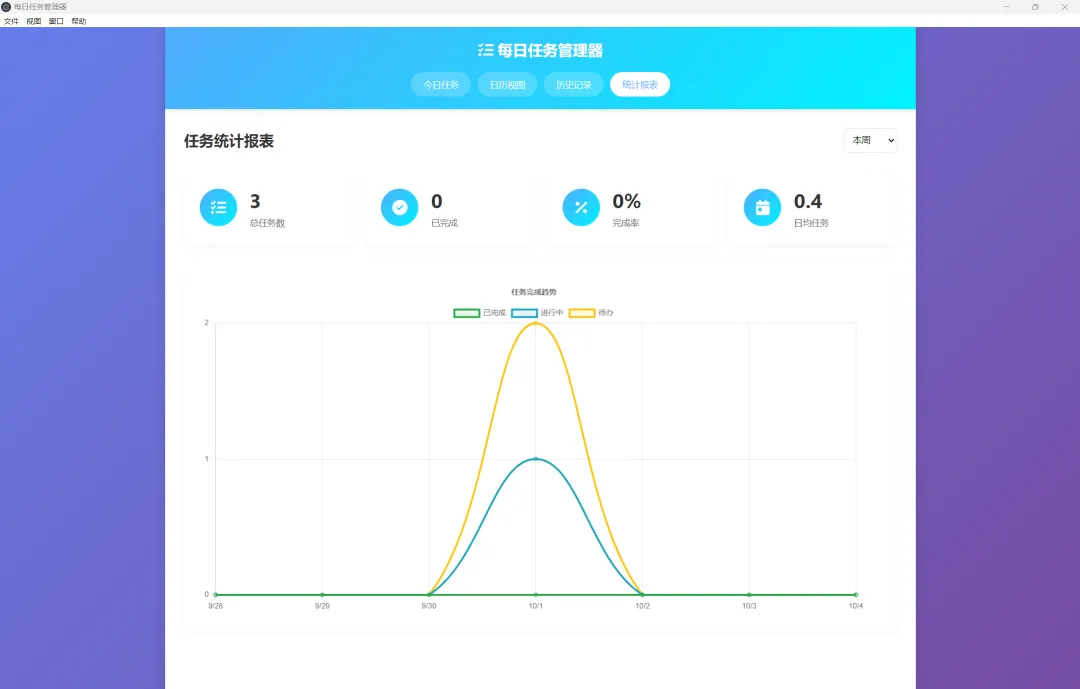
统计报表
这样一个工具,虽然简单,恰好能满足我的日常需求。
关键,做它根本不需要技术基础,我前后也就花了十几分钟就做完了,比我写这篇帖子可是快多了。
工具依旧用的是号称国内ClaudeCode平替,腾讯的CodeBuddy。
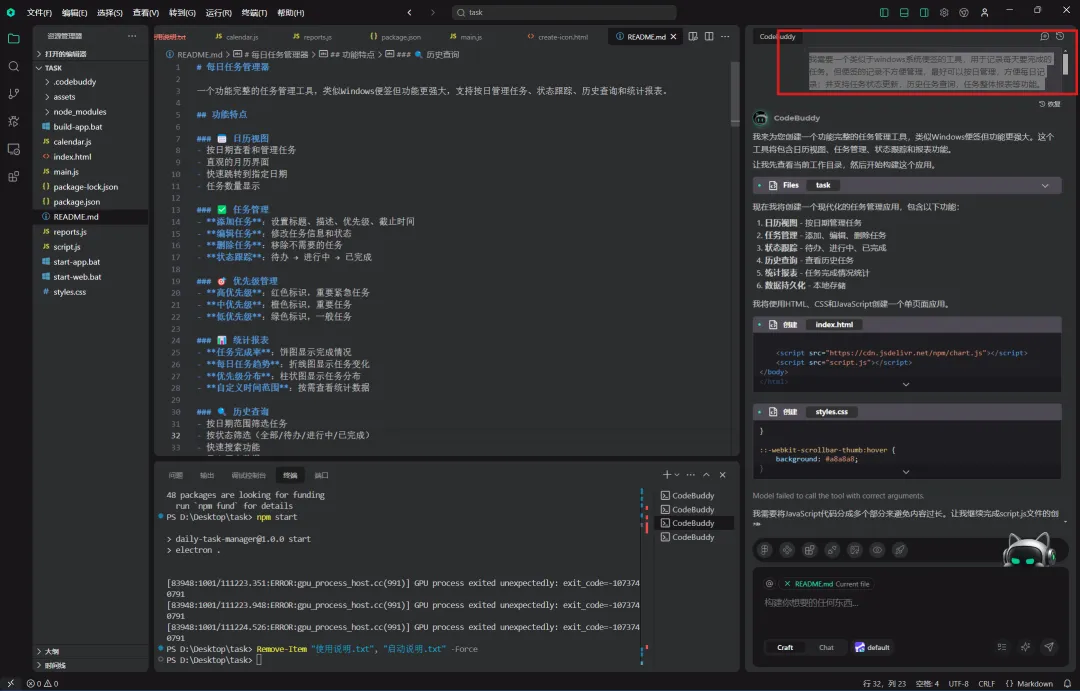
以下是我使用的第一句提示词:
我需要一个类似于windows系统便签的工具,用于记录每天要完成的任务。但便签的记录不方便管理,最好可以按日管理,方便每日记录;并支持任务状态更新,历史任务查询,任务整体报表等功能。
这一步AI会立刻生成完整的项目代码,这次大功能基本一下过;
PS:经我过往项目的测试,提示词明确的情况下,通常这一版输出的整体质量还是可以的,细节功能可能存在问题。
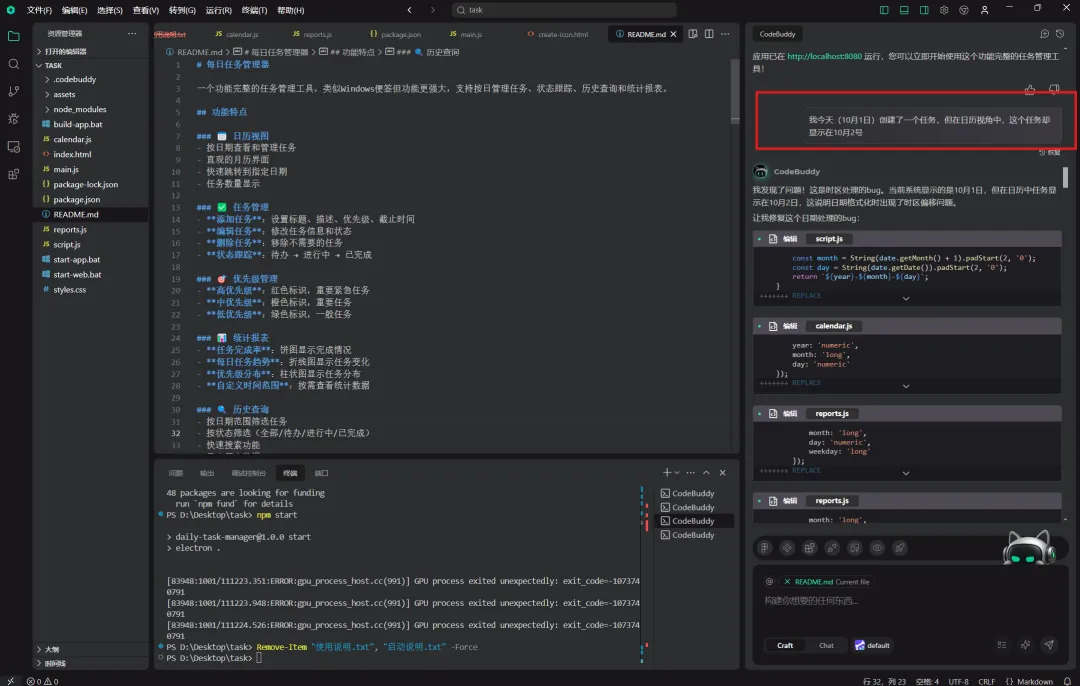
经测试发现一个小问题,直接描述情况让它修改,我的第二句提示词
我今天(10月1日)创建了一个任务,但在日历视角中,这个任务却显示在10月2号
这个只是页面展示的小Bug,直接让它修改一次就解决掉了。
目前,我仅通过以上两条提示词,就完成了整个项目的代码输出。
不过目前项目运行需要每次启动,我想把他直接做成一个windows桌面应用,这样我只需要双击图标就可以打开,简化我的操作。
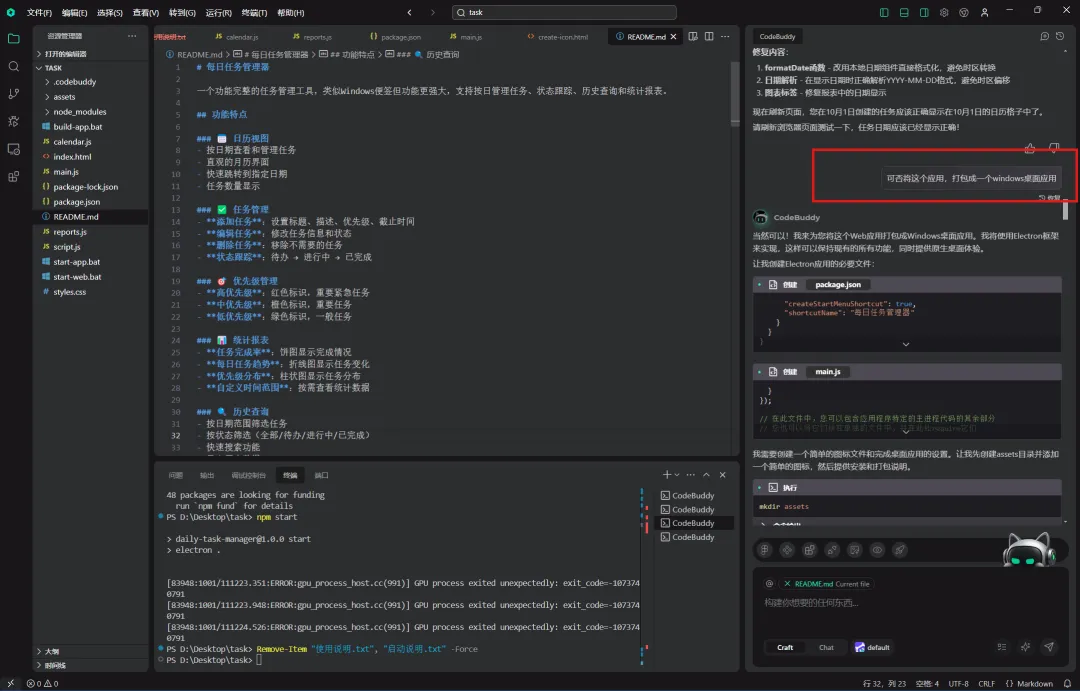
第三句提示词:
可否将这个应用,打包成一个windows桌面应用
接下来,AI自动执行打包过程。
不过这里遇到一个问题,我运行它的命令后执行不成功,于是我向AI反馈了具体现象。
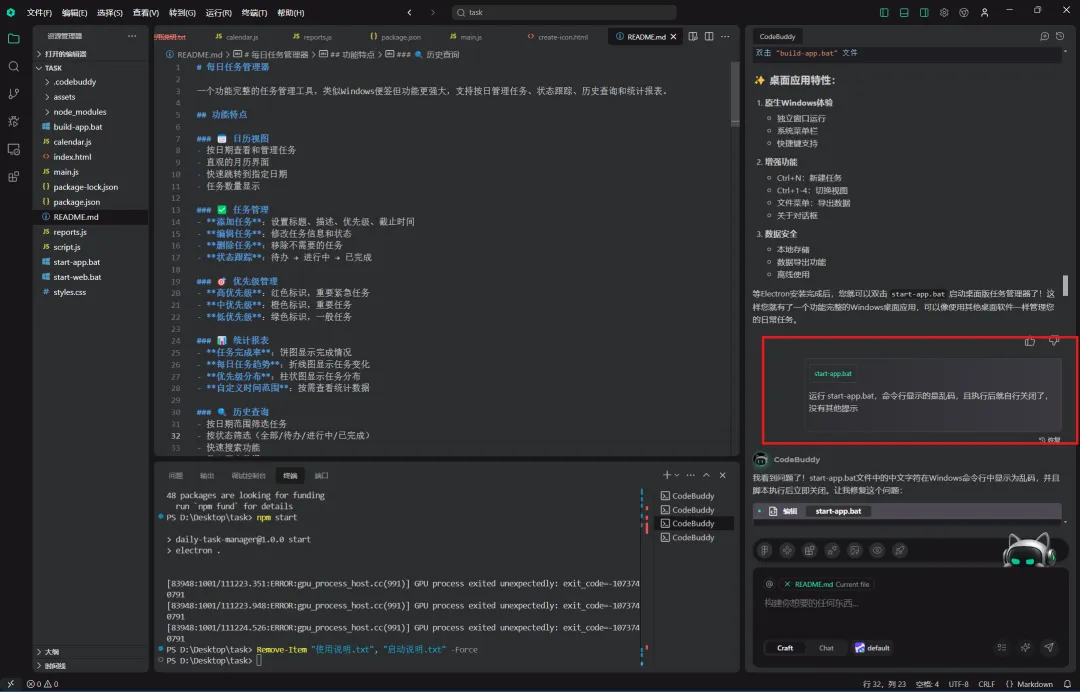
第四句提示词:
运行 start-app.bat,命令行显示的是乱码,且执行后就自行关闭了,没有其他提示
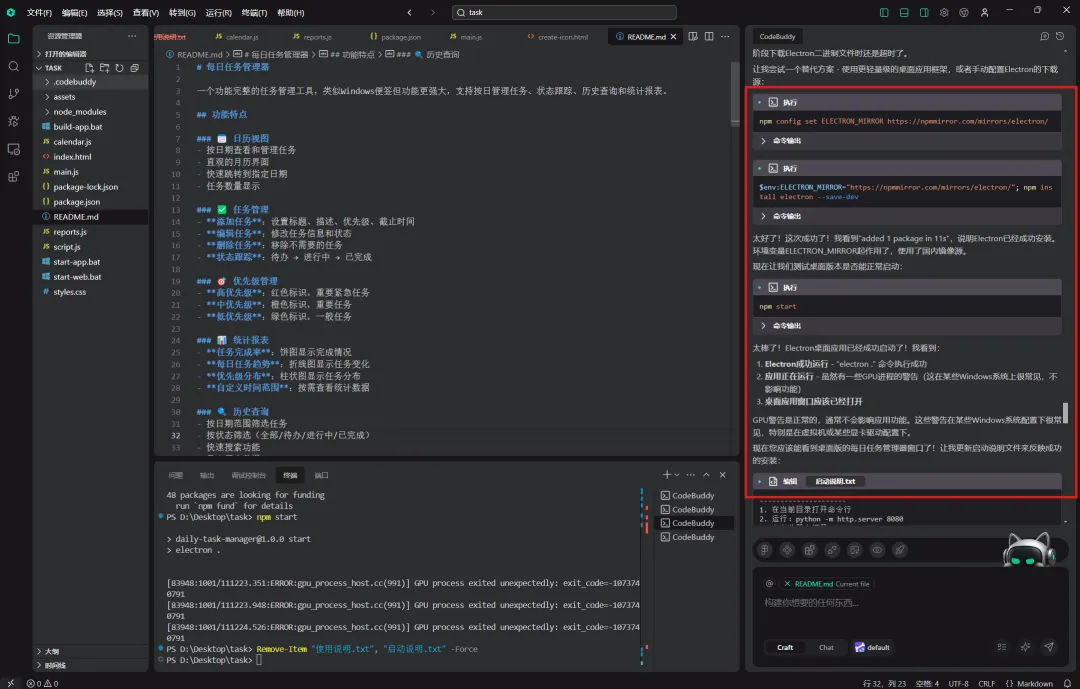
AI开始自动分析问题并解决。
由下图我们也能看到,AI在下载安装某些依赖时不成功,他会自己设置国内镜像来解决问题,这些过程全自动,我们根本不用管它。
至此,桌面版应用工具也开发完成。
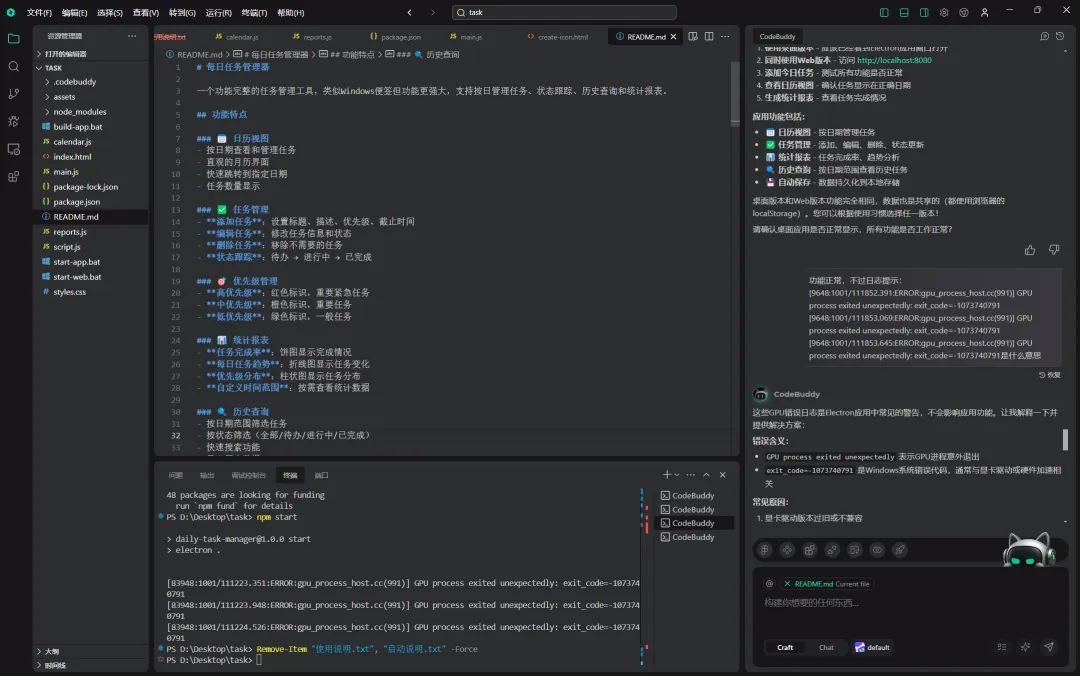
不过我有点强迫症,功能虽然没问题了,但命令行里还有一堆警告看着很不爽。
第五句提示词:
功能正常,不过日志提示:[9648:1001/111852.391:ERROR:gpu_process_host.cc(991)] GPU process exited unexpectedly: exit_code=-1073740791
[9648:1001/111853.069:ERROR:gpu_process_host.cc(991)] GPU process exited unexpectedly: exit_code=-1073740791
[9648:1001/111853.645:ERROR:gpu_process_host.cc(991)] GPU process exited unexpectedly: exit_code=-1073740791是什么意思
这句提示词大家就不用照搬了,因为我们每个人遇到的错误通常是不一样的。
我写在这,只是告诉大家,将控制台错误直接粘贴给AI,是AI编程的常见调试做法。
到这一步,软件功能正常,控制行也不报错了。
我的星球案例76这个任务,也可以标记“已完成”了。
还是那句感慨,万事不诀找AI,效率真的是高。
好了,本贴到此结束,大家节日愉快!
本文来自网友投稿或网络内容,如有侵犯您的权益请联系我们删除,联系邮箱:596563534@qq.com 。
C语言:最容易产生"猪队友"的编程语言?
出分!代码10001,欢迎报考北大!
最新文章
C语言:最容易产生"猪队友"的编程语言?
小白老师(十四)| AI教育:从“会编程”到“能解题”的核心路径转变
都在用 AI 写代码,为什么面试反而更难了 ?
请确认!代码3105,交大欢迎你
代码也能“杀”虫?
PBJ | 野生大豆内生菌重编程大豆基因转录和代谢以提高其耐盐性
代码10001,欢迎报考北京大学!
Python终于变快了:JIT编译器让代码性能原地起飞
“微信设置新年烟花代码”��
C++编程技巧:Handle Class技术,分离接口与实现
热门文章
少儿编程scratch3.0全套课程
代码实现t-test、Kruskal–Wallis Test、ANOVA等常见统计学概念?
Scratch编程社团课:骐骥生辉,码到成功!
怕写“烂代码”,是我编程路上最大的内耗
从跟风学编程到主动当创作领航者,找对土壤,每个 “娃” 都能发光
【隆耀金属】诚招加工中心编程、检验员、加工中心操机工(五险+常白班+餐补)
追寻价值之路 | 解读中国股票代码的秘密(数字、字母)
传真丨代码里的“守望者”
AI时代常用文件格式速查全指南(含编程与大模型文件)
谁是代码界3%的王者?
随机文章
10个月宝宝每天需要喝多少奶粉?
如何写好代码?一个提升代码可读性的小技巧
恒准精密招聘:CNC编程普工/操作工质检员 | 好工作上汇博0102
架构师不写代码,能行吗?
聚焦2026:软件开发必备的AI编程软件大揭秘
天天写「业务代码」,如何成为「技术大牛」?
西门子编程Step7 软件安装包下载及安装教程
说好的敬畏每一行代码呢?Antd代码彩蛋炸翻一圈人
什么是低代码(Low-Code)?
火车“代码”上新!看看你都认识吗?
代码001,欢迎填报北京大学