Linux系统快速安装与配置JDK1.8
- 2026-10-30 04:25:50
Linux系统快速安装与配置JDK1.8元旦假期结束,恢复上班,上班第一件事就是开发同事说要1台测试机器,上面要部署jdk1.8环境。这也是Linux 运维的高频操作了。下面简单记录下。供新手参考,大佬请绕路。 系统:Debian13 目标版本:JDK1.8(8u202,稳定兼容版) 核心路径:/usr/local/java(统一安装目录,便于管理) 开搞: 根据需要先创建软件存放目录和 JDK 安装目录,这个看自己喜欢: 然后下载 JDK 安装包,用遥遥领先的镜像源下载: 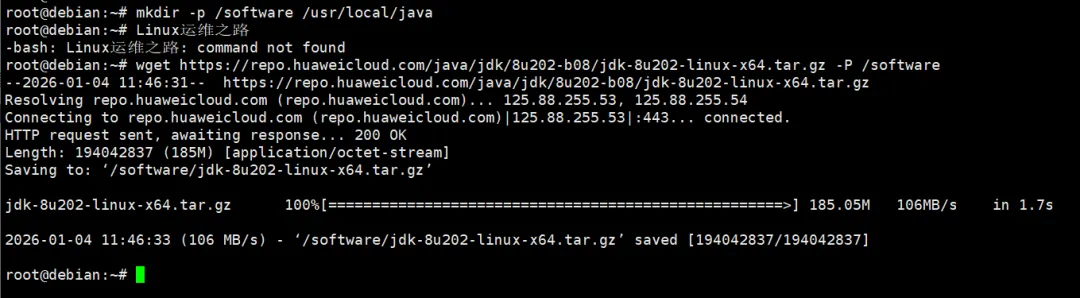
进入软件目录并解压: 根据需要简化目录名称,强迫症而已,可以不管: 同样是强迫症的需要,清理安装包: 一定要的步骤,配置权限: 编辑全局配置文件,非常重要!!! 刷新配置,常规操作,但很多新手经常犯的错误,没做这一步,导致配置不生效,我自己当年也遇到过,还以为自己操作有问题,慌慌张张中又重新搞一遍: 另外最好搞下这个软链接,不搞也行: 执行验证,显示版本信息即成功: 成功输出示例: 
搞完这些,就可以着手搞tomcat之类的java应用了。Tomcat部署全攻略:6种方式从入门到自动化,运维工程师必收藏 一些一不小心就遇到的坑: 提示“command not found”:重新执行 source /etc/profile,检查环境变量路径是否正确。 软链接创建失败:先执行 apt remove -y openjdk-* 卸载自带 OpenJDK,再重试。 整个事搞完其实也非常简单,我这个方法适配绝大多数Java应用场景,也欢迎各位大佬说一些比较奇特的环境要求。
mkdir -p /software /usr/local/javawget https://repo.huaweicloud.com/java/jdk/8u202-b08/jdk-8u202-linux-x64.tar.gz -P /softwarecd /softwaretar -zxvf jdk-8u202-linux-x64.tar.gz -C /usr/local/java
mv /usr/local/java/jdk1.8.0_202 /usr/local/java/jdk1.8rm -rf /software/jdk-8u202-linux-x64.tar.gzchmod -R 755 /usr/local/java/jdk1.8/vim /etc/profile#在文件末尾粘贴以下内容:export JAVA_HOME=/usr/local/java/jdk1.8export JRE_HOME=${JAVA_HOME}/jreexport CLASSPATH=.:${JAVA_HOME}/lib:${JRE_HOME}/libexport PATH=${JAVA_HOME}/bin:${PATH}
source /etc/profileln -s /usr/local/java/jdk1.8/bin/java /usr/bin/javajava -version
本文来自网友投稿或网络内容,如有侵犯您的权益请联系我们删除,联系邮箱:596563534@qq.com 。
