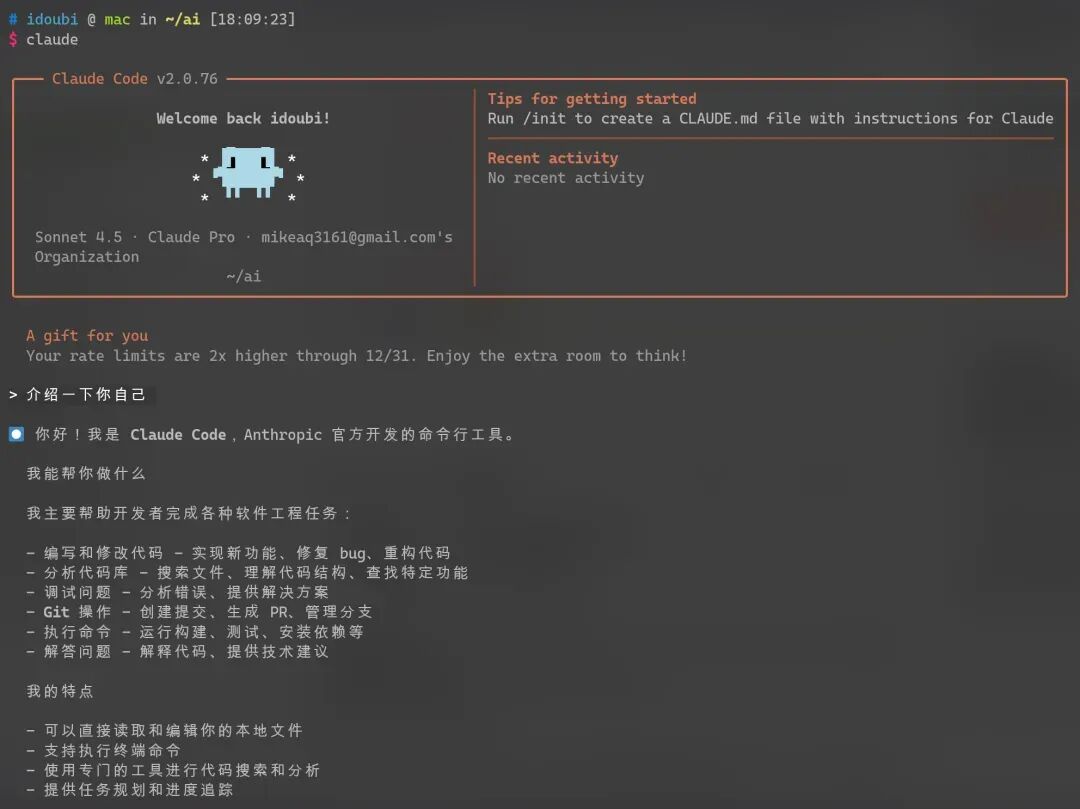
代码小白到编程大神,我用了这个秘密武器!
最近有个程序员朋友跟我吐槽:『每天写代码写到头秃,debug到凌晨,关键是还总出bug!』😫 我神秘一笑,甩给他一个链接:『试试这个,让你告别996!』
三天后,他激动地给我发消息:『这简直是我今年最大的发现!效率直接翻倍!』
没错,今天就要给大家安利这个编程界的『外挂』——Claude Code!🎯
🤖 什么是Claude Code?
简单来说,它就是你的24小时编程助理!基于最先进的AI技术,Claude Code不仅能帮你写代码,还能debug、优化、甚至教你编程知识。
【最重要的是:不用科学上网完成可以使用,注册还免费积分】
💡 实战技巧大放送
1. 智能代码生成
只需要用自然语言描述你的需求,比如:『写一个Python函数,计算斐波那契数 列』,Claude Code瞬间就能给出完美代码!
2. 一键debug神器
遇到令人头疼的bug?直接把代码贴进去,Claude Code会帮你分析问题所在,还会给出修改 建议。
3. 代码优化大师
【让你的代码运行速度提升300%!】Claude Code能识别性能瓶颈,给出最优解决方案。
4. 学习编程的最佳伴侣
无论是初学者还是资深开发者,都能从Claude Code中获得成长。它会解释代码逻辑,推荐 最佳实践,简直就是个私人编程导师!
🚀 如何快速上手?
1.访问Claude官网(不用科学上网, 官方Claude Code镜像服务)2.在对话框中输入你的编程需求3.等待AI生成完美代码4.学习和优化你的编程技能真的超级简单!零基础学编程用了Claude Code后,一个月就做出了自己的 第一个网页应用!
🌟 为什么你一定要试试?
在这个AI时代,【会用AI的程序员和不会用AI的程序员,完全是两个物种!】前者效率翻倍,准时下班;后者熬夜加班,头发掉光。
而且据我观察,那些早早拥抱AI技术的程序员,不仅工作更轻松,薪资还涨得更快!这简直就是职场开挂啊!
✨ Claude Code 使用教程
1.注册会员获取积分
打开网页( 官方Claude Code镜像服务):https://aicoding.sh/i/201808 注册会员,赠送积分。
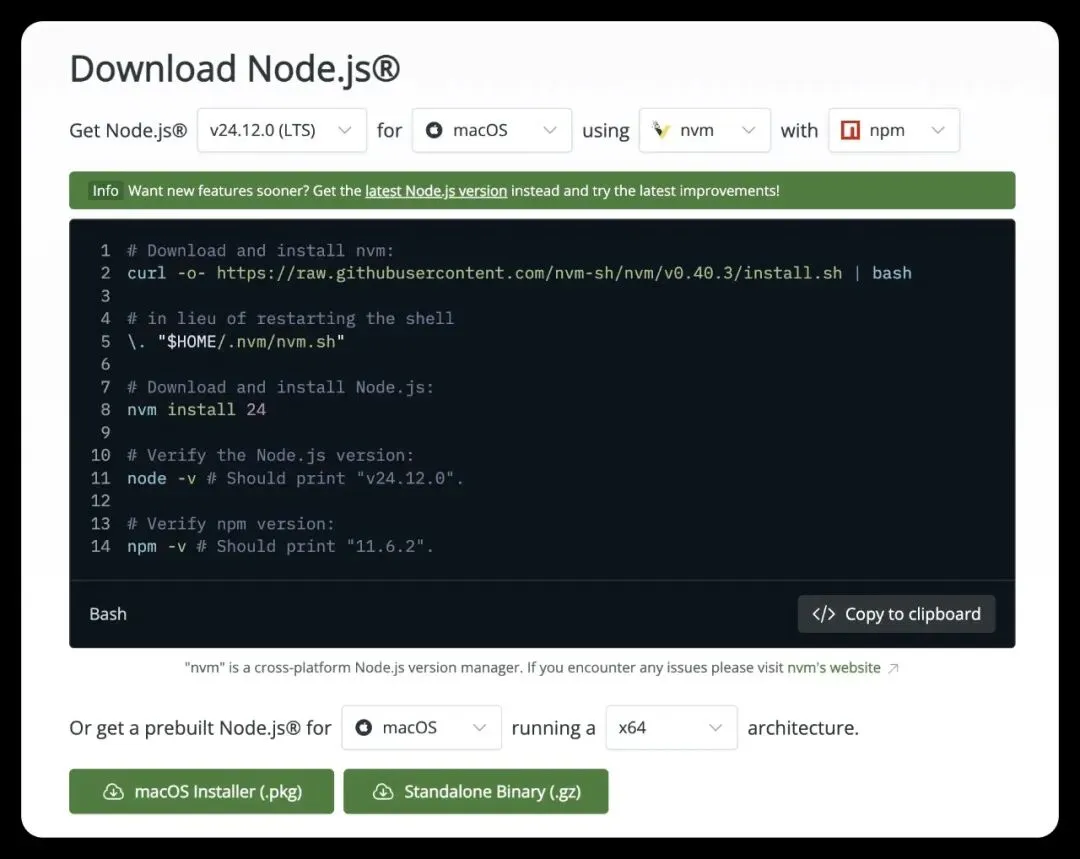
2.安装 Node.js 环境
Claude Code 需要 Node.js 环境才能运行。
Windows 安装方法
方法一:官网下载(推荐)
打开浏览器访问 https://nodejs.org/
点击 "LTS" 版本进行下载(推荐长期支持版本)
下载完成后双击 .msi 文件
按照安装向导完成安装,保持默认设置即可
方法二:使用包管理器
如果你安装了 Chocolatey 或 Scoop,可以使用命令行安装:
# 使用 Chocolateychoco install nodejs# 或使用 Scoopscoop install nodejsWindows 注意事项
• 建议使用 PowerShell 而不是 CMD
• 如果遇到权限问题,尝试以管理员身份运行
• 某些杀毒软件可能会误报,需要添加白名单
验证安装是否成功
安装完成后,打开 Terminal,输入以下命令:
node --versionnpm -- version
如果显示版本号,说明安装成功了!
3.安装 Git Bash
安装 Git Bash (Windows 必需)
Claude Code 在 Windows 上需要 Git Bash 环境才能正常运行。请按照以下步骤安装:
方法一:官网下载(推荐)
访问 https://git-scm.com/download/win
下载适合您系统的版本(64位或32位)
运行下载的安装程序
安装过程中保持默认设置即可
重要:确保勾选 "Git Bash Here" 选项
方法二:使用包管理器
如果您已安装 Chocolatey 或 Scoop:
# 使用 Chocolateychoco install git# 或使用 Scoopscoop install git
验证安装
安装完成后右键点击桌面或任意文件夹,如果出现 "Git Bash Here" 选项,说明安装成功。
或者打开 Git Bash 输入以下命令验证:
4.安装 Claude Code
打开运行“cmd”,运行以下命令: