LAMBDA函数是一项革命性的功能,它彻底改变了在Excel中构建公式的方式。简单来说,LAMBDA允许你创建自己的、可重复使用的自定义函数,而无需使用VBA编程。
LAMBDA函数有6个辅助函数(LAMBDA Helper Functions),它们分别是:MAP、SCAN、REDUCE、BYROW、BYCOL、MAKEARRAY。这些函数我们后面逐步来讲,本文先从LAMBDA函数的基础开始。
一、函数语法
=LAMBDA(形式参数1,[形式参数2,…],算法)
形式参数1:必选参数,自定义算法的计算对象,可以是文本、单元格引用,不能是保留字。
[形式参数2,…]:可以有多个形式参数,最多支持253个形式参数。
算法:必选参数,自定义的计算方式。
二、函数的使用方法
1、直接使用:
直接在LAMBDA函数的后面,填上实际参数。
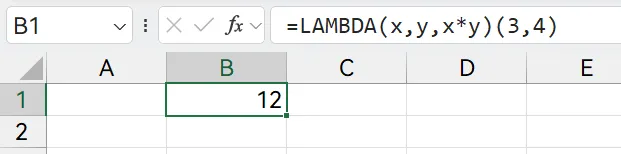
如公式“=LAMBDA(x,y,x*y)(3,4)”返回值是12,其中形式参数x对应实际参数3,形式参数y对应实际参数4。
2、名称管理器:
将LAMBDA函数公式,定义为某个名称,在工作簿中通过调用定义的名称来使用公式。
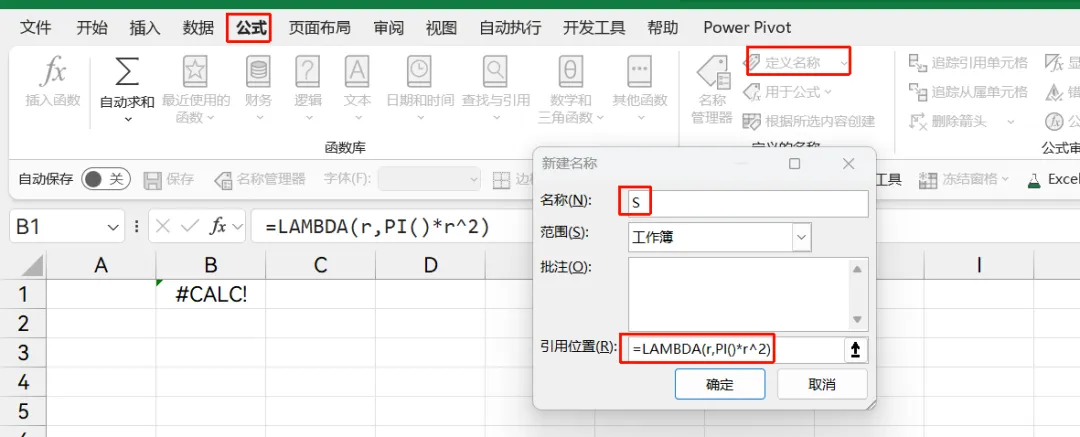
例如,我们要自定义圆面积公式S,公式如下:
我们将以上公式,通过名称管理器命名为S。
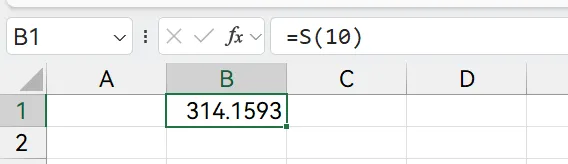
之后,我们在工作簿中,就可以直接使用S来计算圆面积了。
需要注意的是:只有形式参数的LAMBDA函数公式是无法计算的,需要接收到实际参数才会计算。传递实际参数的方式可以是直接在LAMBDA公式后面用括号将实际参数括起来,也可以是名称管理器,还可以是LAMBDA辅助函数。
三、应用案例
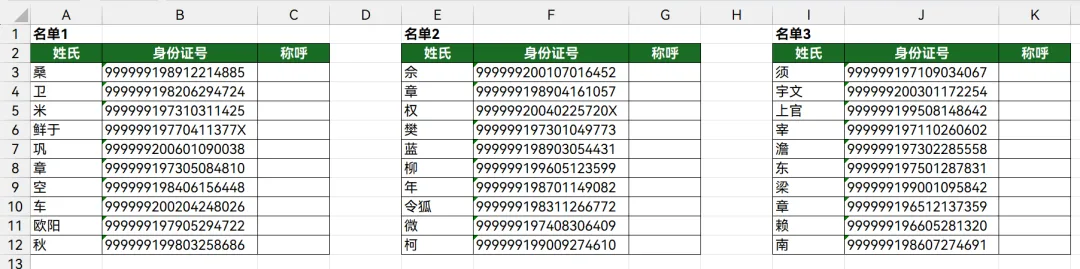
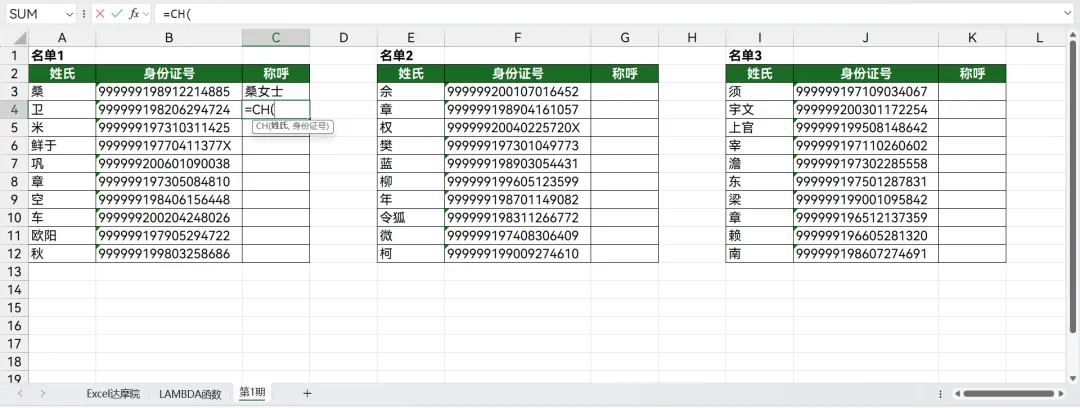
如下图,要求根据姓氏和身份证号来填写称呼,如果是男士就写“某某先生”,女士就写“某某女士”。
我们先写C3单元格的公式:
=A3&IF(ISODD(--MID(B3,17,1)),"先生","女士")
有3个名单,来回复制公式也麻烦,如果使用LAMBDA函数,将以上公式定义为CH,会简便很多。
1、定义算法:
基于以上的公式,我们设置两个形式参数——姓氏和身份证号,并定义算法,公式如下:
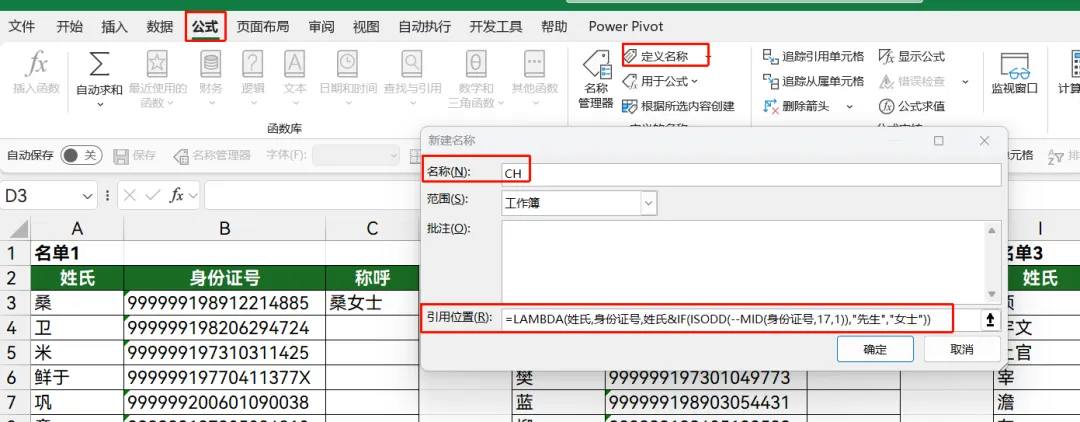
=LAMBDA( 姓氏, 身份证号, 姓氏&IF(ISODD(--MID(身份证号,17,1)),"先生","女士"))
2、命名与调用:
复制以上公式,在主选项卡“公式”下,找到名称管理器。新建名称,“名称”设置为CH,引用位置粘贴上刚复制的公式,然后确定。
这样,在工作簿中,就可以直接使用CH函数了。
自定义的函数,在工作簿中,使用方法跟内置函数一样,都是以等号开头。
LAMBDA函数的功能非常强大,这是我们第1期的内容,作为基础普及。后期我会陆续分享更多的用法。
 10个月宝宝每天需要喝多少奶粉?