用Python打造个性化桌面时钟:融合模拟与数字显示的独特时间管家
- 2026-08-19 22:16:37
用Python打造个性化桌面时钟:融合模拟与数字显示的独特时间管家
作品介绍 作品名称:融合模拟与数字显示的独特时间管家 用到的库:tkinter、time、math 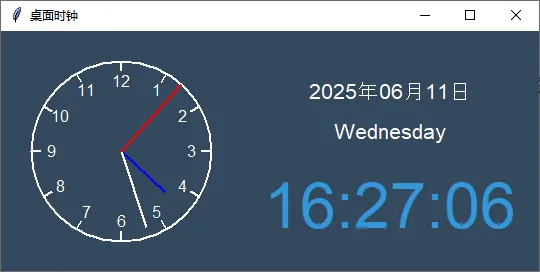

二、结语  精选阅读
精选阅读
python自动化系列:轻松找出两份word文档的细微差别 python自动化系列:如何使用Python轻松调整视频分辨率至720p python自动化系列:使用 Pandas 将制表符分隔的文本文件转换为 Excel 文件 python自动化系列:如何批量筛选Excel文件中的“销售数量”数据 python自动化系列:深入Excel数据验证与清洗(行) python自动化系列:自动化文件备份,守护数据安全的定时任务 python自动化系列:利用Python实现电费通知单自动化生成-高效、精准、个性化 python自动化系列:每天定时提醒员工离职日期,助力人力资源管理
tkinter库来创建GUI界面,并展示了如何在一个窗口中同时显示模拟时钟和数字时钟。该程序是一个很好的示例,展示了如何利用tkinter进行简单的图形用户界面开发,并结合基本的数学知识(如角度转换)实现动态效果。此外,它还提供了一种将实时数据(即当前时间)集成到GUI中的方法。实现过程
一、功能实现
核心功能
- 模拟时钟:在画布上绘制一个圆形表盘,并通过计算时、分、秒针的角度动态更新指针位置。
- 数字时钟:在框架中显示当前日期、星期几和具体时间,并每秒钟更新一次。
主要组件
ClockApp类
初始化主窗口及属性(如背景颜色),并创建画布和框架用于模拟与时钟显示。 init_analog_clock():初始化模拟时钟,包括绘制表盘和刻度。update_analog_clock():每秒更新模拟时钟指针的位置。draw_hand():根据角度和长度绘制时钟指针。init_digital_clock():初始化数字时钟的标签(日期、星期、时间)。update_digital_clock():每秒更新数字时钟的时间显示。定时更新
使用 canvas.after(1000, ...)和label.after(1000, ...)方法,实现了模拟和数字时钟每秒钟自动更新的功能。视觉设计
采用统一的背景颜色和字体样式,增强了视觉效果的一致性与美观性。
特点
- 双显示模式:同时支持模拟和数字两种方式展示时间,满足不同用户的需求。
- 实时更新:利用
after函数实现时间的实时更新,确保时钟的准确性。 - 自定义样式:通过设置不同的颜色和字体大小,提供了一种简单的方法来个性化你的桌面时钟。
"""用Python打造个性化桌面时钟:融合模拟与数字显示的独特时间管家"""import tkinter as tkfrom tkinter import Canvas, Label, Frameimport timeimport mathclass ClockApp:def __init__(self, root):self.root = rootself.root.title("桌面时钟")self.hand_ids = [] # 存储指针的 ID# 设置窗口背景颜色self.root.configure(bg='#34495e')# 创建画布用于绘制模拟时钟self.canvas = Canvas(root, width=200, height=200, bg='#34495e', highlightthickness=0)self.canvas.pack(side=tk.LEFT, padx=20, pady=20)# 创建框架用于显示数字时钟self.clock_frame = Frame(root, bg='#34495e')self.clock_frame.pack(side=tk.RIGHT, padx=20, pady=20)# 初始化模拟时钟self.init_analog_clock()# 初始化数字时钟self.init_digital_clock()def init_analog_clock(self):# 绘制时钟表盘self.canvas.create_oval(10, 10, 190, 190, outline='white', width=2)# 绘制时钟刻度for i in range(1, 13):angle = math.radians(i * 30 - 90)x1 = 100 + 80 * math.cos(angle)y1 = 100 + 80 * math.sin(angle)x2 = 100 + 90 * math.cos(angle)y2 = 100 + 90 * math.sin(angle)self.canvas.create_line(x1, y1, x2, y2, fill='white', width=2)# 绘制数字x_text = 100 + 70 * math.cos(angle)y_text = 100 + 70 * math.sin(angle)self.canvas.create_text(x_text, y_text, text=str(i), fill='white', font=('Helvetica', 12))# 更新指针self.update_analog_clock()def update_analog_clock(self):# 删除旧的指针for hand_id in self.hand_ids:self.canvas.delete(hand_id)self.hand_ids.clear() # 清空手ID列表current_time = time.localtime()hour = current_time.tm_hour % 12minute = current_time.tm_minsecond = current_time.tm_sec# 计算角度hour_angle = math.radians((hour + minute / 60) * 30 - 90)minute_angle = math.radians(minute * 6 - 90)second_angle = math.radians(second * 6 - 90)# 绘制指针self.draw_hand(hour_angle, 60, 'blue')self.draw_hand(minute_angle, 80, 'white')self.draw_hand(second_angle, 90, 'red')# 每秒更新一次self.canvas.after(1000, self.update_analog_clock)def draw_hand(self, angle, length, color):x = 100 + length * math.cos(angle)y = 100 + length * math.sin(angle)hand_id = self.canvas.create_line(100, 100, x, y, fill=color, width=2)self.hand_ids.append(hand_id)return hand_iddef init_digital_clock(self):self.date_label = Label(self.clock_frame, text="", font=('Helvetica', 16), fg='white', bg='#34495e')self.date_label.pack(pady=(20, 0))self.day_label = Label(self.clock_frame, text="", font=('Helvetica', 16), fg='white', bg='#34495e')self.day_label.pack(pady=(10, 0))self.time_label = Label(self.clock_frame, text="", font=('Helvetica', 48), fg='#3498db', bg='#34495e')self.time_label.pack(pady=(20, 0))self.update_digital_clock()def update_digital_clock(self):current_time = time.localtime()# 手动构建日期字符串以避免 strftime 的编码问题year = current_time.tm_yearmonth = current_time.tm_monday = current_time.tm_mdaydate_str = f"{year}年{month:02d}月{day:02d}日"day_str = time.strftime("%A", current_time)time_str = time.strftime("%H:%M:%S", current_time)self.date_label.config(text=date_str)self.day_label.config(text=day_str)self.time_label.config(text=time_str)# 每秒更新一次self.date_label.after(1000, self.update_digital_clock)if __name__ == "__main__":root = tk.Tk()app = ClockApp(root)root.mainloop()
以上就是本次分享的全部内容,如果你有任何疑问或想要分享的经验,评论区永远为你敞开。你的每一个点赞和转发,都是对我们最大的支持和鼓励!
再次感谢你的阅读,期待在下一次分享中与你相见!
精选阅读python自动化系列:自动抓取网站文章的工具(有知有行-E大)
python自动化系列:一键批量导出Excel工作表为图片,简化报告制作流程
python自动化系列:基于Excel数据自动生成员工工资调整通知
python自动化系列:从DAT到图片-轻松恢复微信聊天记录中的丢失照片
python自动化系列:批量重命名多个 Excel 文件中的工作表
python自动化系列:批量合并文件夹内所有Excel工作簿中指定名称的工作表
python自动化系列:Python助力Excel数据高效拆分与整理
python自动化系列:实现Word文档到PDF格式的批量转换过程
python自动化系列:查找大文件的Python脚本,轻松管理磁盘空间
python自动化系列:轻松将图片批量转换为PDF,图文教程+源码分享
python自动化系列:实现递归批量重命名目录及子目录中的图片文件
python自动化系列:监控指定的Excel文件并在其内容发生变化时同步更新到txt文件
python自动化系列:实现每周日凌晨 2 点自动清理指定文件夹缓存文件
python自动化系列:批量修改Word文档中“编程起航”的文本格式
python自动化系列:批量筛选并整合Excel文件中的“钱包”销售记录
本文来自网友投稿或网络内容,如有侵犯您的权益请联系我们删除,联系邮箱:wyl860211@qq.com 。


