Linux系统安装超详细教程
- 2026-08-13 02:53:38
linux系统现在作为一个知名度很高的系统,如果是学计算机或者软件开发相关工作的,Linux是一套免费使用和自由传播的类Unix操作系统,是一个基于POSIX和UNIX的多用户、多任务、支持多线程和多CPU的操作系统,那怎样安装Linux系统?下面,小编给大家带来了安装Linux系统的操作图文。
Linux系统有很多版本,我们常用的Linux版本有centos,Ubuntu,Red Hat Linux。Linux现在运用越来越广泛,而且他的安全性和稳定性更得到广大电脑爱好者们一致称赞,一种开放类的操作系统,那么这个系统应该如何安装呢?下面,小编给大家分享安装Linux系统的经验,我们以安装centos7系统为例。
No.1
软件准备
软件:推荐使用VMwear15,我用的是VMwear 15
镜像:CentOS7 ,如果没有镜像可以在官网下载 :http://isoredirect.centos.org/centos/7/isos/x86_64/CentOS-7-x86_64-DVD-1804.iso
No.2
安装步骤
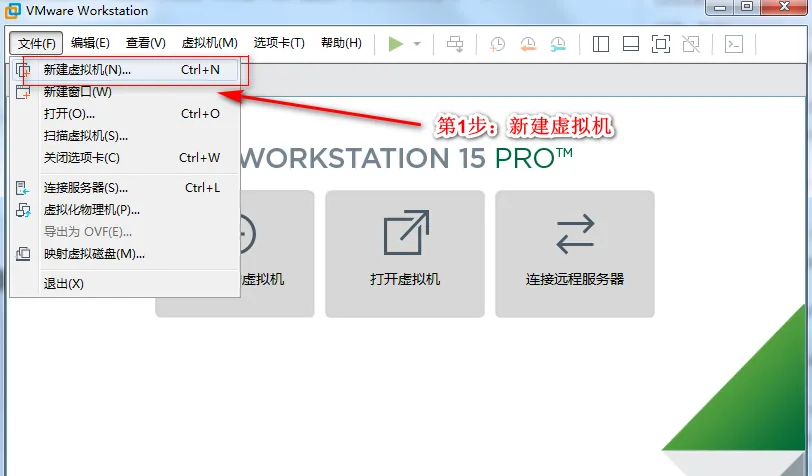
第一步:打开VMware选择文件->新建虚拟机
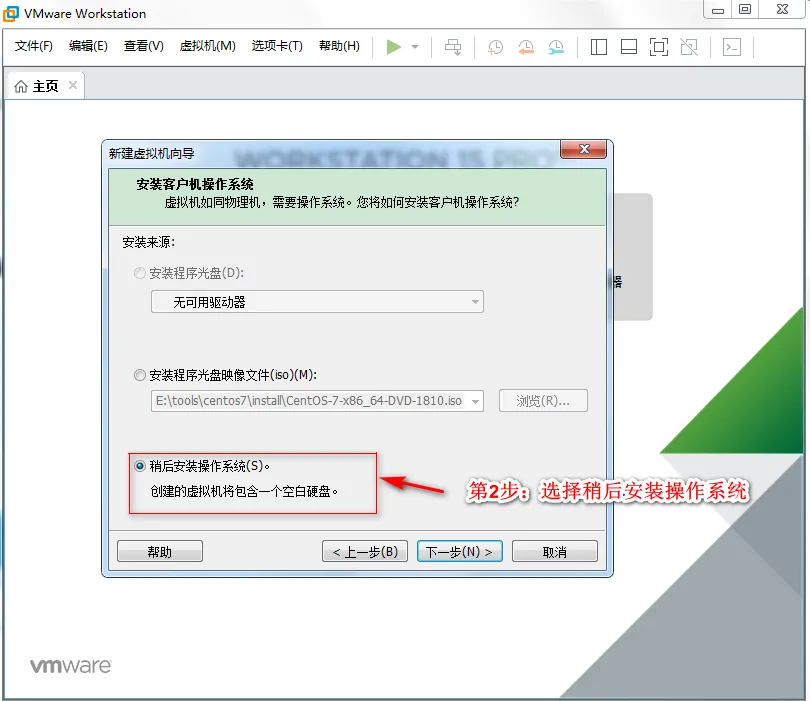
第二步:选择本地“安装程序光盘映像文件(iso)”,并选择“稍后安装操作系统(s)”
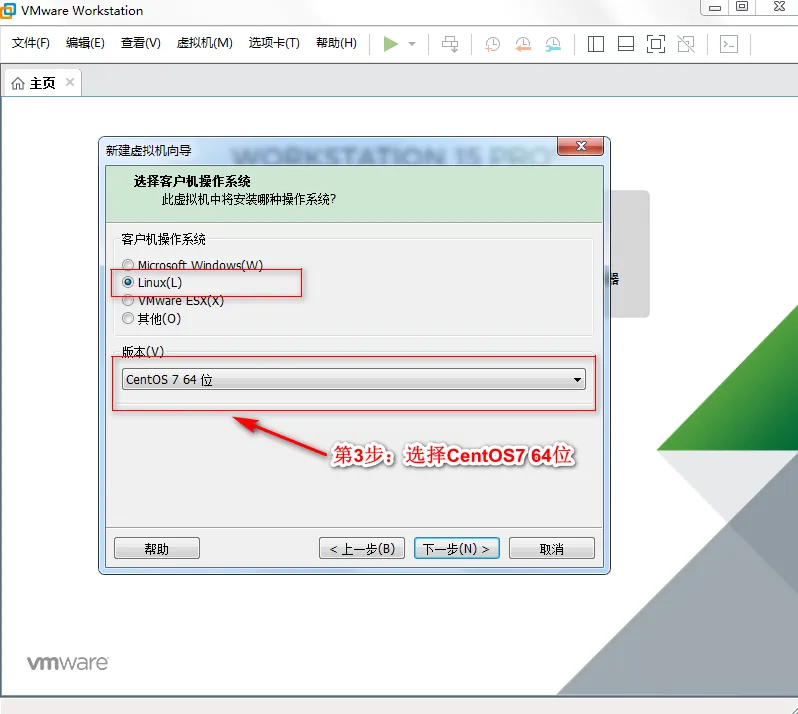
第三步:选择操作系统“Linux”,选择操作系统版本“CentOS 7 64位”,点击下一步:
(注意:版本一定要对应镜像文件版本,其中centos是32位,centos 64位则就是64位,windows系统应安装64位版本)
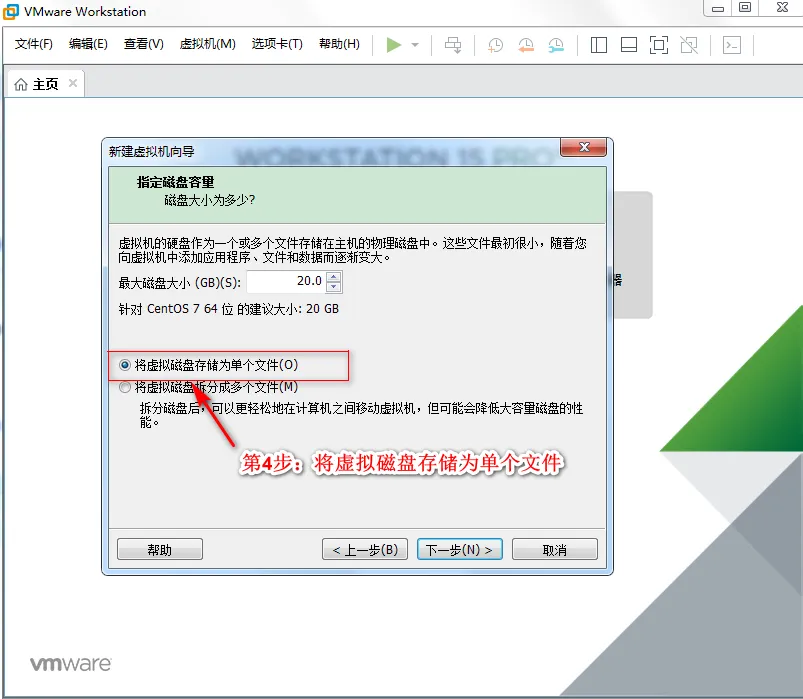
第四步:给操作系统分配磁盘大小,选择默认20G,选择将虚拟磁盘存储为单个文件
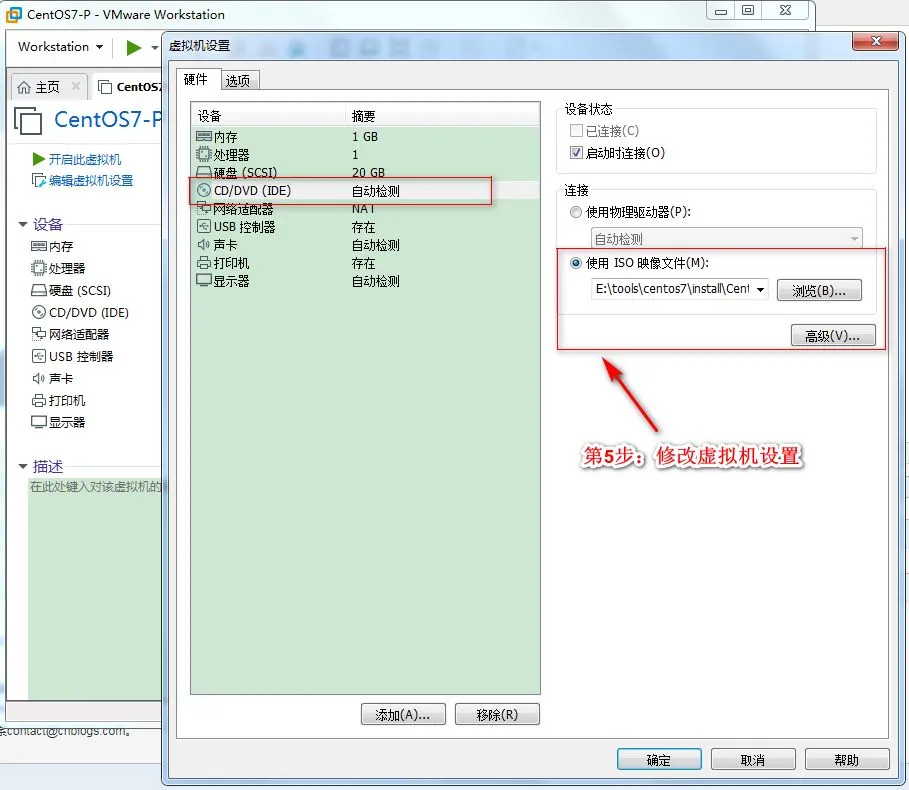
第五步:选择Centos7 镜像路径
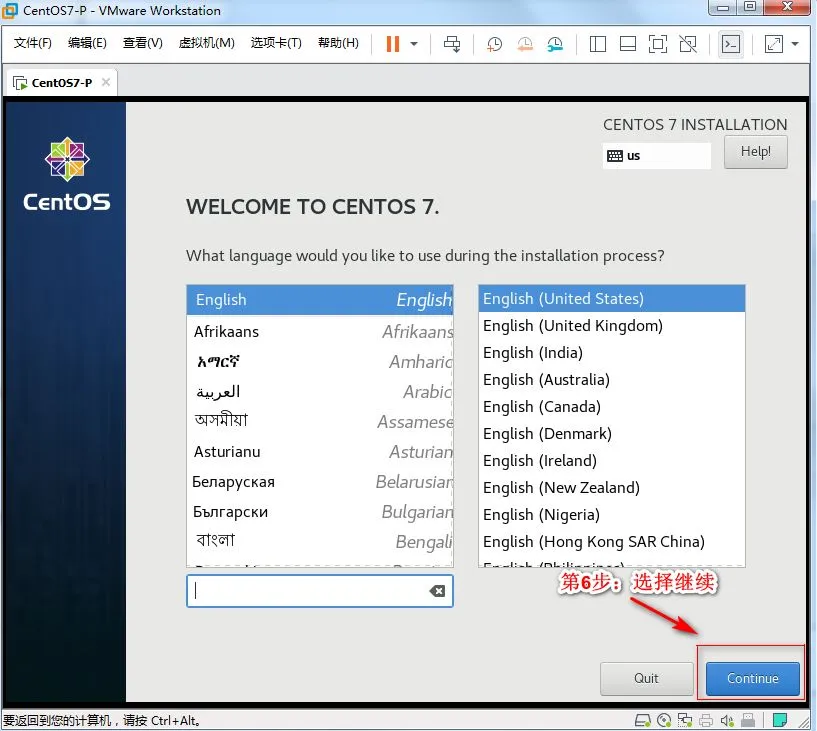
第六步:选择安装时的语言
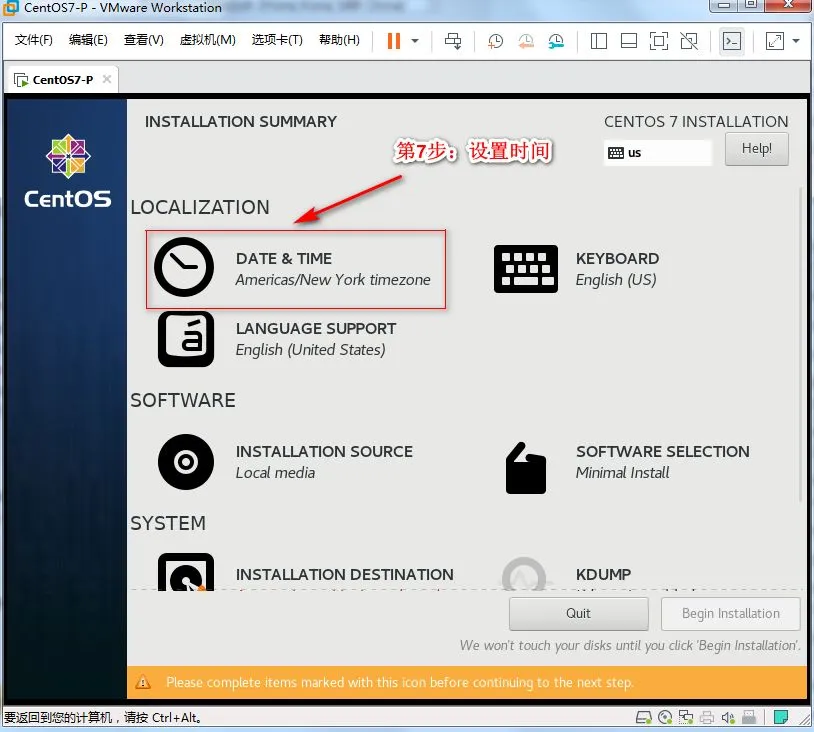
第七步:设置时间
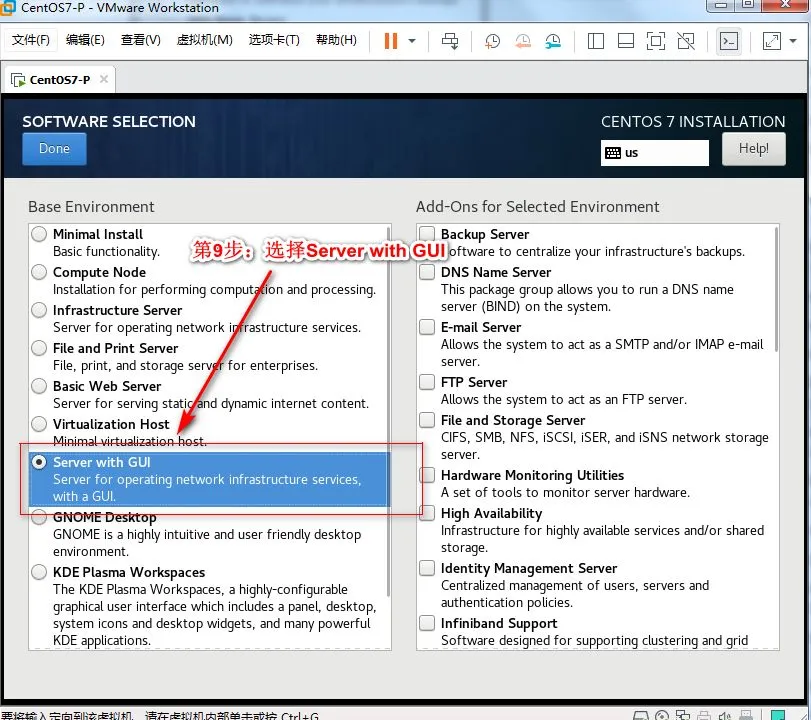
第八步:选择需要安装的软件
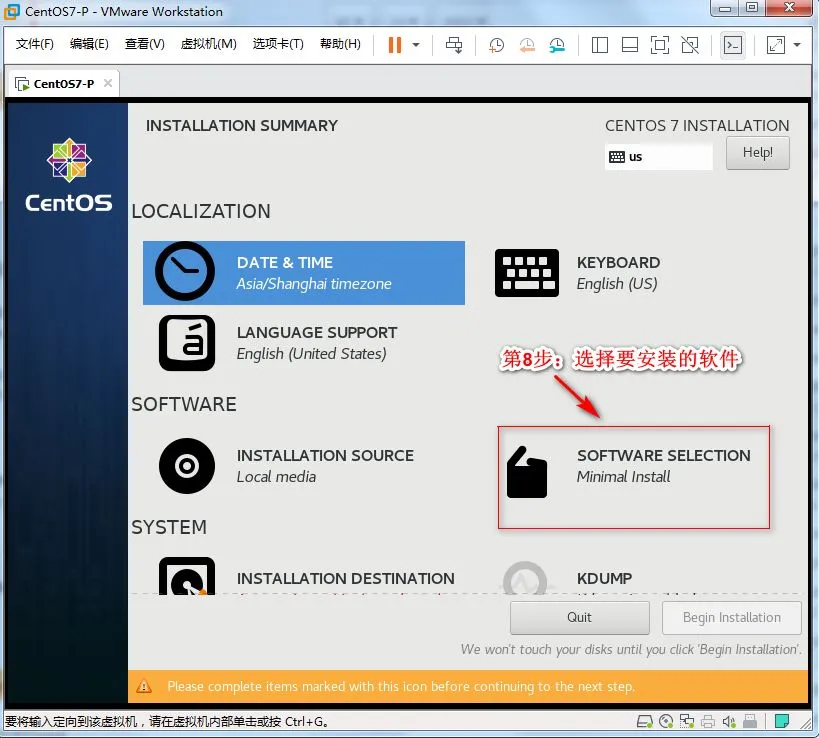
第九步:选择 Server with Gui(图形化界面),然后点击Done
(在这里也可已选择Minimal Install,即为最小化安装界面)微信搜索公众号:架构师指南,回复:架构师 领取资料 。
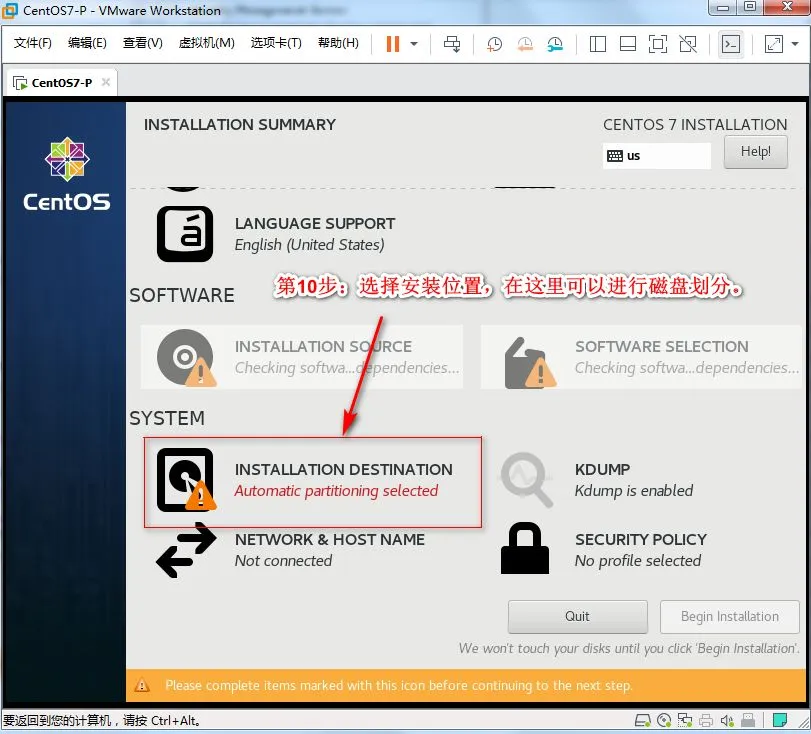
第十步:选择安装位置,在这里可以进行磁盘划分。
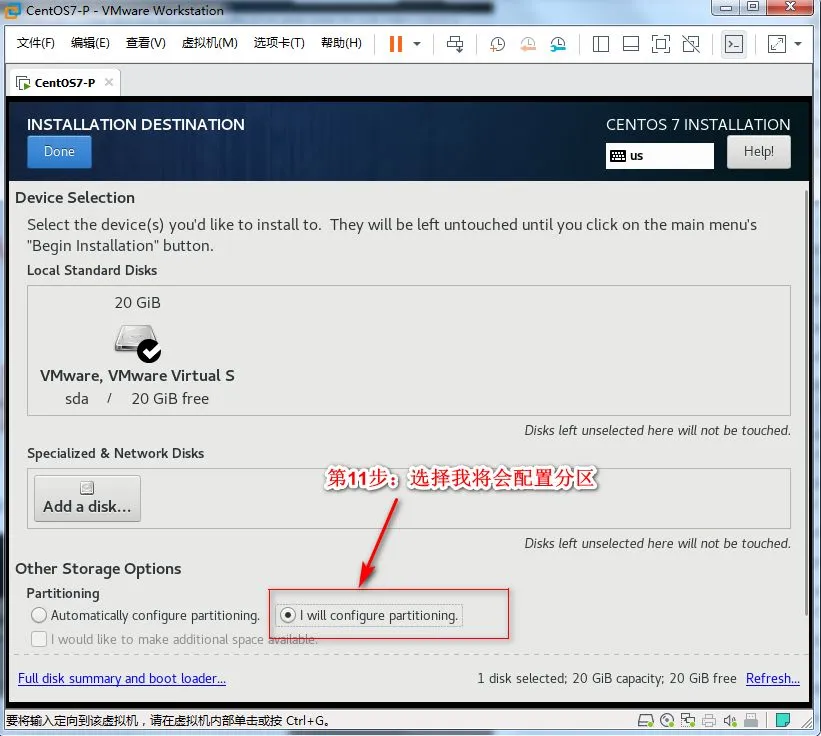
第十一步:选择i wil configure partitioning(我将会配置分区),然后点击done
第十二步:如下图所示,点击加号,选择/boot,给boot分区分200M。最后点击Add
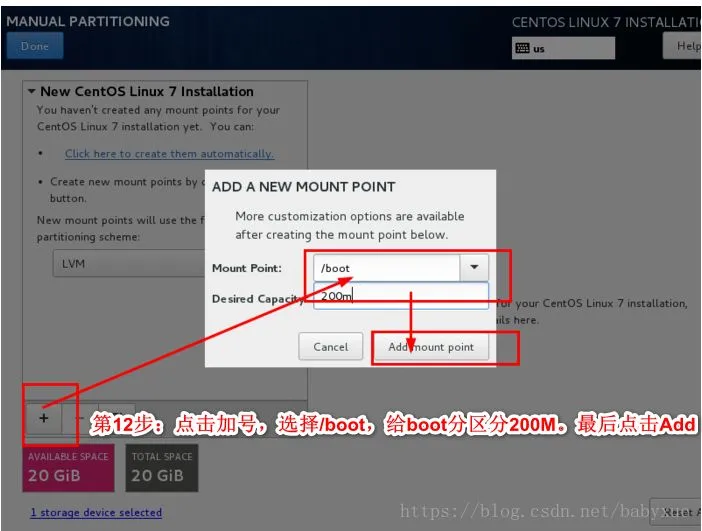
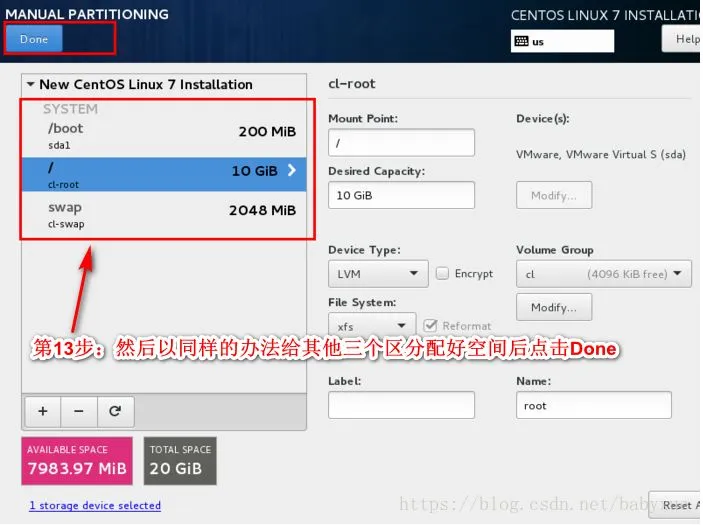
第十三步:然后以同样的办法给其他三个区分配好空间后点击Done
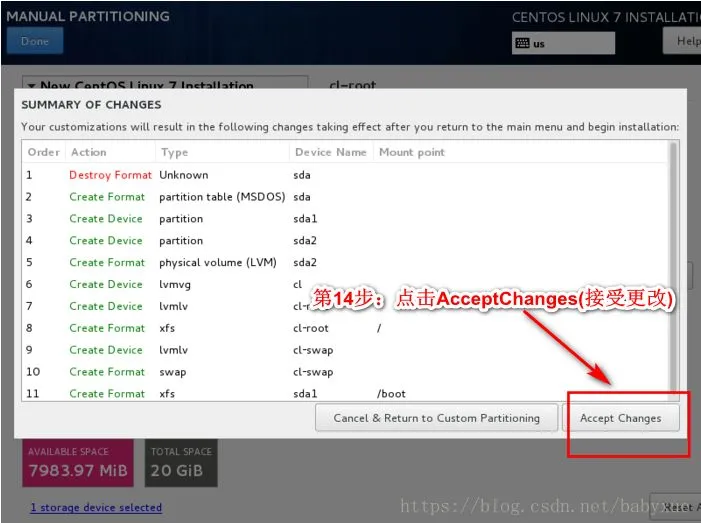
第十四步:然后会弹出摘要信息,点击AcceptChanges(接受更改)
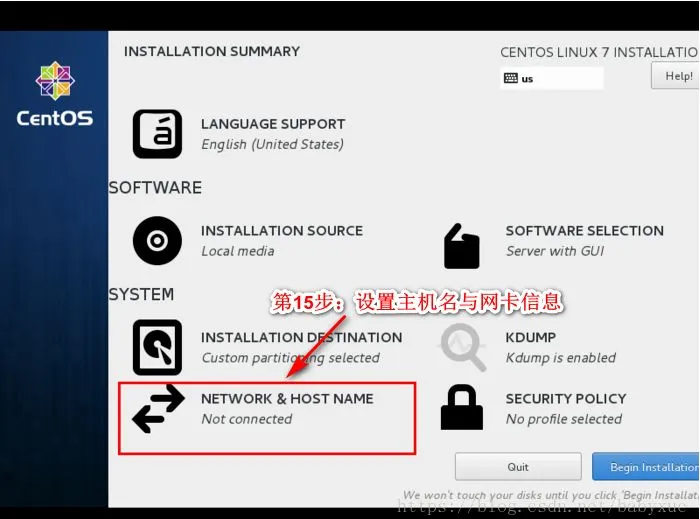
第十五步:设置主机名与网卡信息
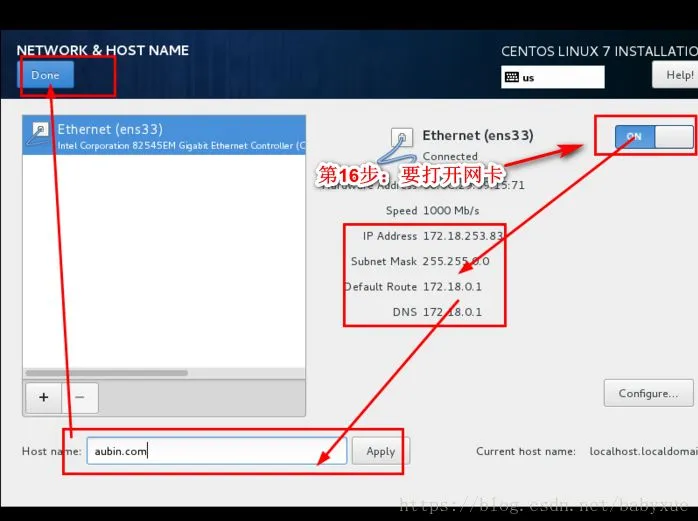
第十六步:首先要打开网卡,然后查看是否能获取到IP地址(我这里是桥接),再更改主机名后点击Done。
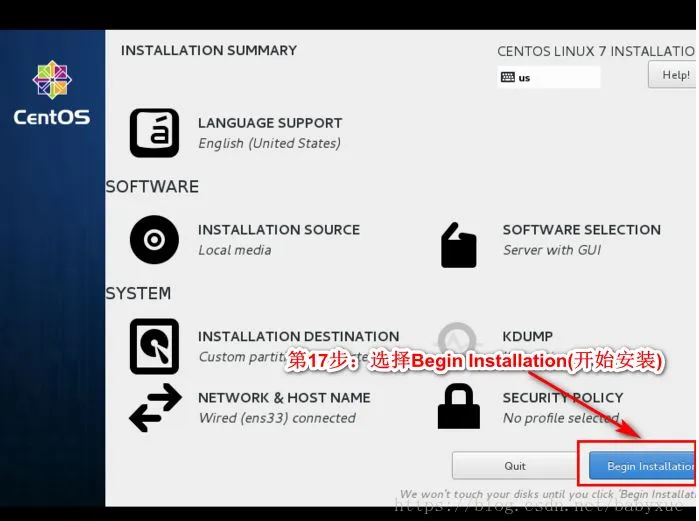
第十七步:最后选择Begin Installation(开始安装)
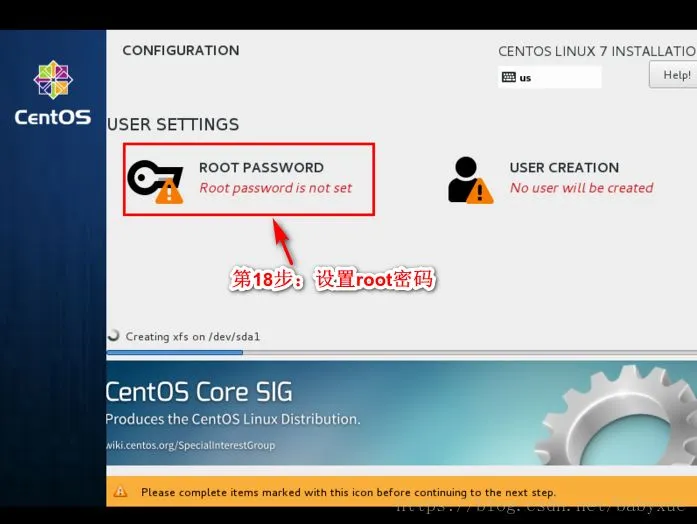
第十八步:设置root密码
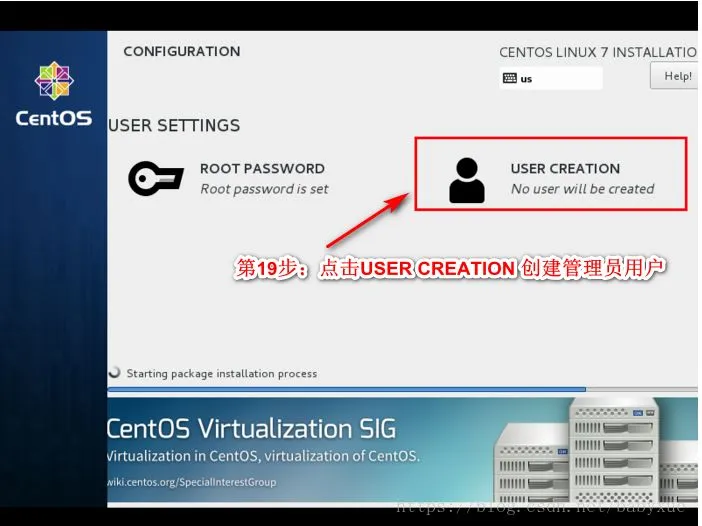
第十九步:点击USER CREATION 创建管理员用户
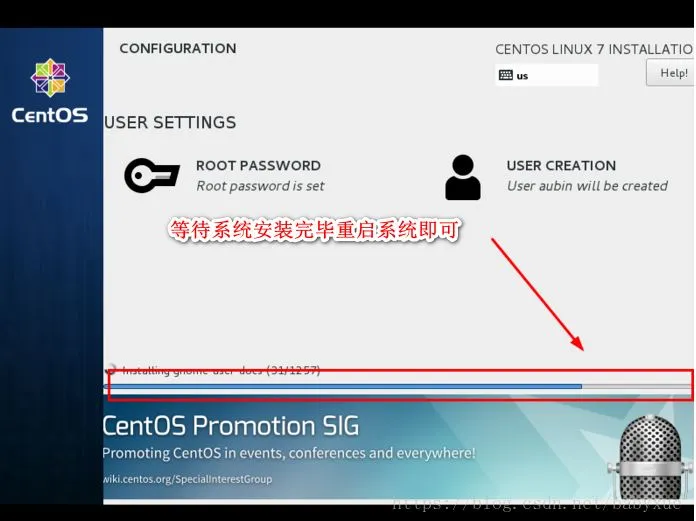
等待系统安装完毕重启系统就完成啦!
今天的分享就到这里啦,大家快来试一试吧!
---END---
关注公众号 Linux技术迷
后台回复 Linux获取Linux学习资料


