大家好呀,我是小涵~
做测试的同学,每天都要面临一个灵魂拷问:
“去哪找点数据填进去?”
测注册接口,需要 50 个不重复的手机号。
测评论功能,需要 50 条不同长度、不同情绪的用户留言。
测搜索框,需要各种带特殊符号、SQL 注入代码的关键词。
以前我们只能手动狂按键盘:test01, test02, asdfgh...这种数据既没营养,也测不出 Bug。
今天,我教大家用 Python + DeepSeek,做一个“万能造数工厂”。
不需要找库,不需要想逻辑,想要什么数据,直接告诉 AI,Python 帮你存成 Excel!
亲测有效,小白也能跑通!
我们需要 Python 帮我们写 Excel,需要 DeepSeek 帮我们编数据。
请严格按照以下步骤操作(保姆级):
按住键盘上的 Win + R(Mac 用户打开终端)。
2.输入 cmd 并回车,打开黑色窗口。
3.检测环境: 输入 python 回车。
如果看到 >>>,说明 Python 装好了(按 Ctrl+Z 再回车退出)。
如果没有,请去 Python 官网下载安装,记得勾选 Add Python to PATH。
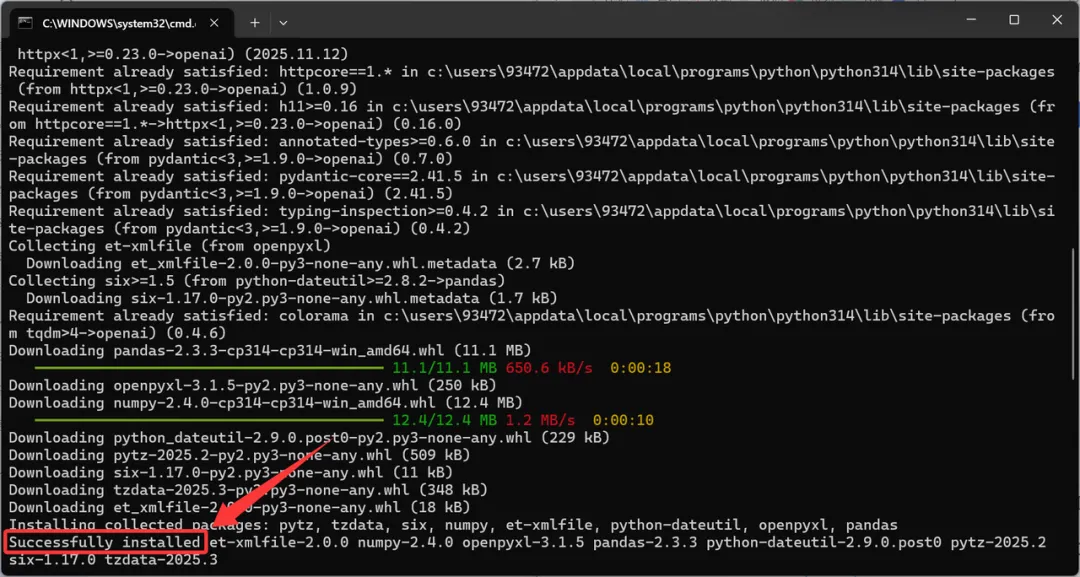
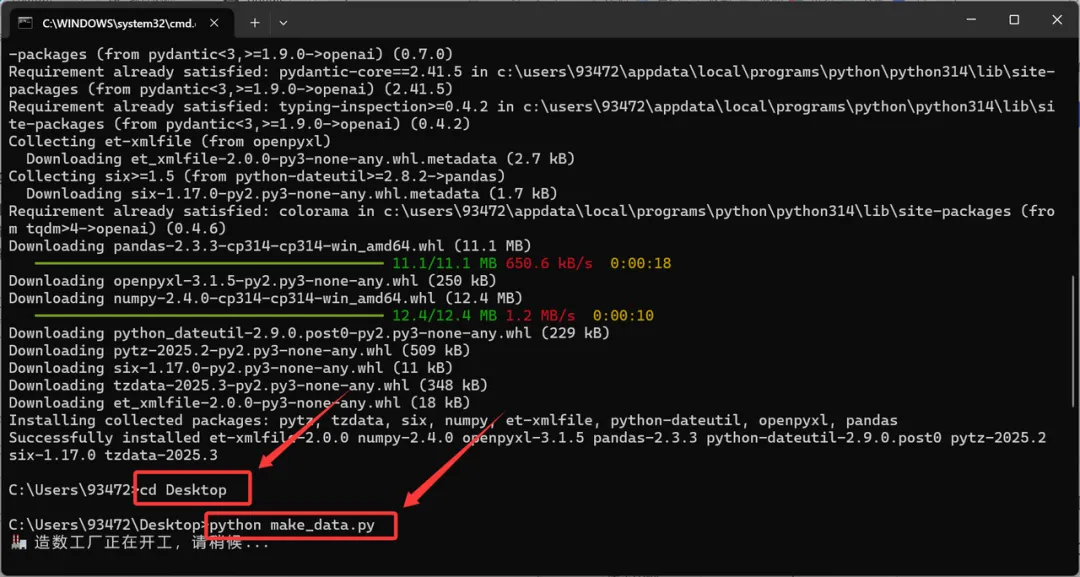
4.安装工具包(关键):
复制下面这行命令,在黑色窗口里点击右键粘贴,然后回车:
pip install pandas openai openpyxl
(💡小贴士:如果报错,试着输入 python -m pip install pandas openai openpyxl)
看到 Successfully installed 字样,第一步搞定!
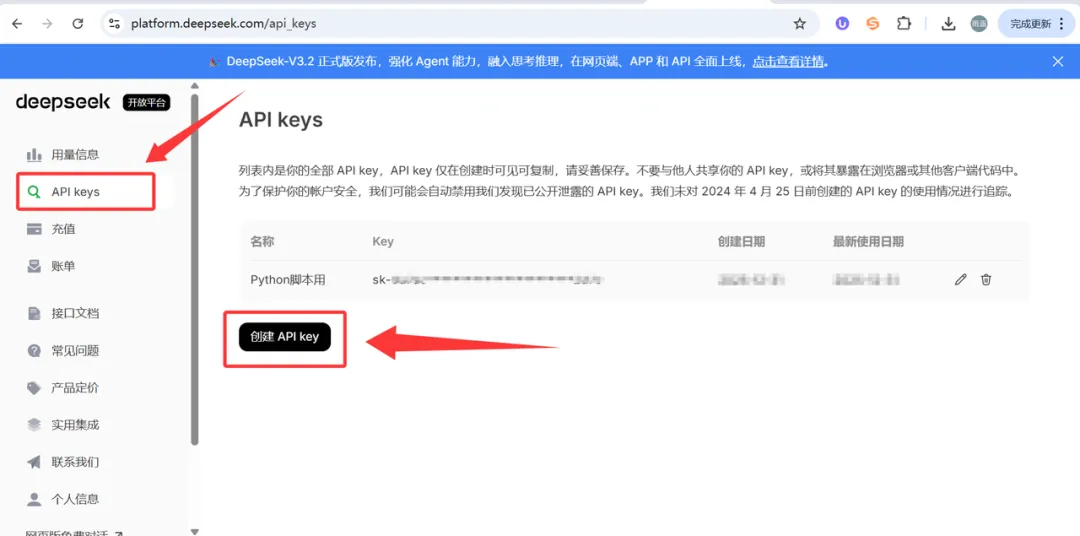
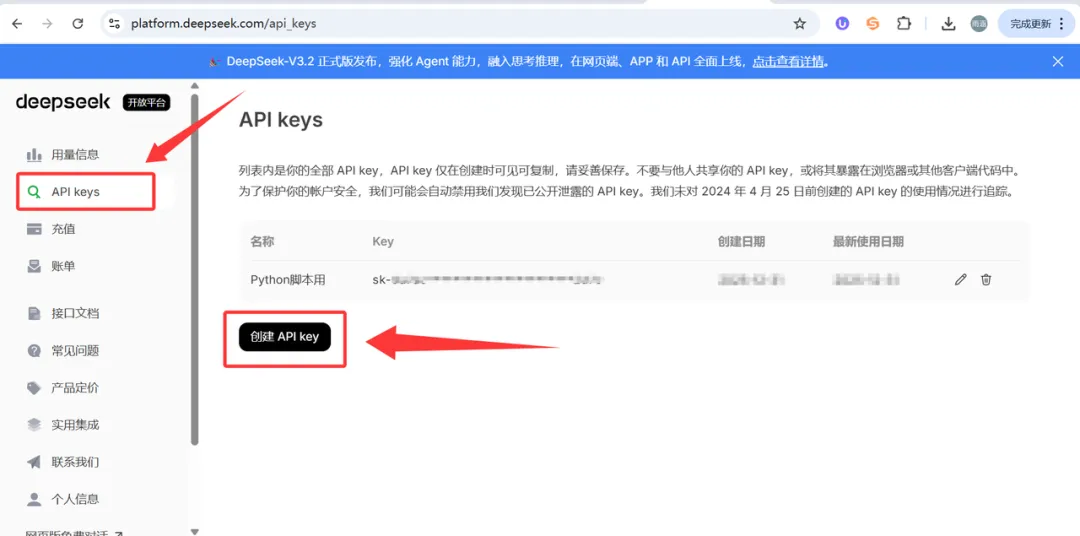
我们要调用 AI,需要一个 API Key。
1.访问 DeepSeek 开放平台(官网)。
2.在“API Keys”里点击“创建 API Key”。
3.立刻复制那个 sk- 开头的字符串,保存好。(只显示一次哦!)
很多新手会卡在“建文件”这一步(改了名其实还是 txt)。
请用下面这个方法,100% 成功:
1.在电脑桌面上,打开记事本 (Notepad)。
2.复制下面的代码,粘贴到记事本里。
(注:这段代码加入了智能清洗功能,无论 AI 返回格式对不对,都能自动修复,防止报错!)
import pandas as pdfrom openai import OpenAIimport jsonimport osimport re # 正则库,专门用来从乱码中提取数据# ================= 配置区 (只改这里) =================# 1. 填入你的 DeepSeek 密钥MY_API_KEY = "sk-你的密钥填在这里"# 2. 你想要造什么数据?(用中文描述,建议先生成5-10条试试)DATA_REQUIREMENT = """请生成 5 条电商平台的用户评价数据。要求:1. 包含【用户名】、【评分】(1-5星)、【评论内容】。2. 评论内容要真实,包含好评和差评,有的要带emoji。3. 其中 1 条评论要包含特殊的生僻字或超长文本(用于测试边界)。"""# ==================================================print("🏭 造数工厂 V2.0 正在开工,请稍候...")try: # 连接 DeepSeek client = OpenAI(api_key=MY_API_KEY, base_url="https://api.deepseek.com") # 发送指令 response = client.chat.completions.create( model="deepseek-chat", messages=[ {"role": "system", "content": "你是一个测试数据生成器。请根据用户需求,生成对应的数据列表。必须只返回一个 JSON 数组。"}, {"role": "user", "content": DATA_REQUIREMENT} ], stream=False ) # 获取 AI 的结果 ai_content = response.choices[0].message.content # === 智能提取逻辑 (防止报错) ===# 无论 AI 说什么废话,只提取 [ 和 ] 之间的内容 match = re.search(r'\[.*\]', ai_content, re.DOTALL) if match: clean_json = match.group() # 转换成表格 data_list = json.loads(clean_json) df = pd.DataFrame(data_list) # 保存为 Excel file_name = "测试数据.xlsx" df.to_excel(file_name, index=False) print("\n✅ 成功生成!") print(f"数据已保存为:{file_name}") print("="*30) print(df.head()) # 打印前几行看看else: print("❌ 失败:AI 没按套路出牌,没找到数据。请重试一次。")except Exception as e: print("\n❌ 运行出错了!请检查以下几点:") print("1. 密钥是否填对?") print("2. 是否安装了 pandas 和 openpyxl?") print(f"详细报错: {e}")
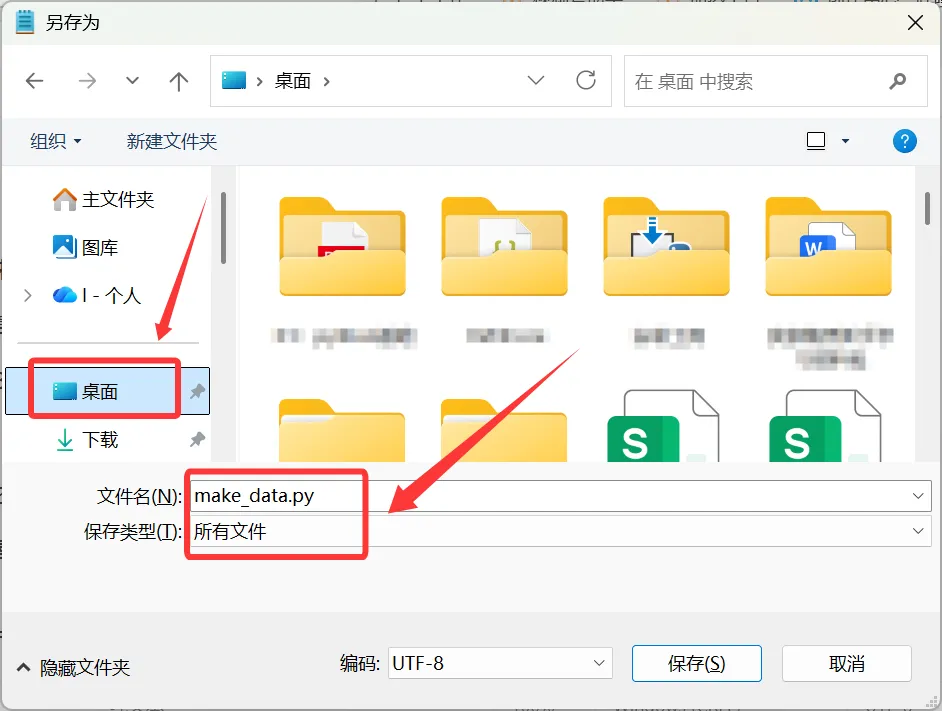
1.粘贴好代码后,点击记事本左上角的 “文件” -> “另存为”。
2.关键设置(看清楚哦):
保存类型:选择 “所有文件 (.)”。
文件名:输入 make_data.py。
保存位置:选 桌面。
3.点击保存。现在桌面上会出现一个 Python 图标的文件,这就对了!
1.打开刚才的黑窗口(cmd)。
2.输入 cd Desktop 回车(切换到桌面)。
3.输入 python make_data.py 回车。
见证奇迹的时刻:
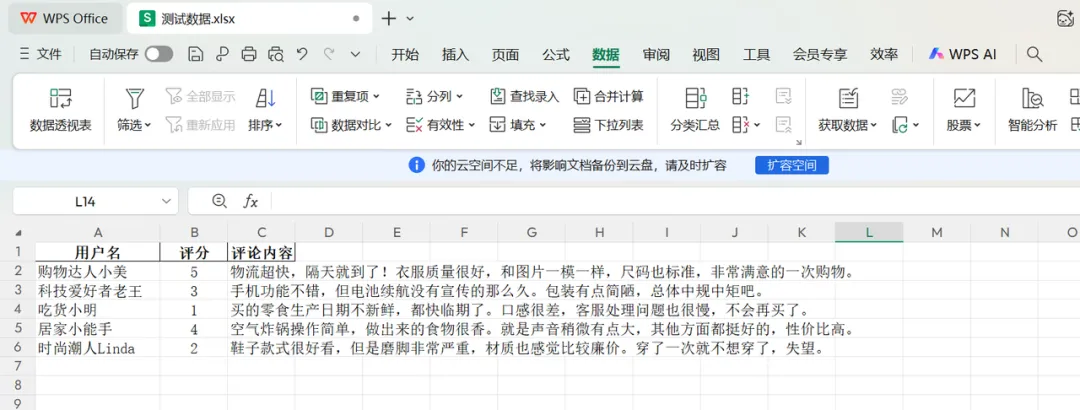
你会看到屏幕显示 ✅ 成功生成!。此时,你的桌面上会自动多出一个 测试数据.xlsx 文件。打开它:
这就叫“高质量测试数据”!
它不仅格式标准,而且包含了真实场景的情绪以及长文本。这些是手动敲 test1 无法模拟的。
Q1:文件图标还是记事本的样子,运行不了?
原因:没按步骤三里的“另存为”操作,文件名变成了 make_data.py.txt。
解决:删掉文件,按照步骤三,务必把保存类型选为“所有文件”。
Q2:报错 Unterminated string 或 JSONDecodeError?
原因:AI 生成的数据断开了(可能是字数太多被截断)。
解决:把代码里的 DATA_REQUIREMENT 改简单点,比如先生成 5 条试试。
Q3:报错 Authentication Fails?
原因:密钥填错了。
解决:去官网重新复制一个,确保是 sk- 开头的。
在我们的《AI测试开发实战课》中,这只是入门课。
进阶的玩法是:
1.接口自动化:用 Python 拿到这些数据,自动发送给 API 接口进行批量测试。
2.数据库灌库:一键生成 10 万条数据,直接插入数据库,做性能压测。
告别手动造数,是迈向自动化测试的起点。
有了工具,还得会用!
扫码添加我的企业微信,即可免费领取以下 3 大福利:
1️⃣ 📘 《AI 开发实战项目手册》
拒绝光看不练! 内含可落地的 AI Demo 源码,小白也能照着跑通。
2️⃣ 🎬 《AI测试开发工程师实战课程》一周试听
体验如何用生成的这些数据,去做真正的自动化接口测试。
3️⃣ 💻 1v1 职业诊断
发简历给我,帮你看看如何从“手动测试”转型“测试开发”。
👇 你的时间很值钱,别浪费在编数据上