[教程]Jupyter快速入门

目前也有已经有jupyterlab的出现,Jupyter Notebook 是原始的交互式计算环境JupyterLab 是 Jupyter Notebook 的下一代扩展,两者共享相同的核心组件(内核、文件格式、执行引擎)。粗暴的说JupyterLab就是Jupyter Notebook的升级版。
一、概念
官方文档:https://docs.jupyter.org/en/latest/
Jupyter 是一款基于Web的交互式计算环境,支持在单一文档(.ipynb格式)中混合编写代码、可视化图表、数学公式(LaTeX)、文本说明(Markdown)及多媒体内容(图像/视频)。其名称源于三种核心语言:Julia、Python、R,现已扩展至50+编程语言。
主要特点:
- • 交互式开发:逐行执行代码并即时查看结果,适合数据探索与调试
- • 可复现研究:代码+结果+文档一体化,便于分享与协作
二、应用场景
- • ✅ 数据清洗与可视化(Pandas + Matplotlib)
- • ✅ 机器学习模型训练(Scikit-learn/TensorFlow)
三、安装
方式一:pip直接安装
# 安装jupyter[也可以使用conda方式安装]pip3 install --upgrade pippip3 install jupyter# 配置环境变量mdfind -name jupytervim ~/.zshrc# export PATH=$PATH:/Users/[username]/Library/Python/3.9[python version]/binexport PATH=$PATH:/Users/ziyi/Library/Python/3.9/binsource ~/.zshrcwhich jupyter
配置成功:
新建一个目录或者直接当前目录,运行如下命令即可启动:
# 启动jupyterjupyter notebook

最后效果:
默认运行在8888端口,浏览器输入:http://localhost:8888/tree即可访问
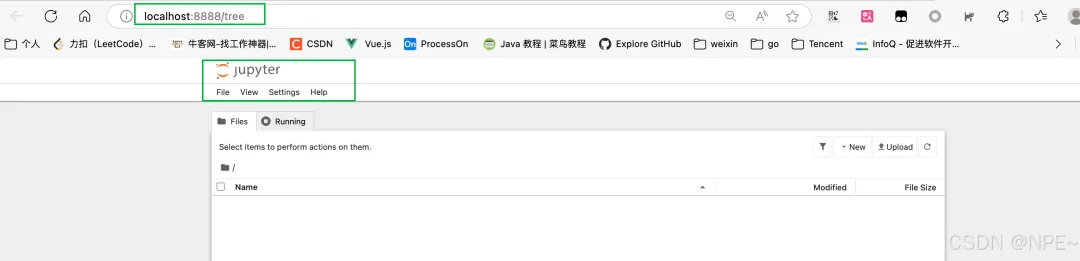
方式二:Conda安装[推荐]
Conda官网:https://www.anaconda.com/download
# 下载 Miniconda 安装脚本(Apple Silicon 芯片用 arm64,Intel 芯片用 x86_64)# 对于 Apple Silicon (M1/M2):curl -O https://repo.anaconda.com/miniconda/Miniconda3-latest-MacOSX-arm64.sh# 对于 Intel 芯片:# curl -O https://repo.anaconda.com/miniconda/Miniconda3-latest-MacOSX-x86_64.sh# 运行安装脚本(根据实际文件名调整)bash Miniconda3-latest-MacOSX-arm64.sh# 刷新环境变量source ~/.zshrc
验证是否安装成功:
conda --version
 下面两种方式任选其一即可:
方式一:
# 方式一:通过Conda安装jupyter[也可以先创建一个隔离的环境,再安装jupyter,根据自己需求来即可]conda install jupyterwhich jupyter

方式二:conda中创建一个独立环境,然后安装
# 方式二:# 创建一个独立的环境(指定 Python 版本)conda create -n jupyter_go python=3.10 -y# 激活环境conda activate jupyter_go# 安装 Jupyter conda install -c conda-forge jupyter -ywhich jupyter
可以看到我们的jupyter在envs下面的一个独立的目录下:
上面方式选择其一安装完成后,新建一个目录或者直接当前目录,运行如下命令即可启动:
# 启动jupyterjupyter notebook
 然后访问
然后访问http://localhost:8888/tree即可进入jupyter页面。四、使用
Jupyter Notebook 有两种不同的键盘输入模式。「编辑模式」允许你在单元格中键入代码或文本,外部蓝色细框定位到单元格内部编写位置;「命令模式」将键盘绑定到Notebook命令,外部蓝色框定位到最外部。
1. 编辑模式(蓝色细框在内部):Enter。可以编写代码、文本内容 2. 命令模式(蓝色细框在最外侧):Esc。可以上下选择不同单元格
1. 页面布局
我们新建一个文件,进入jupyter页面。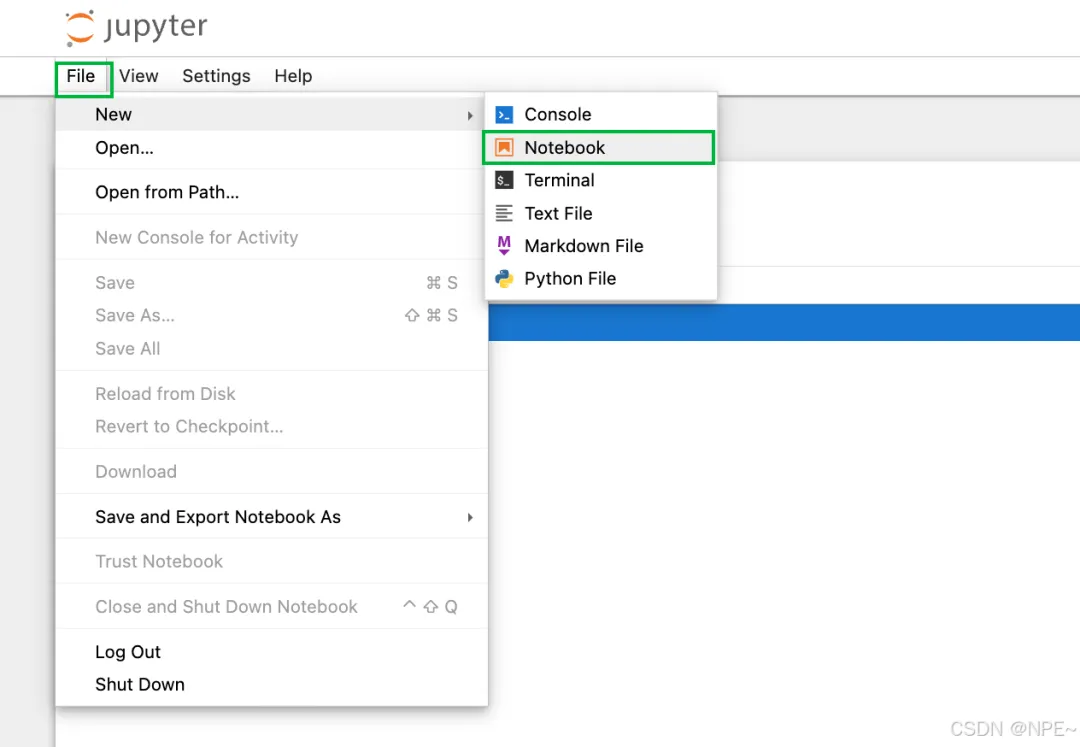 新建文件后,我们会看到整体的页面布局,主要包含如下几个大块:
顶部菜单栏
主要集成了对文件、视图以及常用配置操作
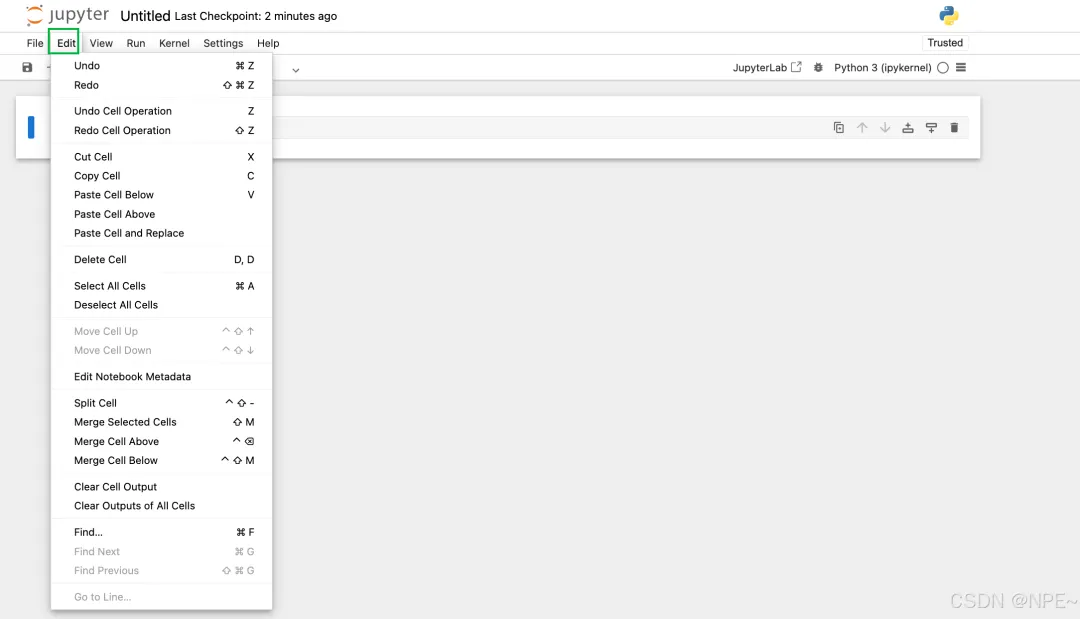
①File(文件):新建、保存、打开、导出笔记本(.ipynb 文件)等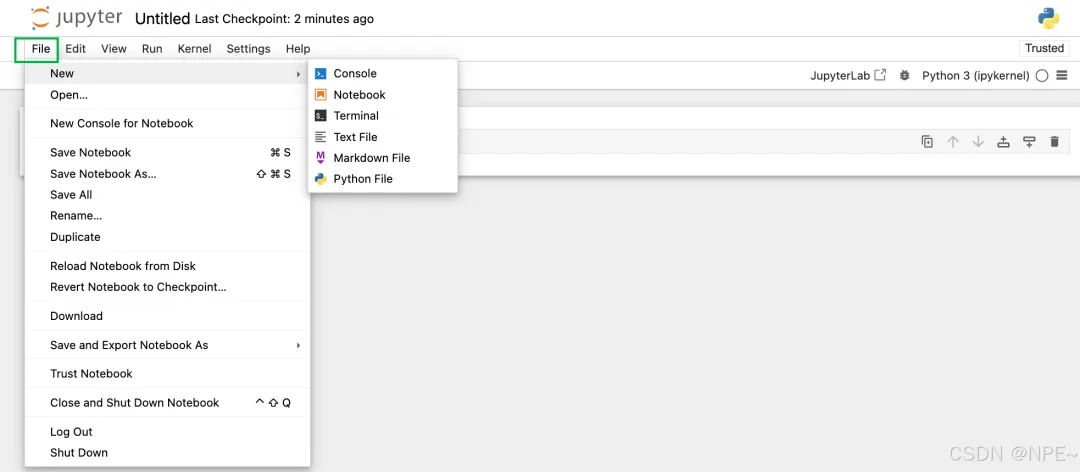 ②Edit(编辑):剪切/复制/粘贴单元格、合并单元格等
 ③View(视图):切换工具栏/文件浏览区显示、折叠代码块、展示目录大纲等
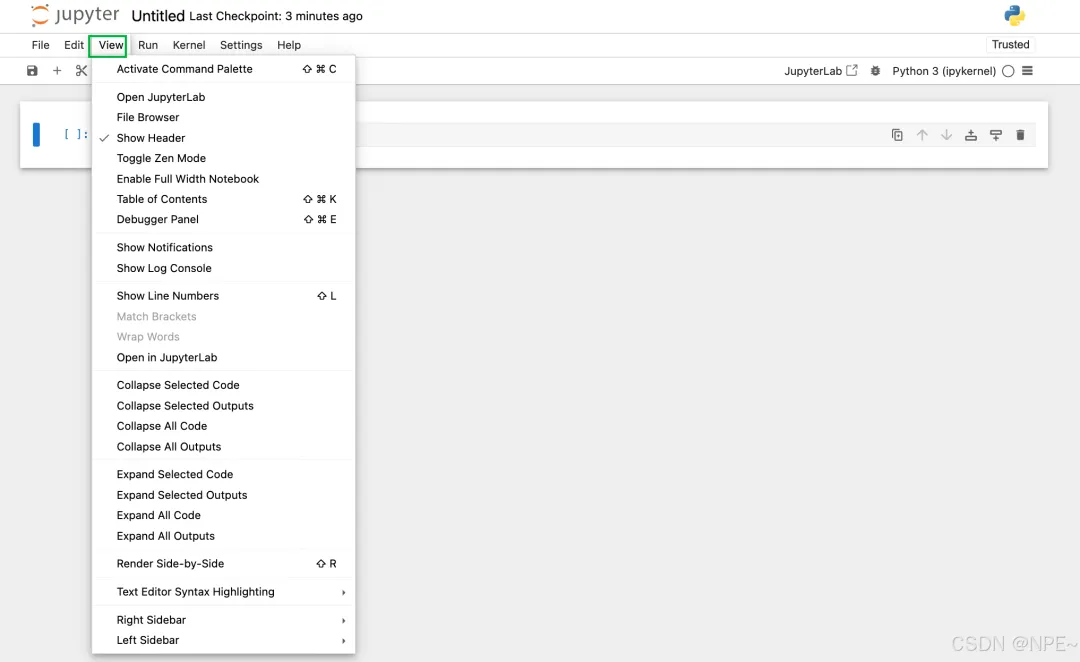 ④Run(运行):运行选中代码块、运行所有代码块等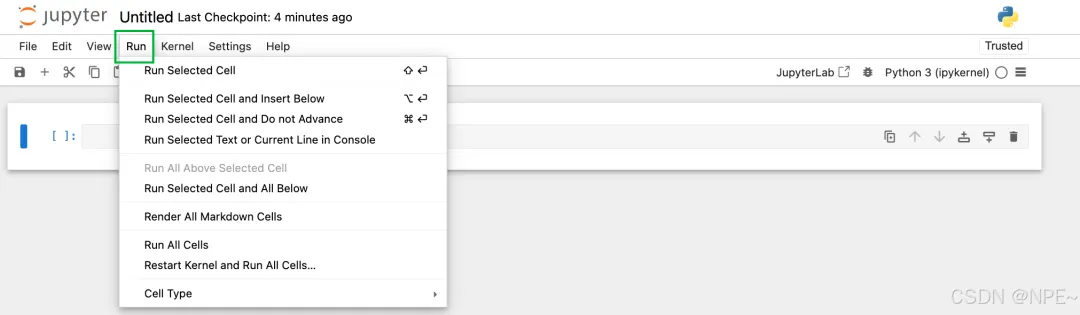
⑤Kernel(内核):重启/中断/切换编译语言内核(核心计算引擎)等
我们这里是需要编写python版本,因此需要python的内核,如果是编写R语言,就切换为R的内核即可。
• Jupyter 在一个名为 kernel 的单独进程中运行用户的代码。kernel 可以是不同的 Python 安装在不同的 conda 环境或虚拟环境,甚至可以是不同语言(例如 Go或 R语言)的解释器。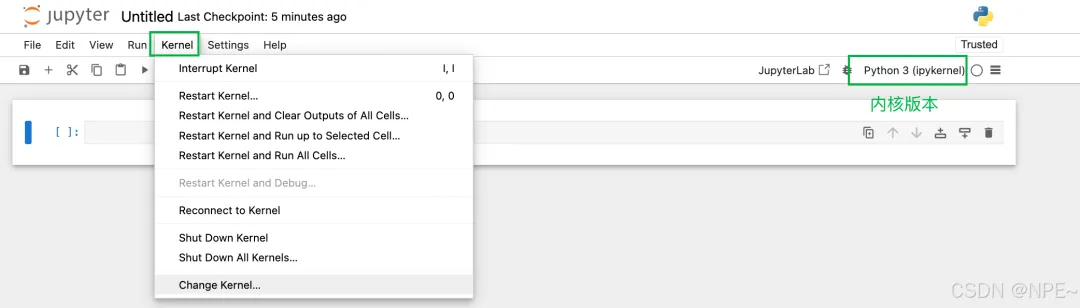
⑥Setting(设置):语言、主题设置等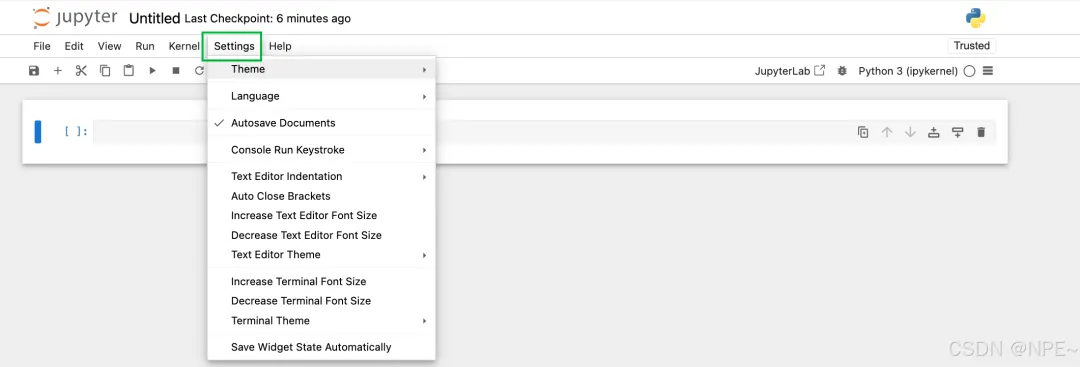 ⑦Help(帮助):快捷键列表、帮助文档、常见FAQ等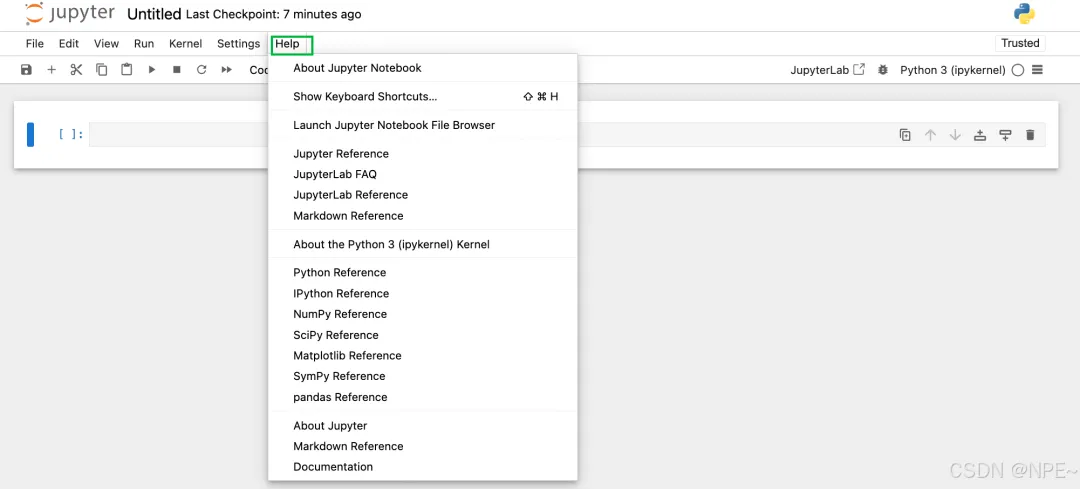
工具栏(图标按钮)
保存、新建单元格、剪切/复制/粘贴单元格、运行单元格、停止运行、重启内核、单元格类型切换(Code/Markdown/Raw)

核心工作区(单元格编辑区)
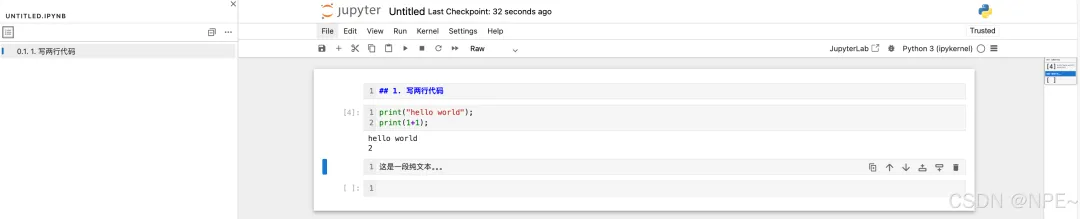
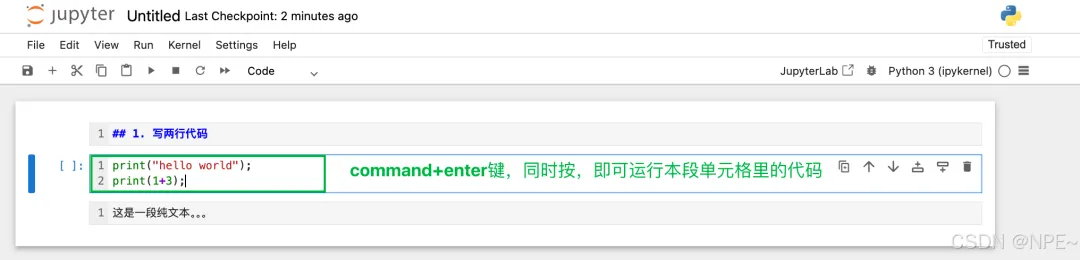
单元格(Cell):页面主体由多个可编辑单元格组成。单元格可调整类型,将其改为Code单元格、Markdown 单元格、Raw 单元格即纯文本单元格。
1. Code 单元格:编写并运行代码(灰色背景) 2. Markdown 单元格:编写文档(标题、列表、公式等,绿色背景)
 3. Raw 单元格:纯文本(较少用)
- • 执行顺序:单元格按从上到下顺序执行(数字标签如 [1] 表示运行顺序)



 10个月宝宝每天需要喝多少奶粉?

