Python办公自动化,全网最全整理!
- 2026-10-24 19:07:11
Python办公自动化,全网最全整理!我们先来看一下python中能操作Excel的库对比(一共九个库): 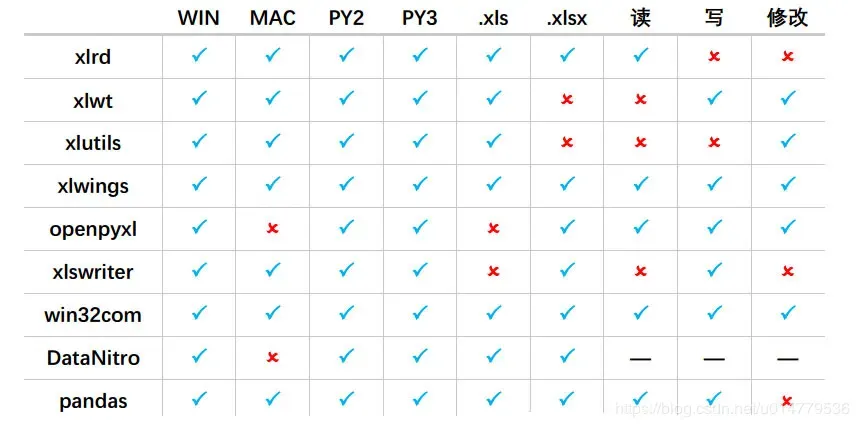
(1)什么是xlrd模块? (2)为什么使用xlrd模块? xlrd模块可以用于读取Excel的数据,速度非常快,推荐使用! 官方文档:https://xlrd.readthedocs.io/en/latest/ 我这里是anaconda自带有xlrd,所以提示已经安装: 
(1)获取book(excel文件)中一个工作表 (2) 行的操作 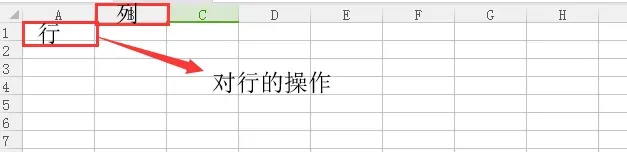
(3)列(colnum)的操作 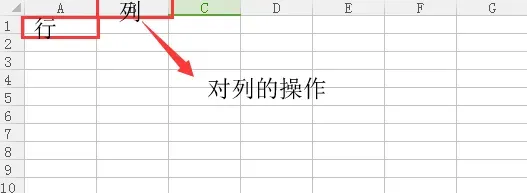
(4)单元格的操作 我们先在表格放入以下数据,点击保存: 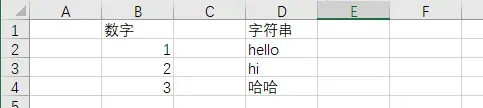
使用xlrd模块进行读取: 打印结果: 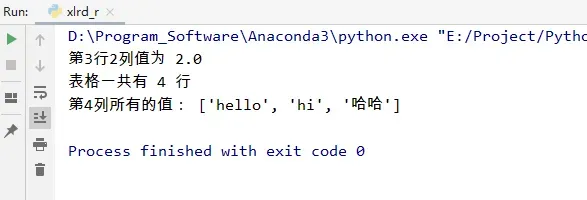
列表生成式介绍: 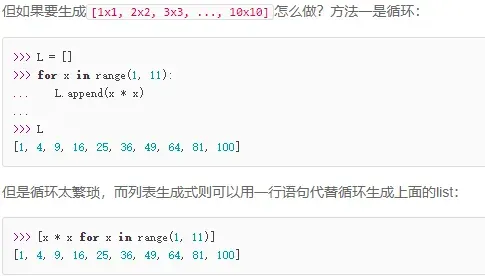
列表生成式学习链接: https://www.liaoxuefeng.com/wiki/1016959663602400/1017317609699776 xlwt可以用于写入新的Excel表格或者在原表格基础上进行修改,速度也很快,推荐使用! 官方文档:https://xlwt.readthedocs.io/en/latest/ 我这里是anaconda自带有xlwt,所以提示已经安装: 
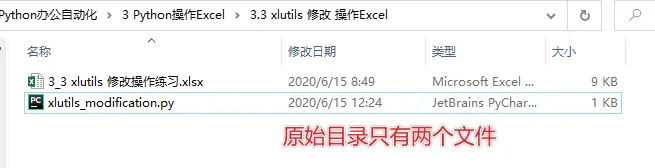
一开始目录下只有这两个文件: 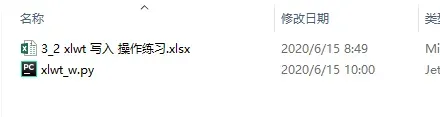
编写xlwt新表格写入程序: 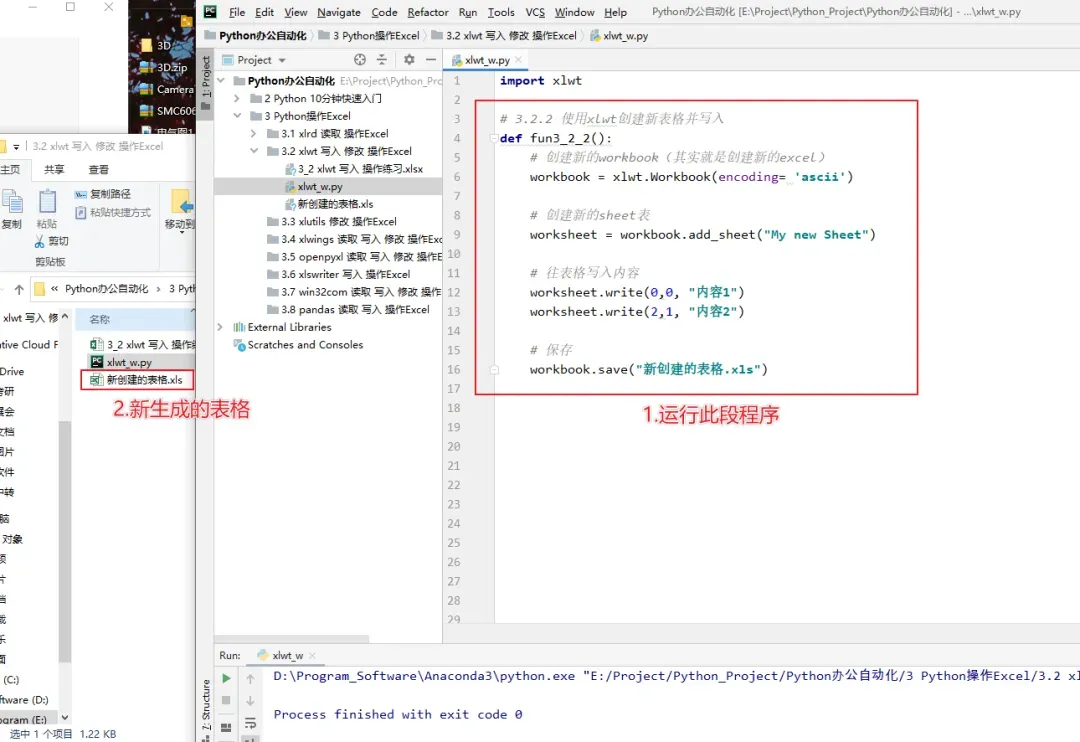
生成的表格内容如下: 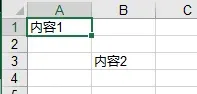
程序示例: 效果如下: 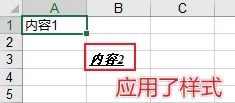
xlwt中列宽的值表示方法:默认字体0的1/256为衡量单位。 xlwt创建时使用的默认宽度为2960,既11个字符0的宽度 所以我们在设置列宽时可以用如下方法: width = 256 * 20 256为衡量单位,20表示20个字符宽度 程序示例: 效果如下: 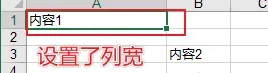
在xlwt中没有特定的函数来设置默认的列宽及行高 行高是在单元格的样式中设置的,你可以通过自动换行通过输入文字的多少来确定行高 程序示例: 效果如下: 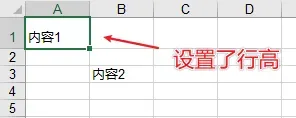
程序示例: 效果如下: 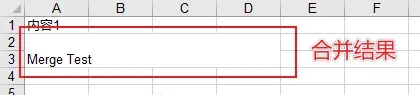
程序示例: 效果如下: 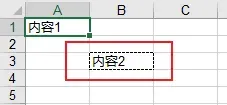
程序示例: 效果如下: 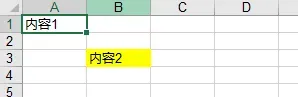
使用xlwt中的Alignment来设置单元格的对齐方式,其中horz代表水平对齐方式,vert代表垂直对齐方式。 VERT_TOP = 0x00 上端对齐
VERT_CENTER = 0x01 居中对齐(垂直方向上)
VERT_BOTTOM = 0x02 低端对齐
HORZ_LEFT = 0x01 左端对齐
HORZ_CENTER = 0x02 居中对齐(水平方向上)
HORZ_RIGHT = 0x03 右端对齐 程序示例: 效果如下: 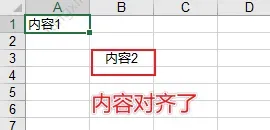
xlutils可用于拷贝原excel或者在原excel基础上进行修改,并保存; 官方文档:https://xlutils.readthedocs.io/en/latest/ 安装过程: 
表格内容如下: 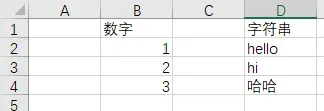
程序示例: 效果如下: 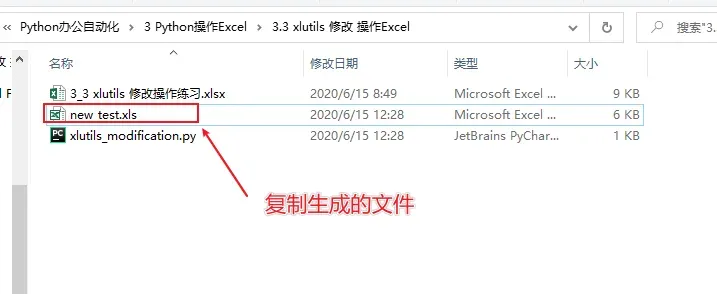
内容为: 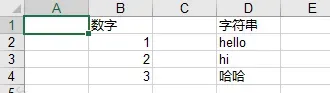
不过表格的样式全部消失了。 程序示例: 效果如下: 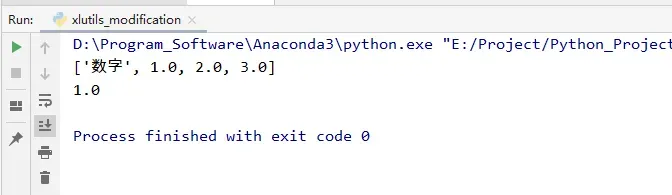
复制了源文件信息,并进行了追加: 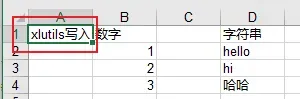

今天给大家分享一篇 Python 自动化办公干货,内容很干,Excel操作大全,可以码住细品~
0. Python Excel库对比
1. Python xlrd 读取 操作Excel
1.1 xlrd模块介绍
python操作excel主要用到xlrd和xlwt这两个库,即xlrd是读excel,xlwt是写excel的库。
在UI自动化或者接口自动化中数据维护是一个核心,所以此模块非常实用。
1.2 安装xlrd模块
到python官网下载http://pypi.python.org/pypi/xlrd模块安装,前提是已经安装了python 环境。
或者在cmd窗口 pip install xlrd
pip install xlrd
1.3 使用介绍
常用单元格的数据类型
empty(空的) string(text) number date boolean error blank(空白表格)
导入模块
import xlrd
打开Excel文件读取数据
data = xlrd.open_workbook(filename)#文件名以及路径,如果路径或者文件名有中文给前面加一个 r
常用的函数
excel中最重要的方法就是book和sheet的操作
table = data.sheets()[0]             #通过索引顺序获取
table = data.sheet_by_index(sheet_indx)  #通过索引顺序获取
table = data.sheet_by_name(sheet_name)  #通过名称获取

# 以上三个函数都会返回一个xlrd.sheet.Sheet()对象

names = data.sheet_names()        #返回book中所有工作表的名字
data.sheet_loaded(sheet_name or indx)    # 检查某个sheet是否导入完毕
nrows = table.nrows
# 获取该sheet中的行数,注,这里table.nrows后面不带().

table.row(rowx)
# 返回由该行中所有的单元格对象组成的列表,这与tabel.raw()方法并没有区别。

table.row_slice(rowx)
# 返回由该行中所有的单元格对象组成的列表

table.row_types(rowx, start_colx=0, end_colx=None)
# 返回由该行中所有单元格的数据类型组成的列表;
# 返回值为逻辑值列表,若类型为empy则为0,否则为1

table.row_values(rowx, start_colx=0, end_colx=None)
# 返回由该行中所有单元格的数据组成的列表

table.row_len(rowx)
# 返回该行的有效单元格长度,即这一行有多少个数据
ncols = table.ncols
# 获取列表的有效列数

table.col(colx, start_rowx=0, end_rowx=None)
# 返回由该列中所有的单元格对象组成的列表

table.col_slice(colx, start_rowx=0, end_rowx=None)
# 返回由该列中所有的单元格对象组成的列表

table.col_types(colx, start_rowx=0, end_rowx=None)
# 返回由该列中所有单元格的数据类型组成的列表

table.col_values(colx, start_rowx=0, end_rowx=None)
# 返回由该列中所有单元格的数据组成的列表
table.cell(rowx,colx)
# 返回单元格对象

table.cell_type(rowx,colx)
# 返回对应位置单元格中的数据类型

table.cell_value(rowx,colx)
# 返回对应位置单元格中的数据
1.4 实战训练
import xlrd

xlsx = xlrd.open_workbook('./3_1 xlrd 读取 操作练习.xlsx')

# 通过sheet名查找:xlsx.sheet_by_name("sheet1")
# 通过索引查找:xlsx.sheet_by_index(3)
table = xlsx.sheet_by_index(0)

# 获取单个表格值 (2,1)表示获取第3行第2列单元格的值
value = table.cell_value(2, 1)
print("第3行2列值为",value)

# 获取表格行数
nrows = table.nrows
print("表格一共有",nrows,"行")

# 获取第4列所有值(列表生成式)
name_list = [str(table.cell_value(i, 3)) for i in range(1, nrows)]
print("第4列所有的值:",name_list)
2. Python xlwt 写入 操作Excel(仅限xls格式!)
2.1 pip安装xlwt
pip install xlwt
2.2 使用xlwt创建新表格并写入
# 3.2.2 使用xlwt创建新表格并写入
deffun3_2_2():
# 创建新的workbook(其实就是创建新的excel)
    workbook = xlwt.Workbook(encoding= 'ascii')

# 创建新的sheet表
    worksheet = workbook.add_sheet("My new Sheet")

# 往表格写入内容
    worksheet.write(0,0, "内容1")
    worksheet.write(2,1, "内容2")

# 保存
    workbook.save("新创建的表格.xls")
2.3 xlwt 设置字体格式
# 3.2.3 xlwt设置字体格式
deffun3_2_3():
# 创建新的workbook(其实就是创建新的excel)
    workbook = xlwt.Workbook(encoding= 'ascii')

# 创建新的sheet表
    worksheet = workbook.add_sheet("My new Sheet")

# 初始化样式
    style = xlwt.XFStyle()

# 为样式创建字体
    font = xlwt.Font()
    font.name = 'Times New Roman'#字体
    font.bold = True#加粗
    font.underline = True#下划线
    font.italic = True#斜体

# 设置样式
    style.font = font

# 往表格写入内容
    worksheet.write(0,0, "内容1")
    worksheet.write(2,1, "内容2",style)

# 保存
    workbook.save("新创建的表格.xls")
2.4 xlwt 设置列宽
# 3.2.4 设置列宽
deffun3_2_4():
# 创建新的workbook(其实就是创建新的excel)
    workbook = xlwt.Workbook(encoding= 'ascii')

# 创建新的sheet表
    worksheet = workbook.add_sheet("My new Sheet")

# 往表格写入内容
    worksheet.write(0,0, "内容1")
    worksheet.write(2,1, "内容2")

# 设置列宽
    worksheet.col(0).width = 256*20

# 保存
    workbook.save("新创建的表格.xls")
2.5 xlwt 设置行高
# 3.2.5 设置行高
deffun3_2_5():
# 创建新的workbook(其实就是创建新的excel)
    workbook = xlwt.Workbook(encoding= 'ascii')

# 创建新的sheet表
    worksheet = workbook.add_sheet("My new Sheet")

# 往表格写入内容
    worksheet.write(0,0, "内容1")
    worksheet.write(2,1, "内容2")

# 设置行高
    style = xlwt.easyxf('font:height 360;')  # 18pt,类型小初的字号
    row = worksheet.row(0)
    row.set_style(style)

# 保存
    workbook.save("新创建的表格.xls")
2.6 xlwt 合并列和行
# 3.2.6 合并列和行
deffun3_2_6():
# 创建新的workbook(其实就是创建新的excel)
    workbook = xlwt.Workbook(encoding= 'ascii')

# 创建新的sheet表
    worksheet = workbook.add_sheet("My new Sheet")

# 往表格写入内容
    worksheet.write(0,0, "内容1")

# 合并 第1行到第2行 的 第0列到第3列
    worksheet.write_merge(1, 2, 0, 3, 'Merge Test')

# 保存
    workbook.save("新创建的表格.xls")
2.7 xlwt 添加边框
# 3.2.7 添加边框
deffun3_2_7():
# 创建新的workbook(其实就是创建新的excel)
    workbook = xlwt.Workbook(encoding= 'ascii')

# 创建新的sheet表
    worksheet = workbook.add_sheet("My new Sheet")

# 往表格写入内容
    worksheet.write(0,0, "内容1")

# 设置边框样式
    borders = xlwt.Borders()  # Create Borders

# May be:   NO_LINE, THIN, MEDIUM, DASHED, DOTTED, THICK, DOUBLE, HAIR,
#           MEDIUM_DASHED, THIN_DASH_DOTTED, MEDIUM_DASH_DOTTED, THIN_DASH_DOT_DOTTED,
#           MEDIUM_DASH_DOT_DOTTED, SLANTED_MEDIUM_DASH_DOTTED, or 0x00 through 0x0D.
# DASHED虚线
# NO_LINE没有
# THIN实线

    borders.left = xlwt.Borders.DASHED
    borders.right = xlwt.Borders.DASHED
    borders.top = xlwt.Borders.DASHED
    borders.bottom = xlwt.Borders.DASHED
    borders.left_colour = 0x40
    borders.right_colour = 0x40
    borders.top_colour = 0x40
    borders.bottom_colour = 0x40

    style = xlwt.XFStyle()  # Create Style
    style.borders = borders  # Add Borders to Style

    worksheet.write(0, 0, '内容1', style)

    worksheet.write(2,1, "内容2")

# 保存
    workbook.save("新创建的表格.xls")
2.8 xlwt为单元格设置背景色
# 设置单元格背景色
deffun3_2_8():
# 创建新的workbook(其实就是创建新的excel)
    workbook = xlwt.Workbook(encoding= 'ascii')

# 创建新的sheet表
    worksheet = workbook.add_sheet("My new Sheet")

# 往表格写入内容
    worksheet.write(0,0, "内容1")

# 创建样式
    pattern = xlwt.Pattern()

# May be: NO_PATTERN, SOLID_PATTERN, or 0x00 through 0x12
    pattern.pattern = xlwt.Pattern.SOLID_PATTERN

# May be: 8 through 63. 0 = Black, 1 = White, 2 = Red, 3 = Green, 4 = Blue, 5 = Yellow,
# 6 = Magenta, 7 = Cyan, 16 = Maroon, 17 = Dark Green, 18 = Dark Blue, 19 = Dark Yellow ,
# almost brown), 20 = Dark Magenta, 21 = Teal, 22 = Light Gray, 23 = Dark Gray, the list goes on...
    pattern.pattern_fore_colour = 5
    style = xlwt.XFStyle()
    style.pattern = pattern

# 使用样式
    worksheet.write(2,1, "内容2",style)
2.9 xlwt设置单元格对齐
VERT_CENTER = 0x01 居中对齐(垂直方向上)
VERT_BOTTOM = 0x02 低端对齐
HORZ_LEFT = 0x01 左端对齐
HORZ_CENTER = 0x02 居中对齐(水平方向上)
HORZ_RIGHT = 0x03 右端对齐
# 设置单元格对齐
deffun3_2_9():
# 创建新的workbook(其实就是创建新的excel)
    workbook = xlwt.Workbook(encoding= 'ascii')

# 创建新的sheet表
    worksheet = workbook.add_sheet("My new Sheet")

# 往表格写入内容
    worksheet.write(0,0, "内容1")

# 设置样式
    style = xlwt.XFStyle()
    al = xlwt.Alignment()
# VERT_TOP = 0x00       上端对齐
# VERT_CENTER = 0x01    居中对齐(垂直方向上)
# VERT_BOTTOM = 0x02    低端对齐
# HORZ_LEFT = 0x01      左端对齐
# HORZ_CENTER = 0x02    居中对齐(水平方向上)
# HORZ_RIGHT = 0x03     右端对齐
    al.horz = 0x02# 设置水平居中
    al.vert = 0x01# 设置垂直居中
    style.alignment = al

# 对齐写入
    worksheet.write(2,1, "内容2",style)

# 保存
    workbook.save("新创建的表格.xls")
3. Python xlutils 修改 操作Excel
3.1 pip安装xlutils
pip install xlutils
3.2 xlutils拷贝源文件(需配合xlrd使用)
# 3.3.2 拷贝源文件
deffun3_3_2():
    workbook = xlrd.open_workbook('3_3 xlutils 修改操作练习.xlsx')  # 打开工作簿
    new_workbook = copy(workbook)  # 将xlrd对象拷贝转化为xlwt对象
    new_workbook.save("new_test.xls")  # 保存工作簿
3.3 xlutils 读取 写入 (也就是修改)Excel 表格信息
# 3.3.3 xlutils读取 写入 Excel 表格信息
deffun3_3_3():
# file_path:文件路径,包含文件的全名称
# formatting_info=True:保留Excel的原格式(使用与xlsx文件)
    workbook = xlrd.open_workbook('3_3 xlutils 修改操作练习.xlsx')

    new_workbook = copy(workbook)  # 将xlrd对象拷贝转化为xlwt对象

# 读取表格信息
    sheet = workbook.sheet_by_index(0)
    col2 = sheet.col_values(1)  # 取出第二列
    cel_value = sheet.cell_value(1, 1)
    print(col2)
    print(cel_value)

# 写入表格信息
    write_save = new_workbook.get_sheet(0)
    write_save.write(0, 0, "xlutils写入!")

    new_workbook.save("new_test.xls")  # 保存工作簿
低价卡永久QQ绿钻黄钻超级会员会员,永久爱奇艺腾讯会员,网红商城-短视频加热助手、抖音快手大大提升上热门概率、空间人气、说说赞、QQ大会员、超级会员、全民K歌鲜花、QQ钻,
真人拼多多砍价,拆红包,现金大转盘等各种助力等。超多各种低价业务,欢迎收藏!500人帮砍!
自助下单地址:https://48.dye11.cn/7cBH7D44
本文来自网友投稿或网络内容,如有侵犯您的权益请联系我们删除,联系邮箱:596563534@qq.com 。
随机文章
-
 10个月宝宝每天需要喝多少奶粉?
- Firebird PHP Generator Professional官方版(PHP脚本制作工具)
- 儿童 #核桃编程福利专场
- 【未央教育】【徐小 德育】编程启蒙,趣味无限——徐寨小学趣味社团风采展示
- 编程能够提高孩子的七大核心能力 :如逻辑
- 科晚前沿进校园 编程解锁具身智能 ——合肥六中高新中学打造“科技+实践”育人新场景
- 有在AI编程的小伙伴么?AI编程的时候,我做这3件事,你们呢?
- AI 真正改变的,不是写代码,而是“人”|读麦肯锡一篇关于软件研发的采访
- 代码即导弹:复盘 2010 伊朗纳坦兹核设施的“数字电子战”
- 【重磅原创改进代码】基于自适应峰谷感知(APVP)多头注意力(MHA)多任务学习(MTL)的多变量多输出时间序列预测
- AI 编程为什么突然火了起来