学习一门编程语言,不仅要掌握基础语法,还需要会使用至少一种开发环境(或者说是开发工具)。开发环境是进行语法学习、代码编写、程序测试的基础。在Python语言中,基本的开发环境是官方的IDLE集成开发环境,当然还有很多整合的开发环境,如Anaconda、jupyter、spider、PyCharm等。
现在,我们就来看看如何进行开发环境的安装。
开发环境1:官方IDLE集成开发环境
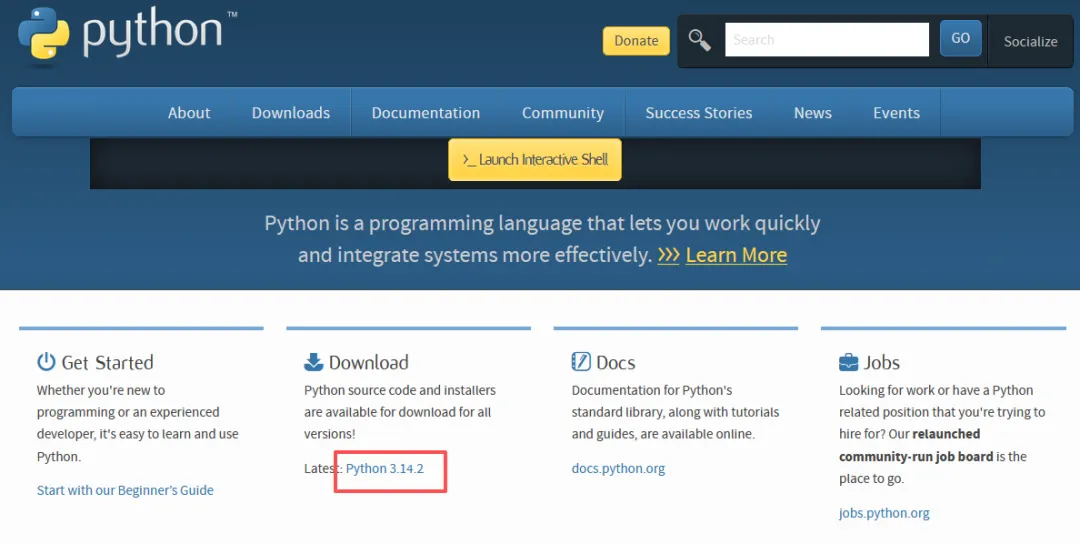
1、登录官方网站https://www.python.org/,下载对应的程序包。如下:
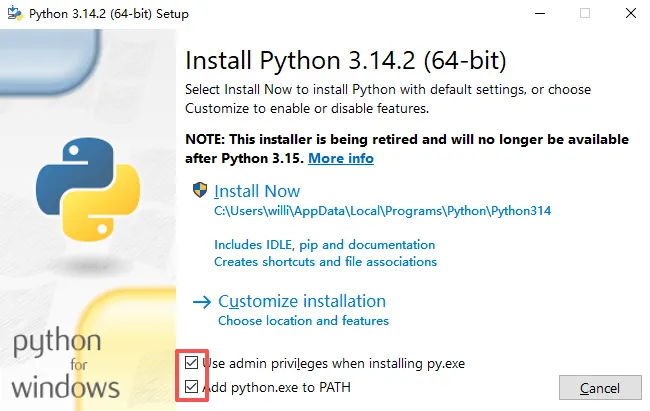
2、Windows系统可以直接双击.exe文件进行安装。
(1)勾选Use admin privileges when installing py.exe,启动管理员权限安装。否则,无法安装。
(2)勾选Add python.exe to PATH,添加环境变量。否则,需要自行配置环境变量。
3、安装完成后,可以在命令提示符下输入“python”并回车,测试是否安装成功。如下:
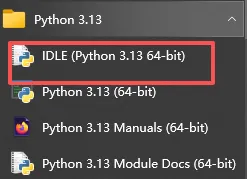
4、在开始栏中点击IDLE,打开官方开发环境,如下:
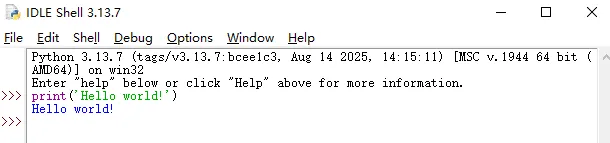
5、IDLE默认启动为交互式开发环境,此时是逐条输入模式。如下:
6、(可选)使用非交互式开发。
非交互式开发,通常是将代码集中编辑于一个.py文件中,并通过python filename.py运行该文件。
开发环境2:Anaconda开发环境
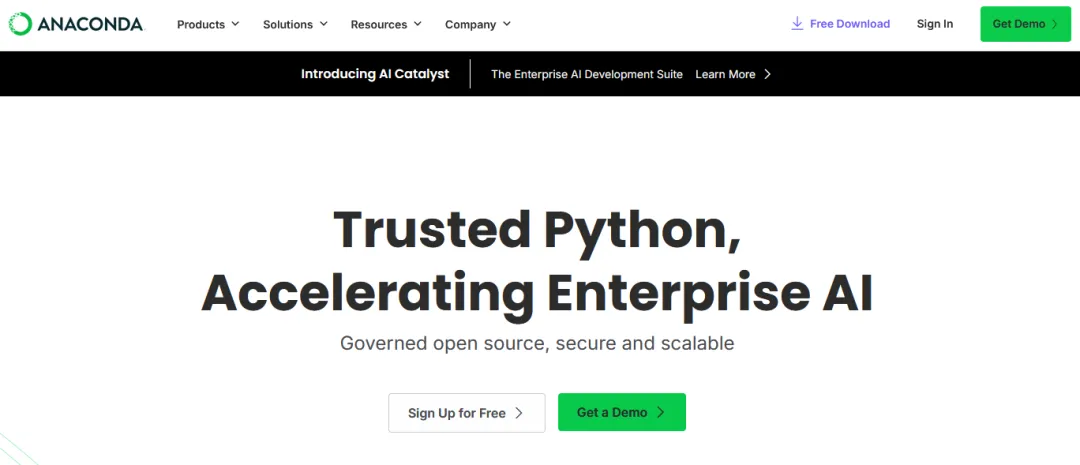
1、登录官方网站https://www.python.org/,下载对应的程序包。如下:
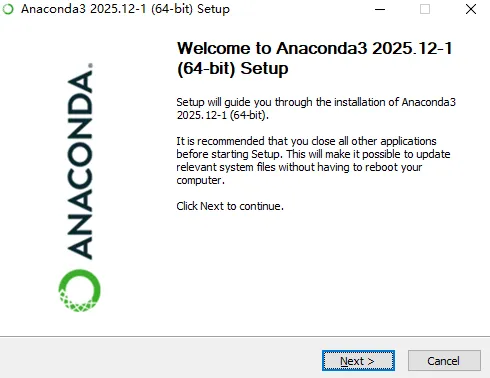
2、Windows系统可以直接双击.exe文件进行安装。
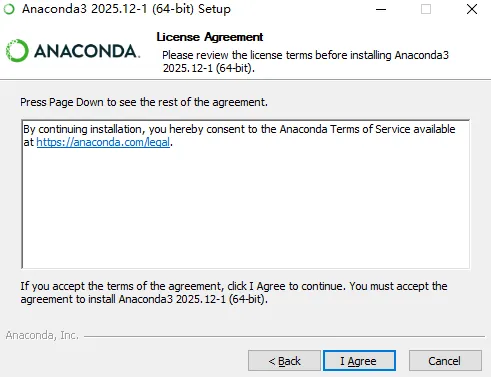
点击I Agree
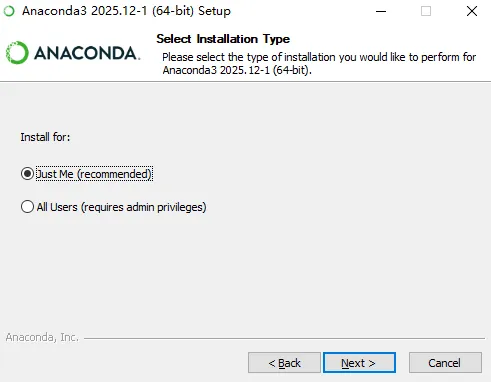
默认选择Just Me,然后Next。当然也可以选择All Users
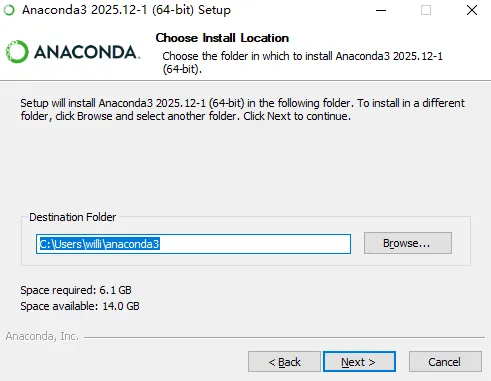
选择安装目录,然后点击Next
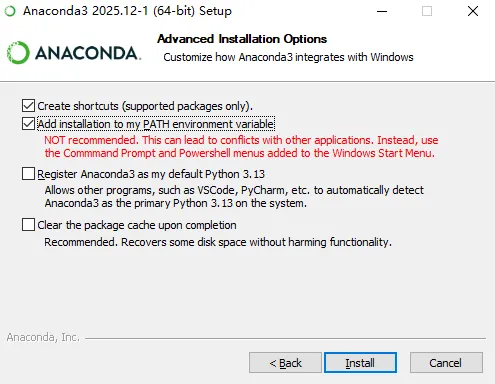
这里要注意勾选Add installation to my PATH enviroment variable。否则需要手动配置环境变量。然后点击Install,等待完成即可。
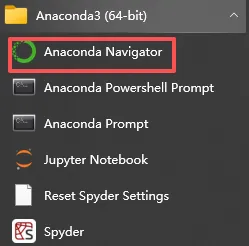
3、安装完成后,从开始栏中点击Anaconda Navigator,打开Anaconda导航台。
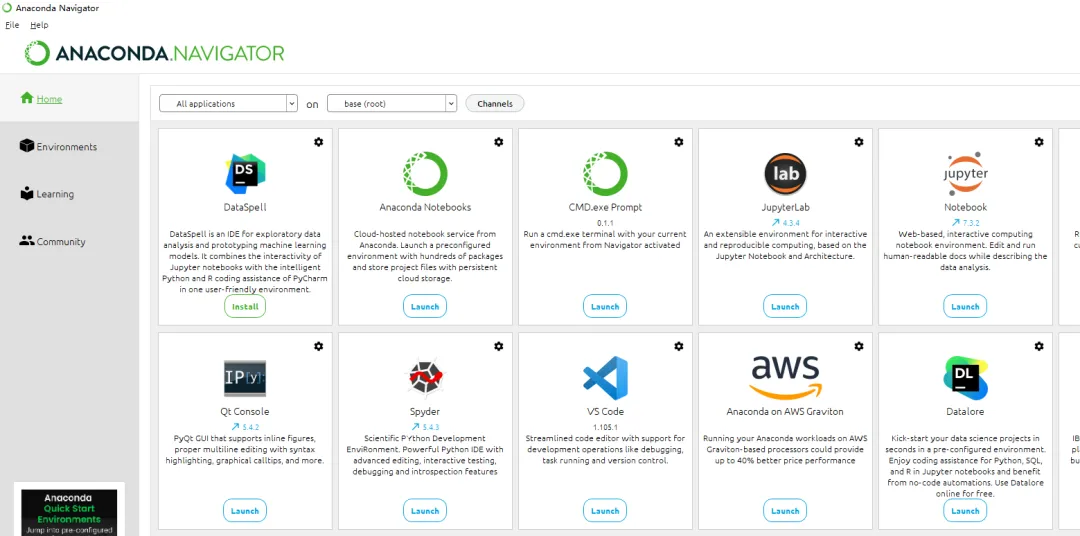
4、Anaconda导航台可以看到很多开发工具,因为它是一个高度集成开发环境,含有多个开发工具。如下:
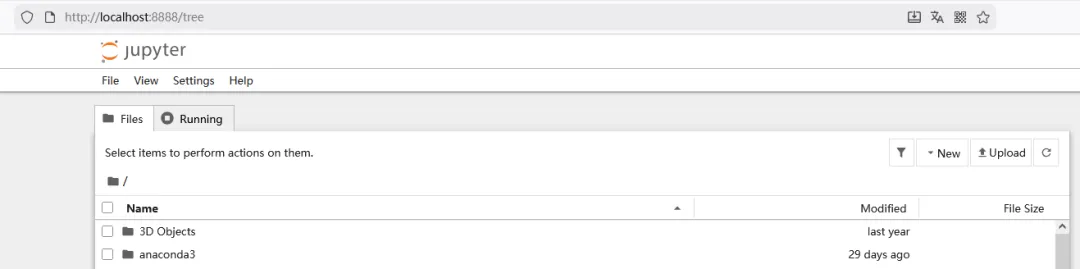
5、这里我们打开Jupyter作为展示,点击Jupyter下的Launch按钮,会打开一个web页面。如下:
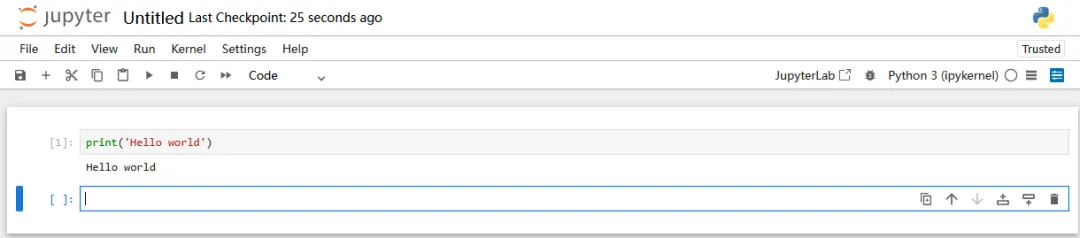
6、接着点击New,创建一个新文件,用于测试helloworld程序。
本文介绍了两种开发环境的安装也初步使用,建议大家开始学习的时候使用官方的IDLE开发环境。
-------------------------它是数字世界里的一把杀猪刀
却总能巧夺天工
它的世界是纯粹0、1组合
却总能创造无尽幻想
......
本公众号关注数据价值分析、编程学习,将不定期更新社会热点数据分析结果、编程技巧,分享数据分析工具、方法、学习等内容,欢迎有兴趣的小伙伴加入。