阿里云服务器可以每天上午抢39一年的优惠。
一、安装 LAMP 组件
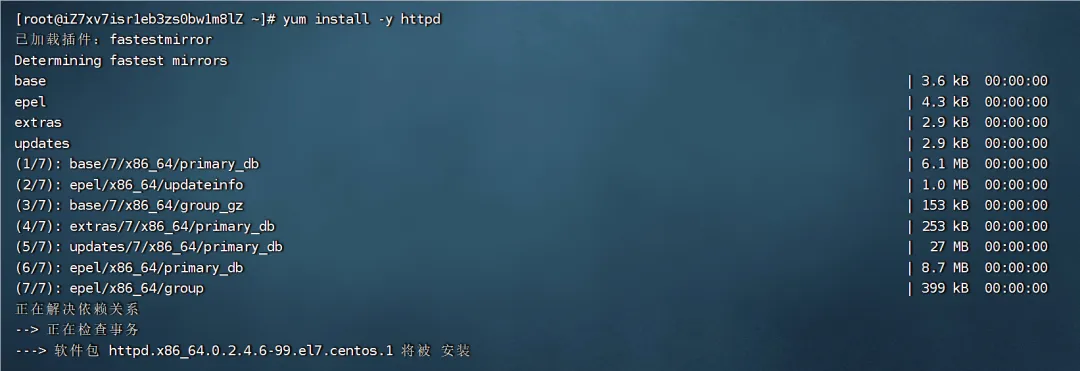
1.1 安装 Apache (httpd)
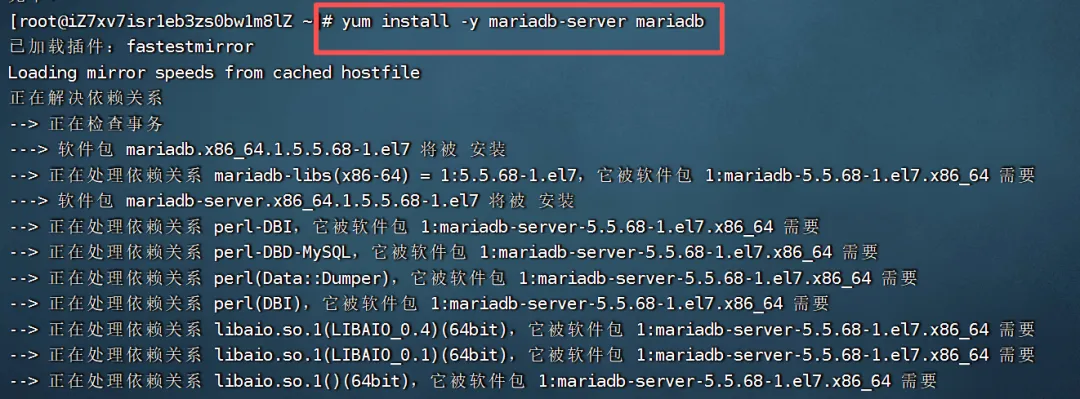
1.2. 安装 MariaDB(CentOS 7 默认数据库)
yum install -y mariadb-server mariadb
1.3. 安装 PHP 及常用扩展(WordPress 所需)
CentOS 7 默认源中的 PHP 5.4 已严重过时且不安全。需要启用 Remi 源 来安装新版 PHP。
步骤如下:
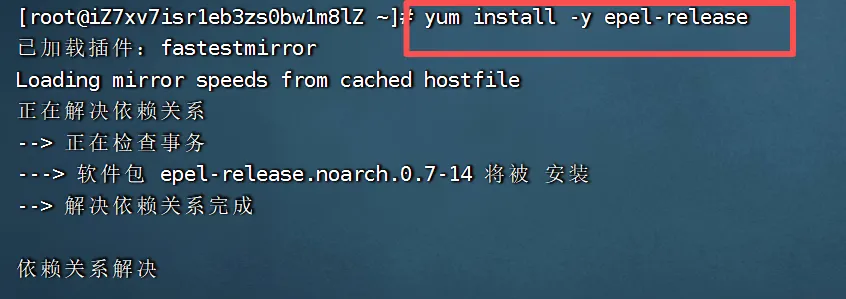
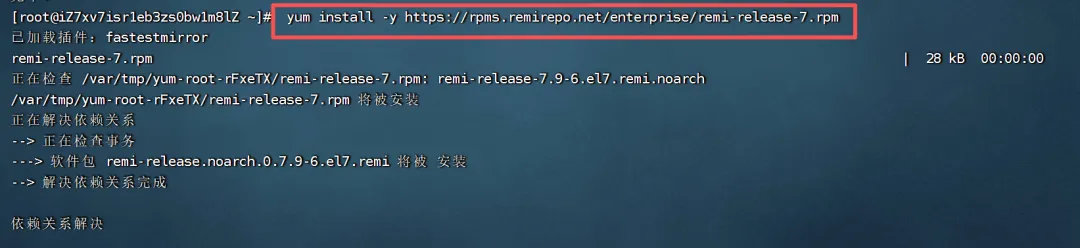
1.3.1. 安装 EPEL 和 Remi 源
yum install -y epel-release
yum install -y https://rpms.remirepo.net/enterprise/remi-release-7.rpm
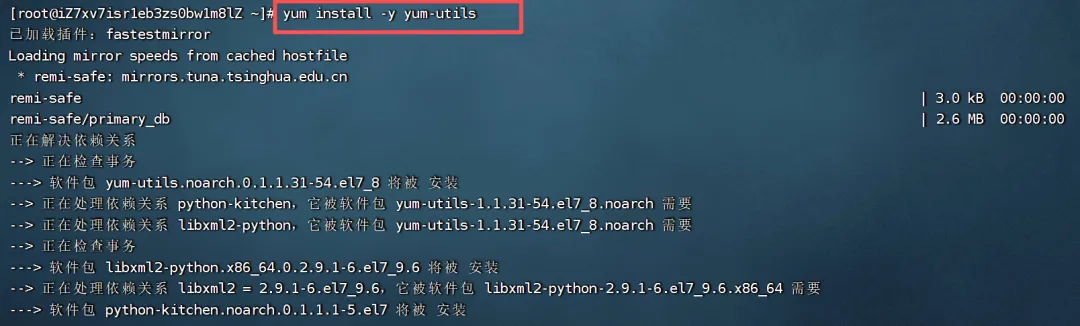
1.3.2. 安装 yum-utils(用于切换 PHP 版本)
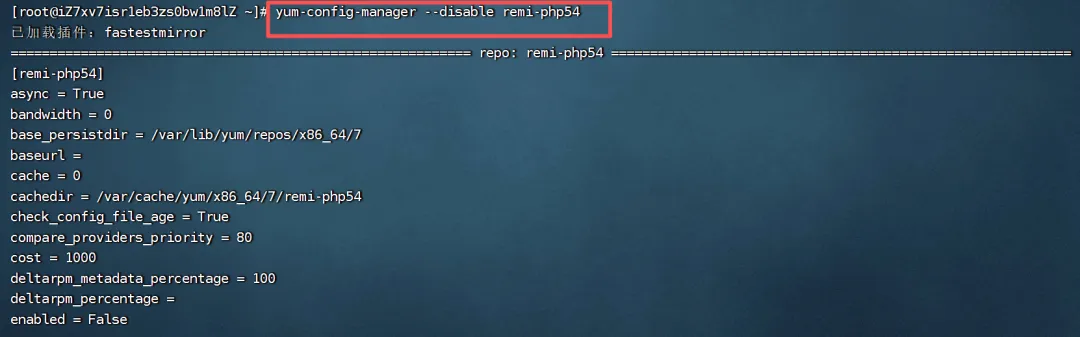
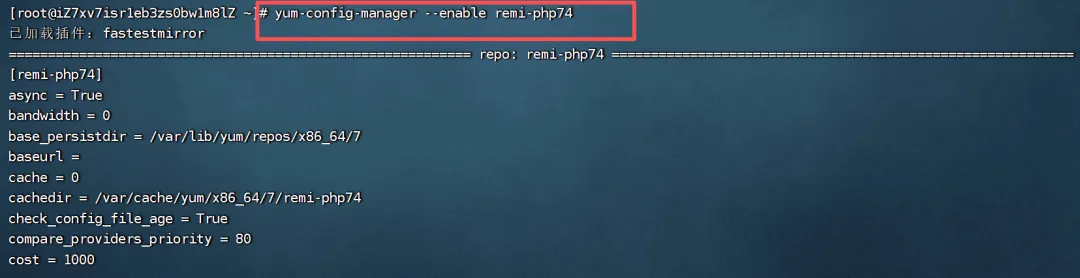
1.3.3. 禁用旧版 PHP 模块,启用 PHP 7.4(或 8.0)
yum-config-manager --disable remi-php54
yum-config-manager --enable remi-php74
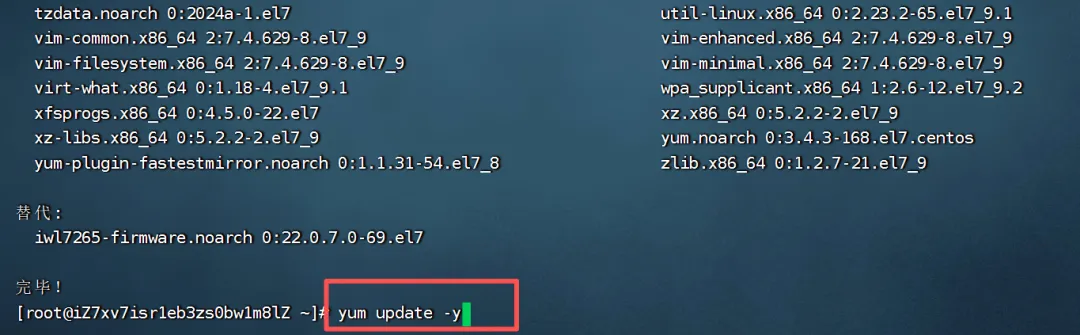
1.3.4. 升级 PHP(会自动替换旧版本)更新所有软件,会需要点时间
yum install -y php php-mysql php-gd php-xml php-mbstring php-curl php-json
1.3.5. 重启 Apache
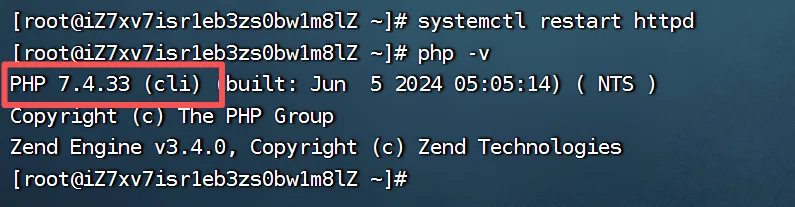
systemctl restart httpd验证新版本:php -v # 应显示 PHP 7.4.x 或 8.x
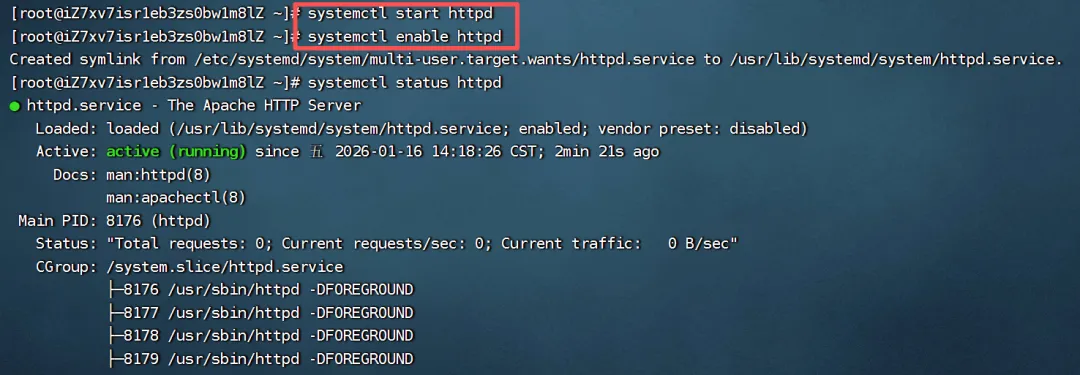
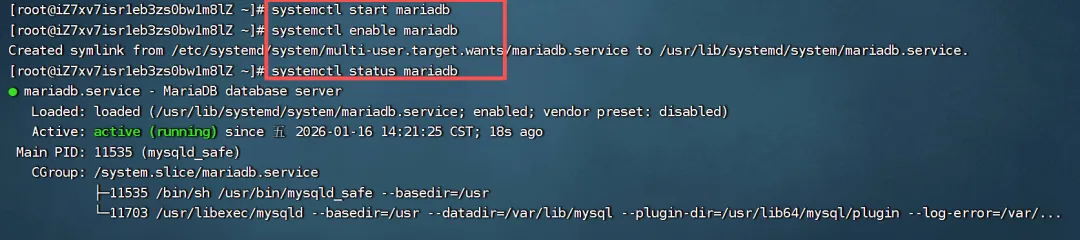
二、启动并设置开机自启
systemctl start httpdsystemctl enable httpd
systemctl start mariadbsystemctl enable mariadb
三、初始化 MariaDB 安全设置
这一步是对数据库进行初始设置,所有的数据都要存在数据库中。
3.1 运行安全脚本
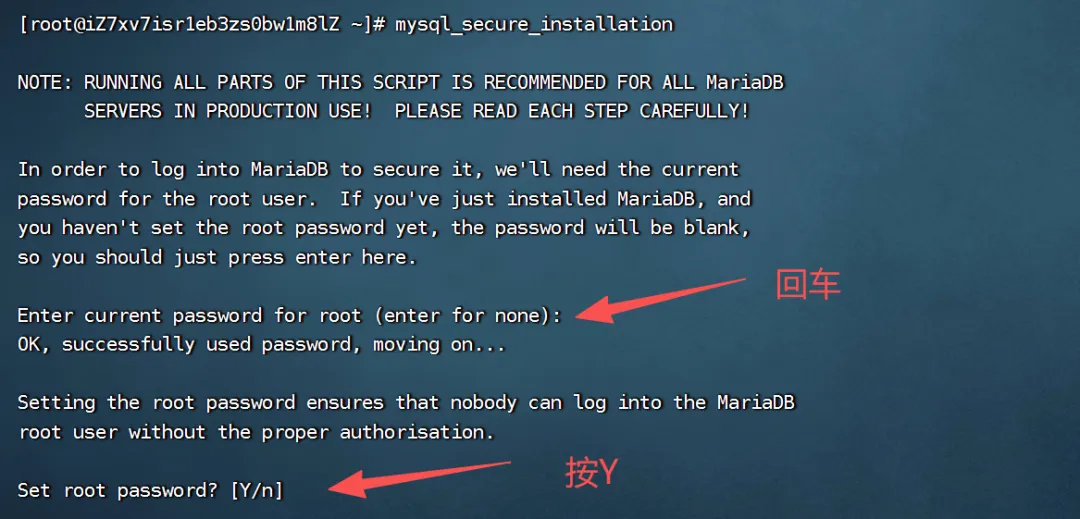
mysql_secure_installation
3.2 交互提示说明(可全选 Yes):
Enter current password for root: 直接回车(默认无密码)
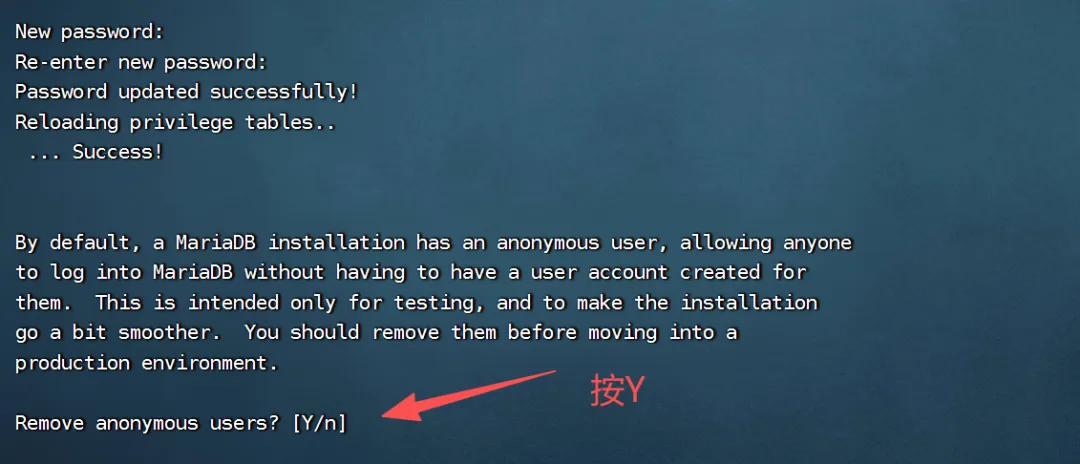
Set root password? [Y/n] → Y,设置强密码(如 MyRootPass123! 这个是数据库管理系统的密码,也就是MariaDB的密码)
Remove anonymous users? → Y
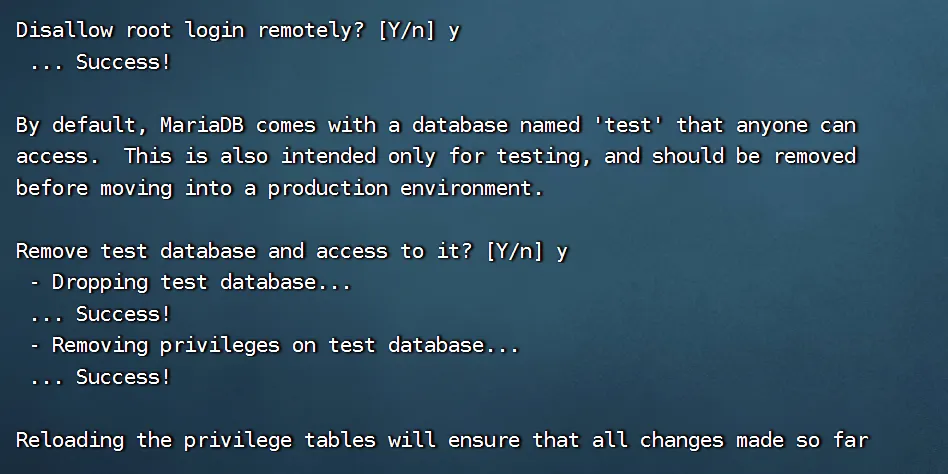
Disallow root login remotely? → Y
Remove test database? → Y
Reload privilege tables? → Y
四、创建 WordPress 数据库和用户
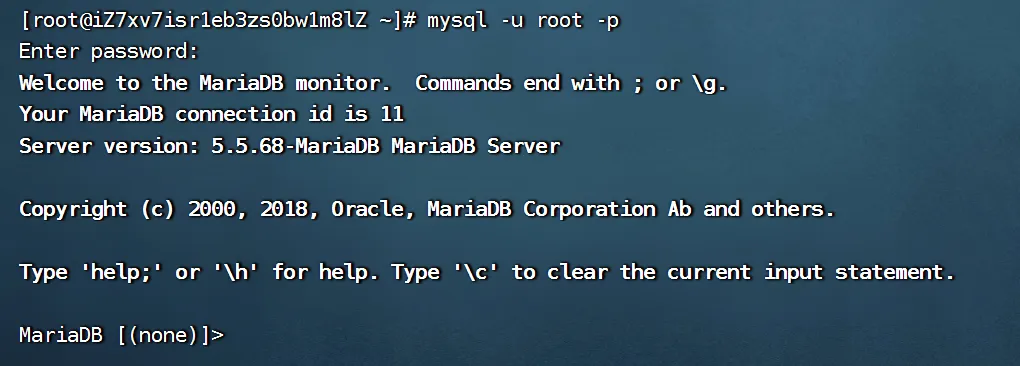
4.1. 登录 MariaDB
使用刚设置的 root 密码,这里的root是MariaDB数据库的root账户,不是linux的。
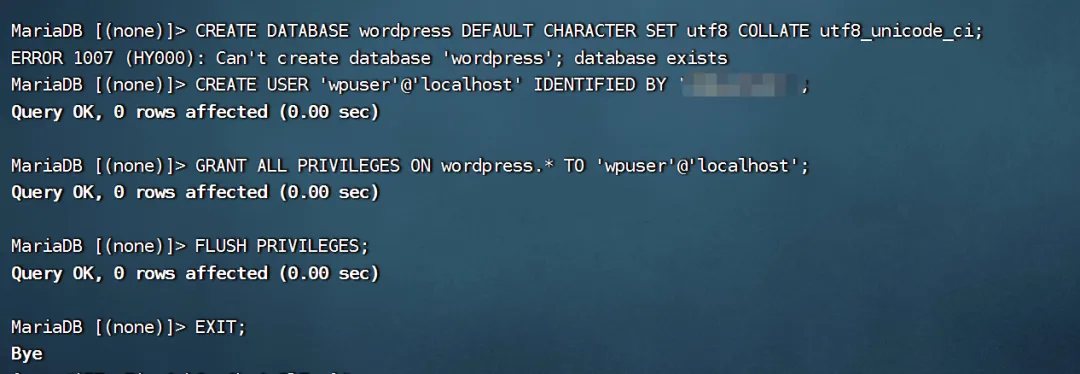
4.2 在 MariaDB 提示符下执行sql语句:
CREATE DATABASE wordpress DEFAULT CHARACTER SET utf8 COLLATE utf8_unicode_ci;
CREATE USER 'wpuser'@'localhost' IDENTIFIED BY 'WpPass123!';
GRANT ALL PRIVILEGES ON wordpress.* TO 'wpuser'@'localhost';
五、下载并配置 WordPress
5.1. 进入网站根目录
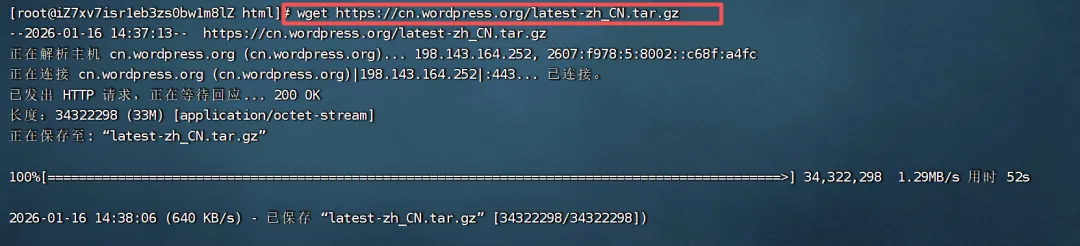
5.2. 下载最新版 WordPress(中文版)
yum install -y wget (这一步可能不需要,因为可能已经安装好了)wget https://cn.wordpress.org/latest-zh_CN.tar.gz
这个命令是下载wordpress安装包。
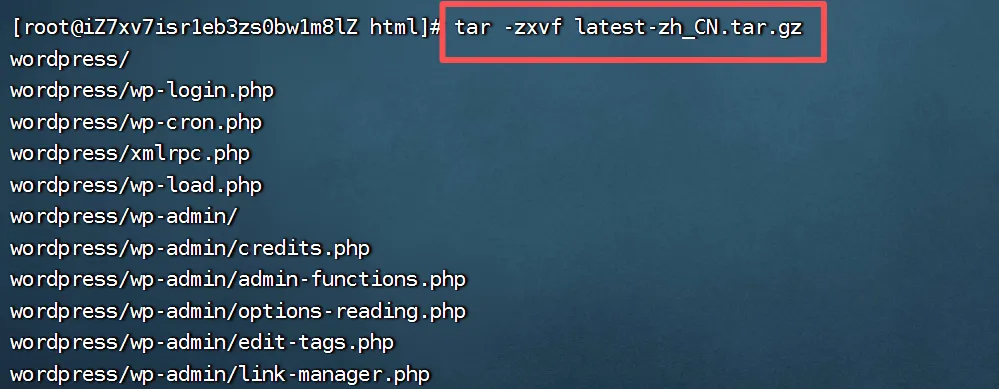
5.3. 解压
tar -zxvf latest-zh_CN.tar.gz
5.4. 将解压出的 wordpress 目录内容移动到 html/ 下
这是服务器只部署一个网站就可以这样做,但是如果你要部署多个网站,就不要这样做,而是去配置apache,同时每个网站需要配置一个独立的数据库。
5.5. 删除多余文件
rmdir wordpressrm -f latest-zh_CN.tar.gz
5.6. 设置目录权限(让 Apache 能写入)
chown -R apache:apache /var/www/htmlchmod -R 755 /var/www/html
💡 注意:WordPress 安装时需要写入 wp-config.php,所以必须确保 Apache(用户 apache)对 /var/www/html 有写权限。
六、配置防火墙(允许 HTTP 访问)
# 如果 firewalld 已启用(一般不会安装,所以可以忽略)
firewall-cmd --permanent --add-service=httpfirewall-cmd --reload
七、完成 Web 安装
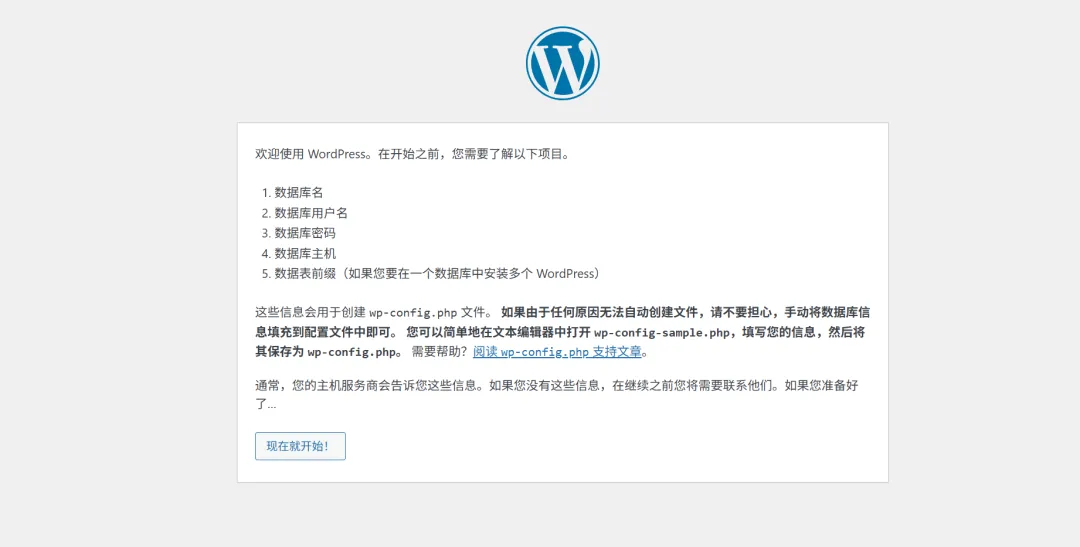
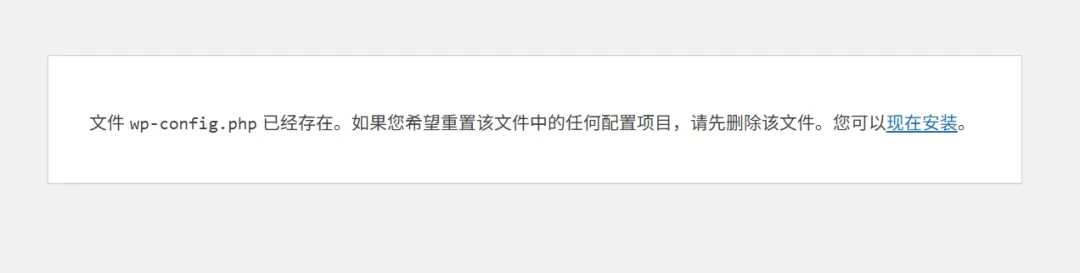
7.1 访问http://IP 完成安装
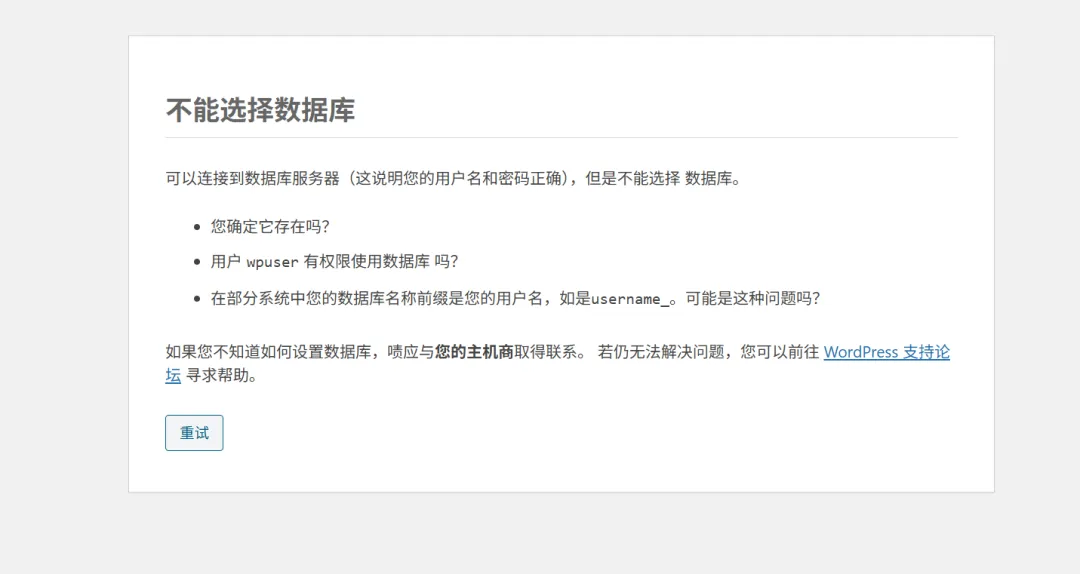
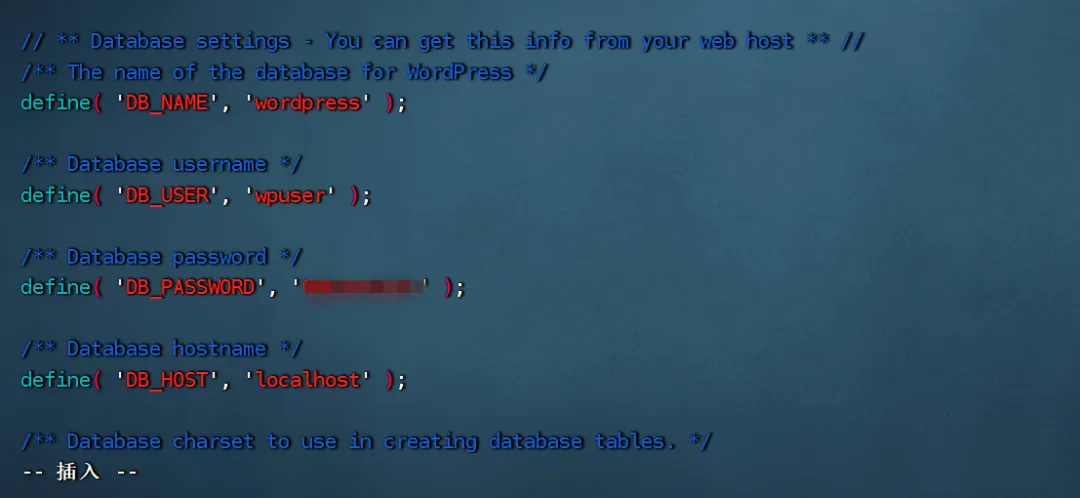
如果你访问自己的IP地址去安装发现出错了,那就修改wp的配置文件wp-config.php
7.2.1、进入 wordpress的安装目录
复制配置文件
cp wp-config-sample.php wp-config.php
修改配置文件
define('DB_NAME', 'wordpress'); /** WordPress数据库的名称define('DB_USER', 'wpuser'); /** MySQL数据库用户名define('DB_PASSWORD', 'WpPass123!'); /** MySQL数据库密码define('DB_HOST', 'localhost'); /** MySQL主机
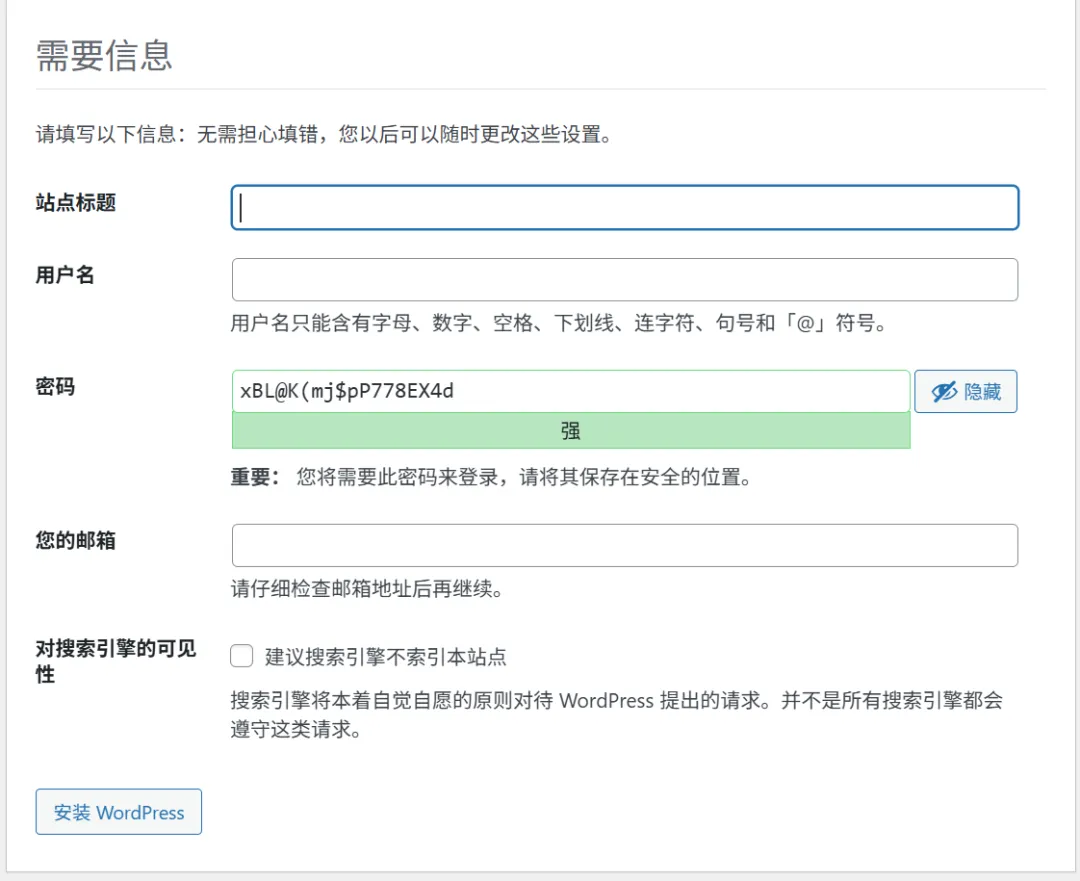
访问http://IP
填写站点信息:
站点标题:我的 WordPress 站点用户名:admin(建议不用 root)密码:StrongAdminPass!邮箱:your@email.com点击“安装 WordPress”
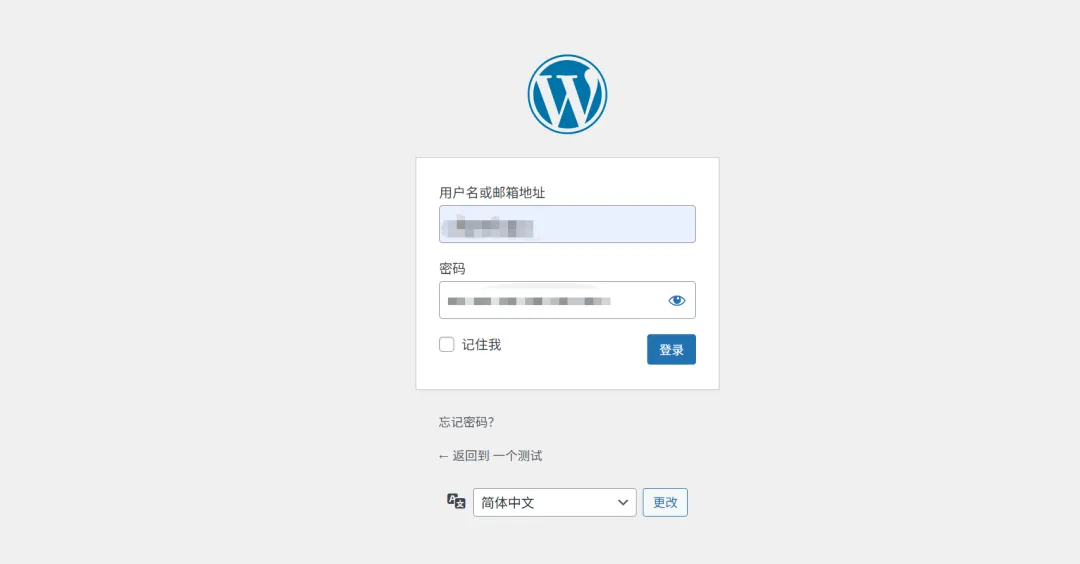
安装成功后,点击“登录”进入后台:
http:///wp-login.php