美赛官方认可的工具清单:MATLAB/Python...这些功能最实用!
- 2026-10-21 13:27:42

在美赛中,获得 O奖的论文往往不仅在问题求解上有深度,更在图表的呈现上展现了高逼格的水平。论文的“颜值”直接取决于各种精美的figure,所以科学储备绘图相关的能力是十分必要的,数乐君将带大家揭示一些精美图片的工具和绘制,助你在论文中展现更专业、美观的图表。
Origin
1.选中数据,点击绘图—3D----3D瀑布图
2.基本形状已经出来了,我们需要对细节进行优化。双击曲线,对线条进行优化。
3.可以设置点线图,也可以要纯线图。颜色设置为随线条变化。
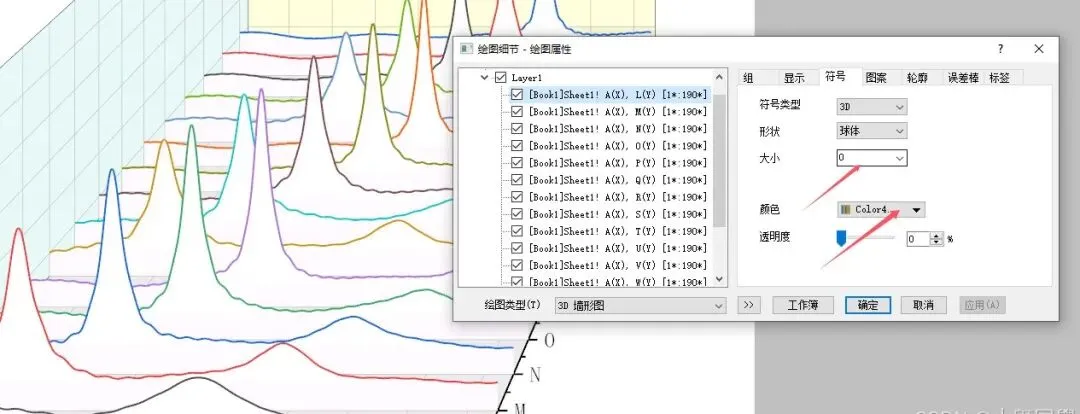
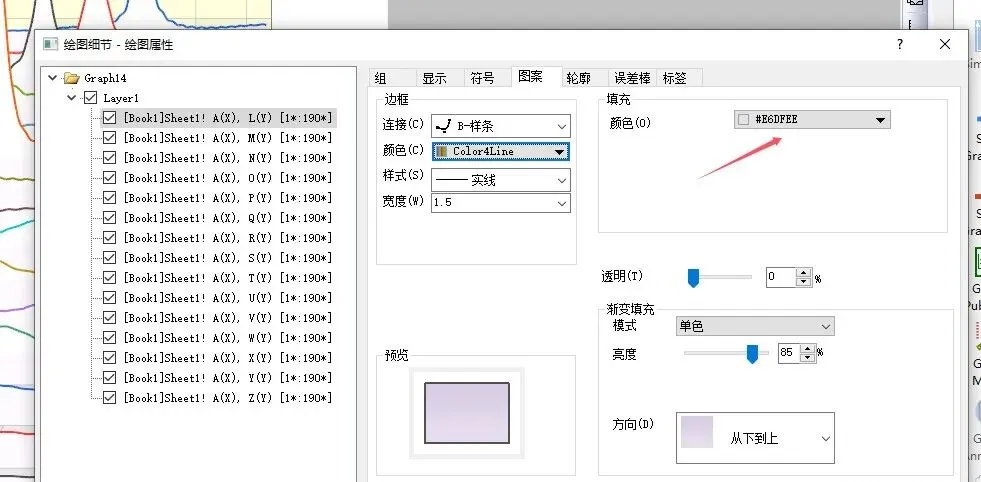
4.可以给线条下面赋一些颜色。设置透明色和渐变方式。
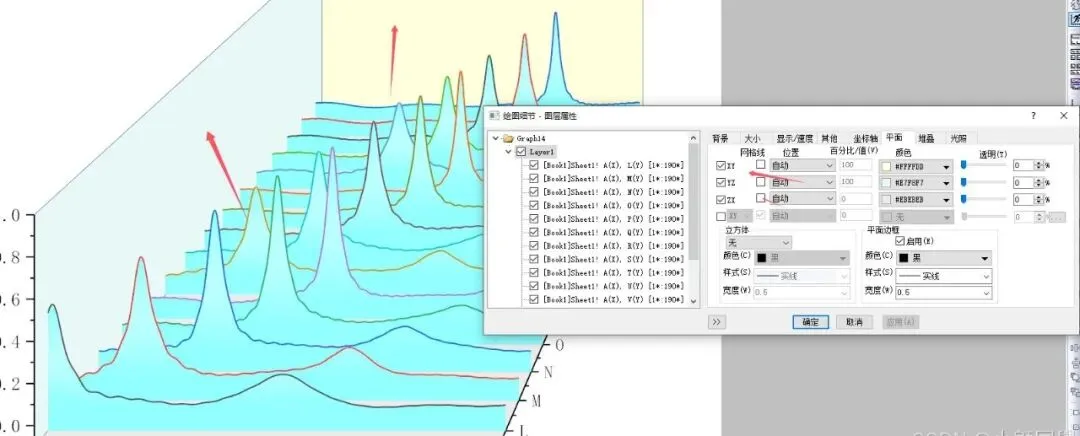
5.感觉效果不太好,再调整一下。双击背景,把后面的轴线取消了。其次对坐标轴进行修改,字体大小,字体一般用新罗马或则Arial。大小为22或则24.
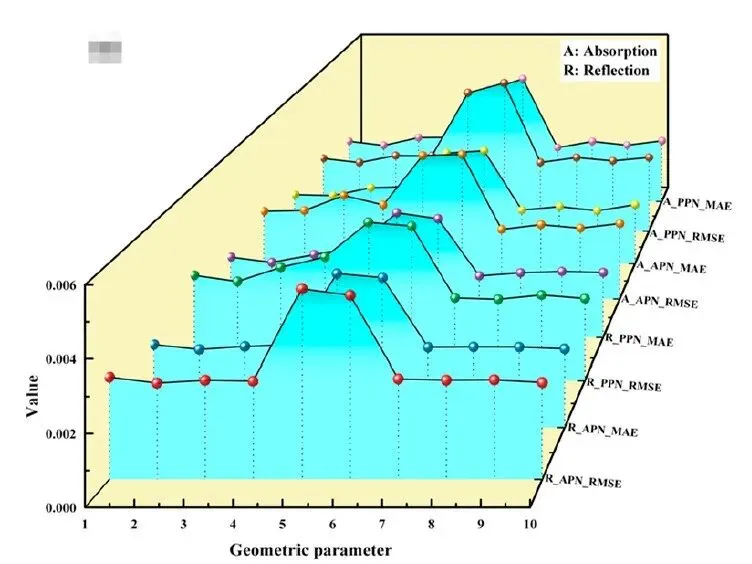
6.细节地方调整可以根据自己习惯来。
1.下面展示等高线图制作方法。首先是导入数据,可以从excal导入,也可以直接复制进去。等方法。
2.选中要展示的数据,绘图----等高线图
3.选中箭头,确定。
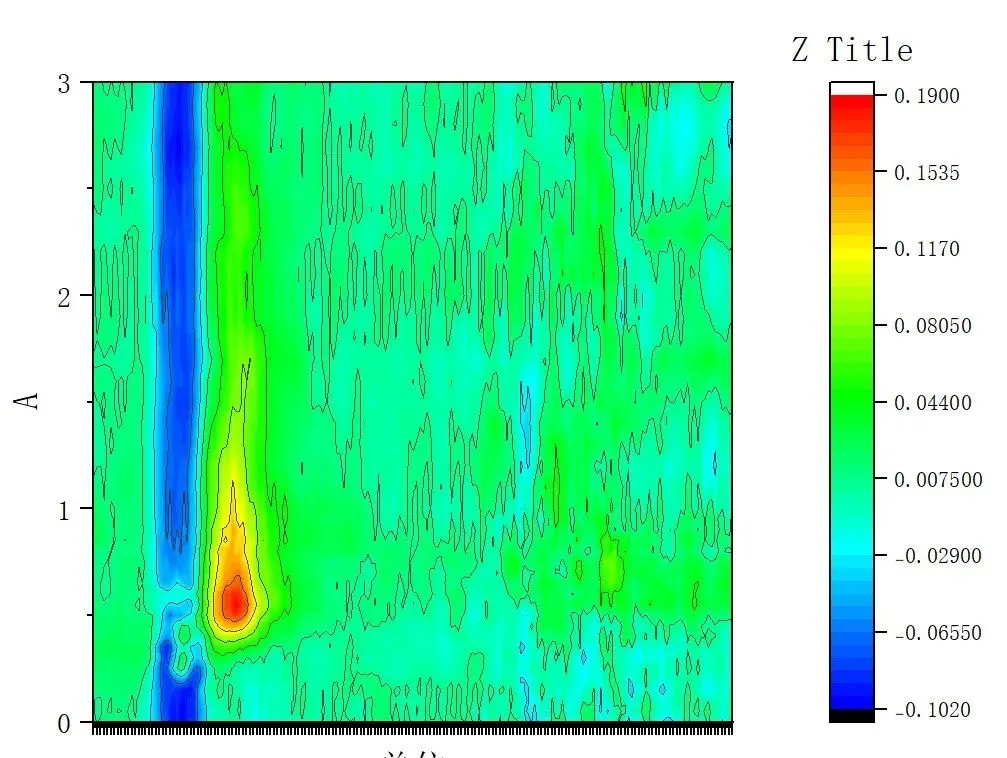 4.双击图像,点击线,我们需要把线隐藏了.
5.双击图像,我们需要调色板,根据自己的选择,一般用调色板的颜色。
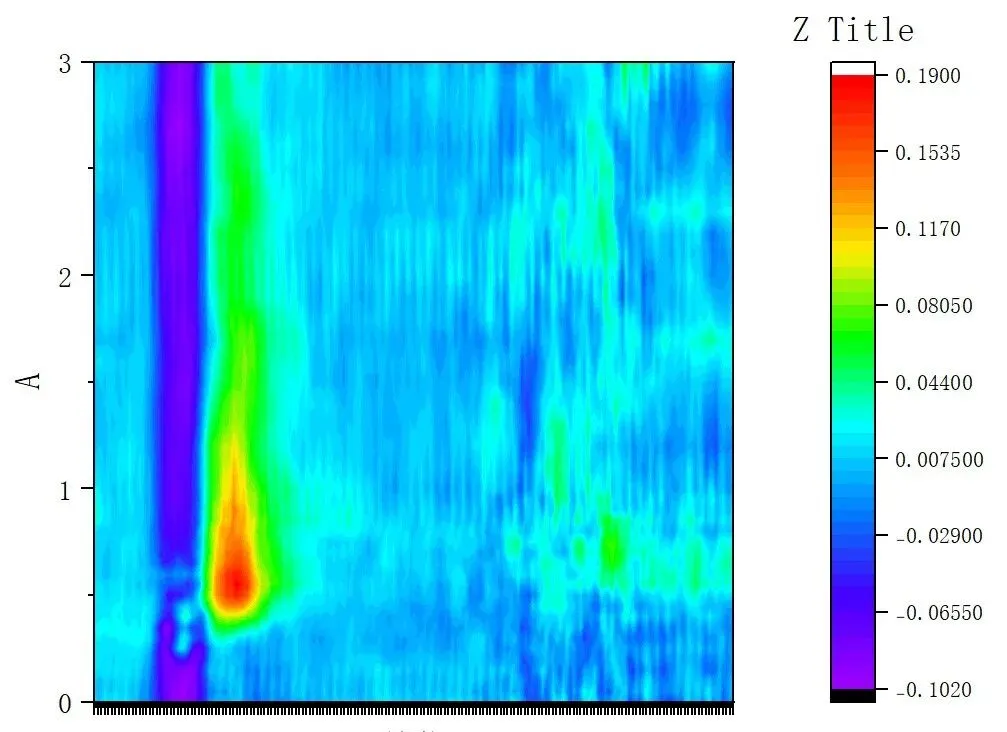
6.双击图像,调整色阶
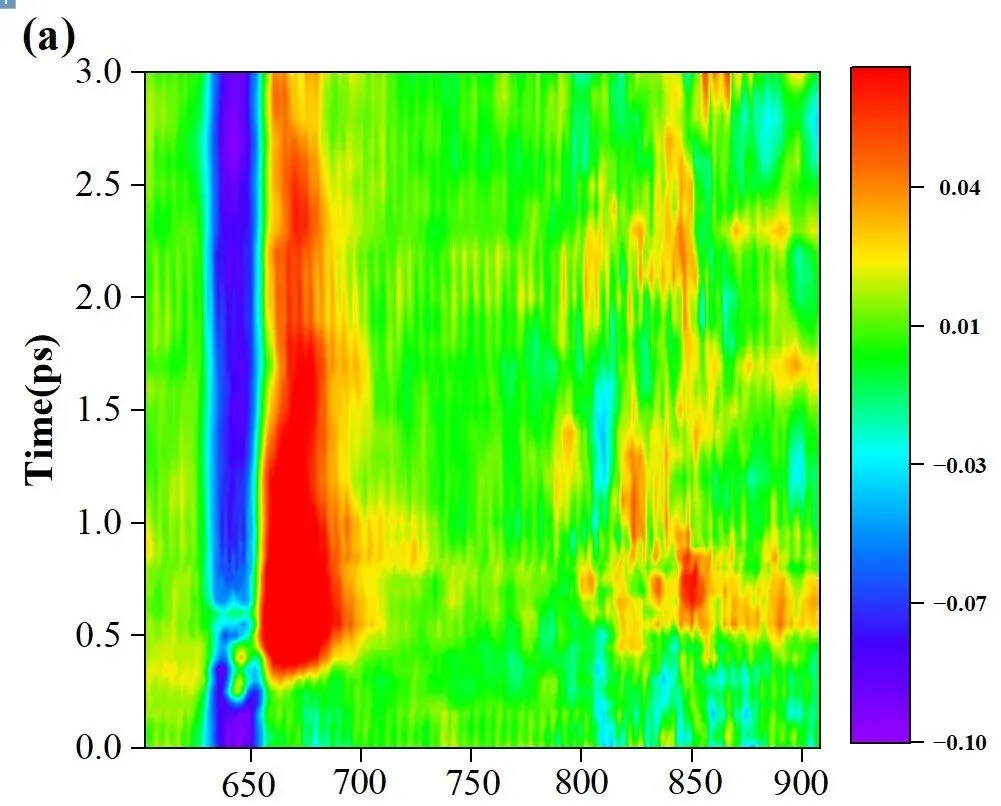
在导入文本文件时,要注意文件中的数据分隔方式。如果是用逗号分隔,那么在导入设置中应选择 “逗号” 作为分隔符;如果是用制表符分隔,则选择 “Tab”。
在导入数据后,先使用 “Data Preview”(数据预览)功能查看数据是否正确加载。如果发现数据列的顺序不对或者有多余的行 / 列,可以在这个阶段进行调整。
如果是展示数据的变化趋势,选择折线图;若要比较不同类别数据的大小关系,柱状图更合适。
如果数据的取值范围是从 0 到 100,将坐标轴范围设置为略大于这个区间(如 - 10 到 110)可以避免数据点紧贴坐标轴边缘。
可以为数据点添加标记,如圆形、方形等,并设置其大小和颜色。不同的数据系列可以使用不同的线条样式(如实线、虚线)和颜色来区分。
如果 R - squared 值接近 1,说明拟合效果较好;如果值较低,则可能需要重新选择拟合函数或检查数据是否存在异常。
Colorspace

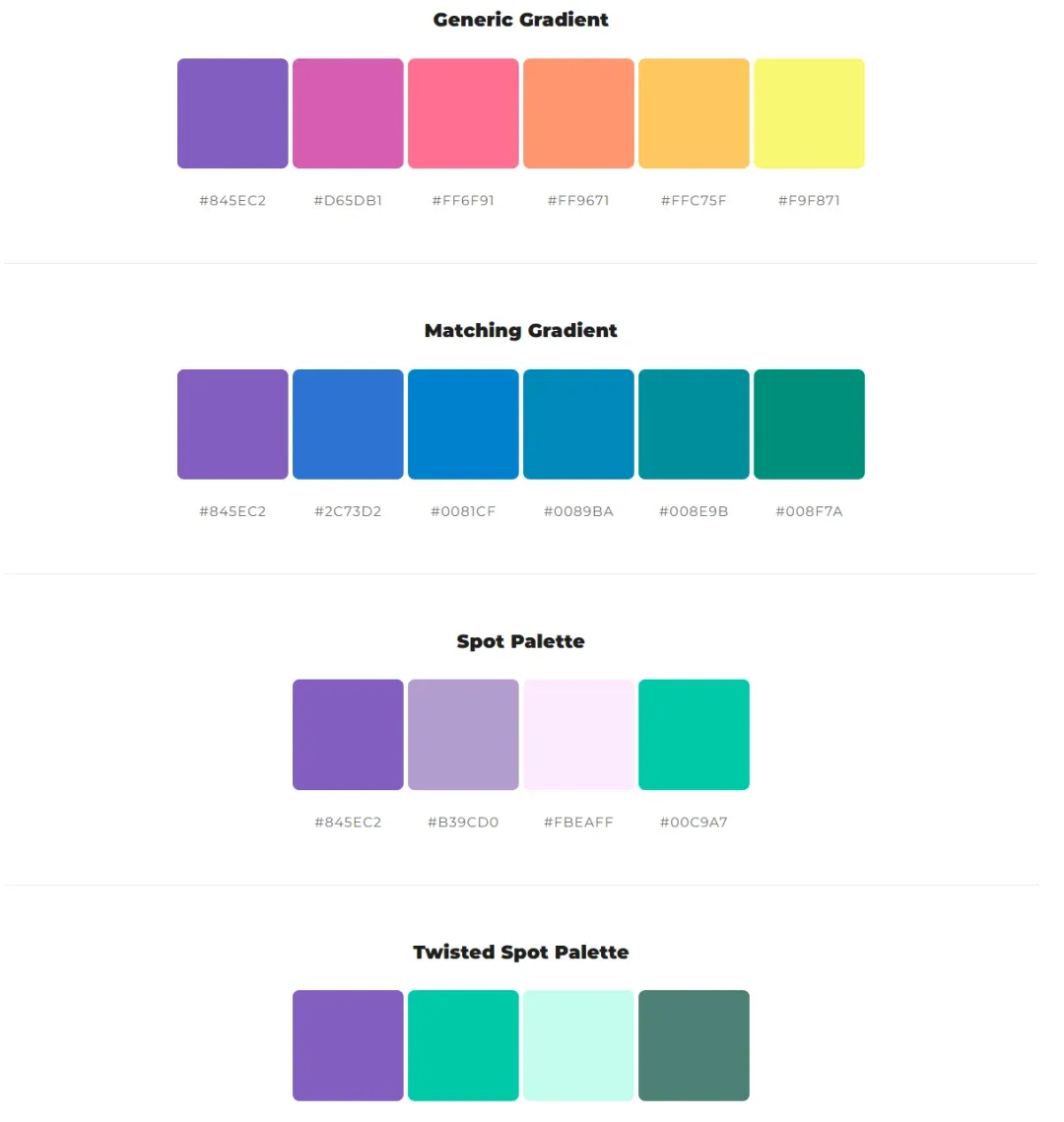
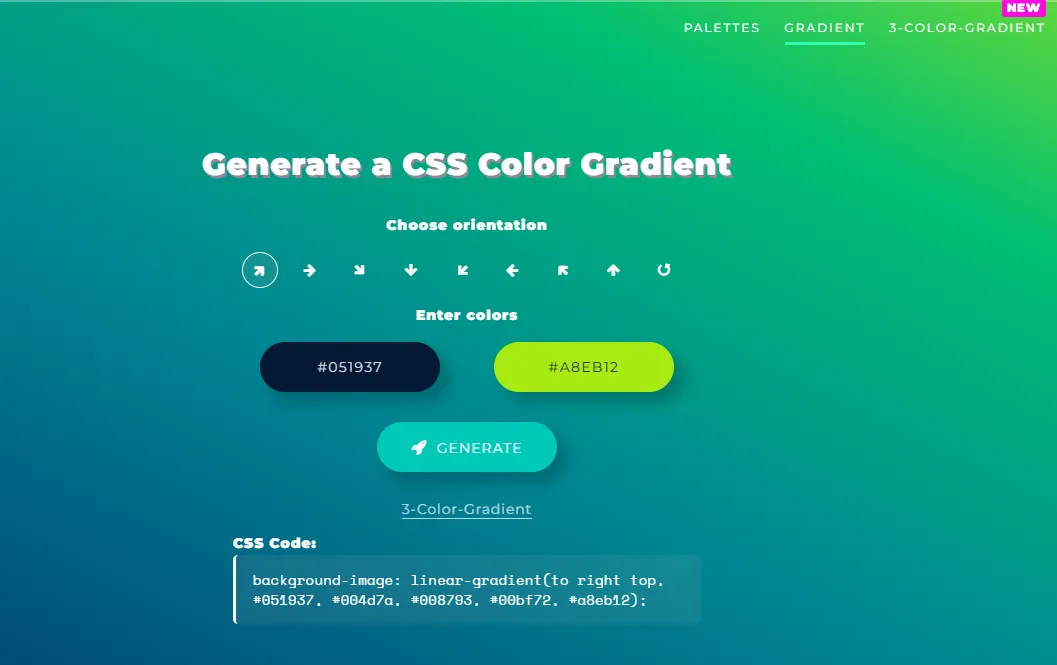
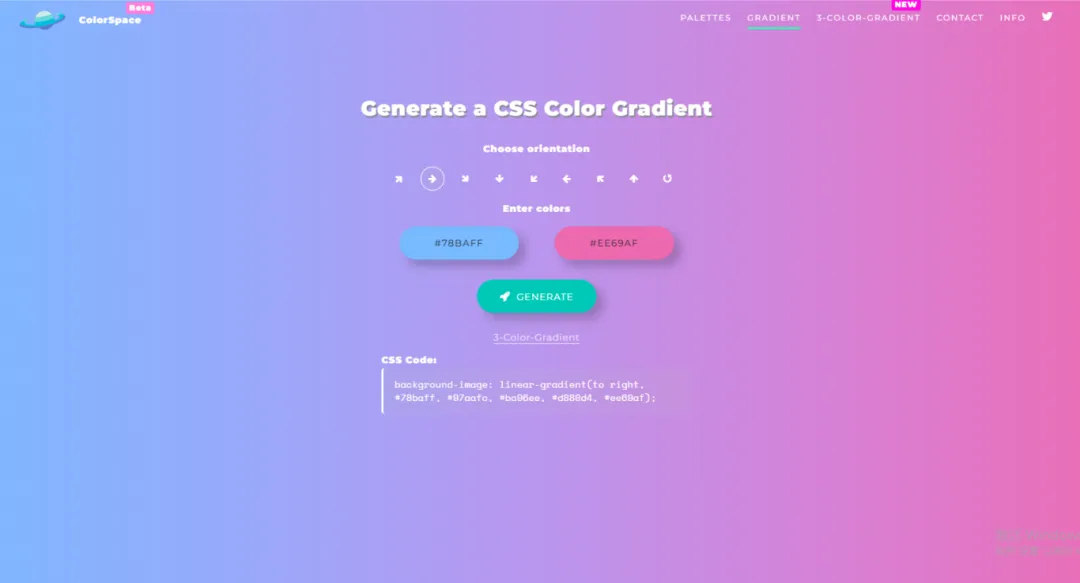
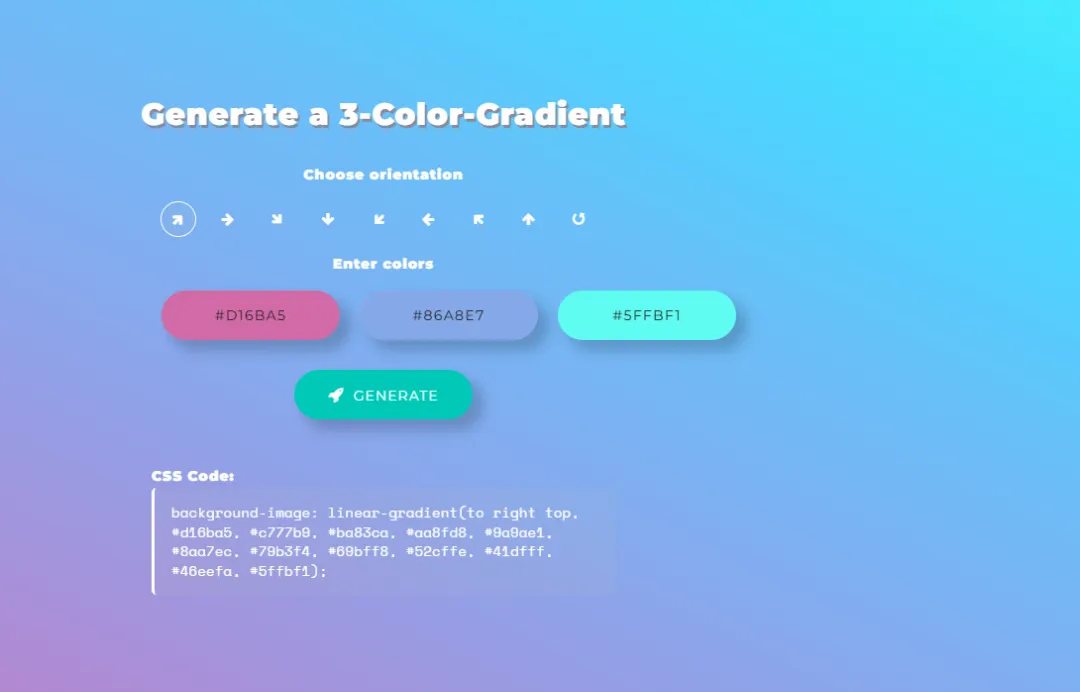
Matlab
Matlab 绘图功能十分强大,它可以绘制各种图像,包括了2D 和 3D 图形, 也可以对图像进行修饰控制,以增强图像的表现效果。利用Matlab 绘图十分方便,其提供了一系列绘图函数,不需要过多地考虑绘图的细节,只需要给出一些基本参数就能得到所需图形。
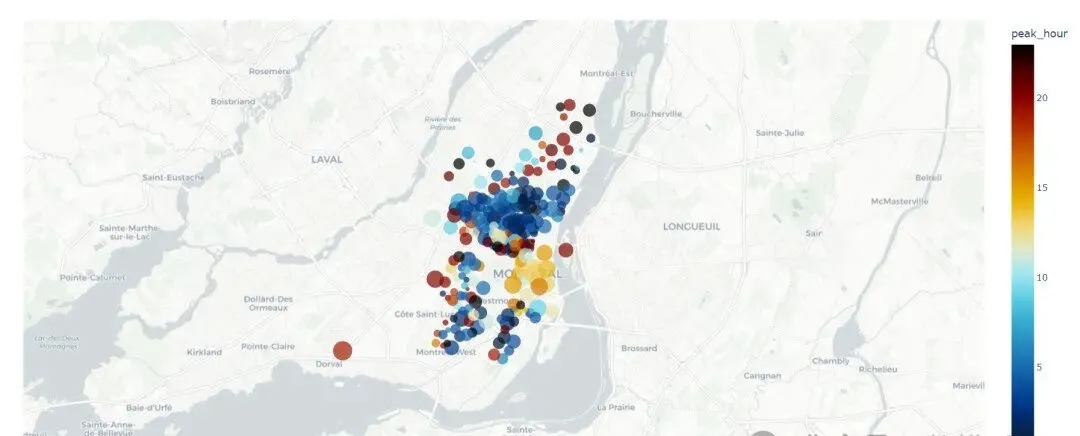
2.import plotly.io as pio
3.import plotly.graph_objs as go
4.import plotly.express as px
5.from plotly.subplots import make_subplots
6.import pandas as pd
7.import numpy as np
8.
9.# can be `plotly`, `plotly_white`, `plotly_dark`, `ggplot2`, `seaborn`, `simple_white`, `none`
10.pio.templates.default = 'plotly_white'
11.
12.# 加载数据
13.df = px.data.carshare()
14.print(df.head())
15.
16.fig = px.scatter_mapbox(df,
17. lat="centroid_lat", lon="centroid_lon",
18. color="peak_hour",
19. size="car_hours",
20. color_continuous_scale=px.colors.cyclical.IceFire, 21. zoom=10)
22.
23.# mapbox_style 可以为 `open-street-map`, `carto-24.positron`, `carto-darkmatter`,# `stamen-terrain`, `stamen-toner`, `stamen-watercolor`
25.fig.update_layout(mapbox_style="carto-positron")
26.
27.fig.write_html('test.html')
上下滑动查看更多
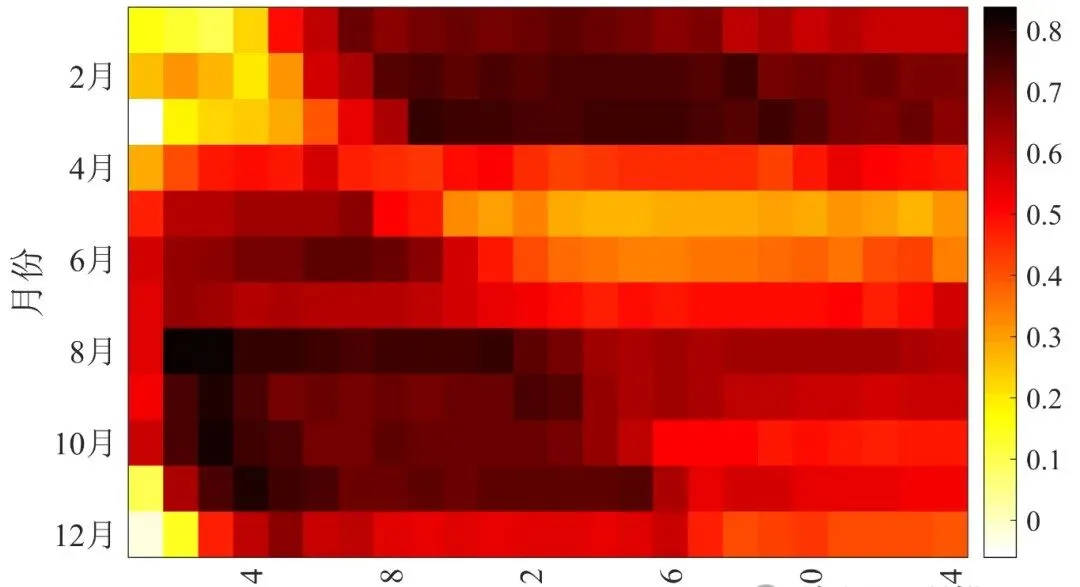
figureUnits = 'centimeters';
figureWidth = 20;
figureHeight = 12;
% 图形1:绘制热图
figure(2)
set(gcf, 'Units', figureUnits, 'Position', [0 0 figureWidth figureHeight]);
h = heatmap( rho ,'FontSize',10); % XName, YName,
h.GridVisible = 'off';
h.XDisplayLabels = {'','','','4','','','','8','','','','12','','','','16','','','','20','','','','24'};
h.YDisplayLabels = {' ','2\fontname{宋体}月',' ','4\fontname{宋体}月',' ','6\fontname{宋体}月',' ','8\fontname{宋体}月',' ','10\fontname{宋体}月',' ','12\fontname{宋体}月'};
h.FontName='Times New Roman'; % 设置显示的字体
h.FontSize = 14; % 设置显示的字体大小
% 设置坐标区名字与图的大标题
% h.Title = 'Tiltle';
h.XLabel = '\fontname{宋体}时间尺度\fontname{Times New Roman}\itSPI';
h.YLabel = '\fontname{宋体}月份';
% 对热图上色—colormap函数
hc = colormap(gca, flipud(hot) );
set(gca,'FontSize',16); % ,'Fontname', 'Times New Roman'
上下滑动查看更多
可以使用title函数为图形添加标题,如title('函数y = x^2的图像')。
xlabel和ylabel用于给坐标轴添加标签,明确坐标轴的含义。
对于线条的颜色、样式和标记,在plot函数中可以通过添加参数来修改,其中r表示红色,--代表虚线,o表示用圆圈标记数据点。
要调整坐标轴范围,可以使用xlim和ylim函数,如xlim([-5,5])会将x轴范围限制在-5到5之间。subplot函数可以实现在一个窗口绘制多个子图。
Python
1.import numpy as np
2.import matplotlib.pyplot as plt
3.from mpl_toolkits.mplot3d import Axes3D
4.
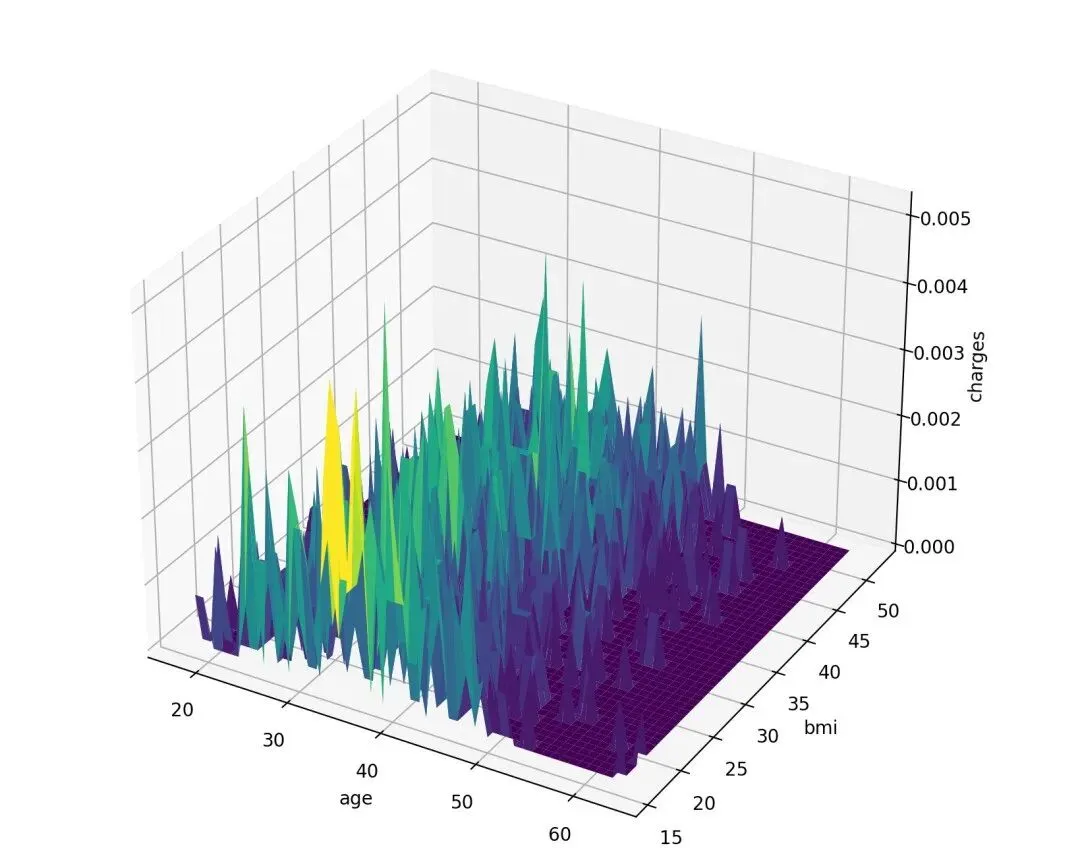
5.x = insurance['age'].values
6.y = insurance['bmi'].values
7.z = insurance['charges'].values
8.
9.# 计算核密度估计
10.density, x_edges, y_edges = np.histogram2d(x, y, bins=50, density=True)
11.density /= density.sum()
12.
13.# 创建网格坐标
14.x_grid, y_grid = np.meshgrid(x_edges[:-1], y_edges[:-1])
15.
16.# 绘制三维核密度图
17.fig = plt.figure()
18.ax = fig.add_subplot(111, projection='3d')
19.ax.plot_surface(x_grid, y_grid, density,cmap='viridis')
20.ax.set_xlabel('age')
21.ax.set_ylabel('bmi')
22.ax.set_zlabel('charges')
23.plt.show()
上下滑动查看更多
import matplotlib.pyplot as plt
import numpy as np
import matplotlib.cm as cm#matplotlib内置的颜色地图
from mpl_toolkits.mplot3d import Axes3D#引入3d绘图模块
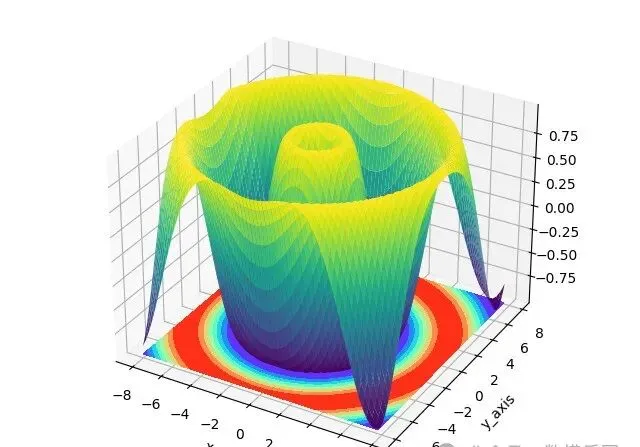
X = np.arange(-8, 8, 0.25)
Y = np.arange(-8, 8, 0.25)
X, Y = np.meshgrid(X, Y)#生成网格点矩阵,就是对X,Y进行网格化
R = np.sqrt(X**2 + Y**2 + X + Y)#X**2代表X的二次方
Z = np.sin(R)
fig = plt.figure()#Figure(640x480) 生成画布
ax = Axes3D(fig)#和上一步一起构建一个3d画布
ax.plot_surface(X, Y, Z, rstride=1#行跨(x)为1
, cstride=1 #列跨(y)为1
, cmap=cm.viridis #设置颜色
ax.contourf(X,Y,Z,#传入数据
zdir='z'#设置为z轴为等高线的不变轴
,offset=-1#映射位置在z=-1处
,cmap=plt.get_cmap('rainbow')#设置颜色为彩虹色
)#绘制图像的映射,就是等高线图。
plt.xlabel('x_axis')
plt.ylabel('y_axis')
plt.show()
上下滑动查看更多
使用sns.set_style()函数,能设置不同的背景风格,让图表更具特色。
使用plt.title()添加图表标题,plt.xlabel()和plt.ylabel()分别添加 x 轴和 y 轴标签,使图表信息更清晰。
通过plt.annotate()函数,可以在图表上对特定的数据点进行详细说明,
使用plt.subplot()函数可以在一个画布上创建多个子图,实现多图对比展示。Seaborn:利用FacetGrid等工具可以方便地按不同变量对数据进行分组绘图,展示数据的多维度信息。
BioLadder
在线绘图网站: BioLadder云平台免费,在线绘制多种图表!常见的箱线图,韦恩图,柱形图等都可以绘制。
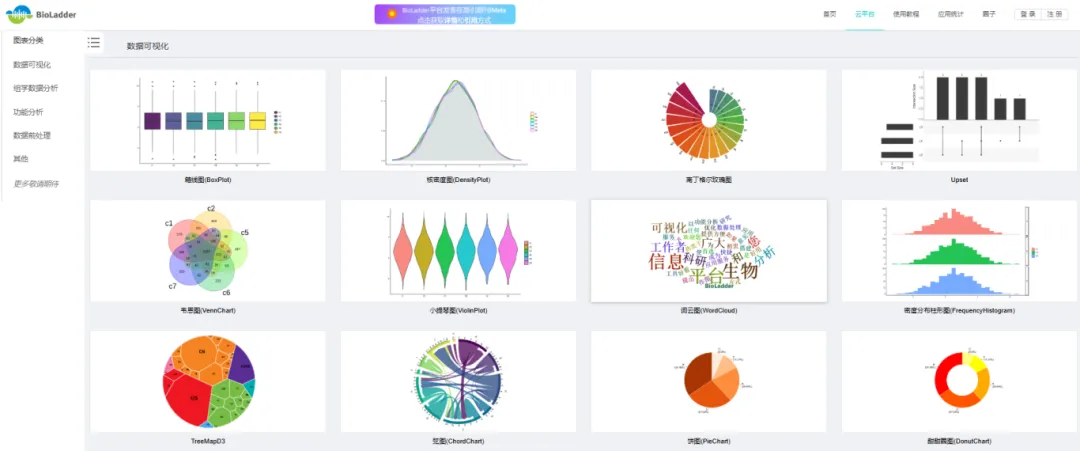
0代码,在线绘制,只需上传数据,按照自己的需求调整参数,便可得到结果。网站提供了,多种参数可调,还有很多配色方案可以选择。
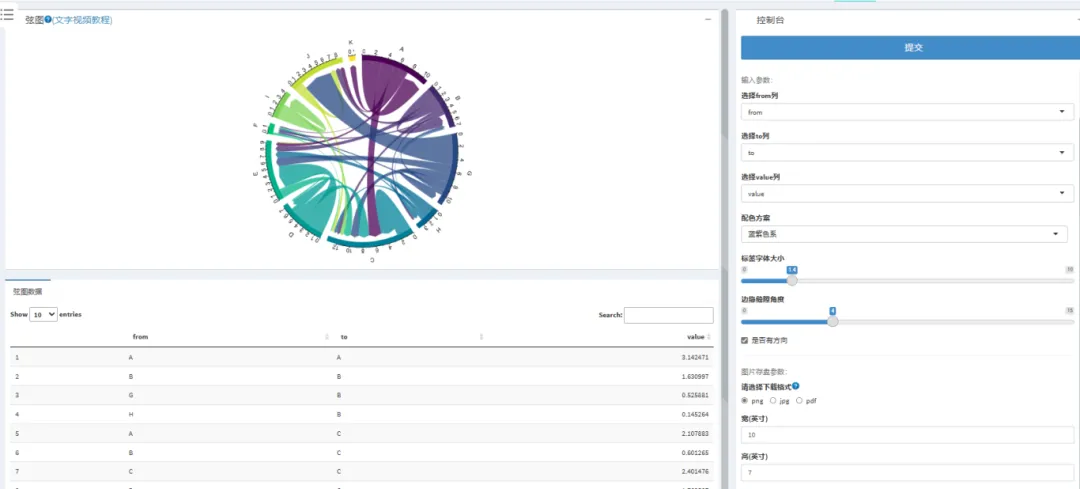
进入绘图界面后,可对图形颜色进行个性化调整。平台提供多种调色方案,既能选择默认的色彩搭配,也可根据需求自定义颜色,突出数据重点。
合理设置字体大小、样式,确保图表上的文字清晰可读。对于重要数据点,利用标注功能进行详细说明。
具备一定的数据转换功能,如对数转换、标准化等。根据数据特点选择合适的数据转换方式,能更好地展示数据规律。
统计分析:部分绘图类型支持简单的统计分析,如柱状图可进行均值比较。
绘图完成后,可根据需求选择合适的导出格式,如 PNG、PDF 等。分享协作
可以直接分享绘图链接,方便与团队成员协作。
文章来源:数模乐园编辑整理,部分内容源于网络,未经允许,禁止转载
以上就是数乐君给大家整理的内容,参加任何一场数模比赛都会无形中提升自己的能力,所以无论如何,还是非常鼓励大家积极参加美赛。

2026年美赛报名倒计时11天

截止到6点2026美赛,已报名超14350+支队伍
通过数模乐园辅助报名的队伍已全部处理完毕,下发至队长成功邮件
为参加美赛的同学解决国际支付、报名流程繁琐的同时
还附赠纸质证书、专属礼包、赛题翻译等备赛资料
更好的提升参赛者的获奖率
数模乐园针对美赛推出了美赛辅助报名!
报名方式


或复制报名官网网址:
https://www.mojinghub.com/competitions/comap/2025
注意:美赛辅助报名完成后,会在工作时间内将报名成功的邮件发送至该参赛队伍的队长邮箱里。邮件发送时间和你报名时间顺序有关系,越早报名就会越早收到邮件。很多同学一开始没有很强的备赛意识,表示不是很急,结果报名的比较晚,又想快速的收到报名成功的邮件。离报名截止时间越近,报名的队伍就越多,为避免造成报名拥堵及邮件接收延迟问题,强烈建议想要参赛的同学尽早完成报名工作。

时间安排

辅助报名截止时间:2026年1月29日19:00(星期四)
比赛时间:2026年1月30日早晨6:00点(星期五)至2026年2月3日上午9:00(星期二)
提交截止日期:2026年2月3日上午10:00(星期二)
比赛结果:结果将于2026年5月9日或之前发布
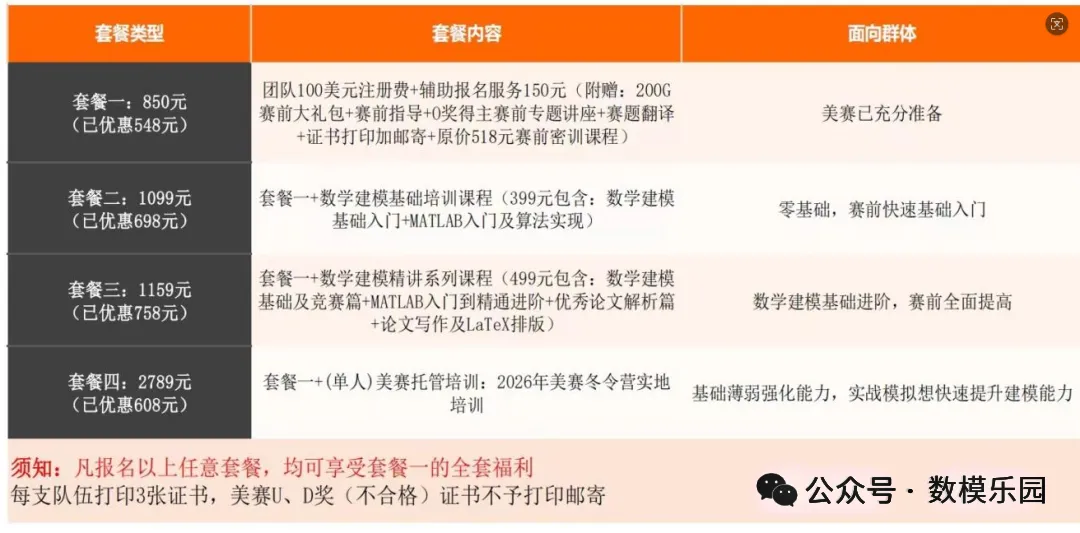
报名费用

联系方式

辅助报名咨询QQ:1532597773、1786746895、277558422
咨询微信:18548575364(数模乐园官方)

点击“阅读原文”,进入辅助报名官网
版权声明|该内容由数模乐园整理发布!未经允许,请勿转载!
文末福利
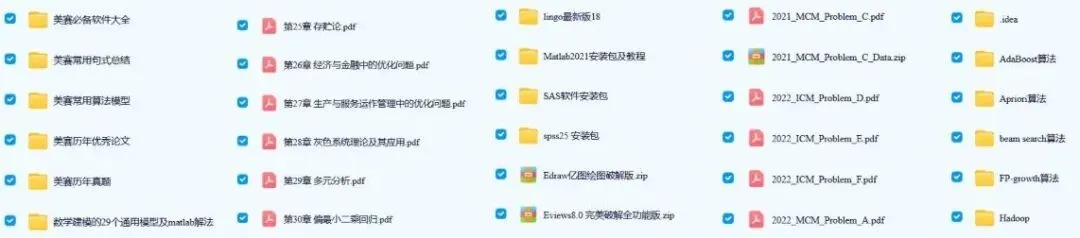
2026美赛超全备赛资料(历年真题、算法模型、优秀论文...)
关注数模乐园公众号后台回复【大全】领取





点赞
收藏
分享
