【干货】Python手撸几行代码,轻松实现一个" 进度条 "!
- 2026-10-21 13:28:42
【干货】Python手撸几行代码,轻松实现一个" 进度条 "!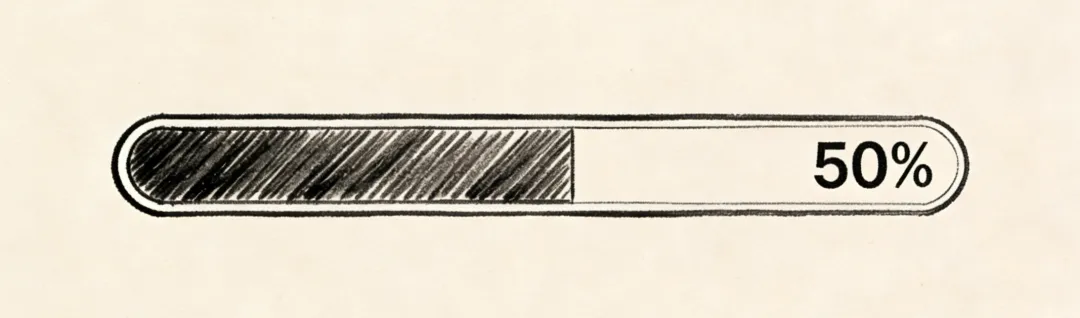



1.除了PyInstaller,打造专业安装包你还需要这个秘密武器 2.要用 Python 爬虫,这些基础知识你一定要懂! 3.手把手教你 “ 爬取小红书评论内容 ”,0基础也能上手的 Python 爬虫实战! 4.告别手敲界面!用Qt Designer"拖拉拽"搞定Python GUI 5.超7000万次下载!Python自动化神器PyAutoGUI,助你轻松准时下班! 6.告别命令行,可视化的打包" 神器 "!轻松让 Python 程序转 EXE 7.用3分钟学会 Python 自动发邮件,定时推送+各种附件一劳永逸! 8.企业微信自动发送图文、文件、音视频 Python 实现指南 9.Pandas +Excel:数据筛选、VLOOKUP、透视、公式、绘图 一个案例全搞定 10.Python 生成二维码:自定义背景、Logo 与样式,批量生成超实用案例! 11.用Python玩转PDF:文字提取/图片抓取/转PPT技巧(附完整代码) 12.Python抓取摄像头图像,进行AI识别(四):AI火焰自动预警的实现
关注我,学习更多实用Python知识
🌼Hi,小伙伴们~
🛠️进度条:不仅能直观展示任务处理进程,更能带来流畅的操作体验,尤其是在使用for循环处理复杂计算或大规模数据时
🎯今天分享如何只用几行代码,手撸一个简洁又实用的命令行进度条!
🎯手撸一个极简进度条
实现代码:
import timedef simple_progress_bar(total=100, delay=0.05):for i in range(total + 1):# 第①步:计算完成百分比 percent = int(100 * i / total)# ② 绘制进度条:已完成部分用“>”,未完成部分用空格 bar = ">" * (percent // 2) + " " * (50 - percent // 2)# ③ 动态输出进度,保障在同一行print(f"\r[{bar}] {percent}%", end="", flush=True) time.sleep(delay)✅核心三步: 计算百分比 → 绘制图形条 → 动态输出
✨ 实际效果如下:
🧠 原理解析
1️⃣动态刷新: 利用 \r(回车符)将光标移回行首,覆盖前一次输出,实现“原地更新”的效果
2️⃣进度条绘制: 进度条固定宽度为 50 个字符,每个 > 代表 2% 的进度,空格表示未完成部分
3️⃣完整进度覆盖: 使用 range(total + 1) 确保从 0% 到 100% 全过程展示,避免进度缺失
✨ 可视化示意(以 total=4 为例):
i=0 → [ ] 0%i=1 → [>>>>>>>>>>>> ] 25%i=2 → [>>>>>>>>>>>>>>>>>>>>>>>>> ] 50%i=3 → [>>>>>>>>>>>>>>>>>>>>>>>>>>>>>>>>>>>>>>> ] 75%i=4 → [>>>>>>>>>>>>>>>>>>>>>>>>>>>>>>>>>>>>>>>>>>>>>>>>>>>] 100%✅这样就能在命令行中看到一个动态增长的进度条效果
🤔 实战案例:结合文件读写
📂文件读写操作的进度展示:
def file_operation_progress(filename="output.txt", total=100, delay=0.03): with open(filename, "w", encoding="utf-8") as f:for i in range(1, total + 1):# 实际文件写入操作 data = f"第 {i} 行数据: " + "x" * (i % 20) + "\n" f.write(data)# 进度条显示 percent = int(100 * i / total) bar = ">" * (percent // 2) + " " * (50 - percent // 2)print(f"\r[{bar}] {percent}% 已写入 {i} 行...", end="", flush=True)# 模拟写入耗时 time.sleep(delay)print(f"\n文件写入完成!共 {total} 行")✨效果展示如下:
💎关 注
💡 关注我,每周分享更多 Python 干货与实用小工具
📌 如果这篇文章对你有帮助,欢迎:
👍 点赞、⭐ 收藏、🔄 分享
给身边正在学 Python 的朋友吧!

👇点击阅读往期文章
本文来自网友投稿或网络内容,如有侵犯您的权益请联系我们删除,联系邮箱:596563534@qq.com 。
