Delphi编程入门(121):程序调试全攻略漫谈(上)
- 2026-10-21 13:28:39
调试概述 主要调试功能 1、逐行执行代码(Stepping Through Code)
2、表达式求值与修改(Evaluate/Modify)
3、断点(Breakpoints)
4、监视(Watches)
5、调试窗口(Debug Windows)
6、设置调试桌面布局(Set Debug Desktop)
7、远程调试(Remote Debugging)
8、多设备调试(Multi-Device Debugging)
9、异常处理(Exceptions)
调试概述
在不同开发环境中,调试应用程序通常采用许多相似的技术。RAD Studio 提供了一个集成化的调试环境,不仅支持原生 Win32 应用程序的调试,也支持多设备(Multi-Device)应用程序的调试。
此外,还可以使用 RAD Studio 的调试器来调试运行在远程计算机上的应用程序——即使该远程计算机未安装 RAD Studio。
RAD Studio 为每个支持的目标平台都内置了相应的调试器。IDE 会根据当前激活的项目类型,自动选择并使用合适的调试器。在一个项目中,可以同时调试多个设备平台的应用程序,并且在可能的情况下,各平台调试器共享统一的用户界面。
借助集成调试器,我们可以定位并修复程序中的运行时错误和逻辑错误。在调试过程中,可以逐行执行代码、设置断点和监视点、查看或修改变量值。同时,一系列调试窗口也会为我们提供应用程序当前状态的详细信息,帮助高效管理调试会话。
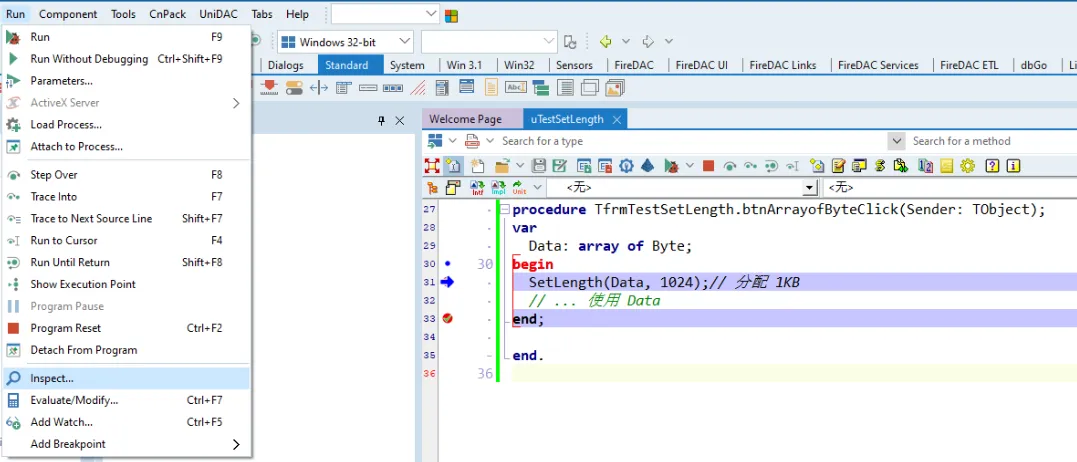
调试检查器(Debug Inspector) 可用于查看多种数据类型,包括数组、类、常量、函数、指针、标量变量以及接口等。要使用调试检查器,请选择菜单 运行(Run)> 检查(Inspect)。
Delphi调试新手入门、技巧与窍门
主要调试功能
1、逐行执行代码(Stepping Through Code)
逐行执行允许您一次运行一行代码。每执行一步后,您可以:
查看程序当前状态; 观察程序输出; 修改变量值; 决定是否继续执行下一行。
运行(Run) 菜单提供两个关键命令:
- Trace Into(步入):如果当前行包含函数调用,则进入该函数,并停在其第一行代码处。
- Step Over(步过):执行整个函数调用,但不停留在函数内部,而是在调用后的下一行暂停。
2、表达式求值与修改(Evaluate/Modify)
此功能允许您对表达式进行求值,也可以直接修改变量的值并将其写回程序。
对于 C++ 项目,对话框仅接受 C++ 语法的表达式; 对于 Delphi 项目,则仅接受 Delphi 语法的表达式。
3、断点(Breakpoints)
断点用于在程序执行到特定位置或满足特定条件时暂停运行,便于您检查程序状态。
RAD Studio 支持四种断点类型:
- 源码断点(Source Breakpoint):在指定源代码行暂停。
- 地址断点(Address Breakpoint):在指定内存地址暂停。
- 数据断点(Data Breakpoint):当某内存地址的数据发生变化时暂停。
⚠️ 注意:数据断点在调试会话结束后会自动禁用,因为变量地址可能在下次调试时改变。如需复用,需在新会话开始后重新启用。
- 模块加载断点(Module Load Breakpoint):在指定模块加载时暂停。
随机文章
-
 10个月宝宝每天需要喝多少奶粉?
- 低代码狂欢背后:国产ERP厂商正在集体自废武功?
- 【元旦文艺汇演系列专访】舞台背后,代码与光影之间|专访青岛五十八中学生会信息技术部
- 家有学编程的孩子,作为家长,这一点你一定要知道!
- Word试卷转Excel表格不会弄?Python一招教你轻松搞定,解放双手不求人
- 20260119(4.1) | 编程从此不再有门槛!Claude Code火爆出圈,接近“ChatGPT的横空出世”
- 每周一个编程小例子 17:基于一阶滞后滤波的优化方案
- 当代码开始说“我爱你” 人类情感为何无法被算法复刻?
- #身份证号码开头代码 #中国省份识别指南 #
- 北美唯一专为「超前学生」打造的编程竞赛
- Linux 文件存储的底层逻辑:Inode 与 Block 深度剖析