Delphi编程入门(122):程序调试全攻略漫谈(下)
- 2026-10-21 13:27:42
Delphi编程入门(122):程序调试全攻略漫谈(下)Delphi编程入门(121):程序调试全攻略漫谈(上) 本篇主要内容如下: 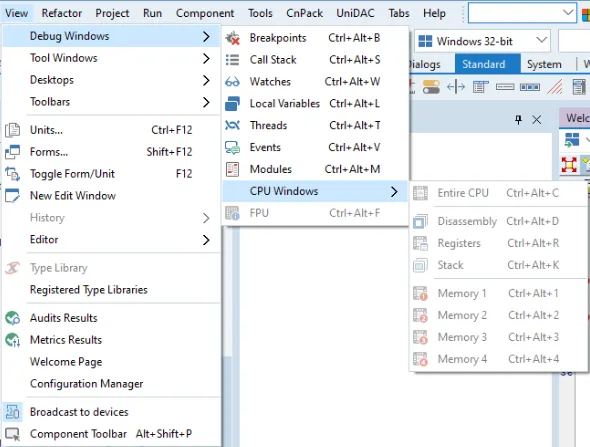
主要调试功能 1、逐行执行代码(Stepping Through Code)
2、表达式求值与修改(Evaluate/Modify)
3、断点(Breakpoints)
4、监视(Watches)
5、调试窗口(Debug Windows)
6、设置调试桌面布局(Set Debug Desktop)
7、远程调试(Remote Debugging)
8、多设备调试(Multi-Device Debugging)
9、异常处理(Exceptions)
4、监视(Watches)
通过监视功能,可以跟踪变量或表达式的值变化。在单步调试过程中,只要表达式中涉及的变量被更新,监视值也会实时刷新。
所有监视项可在 监视列表窗口(Watch List Window) 中查看。
5、调试窗口(Debug Windows)
启动调试会话后,IDE 会自动显示多个调试窗口(也可通过 视图 > 调试窗口 手动打开)。常用窗口包括:
| 窗口名称 | |
|---|---|
| 断点列表(Breakpoint List) | |
| 调用堆栈(Call Stack) | |
| 监视列表(Watch List) | |
| 局部变量(Local Variables) | |
| 模块(Modules) | |
| 线程状态(Thread Status) | |
| 事件日志(Event Log) | |
| CPU 窗口(CPU Windows) | |
| 浮点单元(FPU) |
每个窗口均提供右键上下文菜单,按 F1 可查看该窗口的详细帮助。
6、设置调试桌面布局(Set Debug Desktop)
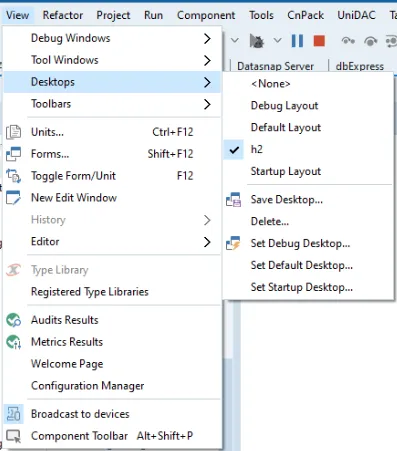
“调试桌面”是指进入调试模式(默认按 F9 启动)时 IDE 使用的窗口布局。系统提供默认布局,也可以将任意已保存的桌面设为调试专用布局。
设置方法:
选择 视图 > 桌面 > 设置调试桌面; 在弹出对话框中,从下拉列表选择目标布局; 点击 确定。
7、远程调试(Remote Debugging)
远程调试允许您调试运行在另一台计算机上的应用程序,两台机器需通过 TCP/IP 网络连接。
目前提供两种远程调试方案:
- 新版远程调试:与多设备调试共用同一套机制;
- 旧版远程调试:需在远程机器上安装独立的远程调试器。部署应用文件后,即可从开发机连接并调试。
⚠️ 注意:旧版方案不支持多设备应用程序。
8、多设备调试(Multi-Device Debugging)
多设备调试指针对非 Win32 平台(如 macOS、iOS、Android)进行调试。其操作方式与 Windows 调试几乎一致。
- macOS / iOS:需在目标设备上安装并运行 Platform Assistant(PAServer),并在开发机上配置连接配置文件。
- Android:无需 PAServer,但需:
安装对应设备的 USB 驱动; 在设备上启用“USB 调试”; 在 RAD Studio 中配置 Android SDK。
9、异常处理(Exceptions)
若需在 macOS/iOS 上捕获 Objective-C 运行时抛出的异常并显示完整堆栈信息,需在启动 PAServer 前设置环境变量:
env OBJC_PRINT_EXCEPTION_THROW=YES open /Applications/PAServer-22.0.app(在终端中执行上述命令即可)
本文来自网友投稿或网络内容,如有侵犯您的权益请联系我们删除,联系邮箱:596563534@qq.com 。
