LVGL应用编程:标签(lv_label)控件详解
- 2026-09-10 14:58:12
LVGL应用编程:标签(lv_label)控件详解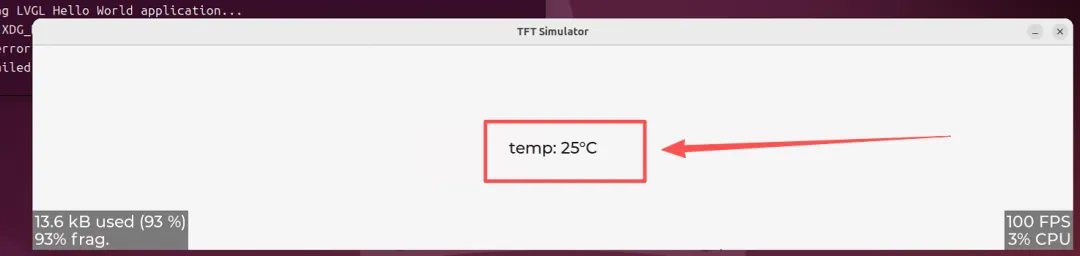
image-20260122161549800 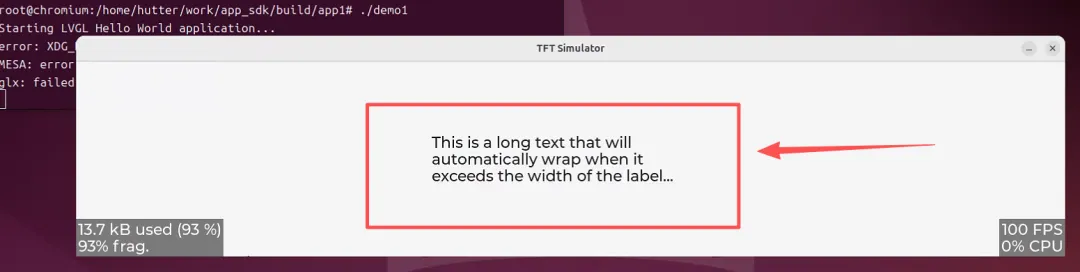
image-20260122160316333 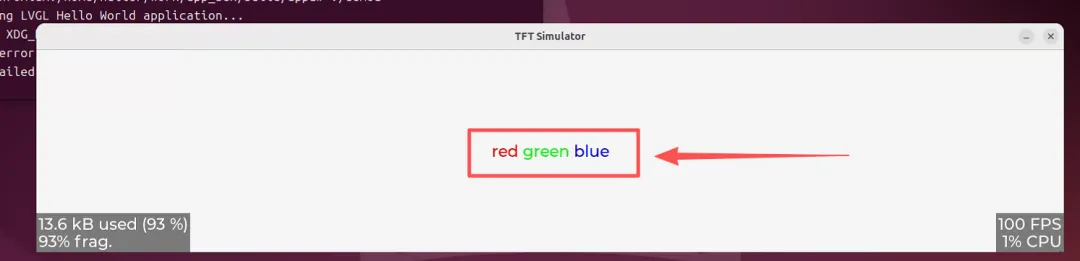
image-20260122180721081 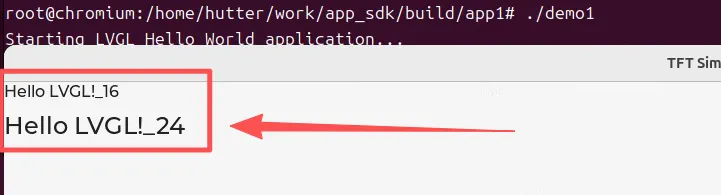
image-20260123105219323 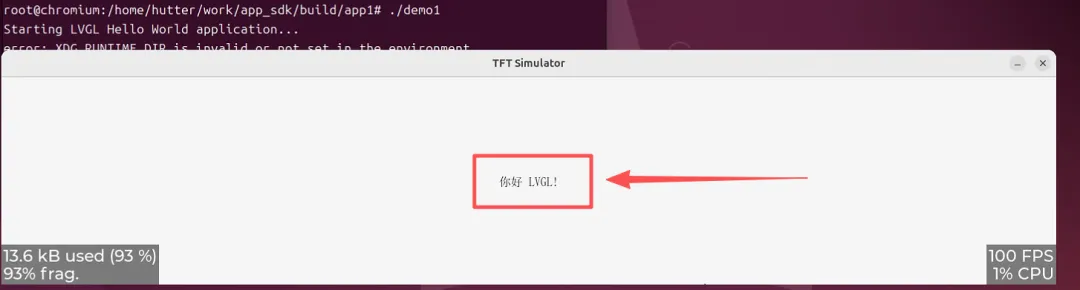
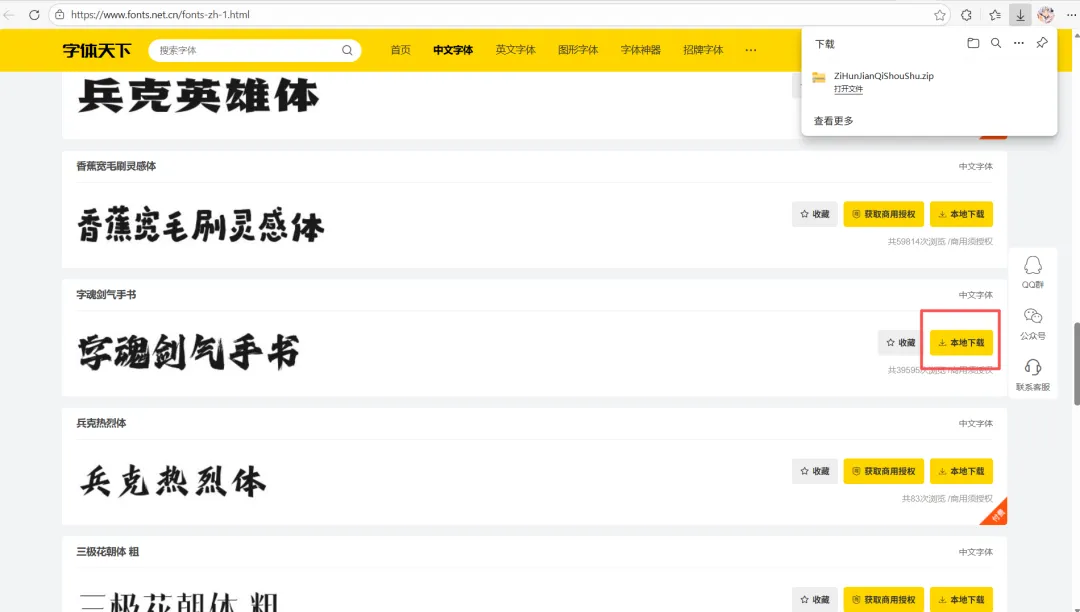
image-20260123143737244 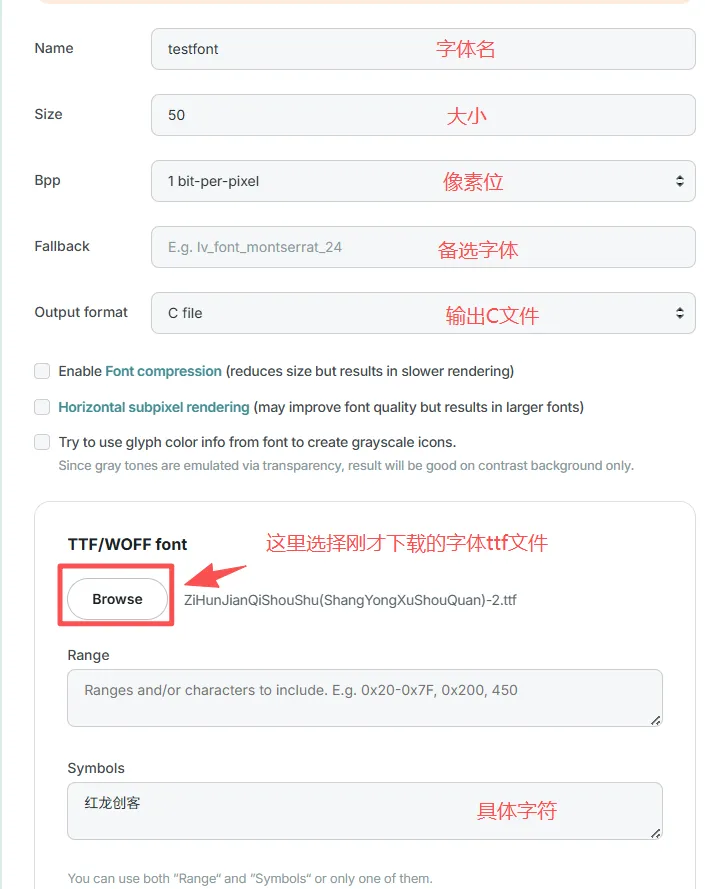
image-20260123145406628 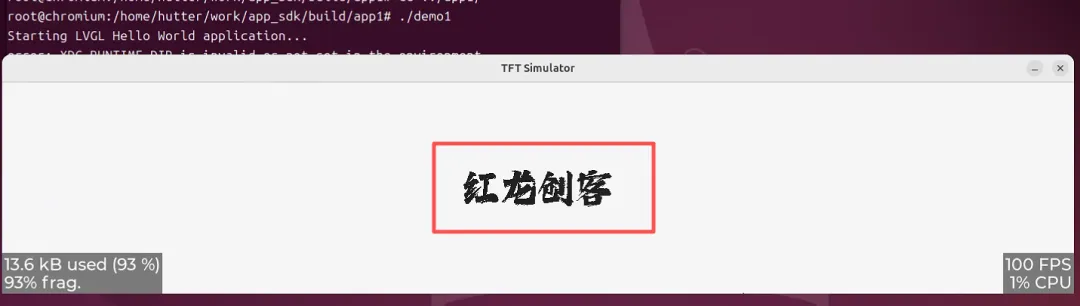
image-20260123151000586 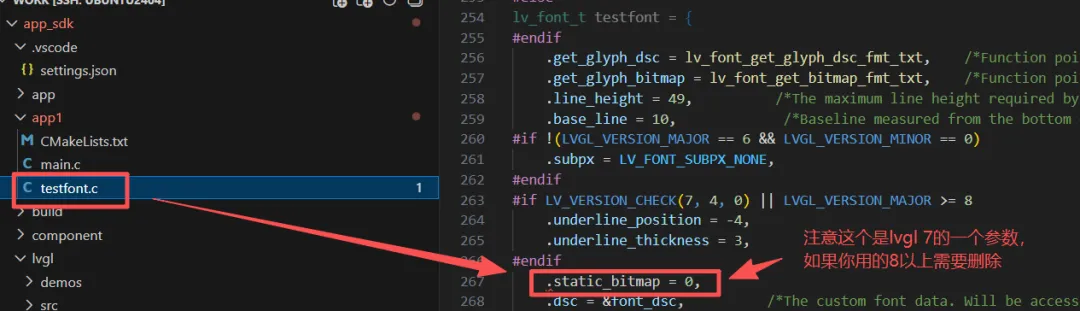
image-20260123150435760 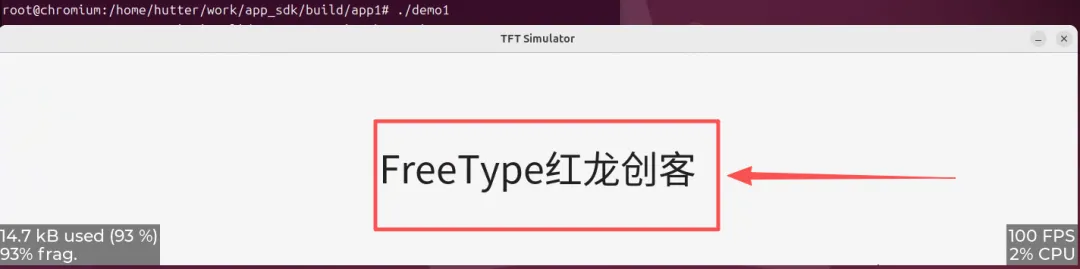
image-20260123201928429 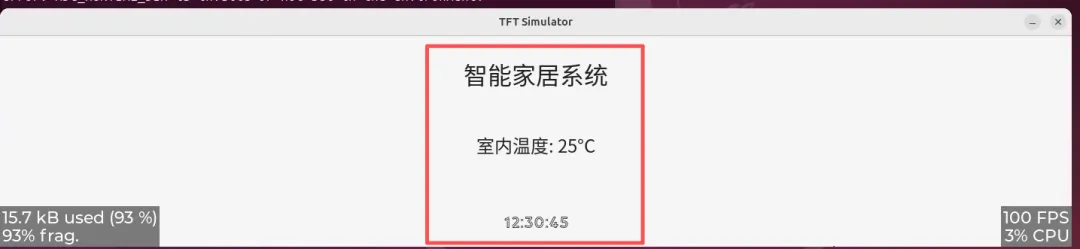
image-20260123202226934
往期推荐: LVGL应用编程入门:从零开始打造炫酷嵌入式界面 LVGL应用编程:创建第一个LVGL工程(Hello World!) LVGL应用编程:基础对象(一切界面的起点) LVGL应用编程:交互UI设计
本文理论知识居多,开始一遍了解功能即可,后续用到再当字典查,文中涉及的实操界面,需要先搭建环境,需观看我上一篇文章:创建第一个LVGL工程https://mp.weixin.qq.com/s/zJ8hf4f36GGpJW_8vHf0Jw
LVGL应用编程:标签(lv_label)控件详解
一、标签控件:界面上的"文字"担当
想象一下,你正在设计一个智能手表界面:
• 需要显示时间:"12:30" • 需要显示温度:"25°C" • 需要显示通知:"您有新的消息"
这些文字内容就是通过lv_label(标签)控件来显示的!
二、标签的基础使用
2.1 创建最简单的标签
// 创建标签(就像贴一张便签纸)lv_obj_t *label = lv_label_create(lv_scr_act());// 居中显示lv_obj_center(label);// 设置文字内容lv_label_set_text(label, "Hello LVGL!");2.2 显示变量值
// 显示静态文本 + 变量int temperature = 25;lv_label_set_text_fmt(label, "temp: %d°C", temperature);2.3 多行文本显示
// 方法1:使用\n换行lv_label_set_text(label, "第一行\n第二行\n第三行");// 方法2:长文本自动换行(需要设置宽度)lv_obj_set_width(label, 400); // 设置标签宽度lv_label_set_long_mode(label, LV_LABEL_LONG_WRAP); // 设置长文本模式为自动换行lv_label_set_text(label, "This is a long text that will automatically wrap when it exceeds the width of the label...."); //超过宽度自动换行三、文字颜色
3.1 设置整体文字颜色
// 方法1:通过样式设置(推荐)lv_obj_set_style_text_color(label, lv_color_hex(0xFF0000), LV_PART_MAIN); // 红色// 方法2:设置文字&颜色lv_label_set_recolor(label, true);lv_label_set_text(label, "#00FF00 green#"); // 绿色3.2 设置部分文字颜色(多彩文本)
// 步骤1:启用重着色功能lv_label_set_recolor(label, true);// 步骤2:在文本中使用颜色代码lv_label_set_text(label, "#ff0000 red# " // 红色文本 "#00ff00 green# " // 绿色文本 "#0000ff blue#" // 蓝色文本);注意:颜色代码格式为#RRGGBB,必须用#包围!
四、字体系统:让文字更好看
4.1 使用LVGL内置字体
// 使用默认字体(推荐)lv_obj_set_style_text_font(label, &lv_font_montserrat_16, LV_PART_MAIN);// 使用更大的字体lv_obj_set_style_text_font(label, &lv_font_montserrat_24, LV_PART_MAIN);4.2 显示中文(内置CJK字体)
// 第一步:确认lv_conf.h中启用CJK字体// 找到并确保这行没有被注释:// #define LV_FONT_SIMSUN_16_CJK 1// 第二步:代码中使用CJK字体lv_obj_set_style_text_font(label, &lv_font_simsun_16_cjk, LV_PART_MAIN);lv_label_set_text(label, "你好 LVGL!");局限性:内置CJK字体可能缺少一些简体中文字符,如果遇到显示为方框,就需要使用自定义字体。
五、自定义字体解决方案
5.1 方案一:离线转换字体(简单项目推荐)
适用场景:字体固定、文字量不大、资源受限的项目。
步骤1:使用在线工具转换字体
先选择想要使用的字体下载:
字体ttf下载:https://www.fonts.net.cn/fonts-zh-1.html
然后访问LVGL官方字体转换工具:https://lvgl.io/tools/fontconverter
大部分默认选择即可
步骤2:下载并添加到工程
// 1. 下载生成的testfont.c// 2. 放到工程下main.c的目录// 3. 在代码中声明和使用LV_FONT_DECLARE(testfont); // extern const lv_font_t test_fontvoid create_label() { lv_obj_t *label = lv_label_create(lv_scr_act()); lv_obj_set_style_text_font(label, &testfont, LV_PART_MAIN); lv_label_set_text(label, "自定义字体");}注意:
优点:简单直接,运行效率高缺点:字体大小固定,不支持动态调整
5.2 方案二:FreeType动态字体(推荐)
适用场景:需要动态调整字体大小、支持多种字体、文字量大的项目。
步骤1:准备字体文件
从字体网站(如fonts.net.cn)下载需要的字体:
思源黑体 Regular:SOURCEHANSANSCN_REGULAR.OTF思源黑体 Light:SOURCEHANSANSCN_LIGHT.OTF 数字字体:Library-3-am-3.otf步骤2:创建工程目录结构
你的工程/├── res/ # 资源文件夹│ ├── font/ # 字体文件夹| | ├── font_conf.h # 字体配置头文件│ │ ├── SOURCEHANSANSCN_REGULAR.OTF│ │ ├── SOURCEHANSANSCN_LIGHT.OTF│ │ └── Library-3-am-3.otf│ └── res_conf.h # 资源配置文件├── main.c└── CMakeLists.txt步骤3:编写资源配置文件
res_conf.h - 统一管理资源路径:
#ifndef _RES_CONF_H_#define _RES_CONF_H_// 区分PC仿真和开发板环境#ifdef SIMULATOR_LINUX // PC仿真路径(绝对路径,这里用相对路径./build/app1/res/font/也可,但执行需用app_sdk路径) #define FONT_PATH "/home/hutter/work/app_sdk/build/app1/res/font/"#else // 开发板路径(绝对路径) #define FONT_PATH "/usr/res/font/"#endif#endiffont_conf.h - 字体配置头文件:
#ifndef _FONT_CONF_H_#define _FONT_CONF_H_#include "res_conf.h"#include "font_utils.h" // 字体管理// 字体类型枚举typedefenum { FONT_TYPE_CN = 0, // 思源黑体常规 FONT_TYPE_CN_LIGHT, // 思源黑体细体 FONT_TYPE_NUMBER, // 数字字体} FONT_TYPE;// 字体路径定义#define FONT_TYPE_CN_PATH FONT_PATH "SOURCEHANSANSCN_REGULAR.OTF"#define FONT_TYPE_CN_LIGHT_PATH FONT_PATH "SOURCEHANSANSCN_LIGHT.OTF"#define FONT_TYPE_NUMBER_PATH FONT_PATH "Library-3-am-3.otf"// 字体初始化宏(一键初始化所有字体)#define font_init() \ do { \ add_font(FONT_TYPE_CN, FONT_TYPE_CN_PATH); \ add_font(FONT_TYPE_CN_LIGHT, FONT_TYPE_CN_LIGHT_PATH); \ add_font(FONT_TYPE_NUMBER, FONT_TYPE_NUMBER_PATH); \ } while(0)#endif步骤4:修改CMakeLists.txt
cmake_minimum_required(VERSION 3.15) # 指定CMake的最低版本要求project(demo1) # 设置工程名# 定义宏,用于区分PC仿真环境if(SIMULATOR_LINUX) add_compile_definitions(SIMULATOR_LINUX)endif()# 复制资源文件到构建目录file(COPY res DESTINATION ${PROJECT_BINARY_DIR})aux_source_directory(. SOURCES) # 自动收集当前目录下所有的.c文件,存入SOURCES变量add_executable(demo1 ${SOURCES}) # 告诉CMake要生成一个可执行文件demo1,并使用源文件列表(${SOURCES})# 添加头文件路径target_include_directories(demo1 PRIVATE ./ res/ res/font/ ${CMAKE_SOURCE_DIR}/component/font # 字体组件路径 ${CMAKE_SOURCE_DIR}/lvgl # LVGL库目录)# 链接库target_link_libraries(demo1 PRIVATE lvgl font # 字体管理库)步骤5:在main.c中使用字体
#include "font_conf.h"int main() { // 1. LVGL初始化 lv_init(); // 2. 字体初始化(必须在lv_init之后) font_init(); // 3. 显示设备初始化 lv_port_disp_init(true); // 4. 创建标签并使用字体 lv_obj_t *label = lv_label_create(lv_scr_act()); lv_obj_center(label); // 获取字体(类型:常规字体,大小:50像素) lv_font_t* font = get_font(FONT_TYPE_CN, 50); if (font != NULL) { lv_obj_set_style_text_font(label, font, 0); } lv_label_set_text(label, "FreeType红龙创客"); while (1) { lv_task_handler(); // 处理LVGL任务 usleep(1000); } return 0;}注意:font_init();初始化不要忘记了
步骤6:封装字体设置函数(选看)
// 字体设置工具函数static void obj_font_set(lv_obj_t *obj, int type, uint16_t size) { lv_font_t* font = get_font(type, size); if (font != NULL) { lv_obj_set_style_text_font(obj, font, 0); }}// 使用示例void create_ui() { // 标题 - 大号粗体 lv_obj_t *title = lv_label_create(lv_scr_act()); lv_obj_align(title, LV_ALIGN_TOP_MID, 0, 20); obj_font_set(title, FONT_TYPE_CN, 32); lv_label_set_text(title, "智能家居系统"); // 温度 - 常规字体 lv_obj_t *temp = lv_label_create(lv_scr_act()); lv_obj_align(temp, LV_ALIGN_CENTER, 0, 0); obj_font_set(temp, FONT_TYPE_CN, 24); lv_label_set_text(temp, "室内温度: 25°C"); // 时间 - 数字字体 lv_obj_t *time = lv_label_create(lv_scr_act()); lv_obj_align(time, LV_ALIGN_BOTTOM_MID, 0, -20); obj_font_set(time, FONT_TYPE_NUMBER, 20); lv_label_set_text(time, "12:30:45");}六、总结与备忘
常用函数速查表
lv_label_create() | lv_label_create(parent) | |
lv_label_set_text() | lv_label_set_text(label, "文本") | |
lv_label_set_text_fmt() | lv_label_set_text_fmt(label, "值: %d", num) | |
lv_label_set_recolor() | lv_label_set_recolor(label, true) | |
lv_label_set_long_mode() | lv_label_set_long_mode(label, LV_LABEL_LONG_WRAP) |
字体方案选择指南
本文来自网友投稿或网络内容,如有侵犯您的权益请联系我们删除,联系邮箱:596563534@qq.com 。
